如何在 Telegram Web 下載影片:Chrome 擴充功能單一與批次教學
如何在 Telegram Web 下載影片:Chrome 擴充功能單一與批次教學
在電腦端,用 Chrome 開啟 Telegram Web K 並安裝已核實的 Telegram Video Downloader 擴充功能,即可對已載入且你有權存取的影片進行單一儲存;需要批次處理時,先捲動載入目標媒體,再從擴充功能面板勾選並下載。擴充功能不能替你取得頻道存取權,也不應繞過作者設定的儲存限制。

概念示意圖:表現單一與批次下載流程,不是 Telegram 或擴充功能的真實介面截圖。
先選對下載方式
如果影片來自你已登入並有權檢視的群組、頻道或私聊,Chrome 擴充功能通常比複製連結更直接;如果只是偶爾儲存一個公開 Telegram 連結,也可以先試試 Telegram 線上工具。兩種方式都不會自動賦予你存取私密頻道的權限。
| 使用情境 | 建議方式 | 開始前要做什麼 | 主要限制 |
|---|---|---|---|
| 儲存目前看到的一個影片 | 擴充功能的單一下載按鈕 | 開啟媒體所在訊息並等待載入 | 按鈕位置會隨擴充功能或 Telegram Web 更新而變化 |
| 儲存同一對話裡的多個媒體 | 擴充功能的批次面板 | 先捲動到目標時間範圍,讓媒體進入頁面 | 通常只能識別已經載入的內容;免費額度以擴充功能目前介面為準 |
| 處理一個公開訊息連結 | Telegram 線上工具 | 複製可公開存取的訊息連結 | 登入後或受權限控制的內容可能無法解析 |
本文複核環境
以下資訊於 2026 年 8 月 4 日在本機與公開頁面交叉複核。本文沒有使用真實私人頻道測試繞過儲存限制,也不對速度、成功率、檔案上限或私密內容支援作保證。
| 項目 | 本次複核值 |
|---|---|
| 作業系統 | Windows 11 專業版 10.0.26200 |
| 瀏覽器 | Google Chrome 150.0.7871.188(桌面版) |
| Telegram Web | WebK:`https://web.telegram.org/k/%60%EF%BC%9BTelegram%60 官方應用程式頁同時列出 WebK 與 WebA |
| 擴充功能 | Telegram Video Downloader 2.2.5.8;Chrome 線上應用程式商店顯示更新於 2026 年 6 月 8 日 |
| 複核日期 | 2026 年 8 月 4 日(UTC+8) |
| 複核範圍 | 核對安裝頁、商店版本、公開功能說明與產品方真實預覽;未登入真實 Telegram 帳號執行私人內容下載 |
安裝 Chrome 擴充功能
- 開啟 Telegram Video Downloader 擴充功能安裝頁,再進入它指向的 Chrome 線上應用程式商店條目。
- 核對擴充功能名稱、開發者網站網域
downloadvideos365.com、目前版本、最近更新時間和隱私揭露,避免從搜尋廣告或第三方壓縮包安裝同名程式。 - 點擊「加到 Chrome」,閱讀權限提示後再確認。Google 的官方說明強調,只應核准你信任的擴充功能。
- 安裝後點擊網址列右側的擴充功能選單,把擴充功能釘選到工具列,便於開啟批次面板。
- 如果是公司或學校管理的電腦,管理員可能禁止安裝擴充功能;無痕模式和訪客模式也不能直接新增擴充功能。
單一下載 Telegram Web 影片
- 在 Chrome 中開啟 Telegram Web K 並使用 Telegram 官方流程登入。不要把驗證碼或密碼輸入擴充功能彈窗或第三方網頁。
- 進入你有權存取的頻道、群組或聊天,找到目標影片。
- 等待影片縮圖和訊息完整載入。必要時輕微上下捲動,讓擴充功能重新識別目前訊息。
- 在影片或圖片下方找到綠色的 「download」 按鈕並點擊。按鈕文字、顏色和位置可能隨版本更新。
- 等待 Chrome 右上角的下載進度完成,再選擇「在資料夾中顯示」確認檔案確實落地。
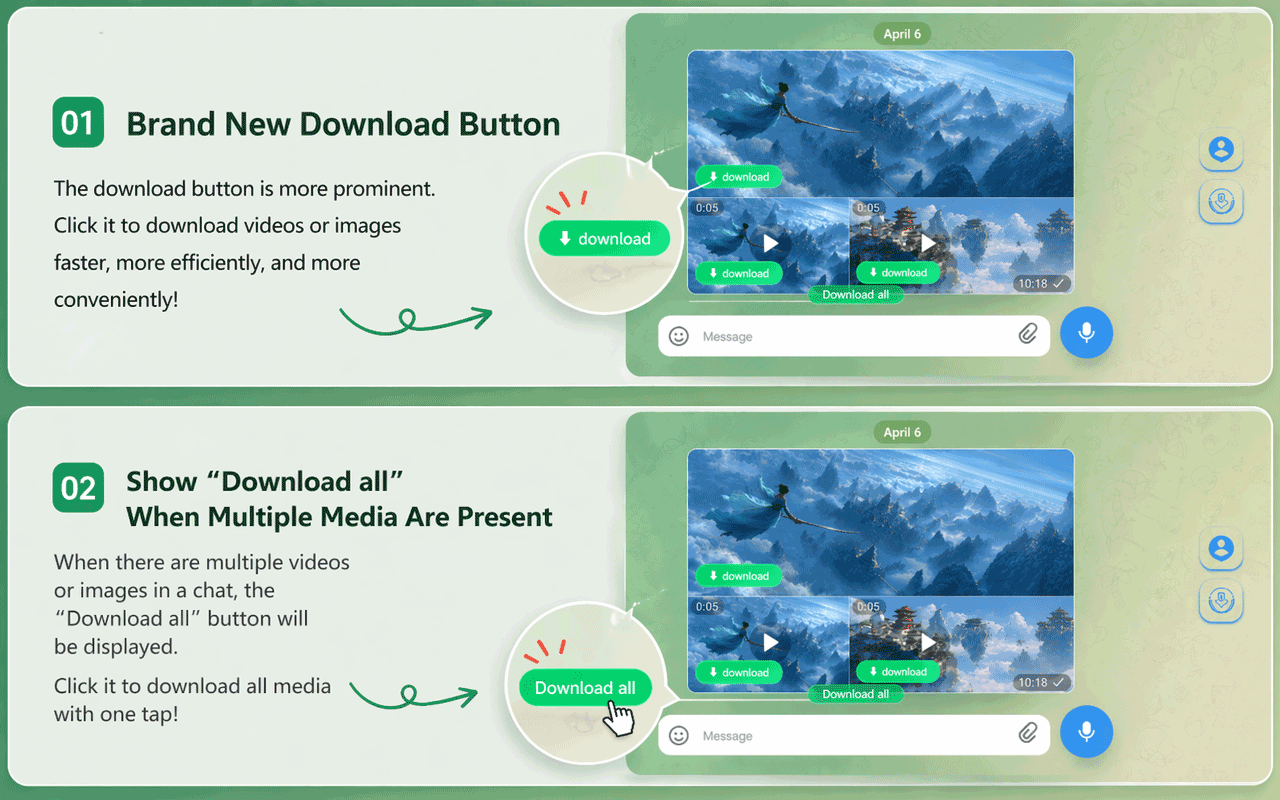
產品方目前真實預覽:單則媒體下方顯示 「download」,同一訊息含多則媒體時可能顯示 「Download all」。實際介面以目前版本為準。
如果按鈕沒有出現,不要連續重新整理或反覆登入。先確認你開啟的是 web.telegram.org、擴充功能已啟用、訊息已載入,再查看後文的排查步驟。
批次下載同一聊天中的影片
- 先確定需要儲存的日期或訊息範圍,只在你本人有權備份的聊天中操作。
- 從較新的訊息向上捲動,逐步載入目標範圍內的媒體。擴充功能只能處理頁面已經識別到的項目,不能假設一次涵蓋整個歷史頻道。
- 點擊 Chrome 工具列中的擴充功能圖示,開啟 「Batch Download」 面板。
- 依預覽、類型和時長逐項勾選;先用少量檔案試跑,確認儲存目錄和檔案內容正確。
- 點擊 「Download Selected」。如果 Chrome 詢問是否允許多個檔案自動下載,只對已核實的網站和本次任務授權。
- 在 Chrome 下載清單核對成功、失敗和重複項。下載中斷時先檢查網路、磁碟空間和瀏覽器提示,不要把「開始下載」等同於檔案已經儲存完成。
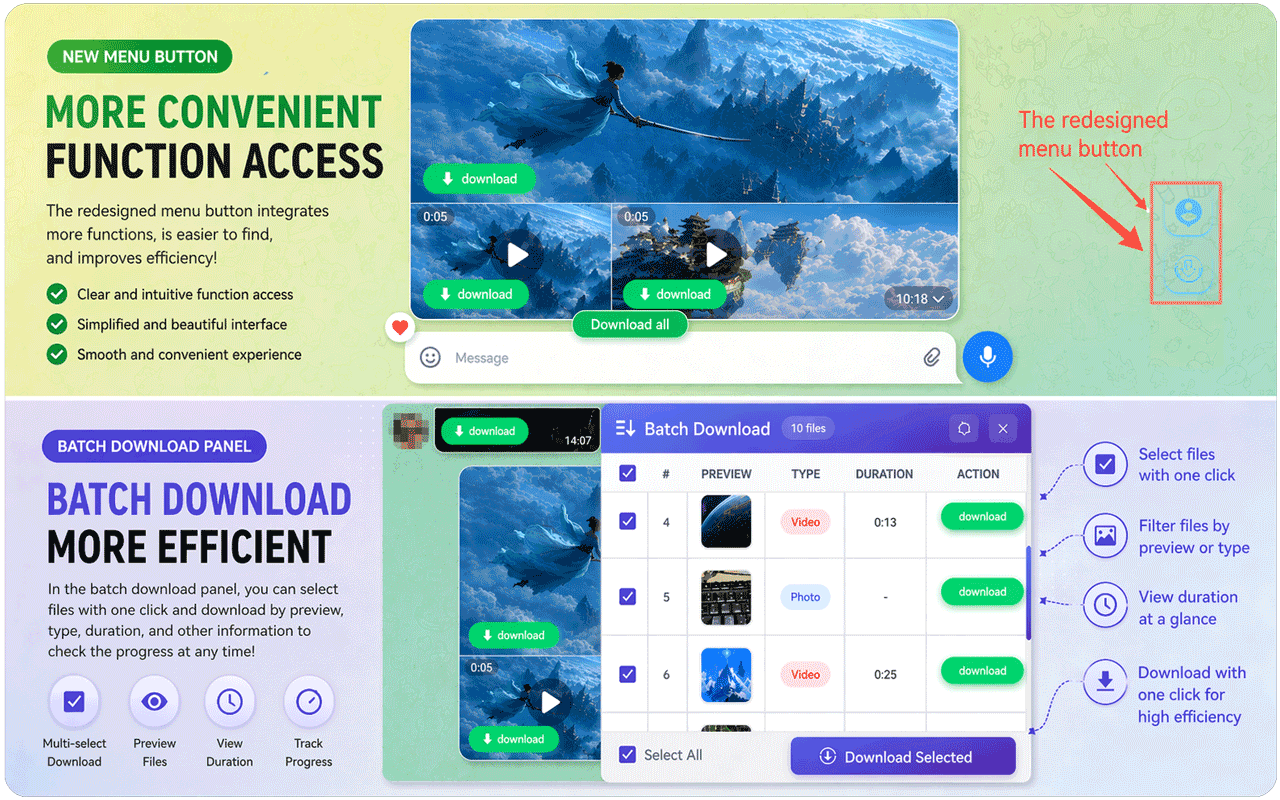
產品方目前真實預覽:批次面板可依預覽、類型和時長選擇項目,並執行 「Download Selected」。這是真實產品宣傳圖,不代表本文對所有對話做過實測。
單一或批次按鈕不出現怎麼辦
依下面的順序排查,通常比反覆重裝更快:
- 確認頁面網址。 優先使用產品教學指定的 WebK;商店說明同時寫明相容 WebK 與 WebA,但網頁更新後可能出現短期差異。
- 確認擴充功能已啟用。 開啟
chrome://extensions/,檢查擴充功能開關、錯誤提示和是否被 Chrome 停用。 - 讓媒體實際載入。 捲動到目標訊息並等待縮圖出現;批次面板不會憑空掃描尚未載入的歷史訊息。
- 重新整理頁面,而不是重新輸入帳號。 重新整理 Telegram Web 後再次開啟訊息。擴充功能不需要你把 Telegram 密碼交給它。
- 減少衝突。 暫時停用其他會修改 Telegram Web 頁面或攔截下載的擴充功能,再測試一條你有權儲存的小檔案。
- 檢查 Chrome 下載策略。 公司或學校裝置、自動下載設定、安全軟體、磁碟空間和網路錯誤都可能阻止多個檔案。
- 仍然失敗時停止嘗試。 記錄 Chrome 版本、WebK/WebA、擴充功能版本和報錯,再聯絡擴充功能支援;不要上傳含聊天內容、驗證碼或帳號資訊的截圖。
權限、隱私與合法使用邊界
Telegram 官方說明,群組或頻道擁有者可以啟用「限制儲存內容」,從而限制轉發、截圖和儲存媒體。這是創作者明確設定的存取邊界。即使第三方工具聲稱能處理受限內容,也只應儲存你自己擁有、已獲作者明確授權或依法可儲存的內容。
該擴充功能是獨立第三方工具,並非 Telegram 官方產品。撰稿當天,開發者隱私政策稱下載在本機進行且不收集個人資訊;與此同時,Chrome 線上應用程式商店的隱私卡片列出了「個人身分資訊」和「財務及付款資訊」的處理揭露。兩處表述並不完全一致,因此安裝前應重新閱讀商店的最新「隱私」與「權限」欄目,並根據自己的風險接受程度決定是否使用。商店徽章或上架狀態也不等同於對每個版本進行獨立安全審計。
Telegram 的內容授權條款還要求使用者遵守權利人對內容使用和版權的限制。請勿批次抓取不屬於你的頻道、傳播付費課程或受版權保護的影片,也不要把下載檔案重新上傳、販賣或用於騷擾、監控和訓練資料集。涉及工作資料或他人隱私時,先取得書面授權並限制儲存範圍。
常見問題
不登入 Telegram 帳號可以用擴充功能下載嗎?
擴充功能不應要求你把 Telegram 密碼交給它,但要查看需要登入的聊天,你仍須透過 Telegram Web 的官方登入流程進入自己的帳號。公開訊息連結可以先試用線上工具,私密內容必須先具備合法存取權限。
為什麼影片能播放,卻沒有下載按鈕?
常見原因是擴充功能未啟用、媒體尚未載入、頁面剛更新導致相容性差異,或其他擴充功能與下載策略發生衝突。先確認 WebK 網址和擴充功能版本,再重新整理頁面、捲動載入目標訊息,並用一條有權儲存的小檔案複測。
可以一次批次下載整個頻道嗎?
不要把批次功能理解為無條件匯出整個頻道。商店說明要求先捲動聊天讓媒體被偵測,實際可選範圍取決於已載入內容、目前擴充功能版本、帳號權限、免費額度與 Chrome 的自動下載設定。
下載後的影片儲存在哪裡?
Chrome 預設把檔案儲存到系統「下載」資料夾。Windows 通常是 \Users\<用户名>\Downloads。你可以在 Chrome「設定 > 下載內容」中變更預設位置,或開啟「下載前詢問每個檔案的儲存位置」。
WebK 和 WebA 都能使用嗎?
Telegram 官方應用程式頁確認 WebK 與 WebA 都是官方網頁客戶端;擴充功能商店目前說明稱兩者都相容。為了重現本文步驟,優先使用產品教學指定的 WebK。若按鈕缺漏,可以在確認帳號和權限安全的前提下切換版本複測。
這個擴充功能安全嗎?能下載私密或受限內容嗎?
它是第三方擴充功能,不能僅憑商店上架或開發者宣傳判定「絕對安全」。私密頻道必須先由你的帳號合法加入;對於管理員啟用儲存限制的內容,應尊重創作者設定和版權要求。安裝前請查看最新權限、隱私揭露和開發者政策。
來源與更新時間
本文於 2026 年 8 月 4 日(UTC+8)更新並造訪以下頁面:
- Telegram 官方應用程式列表:WebK 與 WebA
- Telegram 官方:群組與頻道的受保護內容
- Telegram 內容授權條款
- Chrome 線上應用程式商店:Telegram Video Downloader
- Google Chrome 說明:安裝與管理擴充功能
- Google Chrome 說明:下載檔案與儲存位置
- DownloadVideos365:Telegram Video Downloader 擴充功能頁
- DownloadVideos365:Telegram 線上工具
- DownloadVideos365:Telegram Downloader 隱私權政策
頁面、擴充功能版本、額度、按鈕位置和隱私揭露都可能變化;操作前請以當天的 Telegram、Chrome 線上應用程式商店和產品頁面為準。