Telegram Web पर वीडियो कैसे डाउनलोड करें: Chrome एक्सटेंशन से एकल और बैच ट्यूटोरियल
Telegram Web पर वीडियो कैसे डाउनलोड करें: Chrome एक्सटेंशन से एकल और बैच ट्यूटोरियल
कंप्यूटर पर Chrome में Telegram Web K खोलें और सत्यापित Telegram Video Downloader एक्सटेंशन इंस्टॉल करें — इसके बाद जो वीडियो पहले से लोड हैं और जिन तक आपकी पहुँच है, उन्हें एक-एक करके सेव किया जा सकता है। बैच में काम करना हो तो पहले लक्षित मीडिया तक स्क्रॉल करके लोड करें, फिर एक्सटेंशन पैनल से चुनकर डाउनलोड करें। एक्सटेंशन आपके लिए चैनल तक पहुँच नहीं बना सकता, और उसे लेखक द्वारा लगाई गई सेव सीमाओं को बायपास नहीं करना चाहिए।
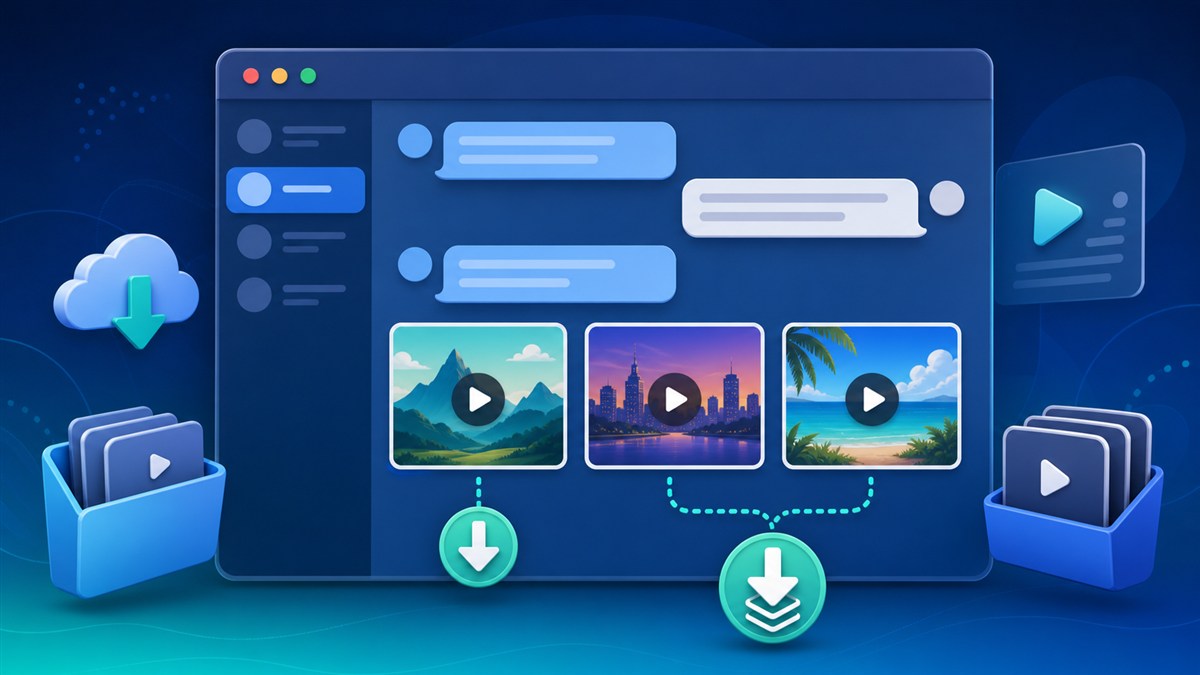
कॉन्सेप्ट चित्र: एकल और बैच डाउनलोड प्रक्रिया दर्शाता है, यह Telegram या एक्सटेंशन की असली इंटरफ़ेस स्क्रीनशॉट नहीं है।
पहले सही डाउनलोड तरीका चुनें
अगर वीडियो उस ग्रुप, चैनल या निजी चैट से है जिसमें आप पहले से लॉग इन हैं और जिसे देखने का अधिकार आपको है, तो Chrome एक्सटेंशन आमतौर पर लिंक कॉपी करने से ज़्यादा सीधा रहता है। अगर सिर्फ़ कभी-कभी कोई सार्वजनिक Telegram लिंक सेव करना है, तो पहले Telegram ऑनलाइन टूल आज़माया जा सकता है। दोनों तरीके आपको निजी चैनल देखने का अधिकार अपने आप नहीं देते।
| उपयोग का मामला | सुझाया गया तरीका | शुरू करने से पहले क्या करें | मुख्य सीमाएँ |
|---|---|---|---|
| अभी दिख रहा एक वीडियो सेव करना | एक्सटेंशन का एकल डाउनलोड बटन | मीडिया वाला संदेश खोलें और लोड होने का इंतज़ार करें | बटन की जगह एक्सटेंशन या Telegram Web के अपडेट के साथ बदल सकती है |
| एक ही बातचीत के कई मीडिया सेव करना | एक्सटेंशन का बैच पैनल | पहले लक्षित समय-सीमा तक स्क्रॉल करें, ताकि मीडिया पेज पर आ जाए | आमतौर पर केवल पहले से लोड सामग्री पहचानी जाती है; मुफ़्त कोटा एक्सटेंशन के मौजूदा इंटरफ़ेस पर निर्भर है |
| किसी सार्वजनिक संदेश लिंक को संभालना | Telegram ऑनलाइन टूल | सार्वजनिक रूप से खुलने वाला संदेश लिंक कॉपी करें | लॉगिन के बाद दिखने वाली या अनुमति-नियंत्रित सामग्री शायद पढ़ी न जा सके |
इस लेख की जाँच का माहौल
नीचे दी जानकारी 4 अगस्त 2026 को स्थानीय सिस्टम और सार्वजनिक पेजों पर मिलाकर जाँची गई। इस लेख में सेव सीमाओं को बायपास करने के लिए असली निजी चैनल का इस्तेमाल नहीं किया गया, और गति, सफलता दर, फ़ाइल सीमा या निजी सामग्री के समर्थन की कोई गारंटी नहीं दी जाती।
| मद | इस जाँच का मान |
|---|---|
| ऑपरेटिंग सिस्टम | Windows 11 प्रो 10.0.26200 |
| ब्राउज़र | Google Chrome 150.0.7871.188 (डेस्कटॉप) |
| Telegram Web | WebK: `https://web.telegram.org/k/%60%EF%BC%9BTelegram आधिकारिक ऐप्स पेज पर WebK और WebA दोनों सूचीबद्ध हैं |
| एक्सटेंशन | Telegram Video Downloader 2.2.5.8; Chrome वेब स्टोर पर 8 जून 2026 का अपडेट दिखता है |
| जाँच की तारीख़ | 4 अगस्त 2026 (UTC+8) |
| जाँच का दायरा | इंस्टॉल पेज, स्टोर वर्ज़न, सार्वजनिक फ़ंक्शन विवरण और उत्पाद की असली प्रीव्यू मिलाकर जाँचे गए; असली Telegram अकाउंट में लॉग इन करके निजी सामग्री डाउनलोड नहीं की गई |
Chrome एक्सटेंशन इंस्टॉल करें
- Telegram Video Downloader एक्सटेंशन इंस्टॉल पेज खोलें, फिर उसमें दिए Chrome वेब स्टोर लिस्टिंग पर जाएँ।
- एक्सटेंशन का नाम, डेवलपर वेबसाइट का डोमेन
downloadvideos365.com, मौजूदा वर्ज़न, आख़िरी अपडेट का समय और गोपनीयता प्रकटीकरण जाँचें — सर्च विज्ञापनों या थर्ड-पार्टी ज़िप पैकेज से उसी नाम का प्रोग्राम इंस्टॉल करने से बचें। - “Chrome में जोड़ें” पर क्लिक करें और अनुमति संबंधी संदेश पढ़ने के बाद ही पुष्टि करें। Google की आधिकारिक सहायता ज़ोर देती है कि केवल उन्हीं एक्सटेंशन को मंज़ूरी दें जिन पर आप भरोसा करते हैं।
- इंस्टॉल के बाद एड्रेस बार के दाईं ओर मौजूद एक्सटेंशन मेन्यू पर क्लिक करें और एक्सटेंशन को टूलबार पर पिन करें, ताकि बैच पैनल आसानी से खुल सके।
- अगर कंप्यूटर किसी ऑफ़िस या स्कूल द्वारा प्रबंधित है, तो एडमिन एक्सटेंशन इंस्टॉल करने से रोक सकता है; इनकॉग्निटो मोड और गेस्ट मोड में भी सीधे नया एक्सटेंशन नहीं जोड़ा जा सकता।
Telegram Web का एक वीडियो डाउनलोड करें
- Chrome में Telegram Web K खोलें और Telegram की आधिकारिक प्रक्रिया से लॉग इन करें। OTP या पासवर्ड एक्सटेंशन के पॉपअप या किसी थर्ड-पार्टी वेबपेज में न डालें।
- जिस चैनल, ग्रुप या चैट तक आपकी पहुँच है, उसमें जाएँ और लक्षित वीडियो ढूँढें।
- वीडियो थंबनेल और संदेश के पूरी तरह लोड होने का इंतज़ार करें। ज़रूरत पड़ने पर हल्का ऊपर-नीचे स्क्रॉल करें, ताकि एक्सटेंशन मौजूदा संदेश को फिर से पहचान सके।
- वीडियो या इमेज के नीचे हरा “download” बटन ढूँढें और उस पर क्लिक करें। बटन का टेक्स्ट, रंग और जगह वर्ज़न अपडेट के साथ बदल सकते हैं।
- Chrome के ऊपर दाईं ओर डाउनलोड प्रगति पूरी होने का इंतज़ार करें, फिर “फ़ोल्डर में दिखाएँ” चुनकर पुष्टि करें कि फ़ाइल वाकई सेव हो गई है।
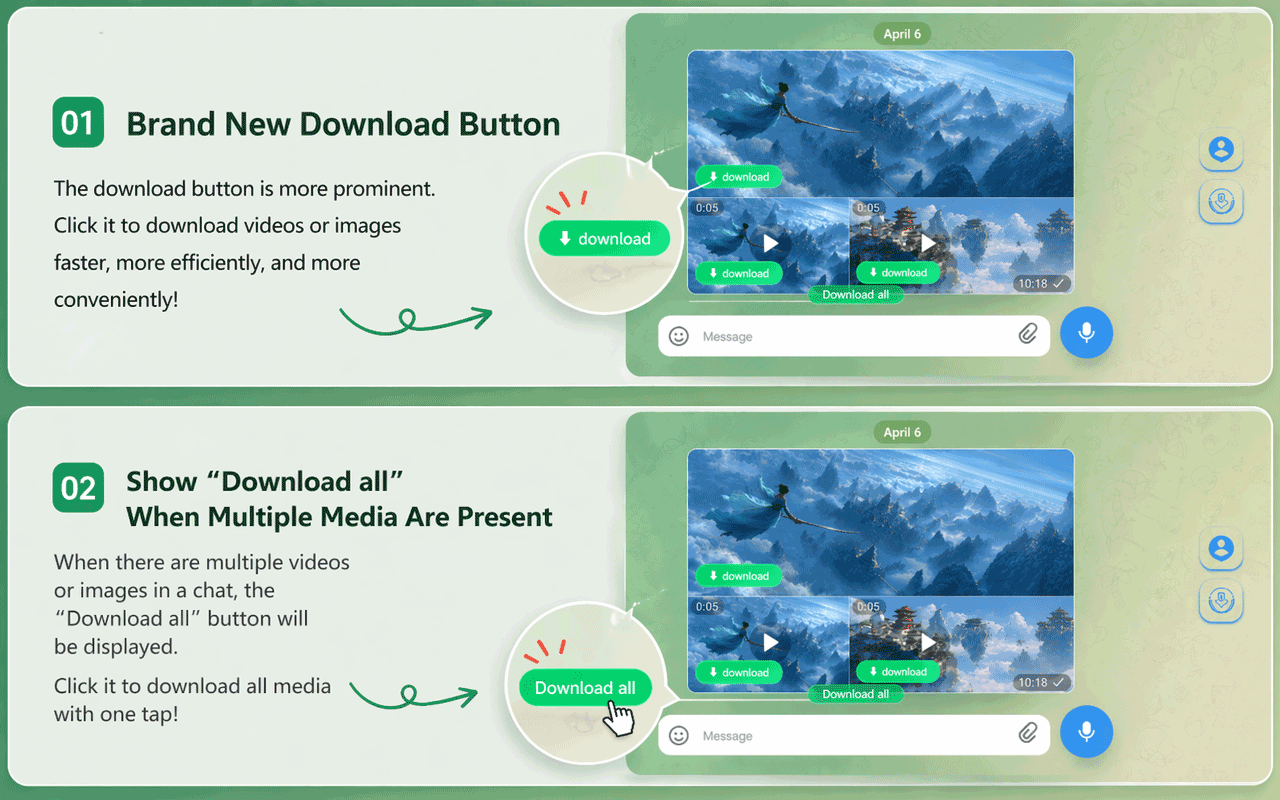
उत्पाद की मौजूदा असली प्रीव्यू: एक ही मीडिया के नीचे “download” दिखता है, और जब एक ही संदेश में कई मीडिया हों तो “Download all” दिख सकता है। असली इंटरफ़ेस मौजूदा वर्ज़न पर निर्भर है।
अगर बटन न दिखे, तो बार-बार रीफ़्रेश या बार-बार लॉगिन न करें। पहले पुष्टि करें कि आपने web.telegram.org खोला है, एक्सटेंशन चालू है और संदेश लोड हो चुका है — फिर आगे दिए जाँच के चरण देखें।
एक ही चैट के कई वीडियो बैच में डाउनलोड करें
- पहले तय करें कि कौन-सी तारीख़ें या संदेशों की रेंज सेव करनी है, और काम सिर्फ़ उसी चैट में करें जिसका बैकअप लेने का अधिकार आपको है।
- नए संदेशों से ऊपर की ओर स्क्रॉल करें और लक्षित रेंज का मीडिया धीरे-धीरे लोड करें। एक्सटेंशन केवल उन्हीं आइटम पर काम कर सकता है जिन्हें पेज पहले से पहचान चुका है; यह न मानें कि एक बार में पूरे पुराने चैनल को कवर कर लिया जाएगा।
- Chrome टूलबार में एक्सटेंशन आइकन पर क्लिक करें और “Batch Download” पैनल खोलें।
- प्रीव्यू, टाइप और अवधि के आधार पर एक-एक करके चुनें; पहले कम फ़ाइलों से टेस्ट करें और पुष्टि करें कि सेव फ़ोल्डर और फ़ाइल की सामग्री सही है।
- “Download Selected” पर क्लिक करें। अगर Chrome पूछे कि कई फ़ाइलों को अपने आप डाउनलोड करने की अनुमति दी जाए या नहीं, तो मंज़ूरी केवल सत्यापित साइट और इस काम के लिए दें।
- Chrome की डाउनलोड सूची में सफल, असफल और दोहराए गए आइटम जाँचें। डाउनलोड बीच में रुके तो पहले नेटवर्क, डिस्क स्थान और ब्राउज़र के संदेश देखें; “डाउनलोड शुरू हो गया” को “फ़ाइल सेव हो गई” न मानें।
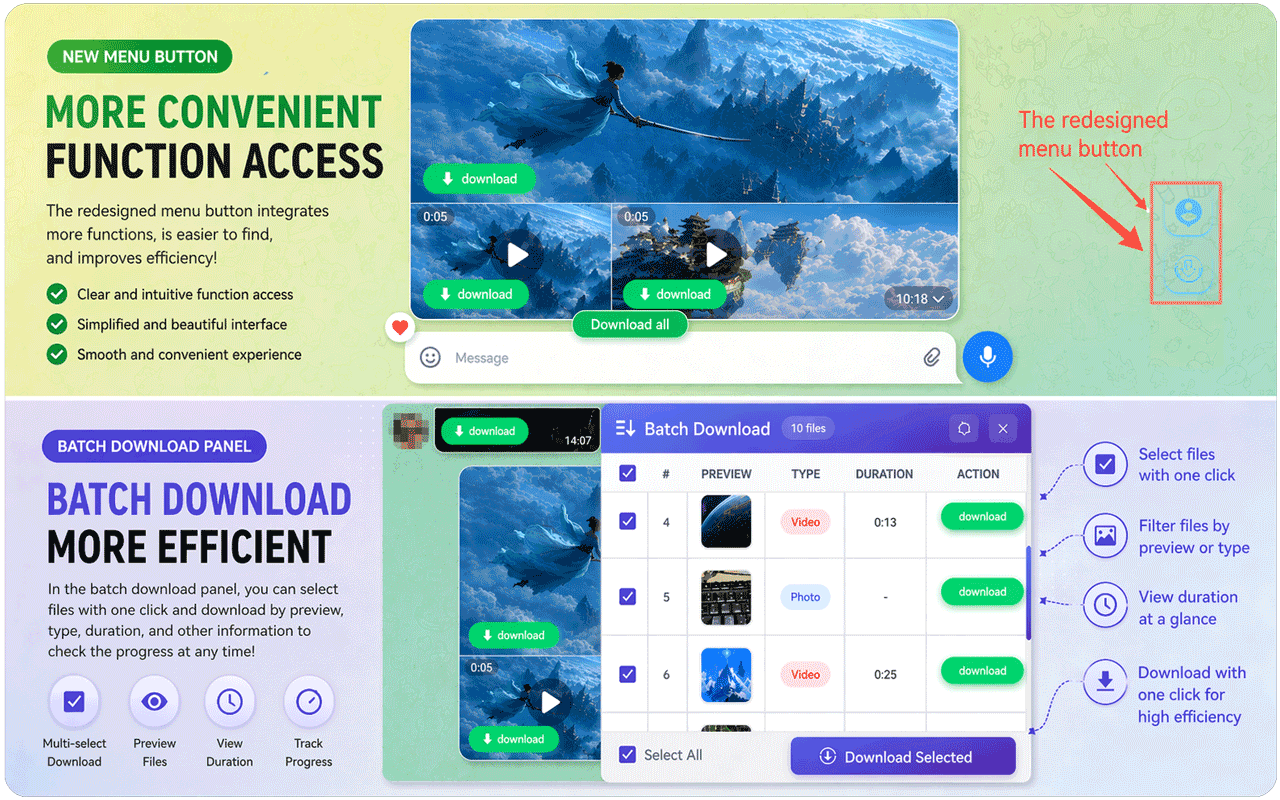
उत्पाद की मौजूदा असली प्रीव्यू: बैच पैनल में प्रीव्यू, टाइप और अवधि के आधार पर आइटम चुने जा सकते हैं और “Download Selected” चलाया जा सकता है। यह असली उत्पाद प्रोमो इमेज है, इसका मतलब यह नहीं कि इस लेख में सभी चैट पर टेस्ट किया गया है।
एकल या बैच बटन न दिखे तो क्या करें
नीचे दिए क्रम में जाँच करें — यह आमतौर पर बार-बार रीइंस्टॉल करने से ज़्यादा तेज़ रहता है:
- पेज का पता जाँचें। प्राथमिकता उत्पाद ट्यूटोरियल में बताए WebK को दें; स्टोर विवरण में WebK और WebA दोनों के साथ संगतता लिखी है, लेकिन वेबपेज अपडेट के बाद कुछ समय के लिए अंतर आ सकता है।
- पुष्टि करें कि एक्सटेंशन चालू है।
chrome://extensions/खोलें और एक्सटेंशन का टॉगल, त्रुटि संदेश तथा यह देखें कि Chrome ने उसे बंद तो नहीं कर दिया। - मीडिया को वाकई लोड होने दें। लक्षित संदेश तक स्क्रॉल करें और थंबनेल आने का इंतज़ार करें; बैच पैनल बिना लोड हुए पुराने संदेशों को अपने आप स्कैन नहीं करता।
- पेज रीफ़्रेश करें, अकाउंट दोबारा टाइप न करें। Telegram Web रीफ़्रेश करने के बाद संदेश फिर खोलें। एक्सटेंशन को आपका Telegram पासवर्ड देने की ज़रूरत नहीं है।
- टकराव कम करें। जो अन्य एक्सटेंशन Telegram Web का पेज बदलते हैं या डाउनलोड रोकते हैं, उन्हें कुछ समय के लिए बंद करें, फिर ऐसी छोटी फ़ाइल टेस्ट करें जिसे सेव करने का अधिकार आपको है।
- Chrome की डाउनलोड नीति जाँचें। ऑफ़िस या स्कूल का डिवाइस, ऑटो-डाउनलोड सेटिंग, सुरक्षा सॉफ़्टवेयर, डिस्क स्थान और नेटवर्क त्रुटियाँ कई फ़ाइलों को रोक सकती हैं।
- फिर भी असफल हो तो कोशिश बंद करें। Chrome वर्ज़न, WebK/WebA, एक्सटेंशन वर्ज़न और एरर नोट करें, फिर एक्सटेंशन सपोर्ट से संपर्क करें; चैट सामग्री, OTP या अकाउंट जानकारी वाले स्क्रीनशॉट अपलोड न करें।
अनुमतियाँ, गोपनीयता और वैध उपयोग की सीमाएँ
Telegram की आधिकारिक जानकारी के अनुसार, ग्रुप या चैनल के मालिक “सामग्री सेव करने पर रोक” चालू कर सकते हैं, जिससे फ़ॉरवर्ड, स्क्रीनशॉट और मीडिया सेव करना सीमित हो जाता है। यह क्रिएटर द्वारा साफ़ तौर पर तय की गई पहुँच सीमा है। अगर कोई थर्ड-पार्टी टूल दावा करे कि वह प्रतिबंधित सामग्री संभाल सकता है, तब भी सिर्फ़ वही सामग्री सेव करें जो आपकी अपनी हो, जिसके लिए लेखक से साफ़ अनुमति मिली हो, या जिसे कानूनन सेव करना जायज़ हो।
यह एक्सटेंशन एक स्वतंत्र थर्ड-पार्टी टूल है, Telegram का आधिकारिक उत्पाद नहीं। लेख लिखे जाने के दिन डेवलपर की गोपनीयता नीति कहती है कि डाउनलोड स्थानीय स्तर पर होते हैं और व्यक्तिगत जानकारी जमा नहीं की जाती; वहीं Chrome वेब स्टोर के गोपनीयता कार्ड में “व्यक्तिगत पहचान जानकारी” और “वित्तीय व भुगतान जानकारी” के प्रोसेसिंग का प्रकटीकरण दर्ज है। दोनों जगह की बातें पूरी तरह एक जैसी नहीं हैं, इसलिए इंस्टॉल करने से पहले स्टोर के ताज़ा “गोपनीयता” और “अनुमतियाँ” सेक्शन दोबारा पढ़ें और अपनी जोखिम-सहनशीलता के हिसाब से तय करें कि इसे इस्तेमाल करना है या नहीं। स्टोर पर बैज या लिस्टिंग होने का मतलब यह भी नहीं कि हर वर्ज़न का स्वतंत्र सुरक्षा ऑडिट हुआ है।
Telegram की सामग्री लाइसेंस शर्तें भी उपयोगकर्ता से कहती हैं कि वह सामग्री के इस्तेमाल और कॉपीराइट पर अधिकारधारक की सीमाओं का पालन करे। जो चैनल आपके नहीं हैं उन्हें बैच में स्क्रैप न करें, पेड कोर्स या कॉपीराइट-संरक्षित वीडियो फैलाएँ नहीं, और डाउनलोड की गई फ़ाइलों को दोबारा अपलोड, बेचें या परेशान करने, निगरानी और ट्रेनिंग डेटासेट के लिए इस्तेमाल न करें। काम की सामग्री या किसी और की निजता शामिल हो तो पहले लिखित अनुमति लें और सेव का दायरा सीमित रखें।
अक्सर पूछे जाने वाले सवाल
Telegram अकाउंट में लॉग इन किए बिना एक्सटेंशन से डाउनलोड हो सकता है?
एक्सटेंशन को आपका Telegram पासवर्ड देने की ज़रूरत नहीं है, लेकिन जिन चैट को देखने के लिए लॉगिन ज़रूरी है, उनके लिए आपको Telegram Web की आधिकारिक लॉगिन प्रक्रिया से अपने अकाउंट में जाना होगा। सार्वजनिक संदेश लिंक पहले ऑनलाइन टूल में आज़माए जा सकते हैं; निजी सामग्री के लिए पहले वैध पहुँच अधिकार होना ज़रूरी है।
वीडियो चलता है, पर डाउनलोड बटन नहीं दिखता — क्यों?
आम वजहें हैं: एक्सटेंशन चालू न होना, मीडिया का अभी लोड न होना, पेज के अभी अपडेट होने से संगतता में अंतर, या कोई अन्य एक्सटेंशन डाउनलोड नीति से टकराव करना। पहले WebK का पता और एक्सटेंशन वर्ज़न जाँचें, फिर पेज रीफ़्रेश करें, लक्षित संदेश तक स्क्रॉल करके लोड करें, और ऐसी छोटी फ़ाइल से दोबारा टेस्ट करें जिसे सेव करने का अधिकार आपको है।
क्या एक बार में पूरा चैनल बैच में डाउनलोड किया जा सकता है?
बैच सुविधा को पूरे चैनल के बिना शर्त निर्यात की तरह न समझें। स्टोर विवरण कहता है कि पहले चैट स्क्रॉल करके मीडिया पहचाना जाना ज़रूरी है; असल में कितना चुना जा सकता है, यह पहले से लोड सामग्री, मौजूदा एक्सटेंशन वर्ज़न, अकाउंट अनुमतियों, मुफ़्त कोटे और Chrome की ऑटो-डाउनलोड सेटिंग पर निर्भर करता है।
डाउनलोड किया गया वीडियो कहाँ सेव होता है?
Chrome डिफ़ॉल्ट रूप से फ़ाइलें सिस्टम के “डाउनलोड” फ़ोल्डर में सेव करता है। Windows पर यह आमतौर पर \Users\<用户名>\Downloads होता है। आप Chrome में “सेटिंग्स > डाउनलोड” से डिफ़ॉल्ट जगह बदल सकते हैं, या “हर फ़ाइल डाउनलोड करने से पहले उसका सेव स्थान पूछें” चालू कर सकते हैं।
WebK और WebA दोनों पर काम करता है?
Telegram के आधिकारिक ऐप्स पेज की पुष्टि है कि WebK और WebA दोनों आधिकारिक वेब क्लाइंट हैं; एक्सटेंशन के स्टोर विवरण के अनुसार दोनों के साथ संगतता है। इस लेख के चरण दोहराने के लिए उत्पाद ट्यूटोरियल में बताए WebK को प्राथमिकता दें। बटन न दिखे तो अकाउंट और अनुमति सुरक्षा की पुष्टि के बाद ही वर्ज़न बदलकर दोबारा टेस्ट करें।
यह एक्सटेंशन सुरक्षित है? क्या यह निजी या प्रतिबंधित सामग्री डाउनलोड कर सकता है?
यह थर्ड-पार्टी एक्सटेंशन है; केवल स्टोर पर लिस्टेड होने या डेवलपर के दावे से इसे “पूरी तरह सुरक्षित” नहीं माना जा सकता। निजी चैनल में पहले अपने अकाउंट से कानूनी तौर पर जुड़ना ज़रूरी है; जिन सामग्री पर एडमिन ने सेव करने की रोक लगाई है, वहाँ क्रिएटर की सेटिंग और कॉपीराइट शर्तों का सम्मान करें। इंस्टॉल करने से पहले ताज़ा अनुमतियाँ, गोपनीयता प्रकटीकरण और डेवलपर नीतियाँ देखें।
स्रोत और अपडेट का समय
यह लेख 4 अगस्त 2026 (UTC+8) को अपडेट किया गया और नीचे दिए पेज देखे गए:
- Telegram के आधिकारिक ऐप्स की सूची: WebK और WebA
- Telegram आधिकारिक: ग्रुप और चैनल की संरक्षित सामग्री
- Telegram सामग्री लाइसेंस की शर्तें
- Chrome वेब स्टोर: Telegram Video Downloader
- Google Chrome सहायता: एक्सटेंशन इंस्टॉल और प्रबंधित करना
- Google Chrome सहायता: फ़ाइलें डाउनलोड करना और सेव लोकेशन
- DownloadVideos365: Telegram Video Downloader एक्सटेंशन पेज
- DownloadVideos365: Telegram ऑनलाइन टूल
- DownloadVideos365: Telegram Downloader गोपनीयता नीति
पेज, एक्सटेंशन वर्ज़न, कोटा, बटन की जगह और गोपनीयता प्रकटीकरण बदल सकते हैं; काम शुरू करने से पहले उस दिन के Telegram, Chrome वेब स्टोर और उत्पाद पेज देखें।