Как скачать видео в Telegram Web: одиночная и пакетная загрузка через расширение Chrome
Как скачать видео в Telegram Web: одиночная и пакетная загрузка через расширение Chrome
На компьютере откройте Telegram Web K в Chrome и установите проверенное расширение Telegram Video Downloader — после этого можно сохранять отдельные видео, которые уже загружены на страницу и к которым у вас есть доступ. Для пакетной обработки сначала прокрутите чат, чтобы нужные медиафайлы загрузились, а затем отметьте их в панели расширения и запустите загрузку. Расширение не выдаёт права доступа к каналу и не должно обходить ограничения на сохранение, установленные автором.

Схематичная иллюстрация: показан процесс одиночной и пакетной загрузки, а не реальный скриншот интерфейса Telegram или расширения.
Сначала выберите способ загрузки
Если видео находится в группе, канале или личном чате, куда вы уже вошли и которые вправе просматривать, расширение для Chrome обычно удобнее, чем копирование ссылки. Если же нужно лишь изредка сохранить одну публичную ссылку Telegram, можно сначала попробовать Онлайн-инструмент для Telegram. Ни один из способов не даёт автоматически права доступа к закрытому каналу.
| Сценарий | Рекомендуемый способ | Что подготовить | Основные ограничения |
|---|---|---|---|
| Сохранить одно видео, которое сейчас на экране | Кнопка одиночной загрузки в расширении | Открыть сообщение с медиафайлом и дождаться загрузки | Расположение кнопки меняется при обновлениях расширения или Telegram Web |
| Сохранить несколько медиафайлов из одного чата | Панель пакетной загрузки в расширении | Сначала прокрутить до нужного периода, чтобы медиа попали на страницу | Обычно распознаются только уже загруженные элементы; бесплатный лимит зависит от текущего интерфейса расширения |
| Обработать одну публичную ссылку на сообщение | Онлайн-инструмент для Telegram | Скопировать ссылку на общедоступное сообщение | Материалы, доступные только после входа или ограниченные правами, могут не разбираться |
Условия проверки в этой статье
Приведённые ниже сведения сверены 4 августа 2026 года на локальном компьютере и на публичных страницах. В статье не использовался реальный закрытый канал для проверки обхода ограничений на сохранение, и она не даёт гарантий по скорости, доле успешных загрузок, максимальному размеру файла или поддержке закрытого контента.
| Параметр | Значение при проверке |
|---|---|
| Операционная система | Windows 11 Pro 10.0.26200 |
| Браузер | Google Chrome 150.0.7871.188 (настольная версия) |
| Telegram Web | WebK: `https://web.telegram.org/k/%60%EF%BC%9BTelegram%60; официальная страница приложений перечисляет и WebK, и WebA |
| Расширение | Telegram Video Downloader 2.2.5.8; в Chrome Web Store указано обновление от 8 июня 2026 года |
| Дата проверки | 4 августа 2026 года (UTC+8) |
| Объём проверки | Сверка страницы установки, версии в магазине, публичного описания функций и реальных превью от продукта; скачивание закрытого контента под настоящим аккаунтом Telegram не выполнялось |
Установка расширения в Chrome
- Откройте Страница установки расширения Telegram Video Downloader и перейдите по ссылке на карточку в Chrome Web Store.
- Сверьте название расширения, домен сайта разработчика
downloadvideos365.com, текущую версию, дату последнего обновления и раскрытие данных о приватности — не устанавливайте одноимённые программы из поисковой рекламы или сторонних архивов. - Нажмите «Добавить в Chrome» и подтвердите установку после ознакомления с запрашиваемыми разрешениями. Официальные материалы Google подчёркивают, что одобрять следует только те расширения, которым вы доверяете.
- После установки нажмите значок расширений справа от адресной строки и закрепите расширение на панели, чтобы панель пакетной загрузки была под рукой.
- На компьютере, которым управляет организация или школа, администратор может запретить установку расширений; в режиме инкогнито и в гостевом режиме расширения также не добавляются напрямую.
Как скачать одно видео в Telegram Web
- Откройте Telegram Web K в Chrome и войдите через официальный процесс Telegram. Не вводите код подтверждения или пароль в окна расширения или на сторонних страницах.
- Перейдите в канал, группу или чат, доступ к которым у вас есть, и найдите нужное видео.
- Дождитесь полной загрузки превью видео и сообщения. При необходимости немного прокрутите вверх или вниз, чтобы расширение заново распознало текущее сообщение.
- Под видео или изображением найдите зелёную кнопку «download» и нажмите её. Текст, цвет и расположение кнопки могут меняться с обновлениями.
- Дождитесь завершения загрузки в правом верхнем углу Chrome, затем выберите «Показать в папке», чтобы убедиться, что файл действительно сохранён.
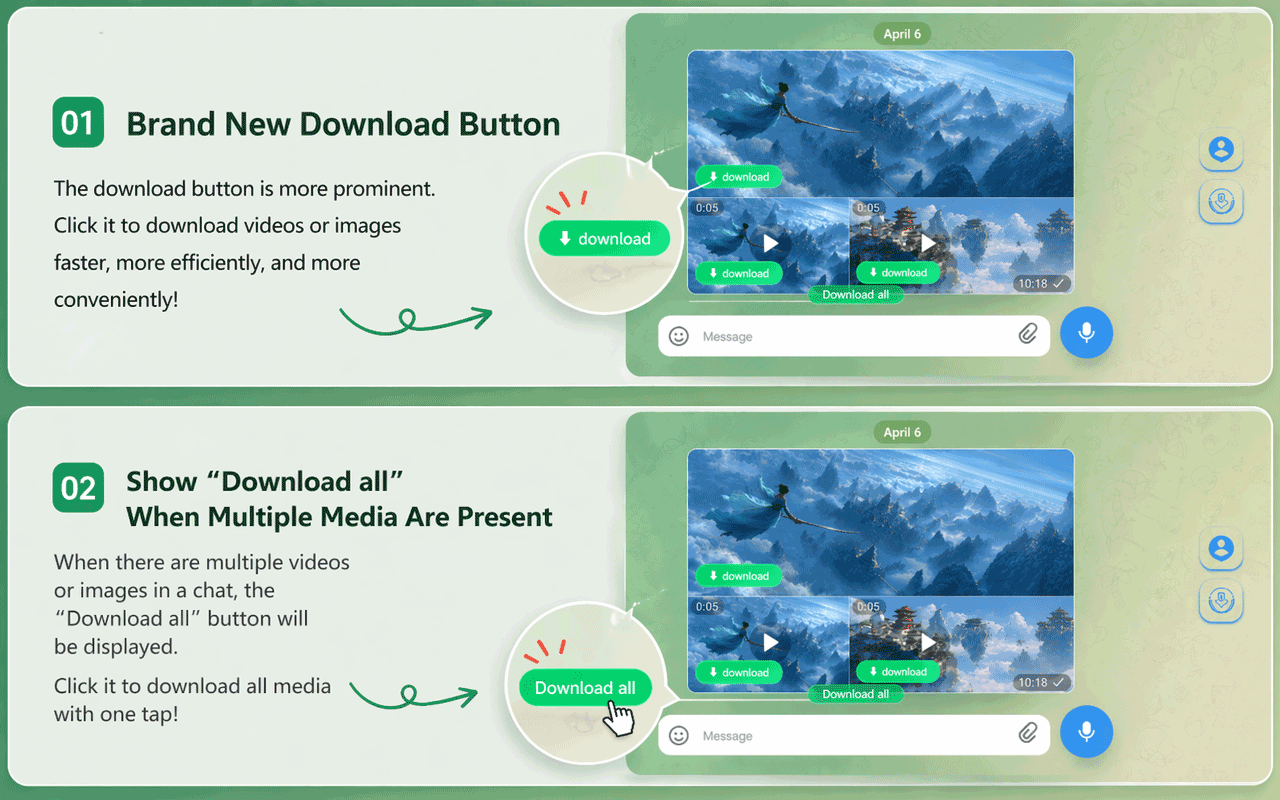
Реальное превью от продукта на текущий момент: под отдельным медиафайлом отображается «download», а если в одном сообщении несколько вложений, может появиться «Download all». Фактический интерфейс зависит от текущей версии.
Если кнопка не появилась, не обновляйте страницу подряд и не входите заново многократно. Сначала проверьте, что открыт именно web.telegram.org, расширение включено и сообщение загружено, а затем перейдите к шагам диагностики ниже.
Пакетная загрузка видео из одного чата
- Сначала определите диапазон дат или сообщений, которые нужно сохранить, и работайте только в тех чатах, содержимое которых вы вправе архивировать.
- Прокручивайте чат вверх от более новых сообщений, постепенно подгружая медиафайлы нужного периода. Расширение обрабатывает только уже распознанные на странице элементы и не может за один раз охватить всю историю канала.
- Нажмите значок расширения на панели Chrome, чтобы открыть панель «Batch Download».
- Отметьте файлы по превью, типу и длительности; сначала запустите загрузку на небольшом количестве файлов, чтобы проверить папку сохранения и содержимое.
- Нажмите «Download Selected». Если Chrome спросит, разрешить ли автоматическую загрузку нескольких файлов, дайте согласие только для проверенного сайта и текущей задачи.
- В списке загрузок Chrome сверьте успешные, неудачные и повторяющиеся элементы. Если загрузка прервалась, проверьте сеть, свободное место на диске и уведомления браузера; не считайте, что «начало загрузки» означает, что файл уже полностью сохранён.
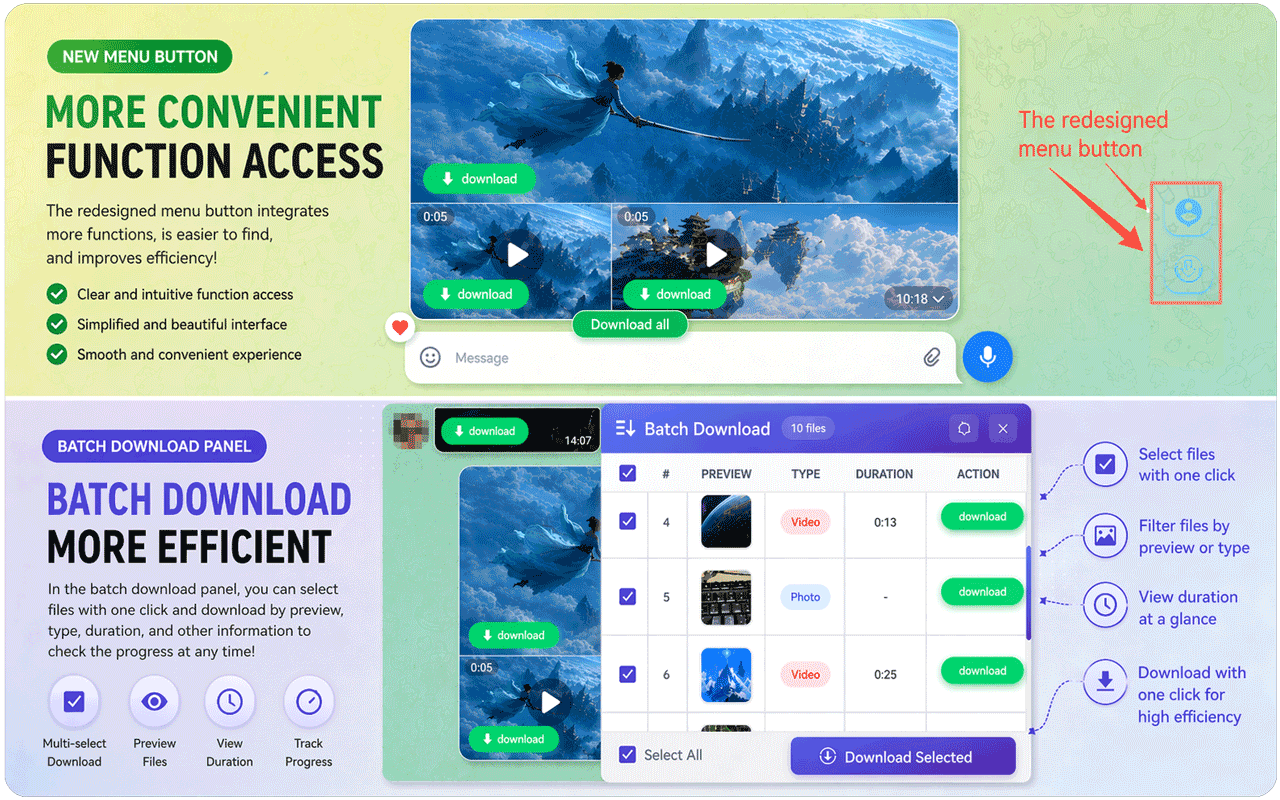
Реальное превью от продукта на текущий момент: в панели пакетной загрузки можно выбирать элементы по превью, типу и длительности и запускать «Download Selected». Это рекламное изображение реального продукта, оно не означает, что в статье проверялись все чаты.
Кнопка одиночной или пакетной загрузки не появляется: что делать
Проверяйте по порядку — обычно это быстрее, чем переустанавливать расширение:
- Проверьте адрес страницы. В первую очередь используйте WebK, указанный в руководстве продукта; в описании расширения в магазине заявлена совместимость и с WebK, и с WebA, но после обновления веб-версии возможны кратковременные расхождения.
- Убедитесь, что расширение включено. Откройте
chrome://extensions/, проверьте переключатель, сообщения об ошибках и не отключил ли расширение Chrome. - Дайте медиафайлам реально загрузиться. Прокрутите чат до нужного сообщения и дождитесь появления превью; панель пакетной загрузки не сканирует историю сообщений, которая ещё не загружена в страницу.
- Обновите страницу, а не вводите аккаунт заново. После перезагрузки Telegram Web снова откройте сообщение. Расширению не нужно, чтобы вы передавали ему пароль Telegram.
- Уменьшите число конфликтов. Временно отключите другие расширения, которые изменяют страницу Telegram Web или перехватывают загрузки, и повторите тест на одном небольшом файле, который вы вправе сохранять.
- Проверьте политику загрузок Chrome. Корпоративные и школьные настройки, параметры автоматической загрузки, антивирус, нехватка места на диске и сетевые ошибки могут блокировать несколько файлов.
- Если по-прежнему не получается, прекратите попытки. Запишите версию Chrome, WebK/WebA, версию расширения и текст ошибки и обратитесь в поддержку расширения; не отправляйте скриншоты с содержимым чатов, кодами подтверждения или данными аккаунта.
Права доступа, приватность и границы законного использования
По официальным материалам Telegram, владельцы групп и каналов могут включить «ограничение на сохранение контента», запретив тем самым пересылку, создание скриншотов и сохранение медиафайлов. Это явно заданная автором граница доступа. Даже если сторонний инструмент утверждает, что умеет работать с защищённым контентом, сохранять следует только то, что принадлежит вам, на что получено явное разрешение автора или что допускается законом.
Расширение — независимый сторонний инструмент, а не официальный продукт Telegram. На день написания политика конфиденциальности разработчика заявляет, что загрузка выполняется локально и персональные данные не собираются; при этом карточка приватности в Chrome Web Store перечисляет обработку «личных данных» и «финансовой информации и данных о платежах». Эти формулировки не полностью совпадают, поэтому перед установкой заново откройте актуальные разделы «Конфиденциальность» и «Разрешения» в магазине и решите, приемлем ли для вас такой риск. Значок магазина или сам факт публикации также не равны независимому аудиту безопасности каждой версии.
Условия использования контента Telegram требуют соблюдать ограничения правообладателей на использование материалов и авторские права. Не собирайте пакетно видео из чужих каналов, не распространяйте платные курсы и защищённые авторским правом ролики, не загружайте скачанные файлы повторно, не продавайте их и не используйте для спама, слежки и обучающих датасетов. Если речь идёт о рабочих материалах или чужой приватности, сначала получите письменное разрешение и ограничьте объём сохранения.
Частые вопросы
Можно ли скачивать через расширение без входа в аккаунт Telegram?
Расширение не должно требовать, чтобы вы передали ему пароль Telegram, но для просмотра чатов, куда нужен вход, вам всё равно придётся войти в свой аккаунт через официальный процесс входа Telegram Web. Публичные ссылки на сообщения можно сначала попробовать разобрать онлайн-инструментом; для закрытого контента сначала нужны законные права доступа.
Почему видео воспроизводится, а кнопки загрузки нет?
Частые причины — расширение не включено, медиафайл ещё не загружен, страница только что обновилась и возникло расхождение совместимости, либо другие расширения конфликтуют со стратегией загрузки. Сначала проверьте адрес WebK и версию расширения, затем обновите страницу, прокрутите чат до нужного сообщения и повторите тест на небольшом файле, который вы вправе сохранять.
Можно ли за один раз скачать весь канал?
Не стоит понимать пакетную функцию как безусловный экспорт всего канала. В описании магазина указано, что сначала нужно прокрутить чат, чтобы медиафайлы были обнаружены; фактический выбор зависит от уже загруженного контента, текущей версии расширения, прав аккаунта, бесплатного лимита и настроек автоматической загрузки Chrome.
Где сохраняются скачанные видео?
По умолчанию Chrome сохраняет файлы в системную папку «Загрузки». В Windows это обычно \Users\<用户名>\Downloads. Изменить место по умолчанию или включить запрос места сохранения для каждого файла можно в разделе Chrome «Настройки > Загрузки».
Работает ли расширение и с WebK, и с WebA?
Официальная страница приложений Telegram подтверждает, что и WebK, и WebA — официальные веб-клиенты; в текущем описании расширения в магазине заявлена совместимость с обоими. Чтобы воспроизвести шаги этой статьи, в первую очередь используйте WebK, указанный в руководстве продукта. Если кнопка отсутствует, можно переключиться на другую версию и повторить тест, убедившись в безопасности аккаунта и прав доступа.
Безопасно ли это расширение? Можно ли скачивать закрытый или ограниченный контент?
Это стороннее расширение, и одного факта публикации в магазине или заявлений разработчика недостаточно, чтобы считать его «абсолютно безопасным». В закрытый канал нужно сначала законно вступить со своего аккаунта; для контента, где администратор включил ограничение на сохранение, следует уважать настройки автора и требования авторского права. Перед установкой изучите актуальные разрешения, раскрытие данных о приватности и политику разработчика.
Источники и дата обновления
Статья обновлена 4 августа 2026 года (UTC+8); на эту дату были открыты следующие страницы:
- Официальный список приложений Telegram: WebK и WebA
- Официальный Telegram: защищённый контент в группах и каналах
- Условия использования контента Telegram
- Chrome Web Store: Telegram Video Downloader
- Справка Google Chrome: установка расширений и управление ими
- Справка Google Chrome: скачанные файлы и место сохранения
- DownloadVideos365: страница расширения Telegram Video Downloader
- DownloadVideos365: онлайн-инструмент для Telegram
- DownloadVideos365: политика конфиденциальности Telegram Downloader
Страницы, версии расширения, лимиты, расположение кнопок и раскрытие данных о приватности могут меняться; перед началом работы ориентируйтесь на актуальное состояние Telegram, Chrome Web Store и страницы продукта на текущий день.