Come scaricare i video su Telegram Web: guida all'estensione Chrome per download singoli e multipli
Come scaricare i video su Telegram Web: guida all'estensione Chrome per download singoli e multipli
Su computer, apri Telegram Web K in Chrome e installa l'estensione verificata Telegram Video Downloader: potrai salvare singolarmente i video già caricati e che hai il diritto di consultare. Per il download multiplo, scorri prima la chat per caricare i contenuti, poi seleziona i file dal pannello dell'estensione. L'estensione non può darti accesso a un canale né dovrebbe essere usata per aggirare le restrizioni di salvataggio impostate dall'autore.

Illustrazione concettuale: mostra il flusso di download singolo e multiplo, non è uno screenshot dell'interfaccia reale di Telegram o dell'estensione.
Scegliere prima il metodo di download
Se il video proviene da un gruppo, un canale o una chat privata a cui sei già connesso e che hai il diritto di consultare, l'estensione di Chrome è di solito più diretta rispetto alla copia del link; se ti serve solo salvare occasionalmente un link pubblico di Telegram, puoi provare prima Strumento online per Telegram. In nessuno dei due casi ottieni automaticamente l'accesso a un canale privato.
| Scenario d'uso | Metodo consigliato | Cosa fare prima di iniziare | Limiti principali |
|---|---|---|---|
| Salvare il video che stai guardando | Pulsante di download singolo dell'estensione | Apri il messaggio con il contenuto e attendi il caricamento | La posizione del pulsante può cambiare con gli aggiornamenti dell'estensione o di Telegram Web |
| Salvare più contenuti nella stessa conversazione | Pannello di download multiplo dell'estensione | Scorri fino all'intervallo di tempo desiderato per caricare i contenuti | Di solito vengono riconosciuti solo i contenuti già caricati; la quota gratuita dipende dall'interfaccia corrente dell'estensione |
| Gestire un link a un messaggio pubblico | Strumento online per Telegram | Copia il link al messaggio accessibile pubblicamente | I contenuti che richiedono l'accesso o sono soggetti a restrizioni potrebbero non essere analizzati |
Ambiente di verifica di questo articolo
Le informazioni seguenti sono state verificate incrociando il computer locale e le pagine pubbliche il 4 agosto 2026. In questo articolo non è stato usato un canale privato reale per testare l'aggiramento delle restrizioni di salvataggio, né si forniscono garanzie su velocità, tasso di successo, limite dei file o supporto dei contenuti privati.
| Voce | Valore verificato |
|---|---|
| Sistema operativo | Windows 11 Pro 10.0.26200 |
| Browser | Google Chrome 150.0.7871.188 (desktop) |
| Telegram Web | WebK: `https://web.telegram.org/k/%60%EF%BC%9BTelegram%60; la pagina ufficiale delle app elenca sia WebK sia WebA |
| Estensione | Telegram Video Downloader 2.2.5.8; il Chrome Web Store indica un aggiornamento dell'8 giugno 2026 |
| Data di verifica | 4 agosto 2026 (UTC+8) |
| Ambito di verifica | Controllo di pagina di installazione, versione dello store, descrizione pubblica delle funzioni e anteprime reali del produttore; nessun download di contenuti privati da un account Telegram reale |
Installare l'estensione di Chrome
- Apri Pagina di installazione dell'estensione Telegram Video Downloader, poi entra nella scheda del Chrome Web Store a cui rimanda.
- Controlla nome dell'estensione, dominio del sito dello sviluppatore
downloadvideos365.com, versione corrente, data dell'ultimo aggiornamento e informativa sulla privacy, per evitare di installare programmi con lo stesso nome provenienti da annunci di ricerca o pacchetti compressi di terzi. - Fai clic su «Aggiungi a Chrome», leggi l'avviso sui permessi e conferma. La documentazione ufficiale di Google sottolinea che dovresti approvare solo le estensioni di cui ti fidi.
- Dopo l'installazione, fai clic sul menu delle estensioni a destra della barra degli indirizzi e fissa l'estensione alla barra degli strumenti, così potrai aprire più facilmente il pannello di download multiplo.
- Se il computer è gestito dall'azienda o dalla scuola, l'amministratore potrebbe vietare l'installazione di estensioni; anche la modalità in incognito e la modalità ospite non permettono di aggiungere estensioni direttamente.
Scaricare un singolo video da Telegram Web
- Apri Telegram Web K in Chrome e accedi con la procedura ufficiale di Telegram. Non inserire codici di verifica o password in finestre dell'estensione o in pagine di terze parti.
- Entra nel canale, nel gruppo o nella chat che hai il diritto di consultare e trova il video desiderato.
- Attendi che la miniatura del video e il messaggio siano caricati completamente. Se necessario, scorri leggermente su e giù perché l'estensione riconosca di nuovo il messaggio corrente.
- Sotto il video o l'immagine trova il pulsante verde «download» e fai clic. Testo, colore e posizione del pulsante possono cambiare con gli aggiornamenti di versione.
- Attendi il completamento del download in alto a destra in Chrome, poi scegli «Mostra nella cartella» per verificare che il file sia stato effettivamente salvato.
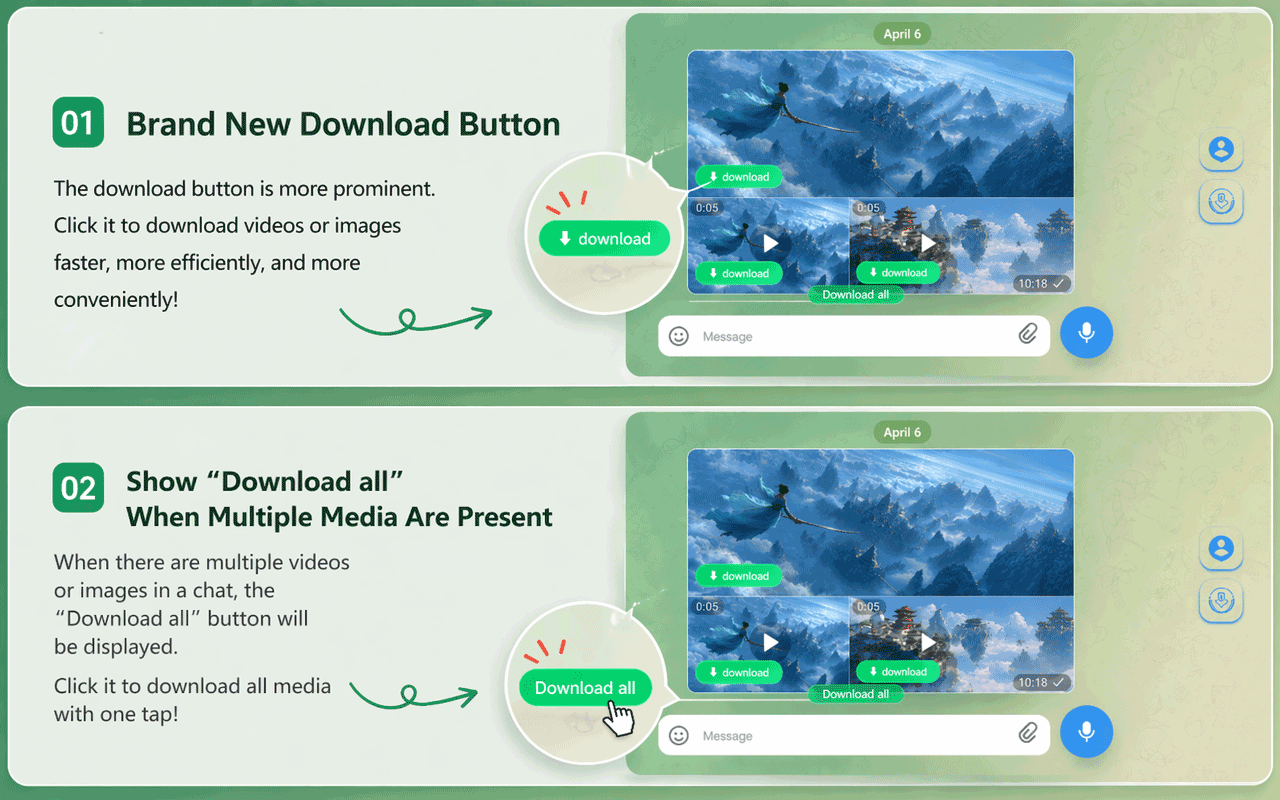
Anteprima reale attuale del produttore: sotto un singolo contenuto multimediale compare «download»; quando lo stesso messaggio contiene più contenuti può comparire «Download all». L'interfaccia effettiva dipende dalla versione corrente.
Se il pulsante non compare, non ricaricare continuamente la pagina né ripetere il login. Verifica prima di aver aperto web.telegram.org, che l'estensione sia attiva e che il messaggio sia caricato, poi consulta i passaggi di risoluzione più avanti.
Download multiplo dei video nella stessa chat
- Stabilisci prima l'intervallo di date o di messaggi da salvare e opera solo in chat di cui hai il diritto di fare una copia di backup.
- Scorri verso l'alto partendo dai messaggi più recenti e carica gradualmente i contenuti nell'intervallo desiderato. L'estensione può elaborare solo gli elementi già riconosciuti dalla pagina: non si può presumere che copra l'intero canale storico in una volta.
- Fai clic sull'icona dell'estensione nella barra degli strumenti di Chrome per aprire il pannello «Batch Download».
- Seleziona i singoli file in base ad anteprima, tipo e durata; fai prima una prova con pochi file per verificare che cartella di destinazione e contenuti siano corretti.
- Fai clic su «Download Selected». Se Chrome chiede se consentire il download automatico di più file, autorizzalo solo per i siti verificati e per l'attività in corso.
- Controlla nell'elenco dei download di Chrome gli elementi riusciti, quelli non riusciti e i duplicati. Se un download si interrompe, verifica prima rete, spazio su disco e avvisi del browser; non considerare «download avviato» come file già salvato.
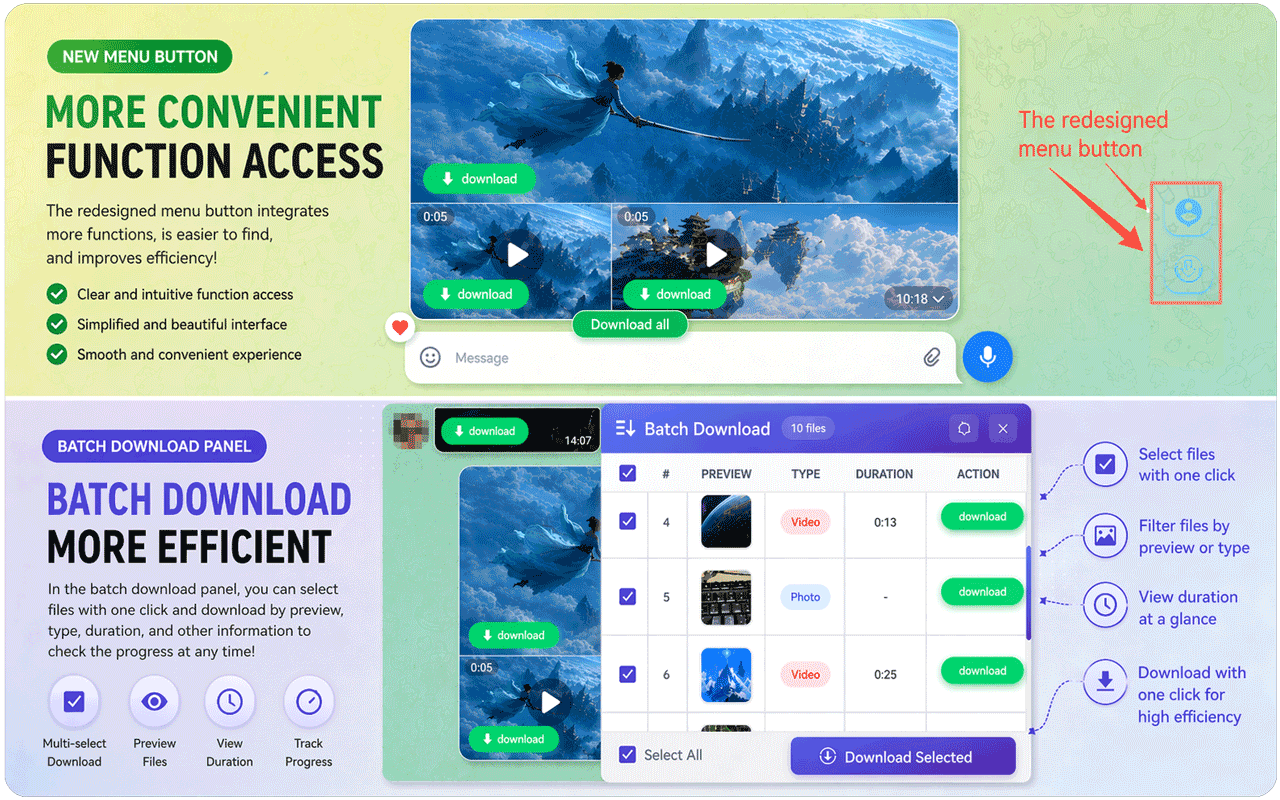
Anteprima reale attuale del produttore: nel pannello multiplo è possibile selezionare gli elementi per anteprima, tipo e durata ed eseguire «Download Selected». È un'immagine promozionale reale del prodotto e non significa che questo articolo abbia fatto test su tutte le conversazioni.
Cosa fare se il pulsante singolo o multiplo non compare
Segui l'ordine di verifica indicato; di solito è più rapido che reinstallare più volte:
- Verifica l'indirizzo della pagina. Usa preferibilmente WebK come indicato nella guida del prodotto; lo store dichiara la compatibilità sia con WebK sia con WebA, ma dopo un aggiornamento della pagina web possono verificarsi differenze temporanee.
- Verifica che l'estensione sia attiva. Apri
chrome://extensions/e controlla l'interruttore dell'estensione, eventuali messaggi di errore e se Chrome l'ha disattivata. - Fai caricare davvero i contenuti. Scorri fino al messaggio interessato e attendi la comparsa della miniatura; il pannello multiplo non scansiona da solo i messaggi storici non ancora caricati.
- Ricarica la pagina, senza reinserire le credenziali. Dopo aver ricaricato Telegram Web, riapri il messaggio. L'estensione non ha bisogno che le comunichi la password di Telegram.
- Riduci i conflitti. Disattiva temporaneamente le altre estensioni che modificano le pagine di Telegram Web o intercettano i download, poi prova con un file piccolo che hai il diritto di salvare.
- Controlla le impostazioni di download di Chrome. Dispositivi aziendali o scolastici, download automatici, software di sicurezza, spazio su disco ed errori di rete possono impedire il salvataggio di più file.
- Se continua a non funzionare, smetti di provare. Annota versione di Chrome, WebK/WebA, versione dell'estensione e messaggio di errore, poi contatta il supporto dell'estensione; non caricare screenshot con contenuti di chat, codici di verifica o informazioni sull'account.
Permessi, privacy e limiti d'uso legittimo
Telegram spiega ufficialmente che i proprietari di gruppi o canali possono attivare la «restrizione al salvataggio dei contenuti», limitando così inoltro, screenshot e salvataggio dei contenuti. È un confine di accesso stabilito esplicitamente dall'autore. Anche se uno strumento di terze parti dichiara di poter gestire contenuti soggetti a restrizioni, dovresti salvare solo contenuti tuoi, per cui hai un'autorizzazione esplicita dell'autore o che puoi salvare per legge.
L'estensione è uno strumento indipendente di terze parti e non è un prodotto ufficiale di Telegram. Alla data di stesura, l'informativa sulla privacy dello sviluppatore afferma che i download avvengono localmente e che non vengono raccolti dati personali; allo stesso tempo, la scheda privacy del Chrome Web Store elenca il trattamento di «informazioni sull'identità personale» e di «informazioni finanziarie e di pagamento». Le due descrizioni non coincidono del tutto, quindi prima di installare conviene rileggere le sezioni «Privacy» e «Autorizzazioni» più recenti dello store e decidere se usare l'estensione in base alla propria tolleranza al rischio. Anche il badge dello store o lo stato di pubblicazione non equivalgono a un audit di sicurezza indipendente per ogni versione.
I termini di licenza dei contenuti di Telegram richiedono inoltre agli utenti di rispettare i limiti posti dai titolari dei diritti sull'uso dei contenuti e sul copyright. Non estrarre in massa video di canali non tuoi, non diffondere corsi a pagamento o video protetti da copyright, e non ricaricare, rivendere o usare i file scaricati per molestie, sorveglianza o set di dati di addestramento. Quando si tratta di materiale di lavoro o della privacy altrui, ottieni prima un'autorizzazione scritta e limita l'ambito del salvataggio.
Domande frequenti
Posso usare l'estensione per scaricare senza accedere a un account Telegram?
L'estensione non dovrebbe chiederti di fornirle la password di Telegram, ma per vedere le chat che richiedono l'accesso devi comunque entrare nel tuo account tramite la procedura di login ufficiale di Telegram Web. Per i link a messaggi pubblici puoi provare prima lo strumento online; per i contenuti privati devi prima avere un accesso legittimo.
Perché il video si riproduce ma non compare il pulsante di download?
Le cause più comuni sono l'estensione non attiva, il contenuto multimediale non ancora caricato, differenze di compatibilità dopo un aggiornamento della pagina, oppure conflitti con altre estensioni che gestiscono i download. Verifica prima l'indirizzo di WebK e la versione dell'estensione, poi ricarica la pagina, scorri per caricare il messaggio interessato e fai una prova con un file piccolo che hai il diritto di salvare.
Posso scaricare in blocco un intero canale?
Non interpretare la funzione di download multiplo come un'esportazione incondizionata di un intero canale. Le indicazioni dello store richiedono di scorrere prima la chat perché i contenuti vengano rilevati; la selezione effettiva dipende dai contenuti già caricati, dalla versione corrente dell'estensione, dai permessi dell'account, dalla quota gratuita e dalle impostazioni di download automatico di Chrome.
Dove vengono salvati i video scaricati?
Chrome salva i file per impostazione predefinita nella cartella di sistema «Download». Su Windows di solito è \Users\<用户名>\Downloads. Puoi cambiare la posizione predefinita in Chrome alla voce «Impostazioni > Download», oppure attivare «Chiedi dove salvare ogni file prima di scaricarlo».
Funziona sia con WebK sia con WebA?
La pagina ufficiale delle app Telegram conferma che WebK e WebA sono entrambi client web ufficiali; le indicazioni attuali dello store dell'estensione dichiarano che entrambi sono compatibili. Per riprodurre i passaggi di questo articolo, usa preferibilmente WebK come indicato nella guida del prodotto. Se il pulsante manca, puoi passare all'altra versione per fare una prova, dopo aver verificato la sicurezza dell'account e dei permessi.
Questa estensione è sicura? Può scaricare contenuti privati o limitati?
È un'estensione di terze parti: non si può concludere che sia «assolutamente sicura» solo perché è pubblicata sullo store o per quanto dichiara lo sviluppatore. Un canale privato richiede comunque che il tuo account vi sia stato aggiunto legalmente; per i contenuti in cui un amministratore ha attivato le restrizioni di salvataggio, vanno rispettate le impostazioni dell'autore e le richieste di copyright. Prima di installare, controlla permessi, informativa sulla privacy e policy dello sviluppatore più recenti.
Fonti e data di aggiornamento
Questo articolo è stato aggiornato il 4 agosto 2026 (UTC+8) con la consultazione delle seguenti pagine:
- Elenco ufficiale delle app Telegram: WebK e WebA
- Telegram ufficiale: contenuti protetti di gruppi e canali
- Termini di licenza dei contenuti di Telegram
- Chrome Web Store: Telegram Video Downloader
- Assistenza Google Chrome: installare e gestire le estensioni
- Assistenza Google Chrome: scaricare file e posizione di salvataggio
- DownloadVideos365: pagina dell'estensione Telegram Video Downloader
- DownloadVideos365: strumento online per Telegram
- DownloadVideos365: informativa sulla privacy di Telegram Downloader
Pagine, versione dell'estensione, quote, posizione dei pulsanti e informative sulla privacy possono cambiare; prima di procedere, fai riferimento a Telegram, al Chrome Web Store e alle pagine del prodotto aggiornate al giorno stesso.