Comment télécharger des vidéos sur Telegram Web : tutoriel pour l'unité et le lot avec une extension Chrome
Comment télécharger des vidéos sur Telegram Web : tutoriel pour l'unité et le lot avec une extension Chrome
Sur ordinateur, ouvrez Telegram Web K dans Chrome et installez l'extension vérifiée Telegram Video Downloader : vous pouvez alors enregistrer à l'unité les vidéos déjà chargées auxquelles vous avez légitimement accès. Pour un traitement en lot, faites d'abord défiler la conversation afin de charger les médias concernés, puis cochez-les et lancez le téléchargement depuis le panneau de l'extension. L'extension ne peut pas vous donner accès à un canal et ne doit pas contourner les restrictions d'enregistrement définies par l'auteur.

Schéma conceptuel : il illustre le flux de téléchargement d'une vidéo unique et en lot ; ce n'est pas une capture d'écran réelle de Telegram ni de l'extension.
Choisir d'abord la bonne méthode de téléchargement
Si la vidéo provient d'un groupe, d'un canal ou d'une conversation privée où vous êtes connecté et autorisé, l'extension Chrome est en général plus directe que la copie d'un lien ; s'il s'agit seulement de récupérer occasionnellement un lien Telegram public, vous pouvez d'abord essayer Outil en ligne Telegram. Aucune de ces deux méthodes ne vous accorde automatiquement l'accès à un canal privé.
| Cas d'usage | Méthode conseillée | À faire avant de commencer | Principale limite |
|---|---|---|---|
| Enregistrer une vidéo actuellement affichée | Bouton de téléchargement individuel de l'extension | Ouvrir le message contenant le média et attendre son chargement | L'emplacement du bouton évolue avec les mises à jour de l'extension ou de Telegram Web |
| Enregistrer plusieurs médias d'une même conversation | Panneau de téléchargement en lot de l'extension | Faire défiler jusqu'à la période visée pour que les médias soient chargés dans la page | Seuls les contenus déjà chargés sont en général détectés ; le quota gratuit dépend de l'interface actuelle de l'extension |
| Traiter un lien de message public | Outil en ligne Telegram | Copier le lien d'un message accessible publiquement | Les contenus réservés aux utilisateurs connectés ou soumis à des restrictions peuvent ne pas être analysés |
Environnement de vérification de cet article
Les informations ci-dessous ont été recoupées le 4 août 2026 entre la machine locale et les pages publiques. Cet article n'a pas utilisé de véritable canal privé pour tester un contournement des restrictions d'enregistrement, et n'apporte aucune garantie sur la vitesse, le taux de réussite, la taille maximale des fichiers ou la prise en charge des contenus privés.
| Élément | Valeur vérifiée |
|---|---|
| Système d'exploitation | Windows 11 Professionnel 10.0.26200 |
| Navigateur | Google Chrome 150.0.7871.188 (version bureau) |
| Telegram Web | WebK : `https://web.telegram.org/k/%60%EF%BC%9BTelegram%60 ; la page officielle des applications Telegram liste à la fois WebK et WebA |
| Extension | Telegram Video Downloader 2.2.5.8 ; le Chrome Web Store indique une mise à jour le 8 juin 2026 |
| Date de vérification | 4 août 2026 (UTC+8) |
| Périmètre de vérification | Contrôle de la page d'installation, de la version en boutique, des descriptions de fonctions publiques et des aperçus produits officiels ; aucun téléchargement de contenu privé avec un compte Telegram réel |
Installer l'extension Chrome
- Ouvrez Page d'installation de l'extension Telegram Video Downloader, puis accédez à la fiche du Chrome Web Store vers laquelle elle renvoie.
- Vérifiez le nom de l'extension, le domaine du site de l'éditeur
downloadvideos365.com, la version actuelle, la date de dernière mise à jour et la déclaration de confidentialité, afin d'éviter d'installer un programme homonyme depuis une publicité de recherche ou une archive tierce. - Cliquez sur « Ajouter à Chrome », lisez l'avertissement sur les autorisations, puis confirmez. La documentation officielle de Google insiste sur le fait qu'il ne faut approuver que les extensions auxquelles on fait confiance.
- Après l'installation, cliquez sur le menu des extensions à droite de la barre d'adresse et épinglez l'extension dans la barre d'outils, pour ouvrir plus facilement le panneau de téléchargement en lot.
- S'il s'agit d'un ordinateur géré par une entreprise ou un établissement scolaire, l'administrateur peut interdire l'installation d'extensions ; le mode navigation privée et le mode invité ne permettent pas non plus d'ajouter une extension directement.
Télécharger une vidéo Telegram Web à l'unité
- Ouvrez Telegram Web K dans Chrome et connectez-vous via la procédure officielle de Telegram. Ne saisissez jamais votre code de vérification ou votre mot de passe dans une fenêtre de l'extension ou sur une page tierce.
- Rendez-vous dans le canal, le groupe ou la conversation auquel vous avez légitimement accès et trouvez la vidéo cible.
- Attendez que la miniature et le message soient entièrement chargés. Au besoin, faites légèrement défiler la page vers le haut ou vers le bas pour que l'extension détecte à nouveau le message affiché.
- Repérez le bouton vert « download » sous la vidéo ou l'image, puis cliquez dessus. Le libellé, la couleur et la position du bouton peuvent changer selon les versions.
- Attendez la fin de la progression du téléchargement en haut à droite de Chrome, puis choisissez « Afficher dans le dossier » pour vérifier que le fichier a bien été enregistré.
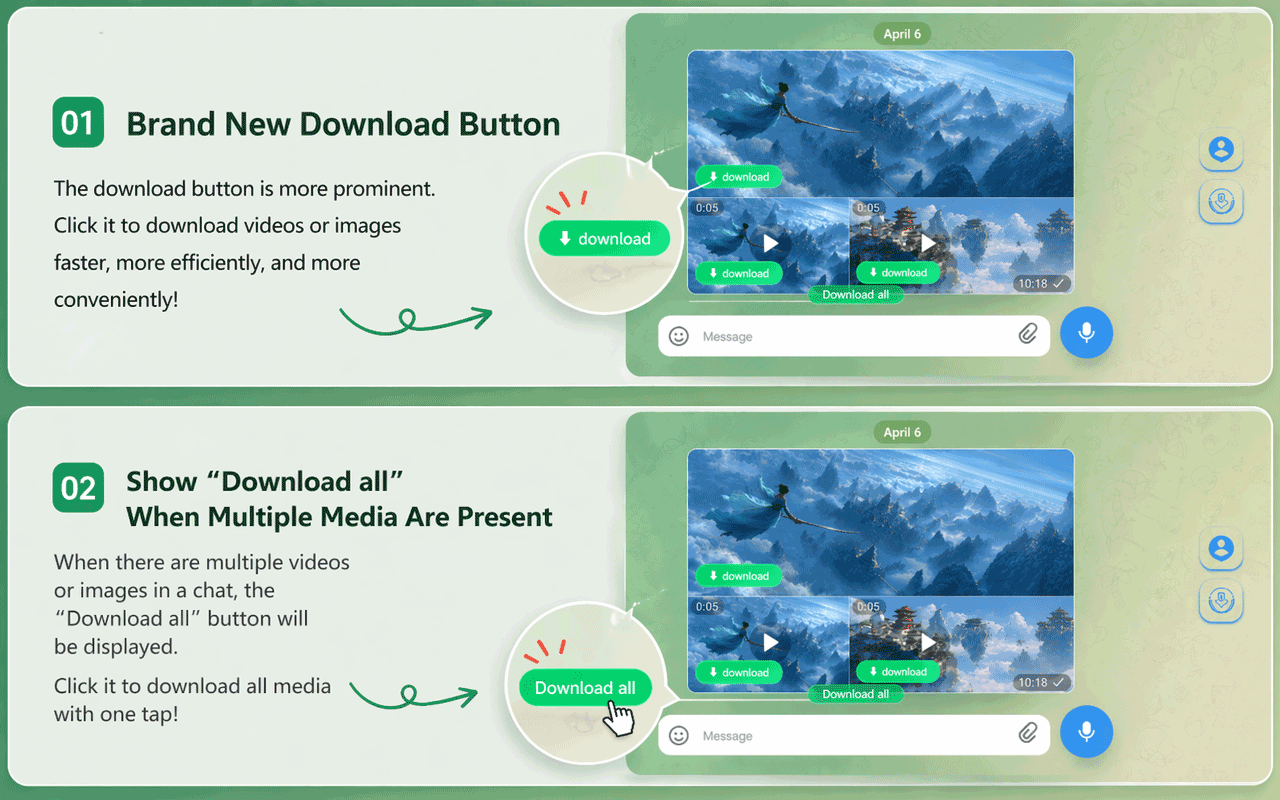
Aperçu réel actuel fourni par l'éditeur : sous un média unique s'affiche « download » ; lorsqu'un même message contient plusieurs médias, « Download all » peut apparaître. L'interface réelle dépend de la version en cours.
Si le bouton n'apparaît pas, n'enchaînez pas les rafraîchissements ni les reconnexions. Vérifiez d'abord que vous avez bien ouvert web.telegram.org, que l'extension est activée et que le message est chargé, puis consultez les étapes de dépannage ci-dessous.
Télécharger en lot les vidéos d'une même conversation
- Déterminez d'abord la période ou la plage de messages à enregistrer, et n'opérez que dans une conversation que vous êtes autorisé à sauvegarder.
- Faites défiler vers le haut à partir des messages les plus récents pour charger progressivement les médias de la période visée. L'extension ne traite que les éléments déjà détectés dans la page ; elle ne peut pas couvrir d'un coup tout l'historique d'un canal.
- Cliquez sur l'icône de l'extension dans la barre d'outils de Chrome pour ouvrir le panneau « Batch Download ».
- Cochez les éléments un par un en vous appuyant sur l'aperçu, le type et la durée ; commencez par un petit nombre de fichiers pour vérifier le dossier d'enregistrement et le contenu des fichiers.
- Cliquez sur « Download Selected ». Si Chrome demande l'autorisation de télécharger automatiquement plusieurs fichiers, ne l'accordez que pour les sites vérifiés et pour la tâche en cours.
- Dans la liste des téléchargements de Chrome, vérifiez les réussites, les échecs et les doublons. En cas d'interruption, contrôlez d'abord le réseau, l'espace disque et les messages du navigateur ; ne considérez pas « téléchargement lancé » comme synonyme de fichier enregistré.
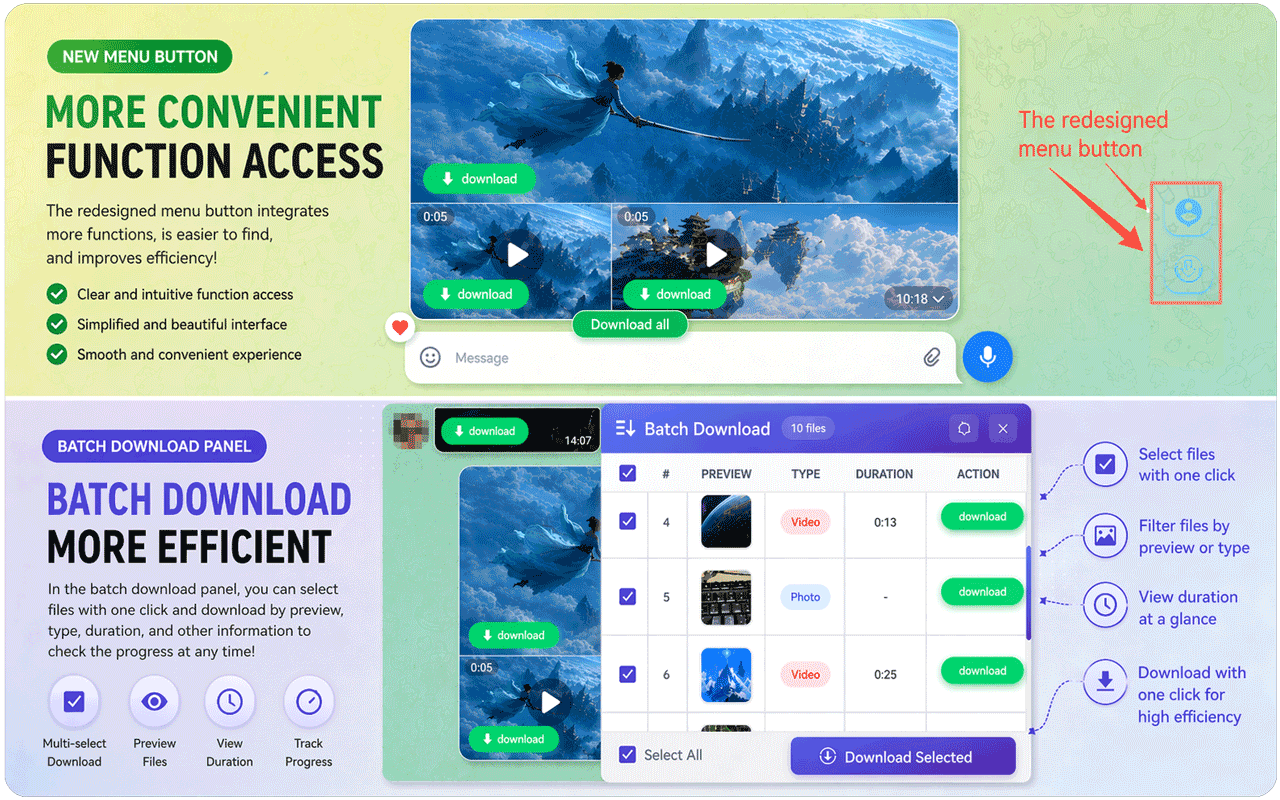
Aperçu réel actuel fourni par l'éditeur : le panneau en lot permet de sélectionner les éléments par aperçu, type et durée, puis d'exécuter « Download Selected ». Il s'agit d'une image promotionnelle réelle du produit, qui ne signifie pas que cet article a testé toutes les conversations.
Que faire si le bouton de téléchargement, à l'unité ou en lot, n'apparaît pas
Suivez l'ordre ci-dessous : c'est en général plus rapide que de réinstaller plusieurs fois.
- Vérifier l'adresse de la page. Utilisez en priorité WebK, indiqué dans le tutoriel du produit ; la fiche de la boutique précise une compatibilité avec WebK et WebA, mais une mise à jour de la page web peut créer temporairement des différences.
- Vérifier que l'extension est activée. Ouvrez
chrome://extensions/et contrôlez l'interrupteur de l'extension, les éventuels messages d'erreur et un éventuel blocage par Chrome. - Faire réellement charger le média. Faites défiler jusqu'au message cible et attendez l'apparition de la miniature ; le panneau en lot ne scanne pas les messages historiques qui n'ont pas été chargés.
- Rafraîchir la page plutôt que ressaisir le compte. Actualisez Telegram Web, puis rouvrez le message. L'extension n'a pas besoin que vous lui confiiez votre mot de passe Telegram.
- Réduire les conflits. Désactivez temporairement les autres extensions qui modifient la page Telegram Web ou interceptent les téléchargements, puis testez avec un petit fichier que vous êtes autorisé à enregistrer.
- Vérifier la stratégie de téléchargement de Chrome. Un appareil professionnel ou scolaire, les paramètres de téléchargement automatique, un logiciel de sécurité, l'espace disque et une erreur réseau peuvent tous empêcher le téléchargement de plusieurs fichiers.
- Arrêter les tentatives en cas d'échec persistant. Notez la version de Chrome, WebK/WebA, la version de l'extension et le message d'erreur, puis contactez le support de l'extension ; ne transmettez pas de captures d'écran contenant le contenu d'une conversation, un code de vérification ou des informations de compte.
Autorisations, confidentialité et limites d'un usage légitime
Telegram indique officiellement que le propriétaire d'un groupe ou d'un canal peut activer la « restriction d'enregistrement du contenu », ce qui limite le transfert, les captures d'écran et l'enregistrement des médias. C'est une limite d'accès clairement définie par l'auteur. Même si un outil tiers affirme pouvoir traiter des contenus restreints, il ne faut enregistrer que les contenus que vous possédez, pour lesquels l'auteur a donné une autorisation explicite, ou dont la sauvegarde est autorisée par la loi.
L'extension est un outil tiers indépendant, et non un produit officiel de Telegram. Au jour de la rédaction, la politique de confidentialité de l'éditeur indique que les téléchargements se font en local et qu'aucune donnée personnelle n'est collectée ; parallèlement, la fiche de confidentialité du Chrome Web Store mentionne un traitement des « informations d'identité personnelle » et des « informations financières et de paiement ». Les deux formulations ne concordent pas totalement : avant d'installer, relisez donc les sections « Confidentialité » et « Autorisations » les plus récentes de la boutique et décidez de l'utiliser selon votre propre tolérance au risque. Un badge ou une présence en boutique ne équivaut pas non plus à un audit de sécurité indépendant de chaque version.
Les conditions de licence de contenu de Telegram demandent par ailleurs aux utilisateurs de respecter les limites fixées par les titulaires de droits concernant l'usage du contenu et les droits d'auteur. N'extrayez pas en masse des vidéos de canaux qui ne vous appartiennent pas, ne diffusez pas de cours payants et ne copiez pas de vidéos protégées par le droit d'auteur ; ne remettez pas non plus les fichiers téléchargés en ligne, ne les vendez pas et ne les utilisez pas pour du harcèlement, de la surveillance ou comme jeu de données d'entraînement. Pour des documents professionnels ou la vie privée d'autrui, obtenez d'abord une autorisation écrite et limitez la portée de l'enregistrement.
Questions fréquentes
Peut-on utiliser l'extension sans se connecter à un compte Telegram ?
L'extension ne doit pas vous demander de lui confier votre mot de passe Telegram, mais pour consulter des conversations qui exigent une connexion, vous devez passer par la procédure de connexion officielle de Telegram Web pour accéder à votre compte. Un lien de message public peut d'abord être essayé avec l'outil en ligne ; un contenu privé exige au préalable des droits d'accès légitimes.
Pourquoi la vidéo se lit-elle, mais aucun bouton de téléchargement n'apparaît-il ?
Les causes fréquentes sont : extension désactivée, média pas encore chargé, différence de compatibilité après une mise à jour de la page, ou conflit avec une autre extension qui interfère avec la stratégie de téléchargement. Vérifiez d'abord l'adresse WebK et la version de l'extension, puis actualisez la page, faites défiler pour charger le message cible et retestez avec un petit fichier que vous êtes autorisé à enregistrer.
Peut-on télécharger tout un canal en une seule fois ?
Il ne faut pas comprendre la fonction en lot comme une exportation inconditionnelle de tout un canal. La fiche de la boutique précise qu'il faut d'abord faire défiler la conversation pour que les médias soient détectés ; la sélection réellement disponible dépend des contenus déjà chargés, de la version actuelle de l'extension, des droits du compte, du quota gratuit et des paramètres de téléchargement automatique de Chrome.
Où sont enregistrées les vidéos téléchargées ?
Par défaut, Chrome enregistre les fichiers dans le dossier « Téléchargements » du système. Sous Windows, il s'agit en général de \Users\<用户名>\Downloads. Vous pouvez modifier l'emplacement par défaut dans Chrome, sous « Paramètres > Téléchargements », ou activer l'option demandant où enregistrer chaque fichier avant le téléchargement.
WebK et WebA fonctionnent-ils tous les deux ?
La page officielle des applications Telegram confirme que WebK et WebA sont tous deux des clients web officiels ; la fiche actuelle de l'extension indique une compatibilité avec les deux. Pour reproduire les étapes de cet article, utilisez en priorité WebK, indiqué dans le tutoriel du produit. Si le bouton manque, vous pouvez tester l'autre version après avoir vérifié la sécurité du compte et des autorisations.
Cette extension est-elle sûre ? Peut-elle télécharger des contenus privés ou restreints ?
C'est une extension tierce : sa présence en boutique ou la communication de l'éditeur ne suffit pas à conclure qu'elle est « absolument sûre ». Un canal privé doit d'abord être rejoint légalement par votre compte ; pour les contenus dont l'administrateur a activé la restriction d'enregistrement, il faut respecter les paramètres de l'auteur et les exigences de droits d'auteur. Avant d'installer, consultez les autorisations, la déclaration de confidentialité et la politique de l'éditeur les plus récentes.
Sources et date de mise à jour
Cet article a été mis à jour le 4 août 2026 (UTC+8) après consultation des pages suivantes :
- Liste officielle des applications Telegram : WebK et WebA
- Telegram officiel : contenus protégés des groupes et des canaux
- Conditions de licence de contenu de Telegram
- Chrome Web Store : Telegram Video Downloader
- Aide Google Chrome : installer et gérer les extensions
- Aide Google Chrome : télécharger des fichiers et emplacement d'enregistrement
- DownloadVideos365 : page de l'extension Telegram Video Downloader
- DownloadVideos365 : outil en ligne Telegram
- DownloadVideos365 : politique de confidentialité de Telegram Downloader
Les pages, versions d'extension, quotas, emplacements de boutons et déclarations de confidentialité peuvent changer ; avant toute manipulation, référez-vous à l'état du jour de Telegram, du Chrome Web Store et des pages produit.