Cómo descargar videos en Telegram Web: tutorial de la extensión de Chrome para descargas individuales y por lotes
Cómo descargar videos en Telegram Web: tutorial de la extensión de Chrome para descargas individuales y por lotes
En el ordenador, abre Telegram Web K con Chrome e instala la extensión verificada Telegram Video Downloader para guardar de forma individual los videos ya cargados a los que tengas derecho de acceso; si necesitas procesarlos por lotes, desplázate primero para cargar los medios objetivo y después marca y descarga desde el panel de la extensión. La extensión no puede darte acceso a un canal por ti, ni debe eludir las restricciones de guardado que haya definido el autor.

Imagen conceptual: representa el flujo de descarga individual y por lotes; no es una captura real de la interfaz de Telegram ni de la extensión.
Elige primero el método de descarga adecuado
Si el video proviene de un grupo, canal o chat privado en el que ya has iniciado sesión y tienes permiso para verlo, la extensión de Chrome suele ser más directa que copiar el enlace; si solo quieres guardar de vez en cuando un enlace público de Telegram, también puedes probar primero Herramienta en línea de Telegram. Ninguno de los dos métodos te concede automáticamente acceso a canales privados.
| Caso de uso | Método recomendado | Qué hacer antes de empezar | Limitaciones principales |
|---|---|---|---|
| Guardar un video que estás viendo | Botón de descarga individual de la extensión | Abrir el mensaje que contiene el medio y esperar a que cargue | La posición del botón cambia con las actualizaciones de la extensión o de Telegram Web |
| Guardar varios medios de la misma conversación | Panel por lotes de la extensión | Desplazarte primero hasta el rango de fechas objetivo para que los medios entren en la página | Normalmente solo detecta el contenido ya cargado; la cuota gratuita depende de la interfaz actual de la extensión |
| Procesar un enlace de mensaje público | Herramienta en línea de Telegram | Copiar el enlace público del mensaje | El contenido que requiere inicio de sesión o está sujeto a control de permisos puede no analizarse |
Entorno de verificación de este artículo
La siguiente información se verificó de forma cruzada en el equipo local y en páginas públicas el 4 de agosto de 2026. Este artículo no ha usado canales privados reales para probar la elusión de restricciones de guardado, ni garantiza la velocidad, la tasa de éxito, los límites de archivos ni la compatibilidad con contenido privado.
| Elemento | Valor verificado esta vez |
|---|---|
| Sistema operativo | Windows 11 Pro 10.0.26200 |
| Navegador | Google Chrome 150.0.7871.188 (versión de escritorio) |
| Telegram Web | WebK: `https://web.telegram.org/k/%60%EF%BC%9BTelegram página oficial de aplicaciones que también lista WebK y WebA |
| Extensión | Telegram Video Downloader 2.2.5.8; Chrome Web Store muestra una actualización del 8 de junio de 2026 |
| Fecha de verificación | 4 de agosto de 2026 (UTC+8) |
| Alcance de la verificación | Contraste de la página de instalación, la versión de la tienda, la descripción pública de funciones y las vistas previas reales del proveedor; no se inició sesión con una cuenta real de Telegram para descargar contenido privado |
Instalar la extensión de Chrome
- Abre Página de instalación de la extensión Telegram Video Downloader y entra en la ficha de Chrome Web Store a la que apunta.
- Comprueba el nombre de la extensión, el dominio del sitio web del desarrollador
downloadvideos365.com, la versión actual, la fecha de la última actualización y la divulgación de privacidad, para evitar instalar un programa con el mismo nombre desde anuncios de búsqueda o paquetes comprimidos de terceros. - Haz clic en «Añadir a Chrome» y lee el aviso de permisos antes de confirmar. La documentación oficial de Google insiste en que solo deberías aprobar extensiones en las que confíes.
- Después de instalarla, haz clic en el menú de extensiones a la derecha de la barra de direcciones y fíjala en la barra de herramientas para poder abrir el panel por lotes con facilidad.
- Si es un ordenador gestionado por una empresa o un centro educativo, el administrador puede prohibir la instalación de extensiones; el modo incógnito y el modo invitado tampoco permiten añadir extensiones directamente.
Descargar un solo video de Telegram Web
- Abre Telegram Web K en Chrome e inicia sesión con el proceso oficial de Telegram. No introduzcas el código de verificación ni la contraseña en la ventana emergente de la extensión ni en páginas web de terceros.
- Entra en el canal, grupo o chat al que tengas derecho de acceso y localiza el video objetivo.
- Espera a que la miniatura del video y el mensaje se carguen por completo. Si hace falta, desplázate ligeramente hacia arriba y hacia abajo para que la extensión vuelva a detectar el mensaje actual.
- Busca el botón verde «download» debajo del video o de la imagen y haz clic en él. El texto, el color y la posición del botón pueden cambiar con las actualizaciones de versión.
- Espera a que termine el progreso de descarga en la esquina superior derecha de Chrome y elige «Mostrar en carpeta» para confirmar que el archivo se ha guardado realmente.
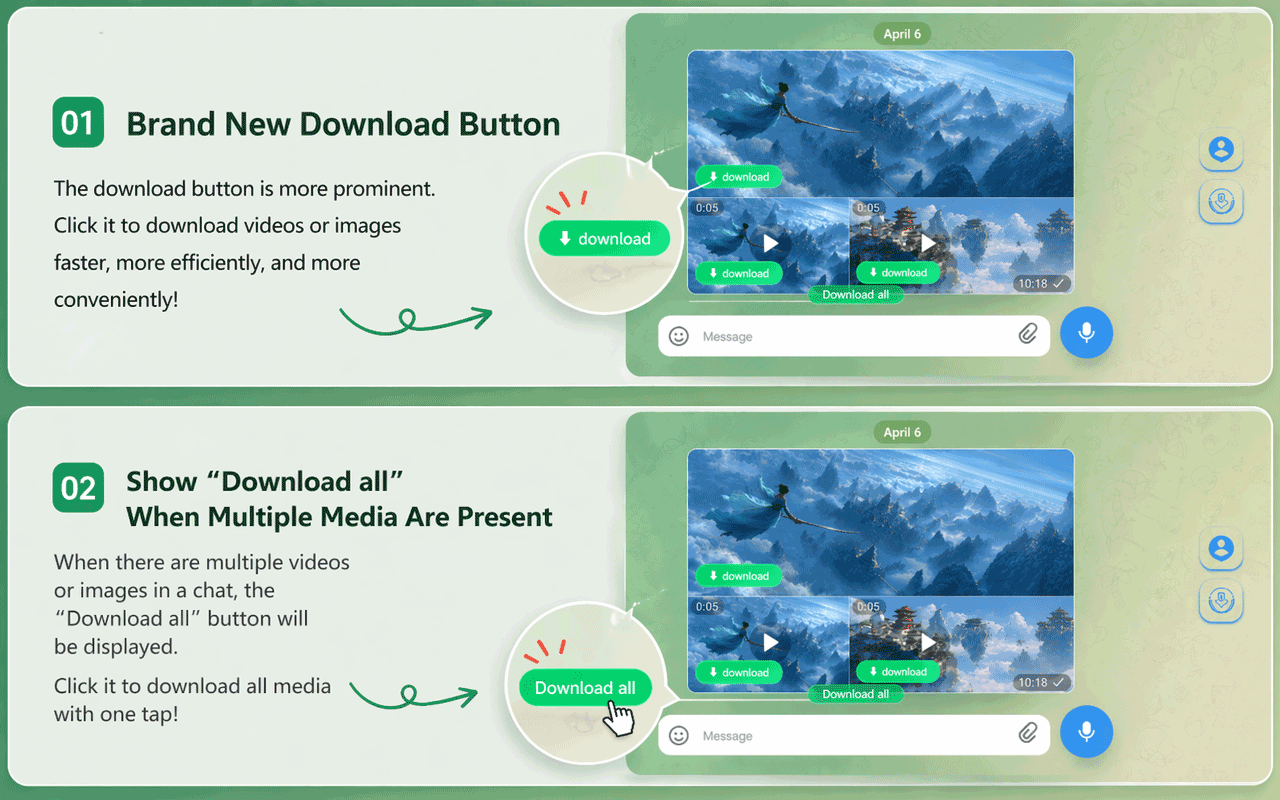
Vista previa real actual del proveedor: debajo de un solo medio aparece «download»; cuando un mismo mensaje contiene varios medios, puede aparecer «Download all». La interfaz real depende de la versión actual.
Si el botón no aparece, no recargues la página repetidamente ni inicies sesión una y otra vez. Confirma primero que has abierto web.telegram.org, que la extensión está activada y que el mensaje se ha cargado, y consulta después los pasos de solución de problemas que vienen más abajo.
Descargar por lotes los videos de un mismo chat
- Define primero el rango de fechas o de mensajes que quieres guardar y trabaja solo en chats que tengas derecho a respaldar.
- Desplázate de los mensajes más recientes hacia arriba para cargar progresivamente los medios dentro del rango objetivo. La extensión solo puede procesar los elementos que la página ya ha detectado; no puedes dar por hecho que cubrirá un canal histórico completo de una sola vez.
- Haz clic en el icono de la extensión en la barra de herramientas de Chrome para abrir el panel «Batch Download».
- Marca los elementos uno a uno según la vista previa, el tipo y la duración; haz primero una prueba con pocos archivos para comprobar que el directorio de guardado y el contenido de los archivos son correctos.
- Haz clic en «Download Selected». Si Chrome pregunta si permites la descarga automática de varios archivos, autorízalo solo para el sitio que hayas verificado y para esta tarea concreta.
- Revisa en la lista de descargas de Chrome los elementos correctos, los fallidos y los duplicados. Si una descarga se interrumpe, comprueba primero la red, el espacio en disco y los avisos del navegador; no equipares «iniciar la descarga» con que el archivo ya se ha guardado por completo.
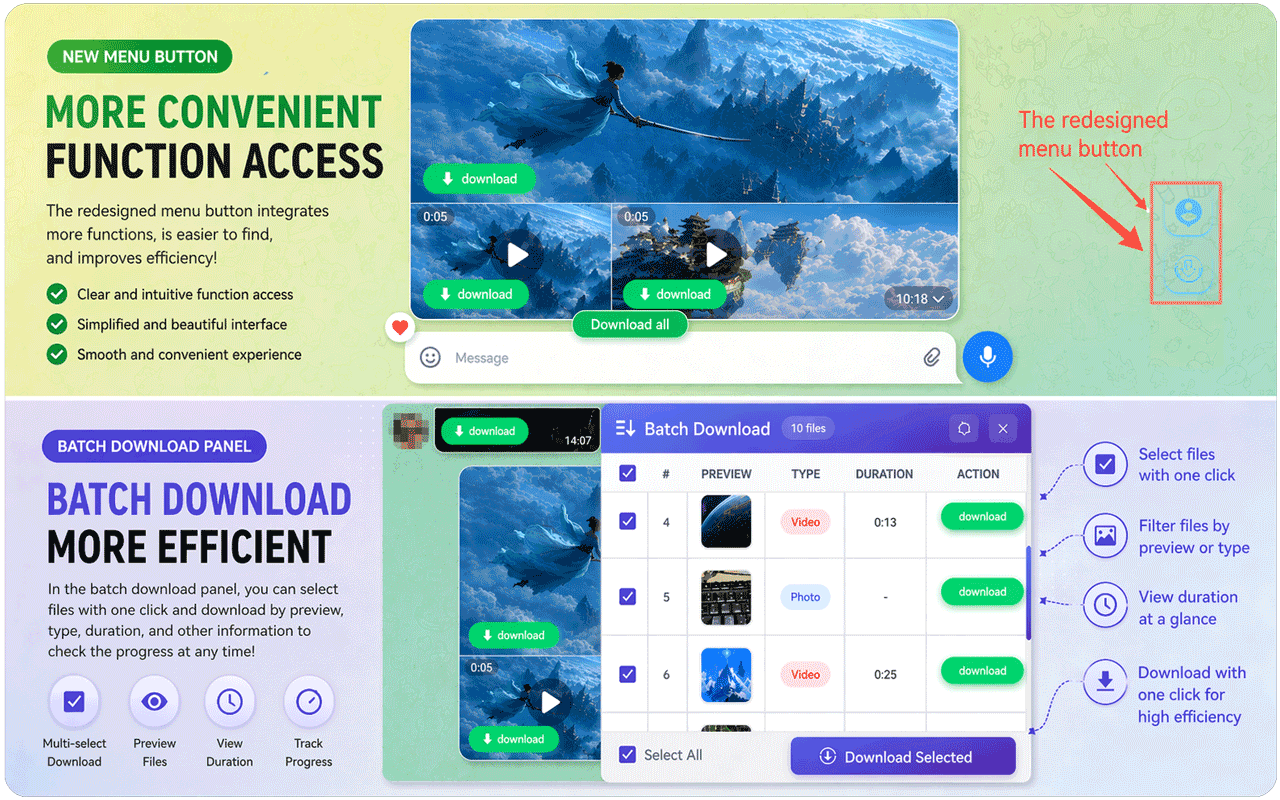
Vista previa real actual del proveedor: el panel por lotes permite seleccionar elementos por vista previa, tipo y duración, y ejecutar «Download Selected». Es una imagen promocional real del producto y no implica que este artículo haya hecho pruebas en todas las conversaciones.
Qué hacer si no aparece el botón individual ni el de lote
Soluciona el problema en este orden; suele ser más rápido que reinstalar una y otra vez:
- Confirma la dirección de la página. Usa preferentemente WebK, que es la indicada en el tutorial del producto; la ficha de la tienda también indica compatibilidad con WebK y WebA, pero tras las actualizaciones de la web pueden aparecer diferencias temporales.
- Confirma que la extensión está activada. Abre
chrome://extensions/y revisa el interruptor de la extensión, los mensajes de error y si Chrome la ha desactivado. - Haz que los medios se carguen de verdad. Desplázate hasta el mensaje objetivo y espera a que aparezca la miniatura; el panel por lotes no escanea mensajes históricos que aún no se han cargado.
- Recarga la página en lugar de volver a introducir la cuenta. Tras recargar Telegram Web, vuelve a abrir el mensaje. La extensión no necesita que le entregues tu contraseña de Telegram.
- Reduce los conflictos. Desactiva temporalmente otras extensiones que modifiquen la página de Telegram Web o intercepten descargas y prueba de nuevo con un archivo pequeño que tengas derecho a guardar.
- Revisa la política de descargas de Chrome. Los dispositivos de trabajo o de centro educativo, la configuración de descarga automática, el software de seguridad, el espacio en disco y los errores de red pueden bloquear varios archivos.
- Si sigue fallando, deja de intentarlo. Anota la versión de Chrome, WebK/WebA, la versión de la extensión y el error, y contacta con el soporte de la extensión; no subas capturas que contengan conversaciones, códigos de verificación ni información de la cuenta.
Permisos, privacidad y límites de uso legítimo
Telegram indica oficialmente que el propietario de un grupo o canal puede activar la opción de «restringir el guardado de contenido», limitando así el reenvío, las capturas de pantalla y el guardado de medios. Es un límite de acceso definido expresamente por el creador. Aunque una herramienta de terceros afirme poder procesar contenido restringido, solo deberías guardar contenido que sea tuyo, para el que tengas autorización expresa del autor o que puedas guardar legalmente.
Esta extensión es una herramienta independiente de terceros y no es un producto oficial de Telegram. El día en que se redactó este texto, la política de privacidad del desarrollador afirmaba que las descargas se realizan en local y que no se recopila información personal; al mismo tiempo, la tarjeta de privacidad de Chrome Web Store incluía divulgaciones sobre el tratamiento de «información de identificación personal» e «información financiera y de pago». Ambas descripciones no coinciden del todo, así que antes de instalar conviene releer las secciones más recientes de «Privacidad» y «Permisos» de la tienda y decidir si la usas según tu propio nivel de aceptación del riesgo. Que una extensión tenga una insignia o esté publicada en la tienda tampoco equivale a una auditoría de seguridad independiente de cada versión.
Los términos de licencia de contenido de Telegram también exigen que los usuarios respeten las restricciones que los titulares de derechos imponen al uso del contenido y a los derechos de autor. No extraigas de forma masiva canales que no sean tuyos, no difundas cursos de pago ni videos protegidos por derechos de autor, y no vuelvas a subir, vender ni usar los archivos descargados para acoso, vigilancia o conjuntos de datos de entrenamiento. Cuando se trate de material de trabajo o de la privacidad de otras personas, obtén primero una autorización por escrito y limita el alcance del guardado.
Preguntas frecuentes
¿Se puede usar la extensión para descargar sin iniciar sesión en la cuenta de Telegram?
La extensión no debería pedirte que le entregues tu contraseña de Telegram, pero para ver chats que requieren inicio de sesión necesitas entrar en tu cuenta mediante el proceso oficial de inicio de sesión de Telegram Web. Con los enlaces de mensajes públicos puedes probar primero la herramienta en línea; el contenido privado requiere contar antes con un permiso de acceso legítimo.
¿Por qué el video se reproduce pero no aparece ningún botón de descarga?
Las causas habituales son que la extensión no está activada, que el medio aún no se ha cargado, que una actualización reciente de la página provoca diferencias de compatibilidad, o que otra extensión entra en conflicto con la estrategia de descarga. Confirma primero la dirección de WebK y la versión de la extensión, recarga después la página, desplázate para cargar el mensaje objetivo y prueba de nuevo con un archivo pequeño que tengas derecho a guardar.
¿Se puede descargar un canal entero de una sola vez por lotes?
No interpretes la función por lotes como una exportación incondicional de todo un canal. La ficha de la tienda indica que primero hay que desplazarse por el chat para que los medios se detecten, y el alcance realmente seleccionable depende del contenido ya cargado, la versión actual de la extensión, los permisos de la cuenta, la cuota gratuita y la configuración de descarga automática de Chrome.
¿Dónde se guardan los videos descargados?
Chrome guarda los archivos por defecto en el directorio «Descargas» del sistema. En Windows suele ser \Users\<用户名>\Downloads. Puedes cambiar la ubicación predeterminada en «Configuración > Descargas» de Chrome, o activar «Preguntar dónde guardar cada archivo antes de descargarlo».
¿Funcionan tanto WebK como WebA?
La página oficial de aplicaciones de Telegram confirma que WebK y WebA son ambos clientes web oficiales; la ficha de la tienda de la extensión indica actualmente que es compatible con los dos. Para reproducir los pasos de este artículo, usa preferentemente WebK, que es el indicado en el tutorial del producto. Si el botón no aparece, puedes cambiar de versión y volver a probar una vez confirmadas la seguridad de la cuenta y de los permisos.
¿Es segura esta extensión? ¿Puede descargar contenido privado o restringido?
Es una extensión de terceros y no basta con que esté publicada en la tienda ni con las afirmaciones del desarrollador para considerarla «totalmente segura». Para los canales privados tienes que haberte unido legítimamente con tu cuenta; con el contenido para el que un administrador ha activado restricciones de guardado, respeta la configuración del creador y los requisitos de derechos de autor. Antes de instalar, revisa los permisos más recientes, la divulgación de privacidad y las políticas del desarrollador.
Fuentes y fecha de actualización
Este artículo se actualizó el 4 de agosto de 2026 (UTC+8) y consultó las siguientes páginas:
- Lista oficial de aplicaciones de Telegram: WebK y WebA
- Telegram oficial: contenido protegido de grupos y canales
- Términos de licencia de contenido de Telegram
- Chrome Web Store: Telegram Video Downloader
- Ayuda de Google Chrome: instalar y gestionar extensiones
- Ayuda de Google Chrome: descargar archivos y ubicación de guardado
- DownloadVideos365: página de la extensión Telegram Video Downloader
- DownloadVideos365: herramienta en línea de Telegram
- DownloadVideos365: política de privacidad de Telegram Downloader
Las páginas, la versión de la extensión, las cuotas, la posición de los botones y la divulgación de privacidad pueden cambiar; antes de operar, toma como referencia Telegram, Chrome Web Store y la página del producto del día correspondiente.