كيفية تنزيل فيديوهات Telegram Web: دليل إضافة Chrome للتنزيل الفردي والدفعي
كيفية تنزيل فيديوهات Telegram Web: دليل إضافة Chrome للتنزيل الفردي والدفعي
على الكمبيوتر، افتح Telegram Web K في Chrome وثبّت إضافة Telegram Video Downloader التي جرى التحقق منها، فيمكنك بعد ذلك حفظ فيديو فردي بعد تحميله وامتلاكك صلاحية الوصول إليه؛ وعند الحاجة إلى معالجة دفعات، مرّر أولًا لتحميل الوسائط المستهدفة، ثم حدّدها من لوحة الإضافة ونزّلها. لا تمنح الإضافة صلاحية الوصول إلى القنوات نيابةً عنك، ولا ينبغي أن تتجاوز قيود الحفظ التي وضعها المنشئ.

صورة مفاهيمية توضّح مسار التنزيل الفردي والدفعي، وليست لقطة شاشة حقيقية لواجهة Telegram أو الإضافة.
اختر طريقة التنزيل المناسبة أولًا
إذا كان الفيديو في مجموعة أو قناة أو محادثة خاصة مسجّلًا دخولك إليها وتملك صلاحية عرضها، فعادةً ما تكون إضافة Chrome أكثر مباشرة من نسخ الرابط؛ أما إذا كنت تحفظ من حين لآخر رابطًا عامًّا واحدًا من Telegram، فيمكنك تجربة أدوات Telegram عبر الويب أولًا. ولا تمنحك أي من الطريقتين صلاحية الوصول إلى القنوات الخاصة تلقائيًا.
| حالة الاستخدام | الطريقة المقترحة | ما يجب فعله قبل البدء | القيود الرئيسية |
|---|---|---|---|
| حفظ فيديو واحد تشاهده الآن | زر التنزيل الفردي في الإضافة | افتح الرسالة التي تحتوي الوسائط وانتظر تحميلها | قد يتغير موضع الزر مع تحديث الإضافة أو Telegram Web |
| حفظ عدة وسائط في المحادثة نفسها | لوحة التنزيل الدفعي في الإضافة | مرّر أولًا إلى النطاق الزمني المستهدف حتى تدخل الوسائط إلى الصفحة | لا تكتشف عادةً إلا المحتوى المحمّل فعلًا؛ وتُحدَّد الحصة المجانية حسب واجهة الإضافة الحالية |
| التعامل مع رابط رسالة عامة | أدوات Telegram عبر الويب | انسخ رابط الرسالة المتاح للعموم | قد يتعذّر تحليل المحتوى الذي يتطلب تسجيل الدخول أو يخضع لقيود صلاحيات |
بيئة المراجعة في هذا المقال
جرى التحقق من المعلومات التالية في 4 أغسطس 2026 بالمقارنة بين الجهاز المحلي والصفحات العامة. ولم يستخدم هذا المقال قناة خاصة حقيقية لاختبار تجاوز قيود الحفظ، ولا يقدّم أي ضمان بشأن السرعة أو معدل النجاح أو الحد الأقصى لحجم الملفات أو دعم المحتوى الخاص.
| البند | قيمة المراجعة هذه المرة |
|---|---|
| نظام التشغيل | Windows 11 Pro 10.0.26200 |
| المتصفح | Google Chrome 150.0.7871.188 (إصدار سطح المكتب) |
| Telegram Web | WebK: `https://web.telegram.org/k/%60%EF%BC%9BTelegram صفحة التطبيقات الرسمية تسرد WebK وWebA معًا |
| الإضافة | Telegram Video Downloader 2.2.5.8؛ ويظهر في متجر Chrome الإلكتروني أنها حُدّثت في 8 يونيو 2026 |
| تاريخ المراجعة | 4 أغسطس 2026 (UTC+8) |
| نطاق المراجعة | التحقق من صفحة التثبيت وإصدار المتجر ووصف الوظائف العام والمعاينات الحقيقية من جهة المنتج؛ دون تسجيل الدخول إلى حساب Telegram حقيقي لتنزيل محتوى خاص |
تثبيت إضافة Chrome
- افتح صفحة تثبيت إضافة Telegram Video Downloader، ثم انتقل إلى صفحة الإضافة في متجر Chrome الإلكتروني التي تشير إليها.
- تحقّق من اسم الإضافة، ونطاق موقع المطوّر
downloadvideos365.com، والإصدار الحالي، ووقت آخر تحديث، وإفصاح الخصوصية؛ وتجنّب تثبيت برنامج يحمل الاسم نفسه من إعلانات البحث أو من حزم مضغوطة من طرف ثالث. - انقر “إضافة إلى Chrome”، واقرأ تنبيه الأذونات قبل التأكيد. وتشدّد إرشادات Google الرسمية على أنه لا ينبغي الموافقة إلا على الإضافات التي تثق بها.
- بعد التثبيت، انقر قائمة الإضافات على يمين شريط العناوين وثبّت الإضافة في شريط الأدوات، ليسهل فتح لوحة التنزيل الدفعي.
- إذا كان الكمبيوتر تابعًا لإدارة جهة عمل أو مدرسة، فقد يمنع المسؤول تثبيت الإضافات؛ ولا يمكن أيضًا إضافة إضافات جديدة مباشرة في وضع التصفح المتخفي أو وضع الزائر.
تنزيل فيديو واحد من Telegram Web
- افتح Telegram Web K في Chrome وسجّل الدخول عبر مسار Telegram الرسمي. ولا تُدخل رمز التحقق أو كلمة المرور في نافذة منبثقة تابعة للإضافة أو في صفحة ويب من طرف ثالث.
- ادخل إلى القناة أو المجموعة أو المحادثة التي تملك صلاحية الوصول إليها، وابحث عن الفيديو المستهدف.
- انتظر حتى تُحمَّل الصورة المصغّرة للفيديو والرسالة بالكامل. وعند الحاجة مرّر قليلًا لأعلى ولأسفل لتعيد الإضافة التعرّف على الرسالة الحالية.
- ابحث أسفل الفيديو أو الصورة عن زر “download” الأخضر وانقر عليه. وقد يتغيّر نص الزر ولونه وموضعه مع تحديثات الإصدار.
- انتظر حتى يكتمل تقدم التنزيل في أعلى يمين Chrome، ثم اختر “إظهار في المجلد” للتأكد من أن الملف حُفظ فعلًا.
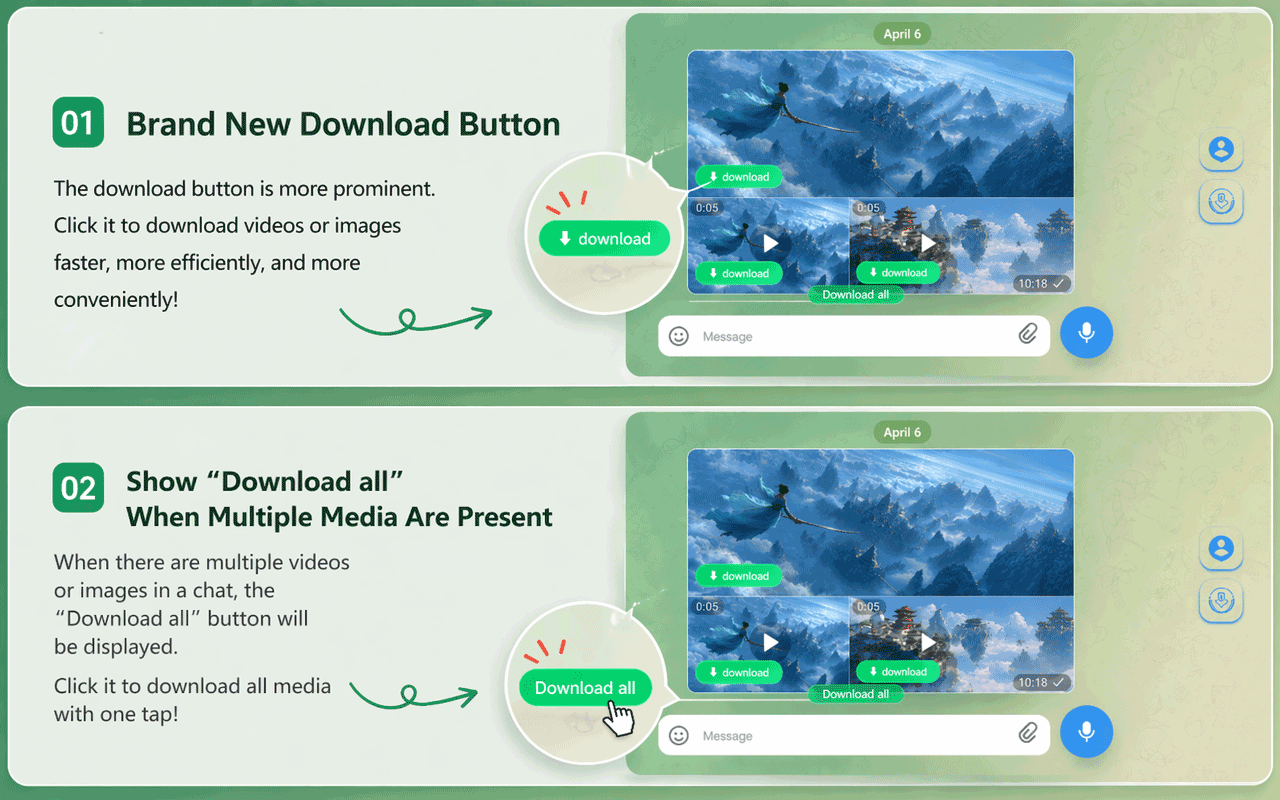
معاينة حقيقية حالية من جهة المنتج: يظهر “download” أسفل الوسائط المفردة، وقد يظهر “Download all” عندما تحتوي الرسالة نفسها على عدة وسائط. وتُعتمد الواجهة الفعلية حسب الإصدار الحالي.
إذا لم يظهر الزر، فلا تُكثر من إعادة التحميل أو تسجيل الدخول. تأكد أولًا من أنك تفتح web.telegram.org، ومن أن الإضافة مفعّلة، ومن أن الرسالة محمّلة، ثم راجع خطوات الاستكشاف الواردة لاحقًا.
التنزيل الدفعي لفيديوهات المحادثة نفسها
- حدّد أولًا التاريخ أو نطاق الرسائل المطلوب حفظه، واعمل فقط داخل محادثة تملك صلاحية أخذ نسخة احتياطية منها.
- مرّر من الرسائل الأحدث نحو الأعلى لتحميل الوسائط داخل النطاق المستهدف تدريجيًا. ولا تستطيع الإضافة معالجة إلا العناصر التي تعرّفت عليها الصفحة بالفعل، ولا يمكن افتراض أنها تغطي القناة التاريخية كاملة في مرة واحدة.
- انقر أيقونة الإضافة في شريط أدوات Chrome لفتح لوحة “Batch Download”.
- حدّد العناصر واحدًا واحدًا حسب المعاينة والنوع والمدة؛ وابدأ بتجربة عدد قليل من الملفات للتأكد من صحة مجلد الحفظ ومحتوى الملفات.
- انقر “Download Selected”. وإذا سأل Chrome عمّا إذا كان يسمح بالتنزيل التلقائي لعدة ملفات، فامنح الإذن فقط للمواقع التي تحققت منها ولهذه المهمة الحالية.
- راجع قائمة تنزيلات Chrome للتأكد من العناصر الناجحة والفاشلة والمكرّرة. وعند انقطاع التنزيل، افحص أولًا الشبكة ومساحة القرص وتنبيهات المتصفح، ولا تفترض أن بدء التنزيل يعني اكتمال حفظ الملف.
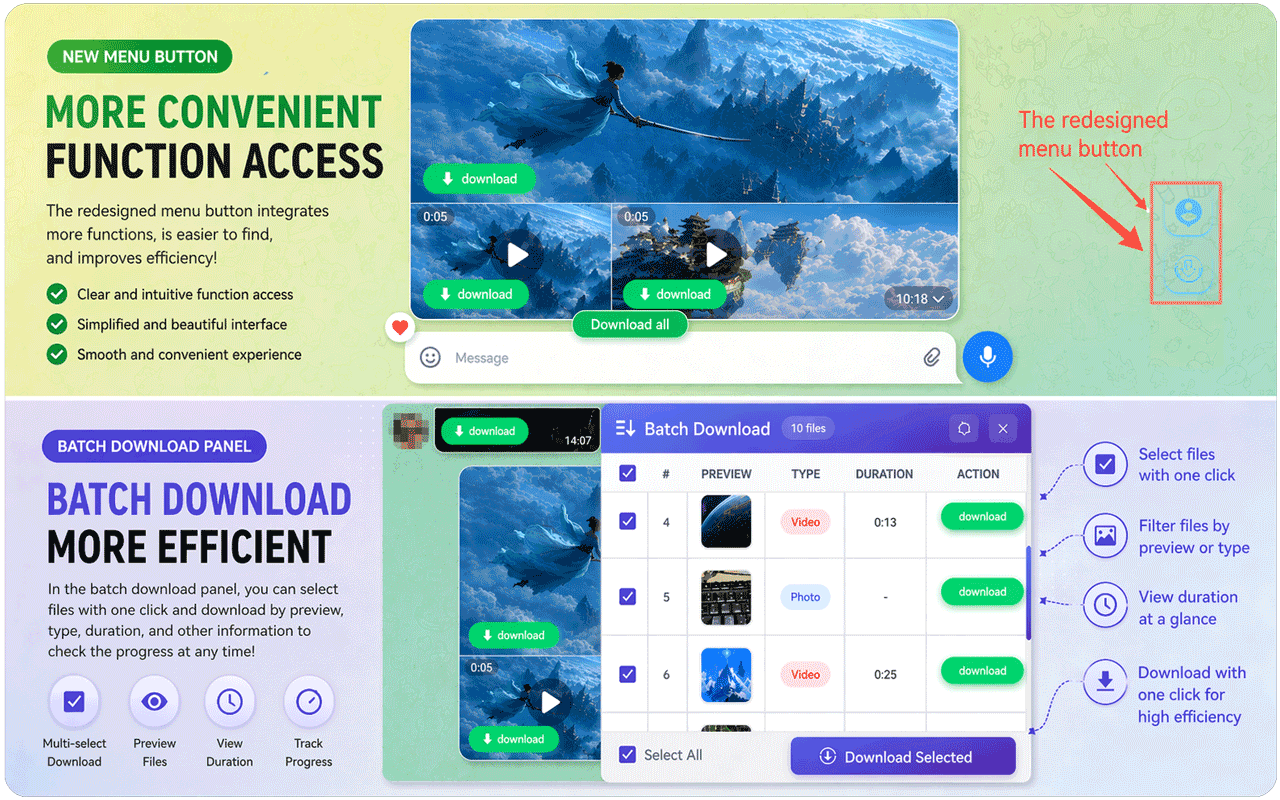
معاينة حقيقية حالية من جهة المنتج: تتيح لوحة التنزيل الدفعي اختيار العناصر حسب المعاينة والنوع والمدة، ثم تنفيذ “Download Selected”. وهذه صورة ترويجية حقيقية للمنتج، ولا تعني أن هذا المقال اختبر جميع المحادثات.
ماذا تفعل إذا لم يظهر زر التنزيل الفردي أو الدفعي
اتبع الترتيب التالي في الاستكشاف، فغالبًا ما يكون أسرع من إعادة التثبيت مرارًا:
- تأكّد من عنوان الصفحة. استخدم WebK المحدد في دليل المنتج أولًا؛ فتعليمات المتجر تذكر التوافق مع WebK وWebA معًا، لكن قد تظهر فروق مؤقتة بعد تحديث صفحة الويب.
- تأكّد من تفعيل الإضافة. افتح
chrome://extensions/وافحص مفتاح تشغيل الإضافة ورسائل الخطأ وما إذا كان Chrome قد أوقفها. - اجعل الوسائط تُحمّل فعلًا. مرّر إلى الرسالة المستهدفة وانتظر ظهور الصورة المصغّرة؛ فلوحة التنزيل الدفعي لا تفحص الرسائل التاريخية غير المحمّلة من تلقاء نفسها.
- أعد تحميل الصفحة بدل إعادة إدخال الحساب. أعد تحميل Telegram Web ثم افتح الرسالة مرة أخرى. ولا تحتاج الإضافة إلى أن تسلّمها كلمة مرور Telegram.
- قلّل التعارض. أوقف مؤقتًا الإضافات الأخرى التي تعدّل صفحة Telegram Web أو تعترض التنزيلات، ثم اختبر بملف صغير تملك صلاحية حفظه.
- افحص سياسة التنزيل في Chrome. فقد تمنع أجهزة العمل أو المدرسة وإعدادات التنزيل التلقائي وبرامج الأمان ومساحة القرص وأخطاء الشبكة تنزيل عدة ملفات.
- توقّف عن المحاولة إذا استمر الفشل. سجّل إصدار Chrome وWebK/WebA وإصدار الإضافة ورسالة الخطأ، ثم تواصل مع دعم الإضافة؛ ولا ترفع لقطات شاشة تحتوي محتوى المحادثة أو رموز التحقق أو معلومات الحساب.
الأذونات والخصوصية وحدود الاستخدام المشروع
توضّح Telegram رسميًا أن مالك المجموعة أو القناة يمكنه تفعيل “تقييد حفظ المحتوى”، بما يحدّ من إعادة التوجيه ولقطات الشاشة وحفظ الوسائط. وهذا حدّ وصول وضعه المنشئ صراحةً. وحتى لو ادّعت أداة من طرف ثالث أنها تتعامل مع المحتوى المقيّد، فلا ينبغي حفظ إلا المحتوى الذي تملكه أنت، أو الذي حصلت على إذن صريح من صاحبه، أو الذي يجوز حفظه قانونًا.
هذه الإضافة أداة مستقلة من طرف ثالث وليست منتجًا رسميًا من Telegram. وفي يوم كتابة المقال، تفيد سياسة خصوصية المطوّر بأن التنزيل يتم محليًا وأنه لا يجمع المعلومات الشخصية؛ وفي المقابل تسرد بطاقة الخصوصية في متجر Chrome الإلكتروني معالجة “معلومات الهوية الشخصية” و“المعلومات المالية ومعلومات الدفع”. ولا تتطابق الصياغتان تمامًا، لذلك يُستحسن قبل التثبيت إعادة قراءة قسمي “الخصوصية” و“الأذونات” الأحدث في المتجر، واتخاذ قرار الاستخدام حسب مدى تقبّلك للمخاطر. كما أن ختم المتجر أو حالة إدراجه لا يعنيان إجراء تدقيق أمني مستقل لكل إصدار.
وتشترط شروط ترخيص محتوى Telegram أيضًا أن يحترم المستخدم قيود أصحاب الحقوق على استخدام المحتوى وحقوق النشر. فلا تجمع دفعةً واحدة محتوى قنوات لا تملكها، أو دورات مدفوعة، أو فيديوهات محمية بحقوق النشر، ولا تُعد رفع الملفات المنزّلة أو بيعها أو استخدامها في الإزعاج والمراقبة ومجموعات بيانات التدريب. وعند التعامل مع مواد عمل أو خصوصية الآخرين، احصل على إذن كتابي أولًا وحدّد نطاق الحفظ.
الأسئلة الشائعة
هل يمكن استخدام الإضافة للتنزيل دون تسجيل الدخول إلى حساب Telegram؟
لا ينبغي أن تطلب منك الإضافة تسليم كلمة مرور Telegram إليها، لكن لعرض محادثة تتطلب تسجيل الدخول لا تزال بحاجة إلى الدخول إلى حسابك عبر مسار تسجيل الدخول الرسمي في Telegram Web. ويمكن تجربة أدوات الويب أولًا على روابط الرسائل العامة، أما المحتوى الخاص فيتطلب أولًا صلاحية وصول مشروعة.
لماذا يمكن تشغيل الفيديو لكن لا يظهر زر التنزيل؟
الأسباب الشائعة هي أن الإضافة غير مفعّلة، أو أن الوسائط لم تُحمّل بعد، أو أن الصفحة حُدّثت للتوّ فظهر اختلاف في التوافق، أو أن إضافة أخرى تتعارض مع سياسة التنزيل. تحقّق أولًا من عنوان WebK وإصدار الإضافة، ثم أعد تحميل الصفحة ومرّر لتحميل الرسالة المستهدفة، واختبر بملف صغير تملك صلاحية حفظه.
هل يمكن تنزيل قناة كاملة دفعة واحدة؟
لا تفهم ميزة التنزيل الدفعي على أنها تصدير غير مشروط للقناة بأكملها. تشترط تعليمات المتجر التمرير في المحادثة أولًا حتى تُكتشف الوسائط، ويعتمد النطاق المتاح فعليًا على المحتوى المحمّل، وإصدار الإضافة الحالي، وصلاحيات الحساب، والحصة المجانية، وإعداد التنزيل التلقائي في Chrome.
أين تُحفظ الفيديوهات بعد التنزيل؟
يحفظ Chrome الملفات افتراضيًا في مجلد “التنزيلات” في النظام. في Windows يكون عادةً \Users`\Users<用户名>\Downloads`\Downloads. يمكنك تغيير الموقع الافتراضي من “الإعدادات > التنزيلات” في Chrome، أو تفعيل “السؤال عن مكان حفظ كل ملف قبل التنزيل”.
هل يعمل كلٌّ من WebK وWebA؟
تؤكد صفحة التطبيقات الرسمية في Telegram أن WebK وWebA كلاهما عميل ويب رسمي؛ وتذكر تعليمات المتجر الحالية أن الإضافة متوافقة مع كليهما. ولإعادة إنتاج خطوات هذا المقال، استخدم WebK المحدد في دليل المنتج أولًا. وإذا غاب الزر، يمكن التبديل بين الإصدارين لإعادة الاختبار بعد التأكد من أمان الحساب والصلاحيات.
هل هذه الإضافة آمنة؟ وهل يمكن تنزيل محتوى خاص أو محدود؟
إنها إضافة من طرف ثالث، ولا يمكن الحكم بأنها “آمنة تمامًا” بمجرد إدراجها في المتجر أو بناءً على ترويج المطوّر. يجب أولًا أن ينضم حسابك بشكل مشروع إلى القناة الخاصة؛ وبالنسبة للمحتوى الذي فعّل مسؤولوه قيود الحفظ، ينبغي احترام إعدادات المنشئ ومتطلبات حقوق النشر. راجع أحدث الأذونات وإفصاح الخصوصية وسياسة المطوّر قبل التثبيت.
المصادر ووقت التحديث
حُدّث هذا المقال في 4 أغسطس 2026 (UTC+8) بعد الاطلاع على الصفحات التالية:
- قائمة تطبيقات Telegram الرسمية: WebK وWebA
- Telegram الرسمي: المحتوى المحمي في المجموعات والقنوات
- شروط ترخيص محتوى Telegram
- متجر Chrome الإلكتروني: Telegram Video Downloader
- مساعدة Google Chrome: تثبيت الإضافات وإدارتها
- مساعدة Google Chrome: تنزيل الملفات ومكان الحفظ
- DownloadVideos365: صفحة إضافة Telegram Video Downloader
- DownloadVideos365: أدوات Telegram عبر الويب
- DownloadVideos365: سياسة خصوصية Telegram Downloader
قد تتغير الصفحات وإصدار الإضافة والحصص ومواضع الأزرار وإفصاحات الخصوصية؛ لذا اعتمد قبل التنفيذ على ما هو معروض في يومه في Telegram ومتجر Chrome الإلكتروني وصفحة المنتج.