Videos in Telegram Web herunterladen: Chrome-Erweiterung – Einzel- und Batch-Anleitung
Videos in Telegram Web herunterladen: Chrome-Erweiterung – Einzel- und Batch-Anleitung
Am Computer öffnest du in Chrome Telegram Web K und installierst die verifizierte Telegram Video Downloader-Erweiterung. Damit kannst du Videos einzeln speichern, die bereits geladen sind und auf die du Zugriff hast. Für die Batch-Verarbeitung scrollst du zuerst, um die Zielmedien zu laden, und wählst sie dann im Erweiterungsbereich aus und lädst sie herunter. Die Erweiterung kann dir keinen Kanalzugriff verschaffen und sollte die vom Ersteller festgelegten Speicherbeschränkungen nicht umgehen.

Konzeptschema: stellt den Ablauf für Einzel- und Batch-Downloads dar, ist kein echter Screenshot der Oberfläche von Telegram oder der Erweiterung.
Zuerst die passende Download-Methode wählen
Wenn das Video aus einer Gruppe, einem Kanal oder einem privaten Chat stammt, in dem du eingeloggt bist und den du sehen darfst, ist die Chrome-Erweiterung meist direkter als das Kopieren eines Links. Wenn du nur gelegentlich einen öffentlichen Telegram-Link speicherst, kannst du auch zuerst Telegram Online-Tool versuchen. Beide Wege verschaffen dir nicht automatisch Zugriff auf private Kanäle.
| Anwendungsszenario | Empfohlene Methode | Was vorher zu tun ist | Wichtigste Einschränkung |
|---|---|---|---|
| Ein einzelnes, aktuell sichtbares Video speichern | Einzelner Download-Button der Erweiterung | Nachricht mit dem Medium öffnen und Laden abwarten | Die Position des Buttons kann sich mit Updates der Erweiterung oder von Telegram Web ändern |
| Mehrere Medien in derselben Unterhaltung speichern | Batch-Bereich der Erweiterung | Zuerst zum Zielzeitraum scrollen, damit die Medien in die Seite geladen werden | In der Regel werden nur bereits geladene Inhalte erkannt; das kostenlose Kontingent richtet sich nach der aktuellen Oberfläche der Erweiterung |
| Einen öffentlichen Nachrichtenlink verarbeiten | Telegram Online-Tool | Den öffentlich zugänglichen Nachrichtenlink kopieren | Inhalte, die ein Login erfordern oder berechtigungsgesteuert sind, lassen sich möglicherweise nicht auflösen |
Prüfumgebung dieses Artikels
Die folgenden Angaben wurden am 4. August 2026 lokal und auf öffentlichen Seiten gegengeprüft. Dieser Artikel hat keinen echten privaten Kanal genutzt, um Speicherbeschränkungen zu umgehen, und gibt keine Garantie zu Geschwindigkeit, Erfolgsquote, Dateiobergrenzen oder Unterstützung privater Inhalte.
| Punkt | Wert dieser Prüfung |
|---|---|
| Betriebssystem | Windows 11 Pro 10.0.26200 |
| Browser | Google Chrome 150.0.7871.188 (Desktop) |
| Telegram Web | WebK: `https://web.telegram.org/k/%60%EF%BC%9BTelegram%60; die offizielle App-Seite listet WebK und WebA |
| Erweiterung | Telegram Video Downloader 2.2.5.8; der Chrome Web Store zeigt eine Aktualisierung vom 8. Juni 2026 |
| Prüfdatum | 4. August 2026 (UTC+8) |
| Prüfumfang | Abgleich von Installationsseite, Shop-Version, öffentlicher Funktionsbeschreibung und echten Produktvorschauen; kein Download privater Inhalte mit einem echten eingeloggten Telegram-Konto |
Chrome-Erweiterung installieren
- Öffne Installationsseite der Telegram Video Downloader-Erweiterung und gehe von dort zum zugehörigen Eintrag im Chrome Web Store.
- Prüfe Name der Erweiterung, Domain der Entwickler-Website
downloadvideos365.com, aktuelle Version, letzten Aktualisierungszeitpunkt und Datenschutzhinweise, damit du kein gleichnamiges Programm aus Suchanzeigen oder einem Drittanbieter-Komprimierungspaket installierst. - Klicke auf „Zu Chrome hinzufügen“ und bestätige erst, nachdem du den Berechtigungshinweis gelesen hast. Die offizielle Google-Dokumentation betont, dass du nur Erweiterungen genehmigen solltest, denen du vertraust.
- Klicke nach der Installation auf das Erweiterungsmenü rechts neben der Adressleiste und hefte die Erweiterung an die Symbolleiste, damit du den Batch-Bereich leichter öffnen kannst.
- Auf einem von der Firma oder Schule verwalteten Computer kann der Administrator die Installation von Erweiterungen untersagen; auch im Inkognito-Modus und im Gastmodus lassen sich Erweiterungen nicht direkt hinzufügen.
Ein einzelnes Telegram-Web-Video herunterladen
- Öffne in Chrome Telegram Web K und melde dich über den offiziellen Telegram-Ablauf an. Gib den Bestätigungscode oder das Passwort nicht in ein Erweiterungs-Popup oder in eine Drittanbieter-Webseite ein.
- Gehe in den Kanal, die Gruppe oder den Chat, auf den du Zugriff hast, und suche das Zielvideo.
- Warte, bis Vorschaubild und Nachricht vollständig geladen sind. Scrolle bei Bedarf leicht auf und ab, damit die Erweiterung die aktuelle Nachricht neu erkennt.
- Suche unter dem Video oder Bild den grünen „download“-Button und klicke darauf. Text, Farbe und Position des Buttons können sich mit Versionsupdates ändern.
- Warte, bis der Downloadfortschritt oben rechts in Chrome abgeschlossen ist, und wähle dann „Im Ordner anzeigen“, um zu prüfen, dass die Datei tatsächlich gespeichert wurde.
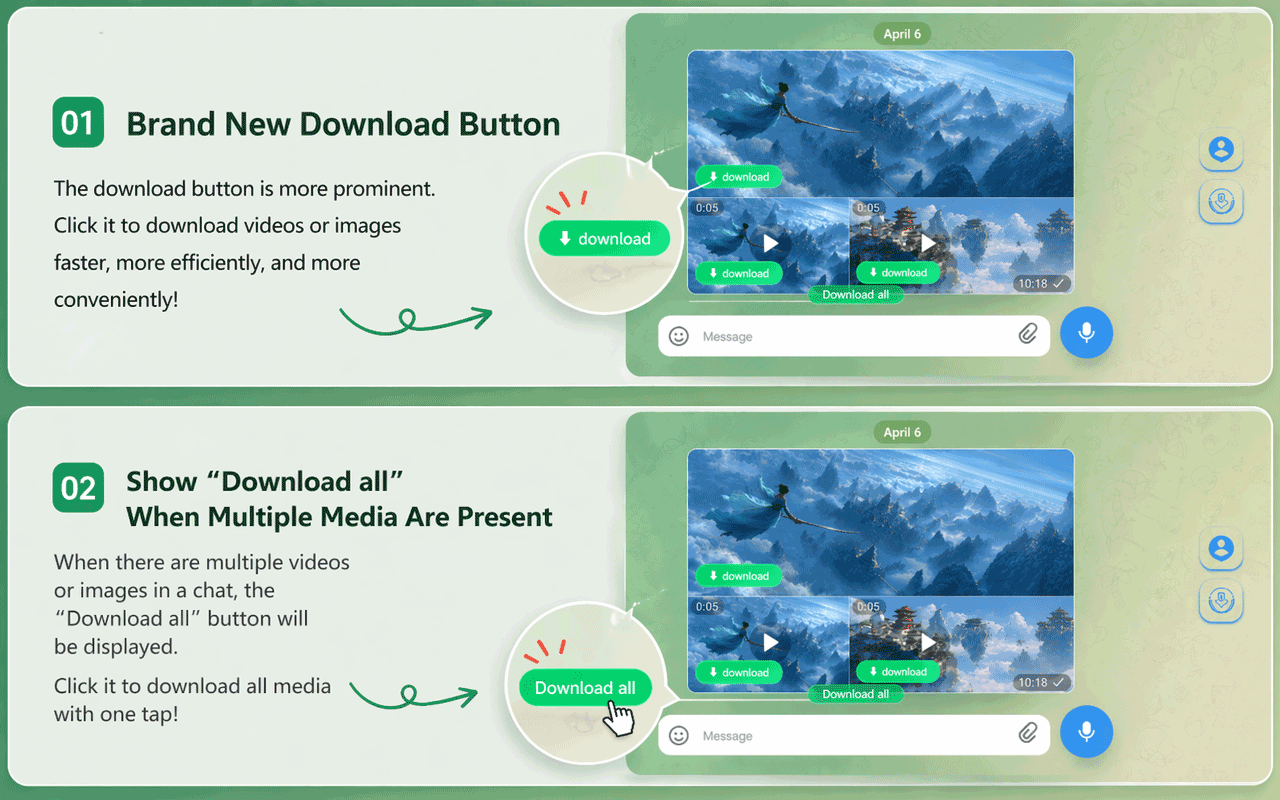
Echte aktuelle Vorschau des Produkts: Unter einem einzelnen Medium erscheint „download“; enthält dieselbe Nachricht mehrere Medien, kann „Download all“ angezeigt werden. Die tatsächliche Oberfläche richtet sich nach der aktuellen Version.
Wenn der Button nicht erscheint, lade die Seite nicht wiederholt neu und logge dich nicht wiederholt ein. Prüfe zuerst, ob du web.telegram.org geöffnet hast, ob die Erweiterung aktiviert ist und ob die Nachricht geladen wurde, und sieh dir dann die Schritte zur Fehlersuche weiter unten an.
Videos in demselben Chat per Batch herunterladen
- Lege zuerst den Zeitraum oder Nachrichtenbereich fest, den du speichern möchtest, und arbeite nur in Chats, die du sichern darfst.
- Scrolle von den neueren Nachrichten nach oben und lade schrittweise die Medien im Zielbereich. Die Erweiterung kann nur Einträge verarbeiten, die die Seite bereits erkannt hat, und darf nicht annehmen, dass ein ganzer historischer Kanal auf einmal abgedeckt wird.
- Klicke in Chromes Symbolleiste auf das Erweiterungssymbol, um den Bereich „Batch Download“ zu öffnen.
- Wähle anhand von Vorschau, Typ und Dauer die einzelnen Einträge aus; teste zuerst mit wenigen Dateien, um Speicherverzeichnis und Dateiinhalt zu prüfen.
- Klicke auf „Download Selected“. Wenn Chrome fragt, ob mehrere Dateien automatisch heruntergeladen werden dürfen, erlaube das nur für die verifizierte Seite und diese Aufgabe.
- Vergleiche in der Chrome-Downloadliste erfolgreiche, fehlgeschlagene und doppelte Einträge. Bei einem Abbruch prüfe zuerst Netzwerk, Speicherplatz und Browserhinweise und setze „Download gestartet“ nicht mit „Datei vollständig gespeichert“ gleich.
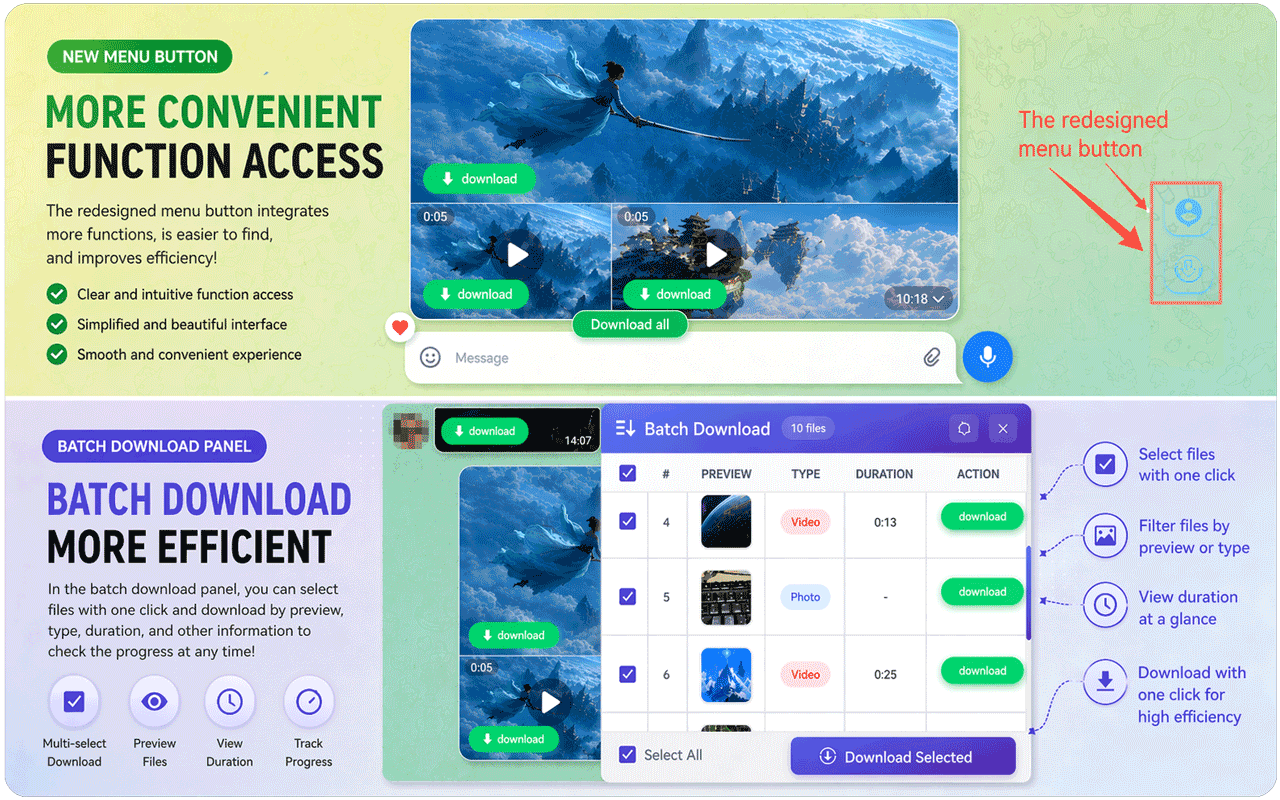
Echte aktuelle Produktvorschau: Im Batch-Bereich lassen sich Einträge nach Vorschau, Typ und Dauer auswählen, und „Download Selected“ wird ausgeführt. Dies ist ein echtes Werbebild des Produkts und bedeutet nicht, dass dieser Artikel alle Unterhaltungen getestet hat.
Was tun, wenn der Einzel- oder Batch-Button nicht erscheint
Arbeite die folgenden Punkte der Reihe nach ab; das ist meist schneller als eine wiederholte Neuinstallation:
- Seitenadresse prüfen. Verwende bevorzugt das in der Produktanleitung angegebene WebK; die Shop-Beschreibung nennt sowohl WebK als auch WebA als kompatibel, doch nach einem Web-Update kann es vorübergehend Abweichungen geben.
- Prüfen, ob die Erweiterung aktiviert ist. Öffne
chrome://extensions/, kontrolliere den Erweiterungsschalter, Fehlermeldungen und ob die Erweiterung von Chrome deaktiviert wurde. - Medien tatsächlich laden lassen. Scrolle zur Zielnachricht und warte, bis das Vorschaubild erscheint; der Batch-Bereich scannt nicht ungeladene historische Nachrichten.
- Seite aktualisieren statt Konto neu eingeben. Aktualisiere Telegram Web und öffne die Nachricht erneut. Die Erweiterung verlangt nicht, dass du ihr dein Telegram-Passwort gibst.
- Konflikte reduzieren. Deaktiviere vorübergehend andere Erweiterungen, die die Telegram-Web-Seite verändern oder Downloads abfangen, und teste dann mit einer kleinen Datei, die du speichern darfst.
- Chromes Download-Richtlinie prüfen. Arbeits- oder Schulgeräte, automatische Download-Einstellungen, Sicherheitssoftware, Speicherplatz und Netzwerkfehler können mehrere Dateien blockieren.
- Bei weiterhin fehlendem Erfolg aufhören. Notiere Chrome-Version, WebK/WebA, Erweiterungsversion und Fehlermeldung und wende dich dann an den Erweiterungssupport; lade keine Screenshots mit Chatinhalt, Bestätigungscode oder Kontodaten hoch.
Berechtigungen, Datenschutz und Grenzen der rechtmäßigen Nutzung
Laut offizieller Telegram-Dokumentation können Eigentümer von Gruppen oder Kanälen „Inhalte speichern einschränken“ aktivieren und damit Weiterleiten, Screenshots und das Speichern von Medien begrenzen. Das ist eine von Urhebern ausdrücklich gesetzte Zugriffsgrenze. Auch wenn Drittanbieter-Tools behaupten, eingeschränkte Inhalte verarbeiten zu können, sollten nur Inhalte gespeichert werden, die dir gehören, für die der Urheber eine ausdrückliche Erlaubnis erteilt hat oder die rechtmäßig gespeichert werden dürfen.
Die Erweiterung ist ein unabhängiges Drittanbieter-Tool und kein offizielles Telegram-Produkt. Zum Zeitpunkt dieses Artikels gibt die Datenschutzrichtlinie des Entwicklers an, dass Downloads lokal erfolgen und keine personenbezogenen Daten erhoben werden; gleichzeitig listet die Datenschutzkarte im Chrome Web Store die Verarbeitung von „persönlichen Identitätsinformationen“ und „finanziellen und Zahlungsinformationen“ auf. Beide Angaben stimmen nicht vollständig überein; prüfe daher vor der Installation erneut die aktuellen Kategorien „Datenschutz“ und „Berechtigungen“ im Shop und entscheide je nach deiner Risikobereitschaft, ob du die Erweiterung nutzt. Auch ein Shop-Siegel oder eine Listung bedeutet keine unabhängige Sicherheitsprüfung jeder einzelnen Version.
Die Inhaltslizenzbedingungen von Telegram verlangen außerdem, dass Nutzer die Einschränkungen der Rechteinhaber zur Nutzung und zum Urheberrecht von Inhalten beachten. Bitte lade keine Kanäle, die dir nicht gehören, kostenpflichtige Kurse oder urheberrechtlich geschützte Videos im Batch herunter und lade die Dateien nicht erneut hoch, verkaufe sie nicht und verwende sie nicht für Belästigung, Überwachung oder Trainingsdatensätze. Bei Arbeitsmaterialien oder der Privatsphäre anderer hole zuerst eine schriftliche Erlaubnis ein und begrenze den Speicherumfang.
Häufige Fragen
Kann ich die Erweiterung ohne Telegram-Login zum Herunterladen nutzen?
Die Erweiterung sollte nicht verlangen, dass du ihr dein Telegram-Passwort gibst. Um Chats zu sehen, für die ein Login erforderlich ist, musst du dich jedoch über den offiziellen Login-Ablauf von Telegram Web in dein Konto einloggen. Öffentliche Nachrichtenlinks kannst du zuerst mit dem Online-Tool versuchen; private Inhalte erfordern zunächst eine rechtmäßige Zugriffsberechtigung.
Warum lässt sich das Video abspielen, aber es gibt keinen Download-Button?
Häufige Ursachen sind: die Erweiterung ist nicht aktiviert, das Medium ist noch nicht geladen, die Seite wurde gerade aktualisiert und es gibt Kompatibilitätsunterschiede, oder andere Erweiterungen kollidieren mit der Download-Strategie. Bestätige zuerst die WebK-Adresse und die Erweiterungsversion, aktualisiere dann die Seite, scrolle zur Zielnachricht und teste mit einer kleinen Datei, die du speichern darfst.
Kann ich einen ganzen Kanal auf einmal per Batch herunterladen?
Verstehe die Batch-Funktion nicht als bedingungslosen Export eines ganzen Kanals. Die Shop-Beschreibung verlangt, dass du zuerst durch den Chat scrollst, damit Medien erkannt werden. Der tatsächlich auswählbare Umfang hängt von den geladenen Inhalten, der aktuellen Erweiterungsversion, den Kontoberechtigungen, dem kostenlosen Kontingent und Chromes automatischen Download-Einstellungen ab.
Wo werden die heruntergeladenen Videos gespeichert?
Chrome speichert Dateien standardmäßig im Systemordner „Downloads“. Unter Windows ist das üblicherweise \Users\<用户名>\Downloads. Du kannst den Standardort in Chrome unter „Einstellungen > Downloads“ ändern oder „Vor jedem Download nach dem Speicherort fragen“ aktivieren.
Funktionieren sowohl WebK als auch WebA?
Die offizielle Telegram-App-Seite bestätigt, dass WebK und WebA beide offizielle Webclients sind; der Erweiterungsshop gibt derzeit an, dass beide kompatibel sind. Um die Schritte in diesem Artikel nachzuvollziehen, verwende bevorzugt WebK, wie in der Produktanleitung angegeben. Falls der Button fehlt, kannst du die Version wechseln und erneut testen – vorausgesetzt, Konto und Berechtigungen sind sicher.
Ist diese Erweiterung sicher? Kann sie private oder eingeschränkte Inhalte herunterladen?
Sie ist eine Erweiterung eines Drittanbieters; „absolut sicher“ lässt sich nicht allein aufgrund der Shop-Listung oder der Werbung des Entwicklers beurteilen. Privaten Kanälen musst du zuerst mit deinem Konto rechtmäßig beitreten; bei Inhalten, für die Administratoren die Speicherung eingeschränkt haben, solltest du die Einstellungen des Urhebers und die Urheberrechtsanforderungen respektieren. Prüfe vor der Installation die aktuellen Berechtigungen, die Datenschutzhinweise und die Richtlinien des Entwicklers.
Quellen und Aktualisierungszeitpunkt
Dieser Artikel wurde am 4. August 2026 (UTC+8) aktualisiert und hat folgende Seiten besucht:
- Offizielle Telegram-App-Liste: WebK und WebA
- Offiziell bei Telegram: geschützte Inhalte in Gruppen und Kanälen
- Telegram Inhaltslizenzbedingungen
- Chrome Web Store: Telegram Video Downloader
- Google Chrome Hilfe: Erweiterungen installieren und verwalten
- Google Chrome Hilfe: Dateien herunterladen und Speicherort
- DownloadVideos365: Seite der Telegram Video Downloader-Erweiterung
- DownloadVideos365: Telegram Online-Tool
- DownloadVideos365: Datenschutzrichtlinie für Telegram Downloader
Seiten, Erweiterungsversionen, Kontingente, Buttonpositionen und Datenschutzhinweise können sich ändern; maßgeblich sind vor der Nutzung die aktuellen Angaben von Telegram, dem Chrome Web Store und den Produktseiten.