Telegram Web で動画をダウンロードする方法:Chrome 拡張機能による単体・一括の手順
Telegram Web で動画をダウンロードする方法:Chrome 拡張機能による単体・一括の手順
パソコンで Chrome を使って Telegram Web K を開き、確認済みの Telegram Video Downloader 拡張機能をインストールすると、すでに読み込まれ、あなたがアクセス権を持つ動画を1本ずつ保存できます。まとめて処理したいときは、まず対象のメディアをスクロールして読み込み、拡張機能のパネルで選択してダウンロードします。拡張機能がチャンネルへのアクセス権を代わりに取得することはできず、投稿者が設定した保存制限を回避するものでもありません。

概念図:単体ダウンロードと一括ダウンロードの流れを示したもので、Telegram や拡張機能の実際の画面スクリーンショットではありません。
まずダウンロード方法を選ぶ
動画が、すでにログインしていて閲覧権のあるグループ・チャンネル・個人チャットにある場合は、Chrome 拡張機能のほうがリンクをコピーするより一般的に直接的です。公開された Telegram リンクをたまに保存するだけなら、まず Telegram オンラインツール を試すこともできます。どちらの方法も、非公開チャンネルへのアクセス権を自動で付与するものではありません。
| 利用シーン | おすすめの方法 | 始める前にすること | 主な制限 |
|---|---|---|---|
| いま見ている動画を1本保存する | 拡張機能の単体ダウンロードボタン | メディアのあるメッセージを開き、読み込みを待つ | ボタンの位置は拡張機能や Telegram Web の更新で変わることがある |
| 同じ会話内の複数メディアを保存する | 拡張機能の一括パネル | 先に対象の期間までスクロールし、メディアをページに読み込ませる | 通常はすでに読み込まれた内容しか認識できない。無料枠は拡張機能の現在の画面が基準 |
| 公開メッセージリンクを処理する | Telegram オンラインツール | 公開アクセス可能なメッセージリンクをコピーする | ログイン後や権限で制御された内容は解析できないことがある |
本記事の確認環境
以下の情報は 2026 年 8 月 4 日に、手元の端末と公開ページを突き合わせて確認しました。本記事では実際の非公開チャンネルを使って保存制限の回避を試しておらず、速度・成功率・ファイル上限・非公開コンテンツへの対応についても保証しません。
| 項目 | 今回の確認値 |
|---|---|
| オペレーティングシステム | Windows 11 Pro 10.0.26200 |
| ブラウザー | Google Chrome 150.0.7871.188(デスクトップ版) |
| Telegram Web | WebK:`https://web.telegram.org/k/%60%EF%BC%9BTelegram 公式アプリ一覧には WebK と WebA が併記されている |
| 拡張機能 | Telegram Video Downloader 2.2.5.8。Chrome ウェブストアの表示では 2026 年 6 月 8 日更新 |
| 確認日 | 2026 年 8 月 4 日(UTC+8) |
| 確認範囲 | インストールページ、ストアのバージョン、公開されている機能説明、製品側の実際のプレビューを照合。実際の Telegram アカウントにログインしての非公開コンテンツのダウンロードは未実施 |
Chrome 拡張機能をインストールする
- Telegram Video Downloader 拡張機能のインストールページ を開き、そこからリンクされている Chrome ウェブストアの項目に進みます。
- 拡張機能の名前、開発者のウェブサイトのドメイン
downloadvideos365.com、現在のバージョン、最近の更新日時、プライバシー開示を照合し、検索広告や第三者製の圧縮ファイルから同名のプログラムをインストールしないようにします。 - 「Chrome に追加」をクリックし、権限の表示を読んでから確定します。Google の公式説明では、信頼できる拡張機能だけを承認すべきだと強調されています。
- インストール後、アドレスバー右側の拡張機能メニューをクリックし、拡張機能をツールバーに固定しておくと、一括パネルを開きやすくなります。
- 勤務先や学校が管理するパソコンの場合、管理者が拡張機能のインストールを禁止していることがあります。シークレットモードやゲストモードでも拡張機能を新たに追加することはできません。
Telegram Web の動画を1本ダウンロードする
- Chrome で Telegram Web K を開き、Telegram の公式手順でログインします。確認コードやパスワードを拡張機能のポップアップや第三者製のウェブページに入力しないでください。
- アクセス権のあるチャンネル・グループ・チャットに入り、目的の動画を探します。
- 動画のサムネイルとメッセージが完全に読み込まれるまで待ちます。必要に応じて少し上下にスクロールし、拡張機能に現在のメッセージを認識させ直します。
- 動画や画像の下にある緑色の「download」ボタンを見つけてクリックします。ボタンの文字・色・位置はバージョン更新で変わることがあります。
- Chrome 右上のダウンロード進行状況が完了するまで待ち、「フォルダを開く」を選んでファイルが実際に保存されたことを確認します。
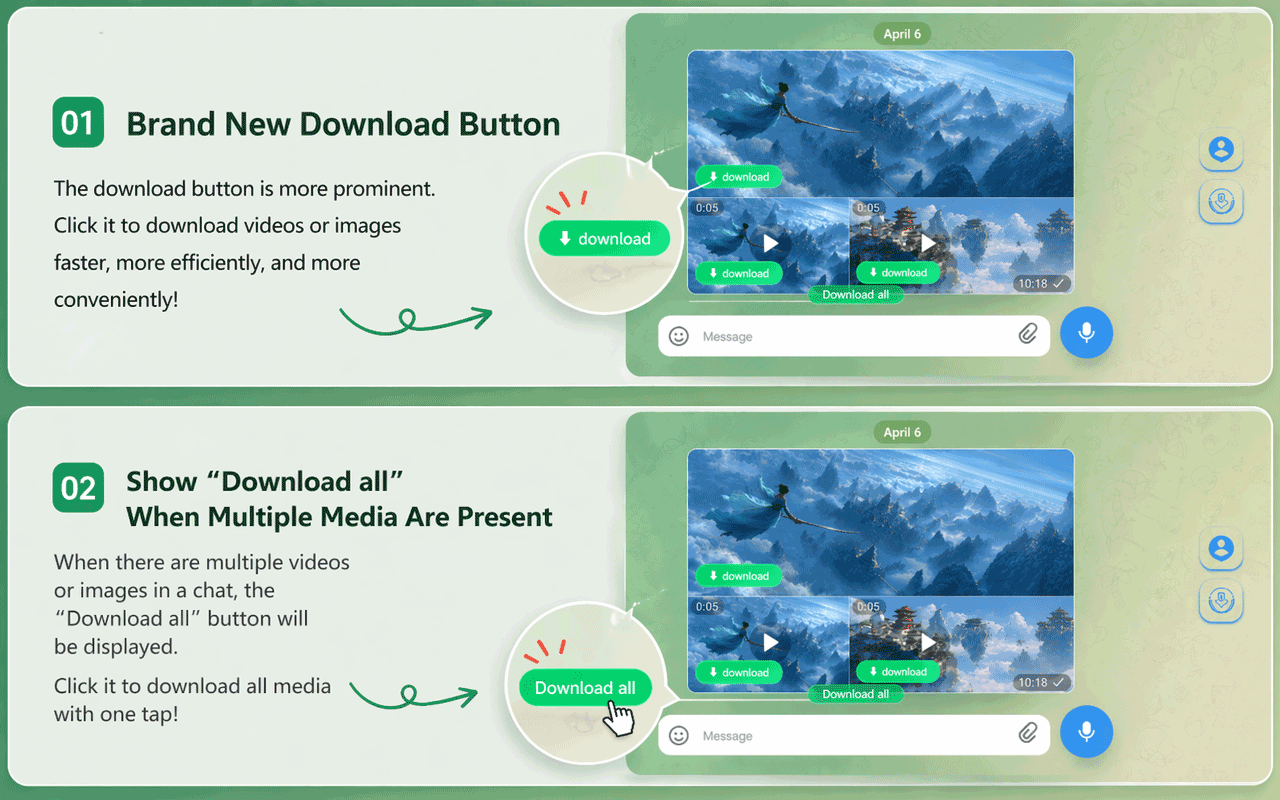
製品側の現在の実際のプレビュー:1件のメディアの下に「download」が表示され、同じメッセージに複数のメディアがある場合は「Download all」が表示されることがあります。実際の画面は現在のバージョンが基準です。
ボタンが表示されない場合は、連続して更新したり何度もログインし直したりしないでください。まず、開いているのが web.telegram.org であること、拡張機能が有効であること、メッセージが読み込まれていることを確認し、その後で後述のトラブルシューティング手順をご覧ください。
同じチャット内の動画を一括ダウンロードする
- まず保存が必要な日付やメッセージの範囲を決め、あなたにバックアップする権利があるチャットでのみ操作します。
- 新しいメッセージから上へスクロールし、対象範囲のメディアを順に読み込みます。拡張機能はページがすでに認識した項目しか処理でき、履歴チャンネル全体を一度にカバーできると想定してはいけません。
- Chrome のツールバーにある拡張機能アイコンをクリックし、「Batch Download」パネルを開きます。
- プレビュー・種類・長さに応じて項目ごとにチェックを入れます。まず少数のファイルで試し、保存先フォルダーとファイルの内容が正しいことを確認します。
- 「Download Selected」をクリックします。Chrome が複数ファイルの自動ダウンロードを許可するか確認してきた場合は、確認済みのサイトと今回の作業に限って許可します。
- Chrome のダウンロード一覧で、成功・失敗・重複を確認します。ダウンロードが中断したときは、まずネットワーク・ディスクの空き容量・ブラウザーの表示を確認し、「ダウンロード開始」をファイルの保存完了と同じ意味に考えないようにします。
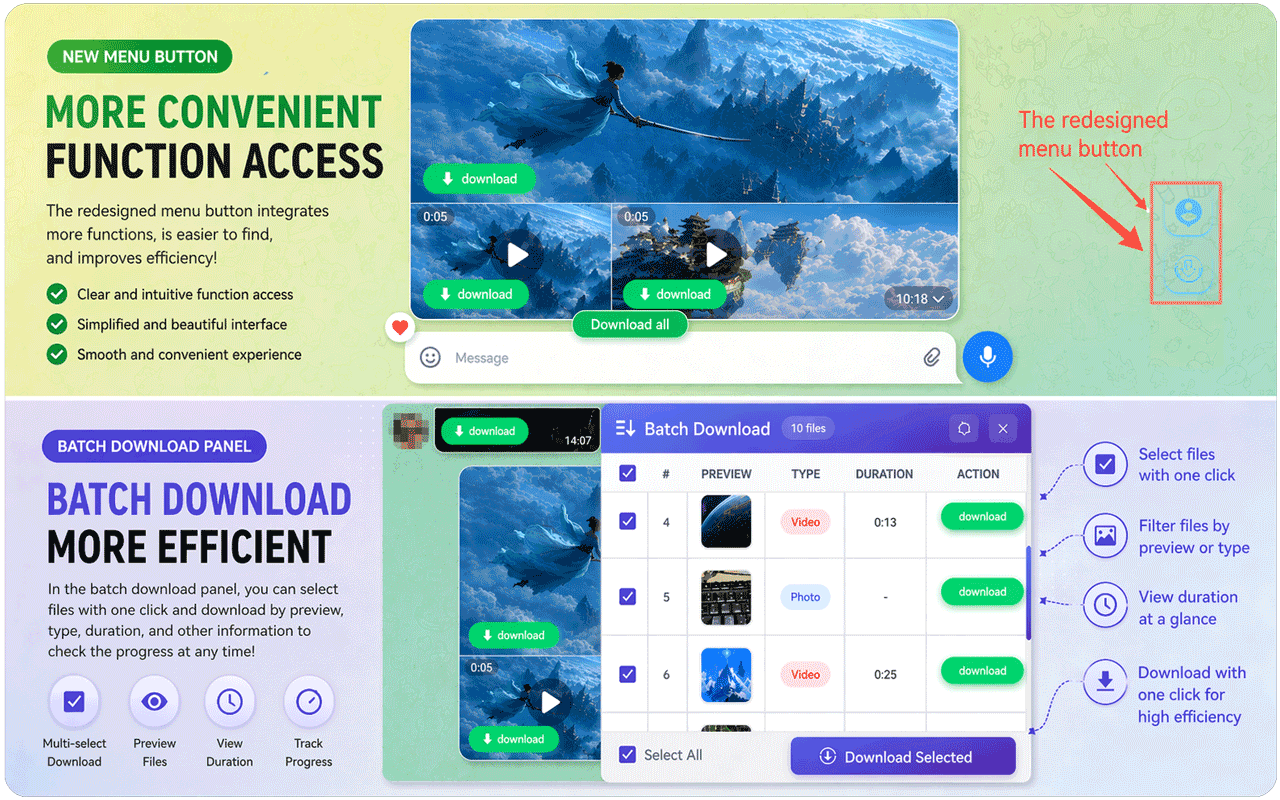
製品側の現在の実際のプレビュー:一括パネルではプレビュー・種類・長さで項目を選び、「Download Selected」を実行できます。これは実際の製品プロモーション画像であり、本記事がすべての会話で実測したことを意味しません。
単体・一括のボタンが表示されないときの対処
以下の順に確認すると、通常は何度も入れ直すより早く解決します。
- ページのアドレスを確認する。 製品チュートリアルが指定する WebK を優先します。ストアの説明には WebK と WebA の両方に対応と書かれていますが、ウェブページの更新後に短期間の差異が出ることがあります。
- 拡張機能が有効か確認する。
chrome://extensions/を開き、拡張機能のスイッチ、エラー表示、Chrome によって無効化されていないかを確認します。 - メディアを実際に読み込ませる。 目的のメッセージまでスクロールし、サムネイルが表示されるのを待ちます。一括パネルは、まだ読み込まれていない履歴メッセージを勝手に走査することはありません。
- アカウントを入れ直すのではなくページを再読み込みする。 Telegram Web を再読み込みしてから、もう一度メッセージを開きます。拡張機能に Telegram のパスワードを渡す必要はありません。
- 競合を減らす。 Telegram Web のページを変更したりダウンロードを遮断したりする他の拡張機能を一時的に無効にしてから、あなたに保存する権利のある小さなファイルで試します。
- Chrome のダウンロードポリシーを確認する。 仕事や学校の端末、自動ダウンロードの設定、セキュリティソフト、ディスクの空き容量、ネットワークエラーが複数ファイルを妨げることがあります。
- それでも失敗するときは試行をやめる。 Chrome のバージョン、WebK/WebA、拡張機能のバージョン、エラー内容を記録し、拡張機能のサポートに連絡します。チャット内容・確認コード・アカウント情報を含むスクリーンショットはアップロードしないでください。
権限・プライバシー・適法利用の境界
Telegram の公式説明によると、グループやチャンネルの所有者は「コンテンツの保存を制限」を有効にでき、転送・スクリーンショット・メディアの保存を制限できます。これは投稿者が明確に設定したアクセスの境界です。第三者のツールが制限されたコンテンツを扱えるとうたっていても、保存すべきなのは自分が所有しているもの、投稿者から明確な許可を得たもの、または法令上保存できるものに限られます。
この拡張機能は独立した第三者製のツールであり、Telegram の公式製品ではありません。執筆時点で、開発者のプライバシーポリシーはダウンロードがローカルで行われ個人情報を収集しないとしています。一方で、Chrome ウェブストアのプライバシーカードには「個人を特定できる情報」と「財務・支払い情報」の取り扱いに関する開示が記載されています。両者の記述は完全には一致していないため、インストール前にストアの最新の「プライバシー」と「権限」の欄を読み直し、ご自身のリスク許容度に応じて使用するか判断してください。ストアのバッジや掲載状態も、各バージョンが個別にセキュリティ審査を受けていることと同じではありません。
Telegram のコンテンツライセンス条項は、権利者によるコンテンツ利用と著作権の制限をユーザーが守ることも求めています。あなたに属さないチャンネルの一括取得、有料講座や著作権で保護された動画の配布、ダウンロードしたファイルの再アップロード・販売・嫌がらせ・監視・学習データセットへの利用は行わないでください。業務資料や他人のプライバシーに関わる場合は、まず書面での許可を得て、保存範囲を限定してください。
よくある質問
Telegram アカウントにログインしなくても拡張機能でダウンロードできますか?
拡張機能は Telegram のパスワードを渡すよう求めるべきではありませんが、ログインが必要なチャットを閲覧するには、Telegram Web の公式ログイン手順で自分のアカウントに入る必要があります。公開メッセージのリンクはまずオンラインツールで試せますが、非公開の内容は先に適法なアクセス権が必要です。
動画は再生できるのにダウンロードボタンが表示されないのはなぜですか?
よくある原因は、拡張機能が有効になっていない、メディアがまだ読み込まれていない、ページが更新された直後で互換性の差異がある、または他の拡張機能がダウンロードの仕組みと競合している、などです。まず WebK のアドレスと拡張機能のバージョンを確認し、次にページを再読み込みして目的のメッセージまでスクロールし、あなたに保存する権利のある小さなファイルで再テストします。
チャンネル全体を一度に一括ダウンロードできますか?
一括機能を、チャンネル全体を無条件にエクスポートできるものと理解しないでください。ストアの説明では、まずチャットをスクロールしてメディアを検出させる必要があります。実際に選択できる範囲は、読み込み済みの内容、現在の拡張機能のバージョン、アカウントの権限、無料枠、Chrome の自動ダウンロード設定によって変わります。
ダウンロードした動画はどこに保存されますか?
Chrome は既定でファイルをシステムの「ダウンロード」フォルダーに保存します。Windows では通常 \Users\<用户名>\Downloads です。Chrome の「設定 > ダウンロード」で既定の保存先を変更したり、「各ファイルの保存先を指定する」をオンにしたりできます。
WebK と WebA のどちらでも使えますか?
Telegram の公式アプリ一覧では、WebK と WebA のどちらも公式のウェブクライアントであることが確認できます。拡張機能のストアの現在の説明では両方に対応とされています。本記事の手順を再現するには、製品チュートリアルが指定する WebK を優先してください。ボタンが表示されない場合は、アカウントと権限の安全を確認したうえでバージョンを切り替えて再テストできます。
この拡張機能は安全ですか?非公開・制限付きの内容もダウンロードできますか?
これは第三者製の拡張機能であり、ストアへの掲載や開発者の宣伝だけで「絶対に安全」と判断することはできません。非公開チャンネルはまずあなたのアカウントが合法的に参加している必要があります。管理者が保存を制限している内容については、投稿者の設定と著作権上の要請を尊重してください。インストール前に最新の権限・プライバシー開示・開発者のポリシーを確認してください。
出典と更新日時
本記事は 2026 年 8 月 4 日(UTC+8)に更新し、以下のページを参照しました。
- Telegram 公式アプリ一覧:WebK と WebA
- Telegram 公式:グループとチャンネルの保護されたコンテンツ
- Telegram コンテンツライセンス条項
- Chrome ウェブストア:Telegram Video Downloader
- Google Chrome ヘルプ:拡張機能のインストールと管理
- Google Chrome ヘルプ:ファイルのダウンロードと保存先
- DownloadVideos365:Telegram Video Downloader 拡張機能ページ
- DownloadVideos365:Telegram オンラインツール
- DownloadVideos365:Telegram Downloader プライバシーポリシー
ページ・拡張機能のバージョン・枠・ボタンの位置・プライバシー開示は変わる可能性があります。操作前に、その時点の Telegram、Chrome ウェブストア、製品ページを基準にしてください。