Плагин для скачивания из Telegram или экспорт Desktop: что лучше? Сравнение функций и сценариев
Telegram: плагин для скачивания или экспорт в Desktop — что выбрать? Функции и сценарии
Если нужно просто выбрать из уже загруженной ленты Telegram Web отдельный медиафайл, удобнее браузерное расширение. Если же требуется архивировать весь облачный чат или отдельный чат, сохранив офлайн HTML или машиночитаемый JSON, лучше использовать официальный экспорт Telegram Desktop. Первый вариант ориентирован на отбор медиа, второй — на структурированное архивирование; ни один из них не даёт прав доступа к аккаунту и не предоставляет автоматически разрешение на использование контента.

Обложка с браузерным скачиванием, настольным архивом и весами выбора показывает два пути; это безбрендовая концептуальная иллюстрация, а не реальный интерфейс Telegram, Chrome или расширения.
Сначала вывод: выбирайте по принципу «немного выбрать» или «долго архивировать»
Самый простой критерий — не «где больше функций», а какой файл вам нужен в итоге. Если нужно сохранить лишь несколько медиафайлов, уже отображающихся на веб-странице, можно проверить расширение по ссылке Страница установки плагина Telegram Video Downloader и затем использовать его. Если же нужно, чтобы текст чата, хронология и медиа сохранялись вместе в офлайн-каталоге, выбирайте официальный экспорт Telegram Desktop.
| Ваша цель | Подходящий инструмент | Причина | Что проверить сначала |
|---|---|---|---|
| Сохранить одно или несколько медиа, уже загруженных на текущей странице | Браузерное расширение | Позволяет выбирать медиа в Telegram Web по превью; результат — отдельные файлы | ID расширения, версия, разрешения, доступ к сайтам и текущие правила оплаты |
| Архивировать весь облачный чат или отдельный чат | Экспорт Telegram Desktop | Официальный инструмент экспортирует чат и выбранные фото, видео и документы | Использовать настоящий Telegram Desktop, а не веб-версию |
| Читать историю чата офлайн | Экспорт Telegram Desktop в HTML | В официальной документации HTML описывается как читаемая локальная веб-страница | Диапазон экспорта, даты, типы медиа и место на диске |
| Искать или обрабатывать программно | Экспорт Telegram Desktop в JSON | JSON — машиночитаемый формат, но не пакет для восстановления одним кликом | Сначала защитить личные сообщения и контакты в каталоге экспорта |
| Есть только одна общедоступная ссылка на сообщение | Сначала попробовать онлайн-инструмент | Не нужно сначала экспортировать весь чат | Можно использовать Онлайн-инструмент Telegram; ссылки, требующие входа или приглашения, не дают прав доступа простым вставлением URL |
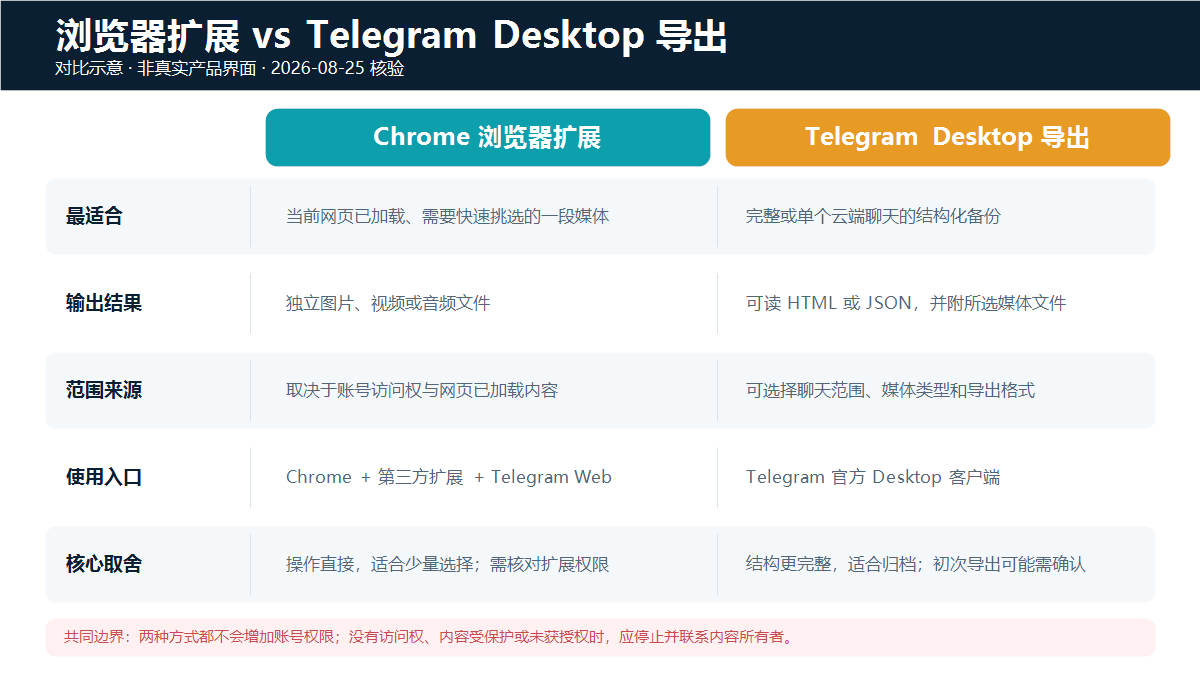
Иллюстрация сравнения составлена на основе официальной документации, карточки в магазине и страницы продукта; это не скриншот интерфейса.
Условия проверки и границы доказательств
Приведённая ниже информация повторно проверена 25 августа 2026 года; версии нужны только для воспроизведения и определения текущих точек входа и не означают постоянной совместимости:
| Пункт | Результат проверки |
|---|---|
| Система | Windows 11 Pro, версия 10.0.26200 |
| Браузер | Google Chrome 151.0.7922.138 |
| Telegram Web | Web K 2.2 (673); Web A 12.0.41 |
| Целевое расширение | ID gnkkimhkpmldcibibpdhegbjcgdpiakc; служба обновлений Google возвращает версию 2.2.5.8 |
| Telegram Desktop | Последний стабильный релиз на официальном GitHub — 7.1.2; на этом компьютере не установлен, шаги проверены по официальной инструкции Telegram по экспорту |
В этот раз мы не входили в личный аккаунт Telegram, не читали чаты, не скачивали защищённый контент и не тестировали скорость, успешность, ограничения на размер файлов или количество бесплатных попыток. Поэтому далее сравниваются только проверяемые точки входа, результаты и сценарии, а рекламные материалы или документация не выдаются за реальные тесты производительности скачивания.
Различия в функциях: один ориентирован на медиафайлы, другой — на архив чата
Браузерное расширение подходит для выбора медиа на текущей странице
Целевое расширение — стороннее расширение Chrome, а не официальная функция Telegram. Карточка в магазине и страница продукта DownloadVideos365 описывают его как инструмент для скачивания отдельных и массовых медиа из Telegram Web. Фактический доступный диапазон обычно зависит от того, к чему у аккаунта уже есть доступ, насколько загружена веб-страница, распознаёт ли расширение текущую страницу Web K или Web A, а также разрешает ли Chrome непрерывные загрузки.
Его преимущество — короткий путь: увидеть медиа на странице чата, выбрать и сохранить в папку загрузок браузера. Это не инструмент резервного копирования чата; при отдельном сохранении медиа контекст сообщения, время отправки, связи ответов и полная текстовая история не превращаются автоматически в структурированный архив. Для первого использования можно сначала создать базовый набор только из разрешённых образцов согласно Руководство по скачиванию в Telegram Web: по одному и пакетно.
Экспорт в Telegram Desktop подходит для системного архивирования
Официальная документация Telegram указывает, что Desktop позволяет экспортировать часть или все облачные чаты вместе с фотографиями, видео и другими документами, а также экспортировать историю отдельного чата из его меню. Результат можно сохранить в удобочитаемом HTML или в машиночитаемом JSON.
Этот путь больше подходит администраторам каналов, проектным командам или частным лицам для резервного копирования истории, которой они управляют и которую им разрешено сохранять. Цена — более длительная подготовка и упорядочивание, а также создание локального каталога с личными сообщениями, контактами и медиа. Официальное предупреждение: если вы только что вошли в Telegram Desktop, запрос на экспорт может потребовать ожидания 24 часа или подтверждения с другого устройства, после чего начнётся сразу.
В официальной документации результат экспорта описывается как офлайн HTML/JSON, но не как пакет восстановления для импорта в Telegram одним кликом. Если цель — только архивировать медиа канала и вы не уверены в классификации файлов, можно спланировать каталог с помощью Руководство по пакетному скачиванию и архивированию медиа канала.
Воспроизводимые шаги 1: выбор текущих медиа с помощью браузерного расширения
- Перейдите в Chrome Web Store по ссылке Страница установки плагина и убедитесь, что ID расширения —
gnkkimhkpmldcibibpdhegbjcgdpiakc. Не полагайтесь только на совпадение названия. - В карточке магазина и на
chrome://extensionsпроверьте текущую версию, сайт издателя, требуемые разрешения и доступ к сайтам. Проверенная в этой статье версия —2.2.5.8, в дальнейшем ориентируйтесь на то, что отображается на месте. - Входите только в официальный Telegram Web K или Web A. Не передавайте коды подтверждения, QR-коды, пароли двухэтапной аутентификации, cookie и файлы сессии во всплывающие окна расширения или службу поддержки.
- Откройте медиа, которое вы имеете право сохранять и которое нормально воспроизводится, и дождитесь полной загрузки предпросмотра. Сначала протестируйте один файл, не выбирайте сразу весь канал.
- Если нужно массовое выделение, прокрутите страницу к нужным сообщениям по инструкции на странице продукта, чтобы веб-страница загрузила соответствующие медиа, затем проверьте количество и типы в панели расширения.
- Убедитесь в конечном состоянии в
chrome://downloadsи проверьте в локальной папке, открывается ли файл. Кнопка, анимация прогресса или сообщение «запрос отправлен» не означают, что файл полностью сохранён.
Если кнопка отсутствует, загрузка блокируется или файл не находится, сначала исключите проблемы с доступом к сайту, автоматическими загрузками и папкой сохранения; не платите повторно и не переустанавливайте без причины. Также можно обратиться к Диагностика сбоев скачивания видео в Telegram.
Воспроизводимые шаги 2: экспорт чата в Telegram Desktop
- Перейдите на страницу загрузки Telegram Desktop для Windows, macOS или Linux по ссылке Официальный список приложений Telegram, чтобы не принять веб-версию или неофициальный клиент за инструмент экспорта.
- После входа: если нужно экспортировать все облачные чаты, откройте
Settings > Advanced > Export Telegram Data; если только один чат — откройте меню этого чата и выберитеExport chat history. - Выберите диапазон чатов, типы медиа и формат экспорта. Для непосредственного чтения выбирайте HTML; для поиска, анализа или переноса в собственную систему — JSON.
- Выберите локальный каталог с достаточным местом и контролируемым доступом. Перед экспортом оцените объём медиа, чтобы не копировать ненужные личные файлы на общий диск.
- Если это только что выполненный вход в Desktop, следуйте официальной рекомендации: подождите 24 часа или подтвердите запрос на экспорт с другого устройства, где выполнен вход.
- После завершения экспорта сначала откройте HTML или выборочно проверьте JSON и сверьте каталог медиа, временной диапазон и количество файлов; затем зашифруйте резервную копию архива в месте, которое вы контролируете.
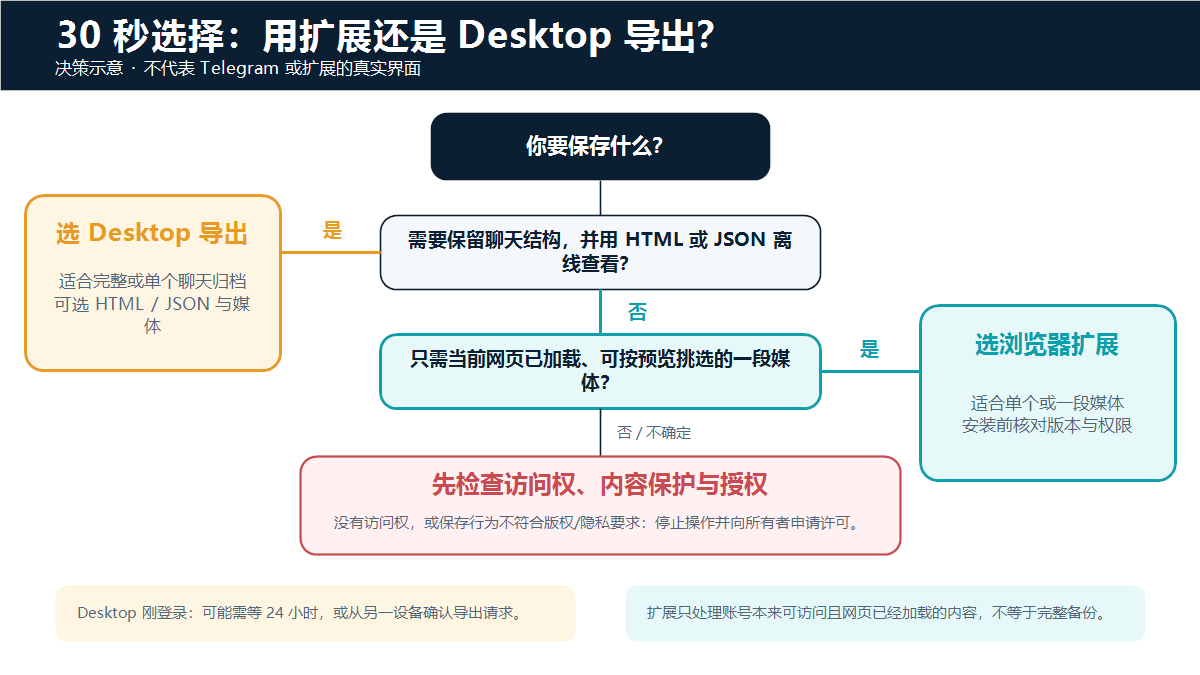
Схема принятия решения подчёркивает цель вывода, права доступа и границы разрешения; это информационная иллюстрация, а не реальный интерфейс Telegram или расширения.
Проверьте эти 7 пунктов перед установкой или оплатой
Цена расширения, количество бесплатных попыток, период подписки и разбивка функций могут меняться; в этой статье не фиксируется число, которое может быстро устареть. Перед оплатой проверьте по текущей карточке в магазине, странице оплаты внутри расширения и соответствующим условиям:
- Совпадает ли ID расширения с
gnkkimhkpmldcibibpdhegbjcgdpiakcи ведёт ли сайт издателя по-прежнему наdownloadvideos365.com. - Соответствуют ли текущая версия и дата обновления описанию поддержки продукта; не платите только потому, что в старой инструкции указана другая версия.
- Что именно входит в бесплатные и платные функции, ограничено ли массовое выделение количеством, временем или аккаунтом.
- Это разовая покупка или автоматическое продление; в какой валюте указана цена, какие налоги, где отмена и возврат.
- Какие данные сайтов расширение запрашивает для чтения или изменения; разрешать ли доступ к
web.telegram.orgтолько при необходимости. - Действительно ли нужно стороннее расширение; если задача — полное архивирование чата, сначала попробуйте официальный экспорт Desktop.
- Сначала проверьте рабочий процесс на одном небольшом собственном или разрешённом медиафайле, прежде чем покупать; не делайте выводов на основе рейтинга, числа пользователей или лозунгов вроде «безлимитно» и «абсолютно безопасно».
Ограничения, конфиденциальность и границы законного использования
- Ни один из инструментов не добавляет аккаунт в приватные каналы и не даёт доступ к сообщениям, которого у вас изначально не было.
- Защита контента в Telegram может ограничивать пересылку, копирование, создание скриншотов и сохранение медиа. При обнаружении защищённого сообщения не следует считать технические средства разрешением владельца; сначала можно прочитать Описание ограничений на скачивание видео в приватных каналах.
- Сохраняйте только то, что создано вами, находится под вашим управлением, явно разрешено к использованию или допускается законом. Не публикуйте без разрешения защищённые авторским правом видео, личные чаты, учебные материалы или персональные данные.
- Если стороннее расширение имеет доступ к содержимому веб-страниц, минимизируйте разрешения на доступ к сайтам, периодически пересматривайте их и отключайте или удаляйте расширение, когда оно не нужно.
- Экспорт Desktop может содержать в одном месте текст чатов, имена пользователей, время, фотографии и документы. Не отправляйте полный экспорт незнакомым сотрудникам поддержки, не загружайте его на публичные облачные диски и не передавайте в онлайн-сервисы анализа.
- Локальный архив также требует контроля доступа, зашифрованных резервных копий и своевременного удаления по назначению; «хранится на моём компьютере» не означает отсутствие риска для конфиденциальности.
Часто задаваемые вопросы
Что выбрать для резервного копирования всего канала Telegram — расширение или Desktop?
Предпочтителен официальный экспорт Telegram Desktop, при условии что канал находится в ваших облачных чатах и вы имеете право его архивировать. Расширение лучше подходит для выбора нескольких медиа, уже загруженных на веб-странице, по превью; не стоит считать его полноценным резервным копированием истории канала.
Может ли браузерное расширение экспортировать текст чата, время и связи ответов?
Страница целевого продукта описывает расширение как инструмент скачивания медиа; из этого нельзя заключать, что оно создаёт полную структуру чата. Если нужна текстовая история, хронология и читаемая офлайн-страница, используйте экспорт HTML или JSON в Telegram Desktop.
Почему в Telegram Desktop нет опции экспорта?
Сначала убедитесь, что вы используете приложение Telegram Desktop, а не Telegram Web. Раздел для всех данных находится в Settings > Advanced > Export Telegram Data; экспорт отдельного чата — в меню этого чата, пункт Export chat history. Если вы только что вошли, может потребоваться подождать или подтвердить с другого устройства.
Можно ли восстановить JSON-экспорт Telegram Desktop обратно в Telegram?
В официальной документации JSON описывается как машиночитаемый офлайн-результат, и нет обещания импорта в Telegram одним кликом. Он подходит для поиска, анализа или импорта в вашу собственную систему; перед любой вторичной обработкой необходимо защищать конфиденциальность и подтверждать разрешение.
Достаточно ли бесплатной версии плагина и стоит ли платить?
Это зависит от реальных квот, отображаемых в текущей версии, количества ваших медиафайлов и необходимости массовых функций. В этой статье не приводятся изменчивые числа бесплатных попыток или цены. Сначала проверьте совместимость на одном разрешённом медиафайле, затем уточните период подписки, порядок возврата и разрешения; если цель — полное архивирование, официальный экспорт Desktop обычно лучше соответствует задаче.
Что использовать для защищённых или приватных каналов?
Сначала смотрите на права доступа и разрешение владельца контента, а не на выбор инструмента. Для приватного канала аккаунт должен изначально иметь доступ; защита контента ограничивает возможность сохранения. При отсутствии явного разрешения, невозможности нормального доступа или если сохранение может нарушить авторские права и конфиденциальность, следует остановиться и связаться с владельцем.
Источники и дата обновления
Последнее обновление статьи: 25 августа 2026 года (UTC+8). Версии, информация о магазине, цены и структура страниц могут меняться; перед действиями проверьте текущую страницу ещё раз.
- Telegram официально: Chat Export Tool
- Официальная справочная Telegram: экспорт всех или отдельных чатов, HTML/JSON и подтверждение при новом входе
- Официальный список приложений Telegram
- Последний стабильный релиз Telegram Desktop на официальном GitHub
- Telegram API: Content protection
- Условия лицензирования контента Telegram
- Chrome Web Store: целевое расширение для скачивания из Telegram
- Справка Google Chrome: установка, управление и ограничение доступа расширений к сайтам
- Справка Google Chrome: загрузка файлов, непрерывные загрузки и папка сохранения
- DownloadVideos365: страница плагина Telegram Video Downloader
- DownloadVideos365: онлайн-инструмент Telegram