Telegram-Download-Plugin oder Desktop-Export: Was ist besser? Funktions- und Szenario-Vergleich
Telegram-Download-Plugin oder Desktop-Export: Was ist besser? Funktions- und Szenario-Vergleich
Wenn Sie nur einen aktuell in einem angemeldeten Telegram Web geladenen Medienabschnitt auswählen möchten, ist eine Browsererweiterung direkter; wenn Sie vollständige oder einzelne Cloud-Chats sichern und offline lesbares HTML oder maschinenlesbares JSON behalten möchten, bevorzugen Sie den offiziellen Telegram Desktop Export. Ersteres ist auf Medienauswahl ausgerichtet, letzteres auf strukturierte Archivierung; beide erweitern keine Kontoberechtigungen und erteilen nicht automatisch eine Urheberrechtserlaubnis.

Das Cover zeigt Browser-Download, Desktop-Archivierung und eine Auswahlwaage als zwei Wege; es ist eine markenlose konzeptionelle Illustration, keine echte Oberfläche von Telegram, Chrome oder einer Erweiterung.
Zuerst die Schlussfolgerung: Nach „wenige auswählen“ oder „langfristig archivieren“ entscheiden
Das einfachste Kriterium ist nicht „welches Werkzeug mehr Funktionen hat“, sondern welche Dateien Sie am Ende benötigen. Wenn Sie nur einige bereits auf der Webseite erschienene Medien speichern möchten, können Sie die Erweiterung über Installationsseite des Telegram Video Downloader Plugins prüfen und dann verwenden; wenn Chat-Texte, zeitliche Reihenfolge und Medien in einem Offline-Verzeichnis weiterhin verknüpft bleiben sollen, wählen Sie den offiziellen Telegram Desktop Export.
| Ihr Ziel | Geeigneteres Werkzeug | Grund | Zuerst prüfen |
|---|---|---|---|
| Einzelne oder einige aktuell geladene Medien der Seite speichern | Browsererweiterung | In Telegram Web kann anhand der Medienvorschau ausgewählt werden; das Ergebnis sind eigenständige Dateien | Erweiterungs-ID, Version, Berechtigungen, Website-Zugriff und aktuelle Kostenregeln |
| Vollständigen Cloud-Chat oder einzelnen Chat sichern | Telegram Desktop Export | Das offizielle Werkzeug kann Chats sowie ausgewählte Fotos, Videos und Dokumente exportieren | Die echte Telegram-Desktop-App verwenden, nicht die Webversion |
| Chat-Verlauf offline lesen | Telegram Desktop Export als HTML | Die offizielle Beschreibung ordnet HTML als lesbare lokale Webseite ein | Exportumfang, Zeitraum, Medientypen und lokaler Speicherplatz |
| Später durchsuchen oder programmgesteuert verarbeiten | Telegram Desktop Export als JSON | JSON ist ein maschinenlesbares Format, aber kein Ein-Klick-Wiederherstellungspaket | Zuerst das Exportverzeichnis mit privaten Nachrichten und Kontaktdaten schützen |
| Nur ein öffentlich zugänglicher Nachrichtenlink | Zuerst ein Online-Tool testen | Es muss nicht zuerst ein ganzer Chat exportiert werden | Telegram Online-Tool kann genutzt werden; Links, die Anmeldung oder Einladung erfordern, erhalten durch Einfügen der URL keine Berechtigung |
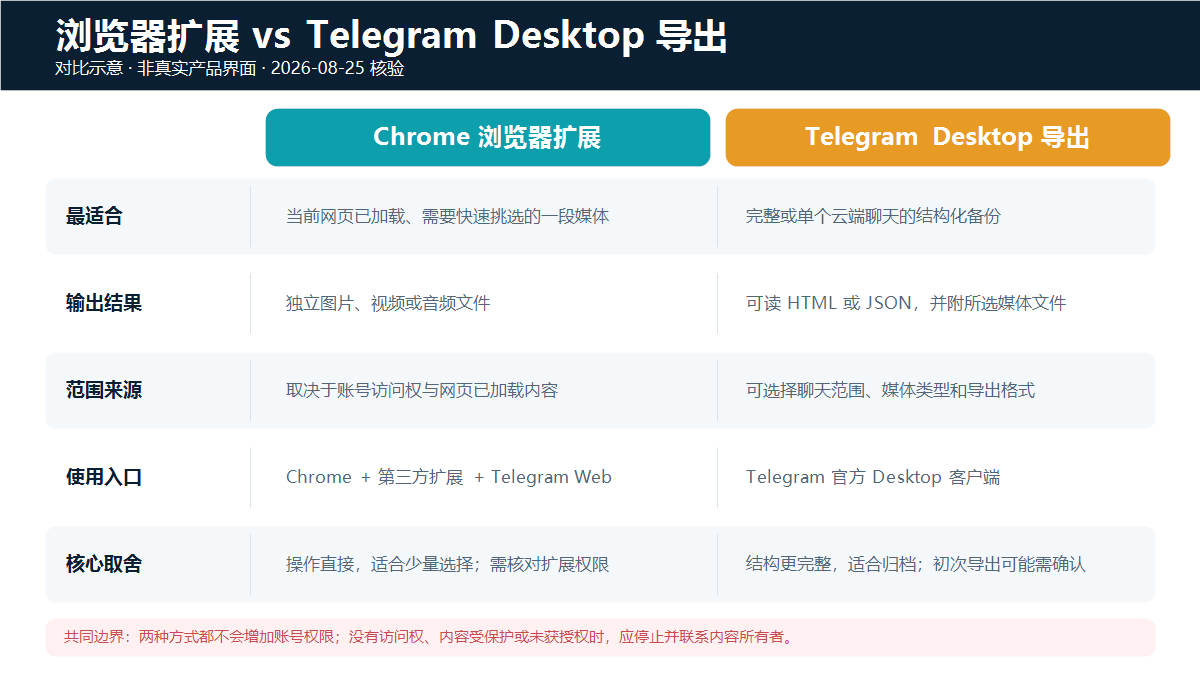
Die obige Grafik ist eine anhand offizieller Dokumentation, Zieleinträge im Store und Produktseiten erstellte Vergleichsdarstellung, kein Screenshot der Produktoberfläche.
Prüfungsumgebung und Belegumfang dieses Artikels
Die folgenden Informationen wurden am 25. August 2026 erneut geprüft; die Versionen dienen nur der Reproduktion und Beurteilung der aktuellen Einstiege, nicht als dauerhafte Kompatibilitätszusage:
| Punkt | Ergebnis dieser Prüfung |
|---|---|
| System | Windows 11 Pro, Version 10.0.26200 |
| Browser | Google Chrome 151.0.7922.138 |
| Telegram Web | Web K 2.2 (673); Web A 12.0.41 |
| Zielerweiterung | ID gnkkimhkpmldcibibpdhegbjcgdpiakc; Google-Erweiterungs-Update-Dienst meldete Version 2.2.5.8 |
| Telegram Desktop | Neueste stabile offizielle GitHub-Version ist 7.1.2; auf dem lokalen Gerät nicht installiert, die Schritte in diesem Artikel wurden anhand der offiziellen Telegram-Exportdokumentation geprüft |
In diesem Test wurden keine privaten Telegram-Konten angemeldet, keine Chats gelesen, keine geschützten Inhalte heruntergeladen und keine Tests zu Geschwindigkeit, Erfolgsquote, großen Dateigrenzen oder kostenlosen Nutzungen durchgeführt. Daher vergleicht der folgende Text nur überprüfbare Einstiege, Ausgaben und Einsatzszenarien und verpackt Produktwerbung oder Dokumentationsprüfung nicht als echten Download-Leistungstest.
Funktionsunterschiede: Eines ist auf Mediendateien, das andere auf Chat-Archive ausgerichtet
Die Browsererweiterung eignet sich zur Medienauswahl in der aktuellen Webseite
Die Zielerweiterung ist eine Chrome-Erweiterung eines Drittanbieters und keine offizielle Telegram-Funktion. Der Store-Eintrag und die Produktseite von DownloadVideos365 positionieren sie als Werkzeug für einzelne und Massenmedien-Downloads in Telegram Web. Der tatsächlich auswählbare Umfang hängt meist davon ab, worauf das Konto ohnehin Zugriff hat, wie weit die Webseite bereits geladen ist, ob die Erweiterung die aktuelle Web K- oder Web A-Seite erkennt und ob Chrome mehrere Downloads zulässt.
Der Vorteil ist der kurze Weg: Medien auf der Chat-Seite sehen, auswählen und im Browser-Downloadordner speichern. Es ist kein Chat-Sicherungswerkzeug; beim separaten Speichern von Medien werden Nachrichtenkontext, Sendezeit, Antwortbeziehungen und vollständiger Textverlauf nicht automatisch zu einem strukturierten Archiv. Für die erste Nutzung kann mit Anleitung zum Einzel- und Massendownload in Telegram Web eine Basislinie mit einer autorisierten Stichprobe angelegt werden.
Der Telegram Desktop Export eignet sich für systematische Archivierung
Laut offizieller Telegram-Dokumentation kann Desktop einige oder alle Cloud-Chats sowie die darin enthaltenen Fotos, Videos und anderen Dokumente exportieren; außerdem kann der Verlauf eines einzelnen Chats über dessen Chat-Menü exportiert werden. Als Ergebnis kann lesefreundliches HTML oder für die programmgesteuerte Verarbeitung JSON gewählt werden.
Dieser Weg eignet sich eher für Kanaladministratoren, Projektteams oder Einzelpersonen, die ihre eigene verwaltete und zur Speicherung freigegebene Historie sichern möchten. Der Preis dafür ist ein längerer Vorbereitungs- und Aufräumaufwand; außerdem entsteht ein lokales Verzeichnis mit privaten Texten, Kontakten und Medien. Offizieller Hinweis: Wenn Sie sich gerade bei Telegram Desktop angemeldet haben, kann die Exportanfrage 24 Stunden warten müssen oder nach Bestätigung von einem anderen angemeldeten Gerät sofort starten.
Die offizielle Dokumentation beschreibt das Exportergebnis als offline lesbares HTML/JSON und nicht als Paket zur Ein-Klick-Wiederherstellung in Telegram. Wenn nur Kanalmedien archiviert werden sollen und die Dateikategorisierung unklar ist, kann Leitfaden zum Massendownload und Archivieren von Kanalmedien bei der Verzeichnisplanung helfen.
Reproduzierbare Anleitung 1: Aktuelle Medien mit der Browsererweiterung auswählen
- Von Plugin-Installationsseite in den Chrome Web Store gehen und prüfen, dass die Erweiterungs-ID
gnkkimhkpmldcibibpdhegbjcgdpiakclautet. Nicht allein aufgrund eines gleichnamigen Plugins entscheiden. - In den Store-Details und
chrome://extensionsdie aktuelle Version, Herausgeber-Website, erforderlichen Berechtigungen und Website-Zugriff ansehen. Die in diesem Artikel geprüfte Version ist2.2.5.8; künftig gilt die jeweils vor Ort angezeigte Version. - Nur im offiziellen Telegram Web K oder Web A anmelden. Bestätigungscodes, QR-Codes, Zwei-Faktor-Passwörter, Cookies und Sitzungsdateien nicht an Erweiterungs-Pop-ups oder Support-Mitarbeiter weitergeben.
- Ein Medium öffnen, das Sie speichern dürfen und das normal abspielbar ist, und warten, bis die Vorschau vollständig geladen ist. Zuerst einen Einzeldateitest durchführen, nicht sofort einen ganzen Kanal auswählen.
- Für eine Massenauswahl gemäß dem Ablauf auf der Produktseite zu den Zielnachrichten scrollen, die entsprechenden Medien von der Webseite laden lassen und dann im Erweiterungsbereich Anzahl und Typ prüfen.
- Über
chrome://downloadsden endgültigen Status bestätigen und im lokalen Ordner prüfen, ob die Datei geöffnet werden kann. Schaltflächen, Fortschrittsanimationen oder „Anfrage gesendet“ bedeuten nicht, dass die Datei vollständig gespeichert wurde.
Wenn Schaltflächen fehlen, Downloads blockiert werden oder Dateien nicht gefunden werden, zuerst Website-Zugriff, automatische Downloads und Speicherort prüfen und nicht wiederholt bezahlen oder neu installieren; siehe auch Fehlerbehebung bei fehlgeschlagenem Telegram-Video-Download.
Reproduzierbare Anleitung 2: Chats mit Telegram Desktop exportieren
- Von Offizielle Telegram-App-Liste zur Downloadseite von Telegram Desktop für Windows, macOS oder Linux gehen und vermeiden, die Webversion oder einen inoffiziellen Client als Exportwerkzeug zu verwenden.
- Nach der Anmeldung für den Export aller Cloud-Chats
Settings > Advanced > Export Telegram Dataöffnen; für den Export nur eines Chats das Menü dieses Chats öffnen undExport chat historywählen. - Den einzubeziehenden Chat-Umfang, Medientypen und das Exportformat wählen. Für direktes Lesen HTML wählen; für Suche, Analyse oder Migration in ein eigenes System JSON.
- Ein lokales Verzeichnis mit ausreichend Platz und kontrolliertem Zugriff wählen. Vor dem Export den Medienumfang abschätzen, damit keine unnötigen privaten Dateien auf ein gemeinsam genutztes Laufwerk kopiert werden.
- Wenn dies eine frisch angemeldete Desktop-Sitzung ist, gemäß offiziellem Hinweis 24 Stunden warten oder die Exportanfrage von einem anderen angemeldeten Gerät bestätigen.
- Nach Abschluss des Exports zuerst HTML öffnen oder JSON stichprobenartig prüfen und Medienverzeichnis, Zeitraum und Dateianzahl kontrollieren; anschließend das Archiv verschlüsselt an einem Ort sichern, den Sie kontrollieren.
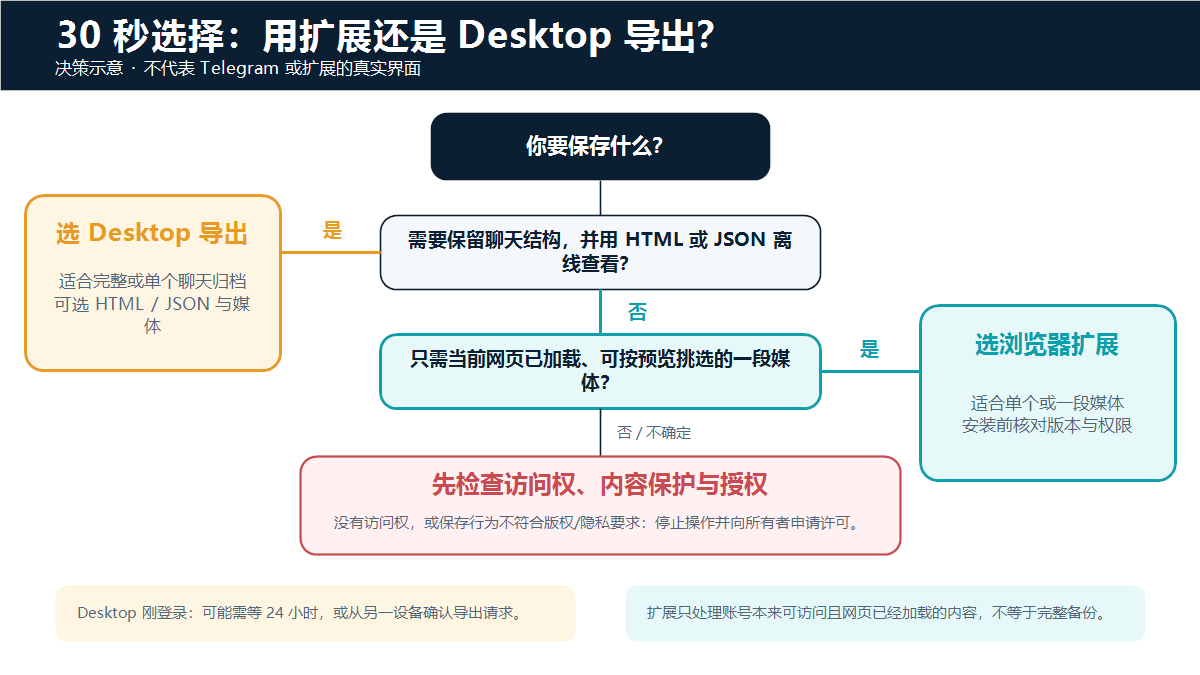
Das Entscheidungsdiagramm betont Ausgabeziel, Zugriffsrecht und Genehmigungsgrenzen; es ist eine Informationsdarstellung und keine echte Oberfläche von Telegram oder einer Erweiterung.
Diese 7 Punkte vor Installation oder Bezahlung prüfen
Preis, kostenlose Nutzungen, Abonnementzyklus und Funktionsstufen von Browsererweiterungen können sich ändern; dieser Artikel nennt keine Zahl, die schnell veraltet sein könnte. Vor der Zahlung sollten im aktuellen Store-Eintrag, auf der Abrechnungsseite der Erweiterung und in den zugehörigen Bedingungen einzeln geprüft werden:
- Ob die Erweiterungs-ID
gnkkimhkpmldcibibpdhegbjcgdpiakclautet und die Herausgeber-Website weiterhin aufdownloadvideos365.comverweist. - Ob die aktuelle Version und das Aktualisierungsdatum mit der Produktsupport-Beschreibung übereinstimmen; nicht allein wegen einer abweichenden Versionsnummer in einer alten Anleitung bezahlen.
- Was kostenlose und kostenpflichtige Funktionen jeweils umfassen und ob die Massenauswahl durch Anzahl, Zeit oder Konto eingeschränkt ist.
- Ob es ein Einmalkauf oder ein automatisches Abonnement ist und wo Preiswährung, Steuern, Kündigung und Rückerstattungszugang liegen.
- Auf welche Websitedaten die Erweiterung lesend oder ändernd zugreifen möchte und ob der Zugriff nur bei Bedarf auf
web.telegram.orgbeschränkt werden kann. - Ob wirklich eine Drittanbietererweiterung benötigt wird; wenn die Aufgabe eine vollständige Chat-Archivierung ist, zuerst den offiziellen Desktop-Export versuchen.
- Zuerst mit einem kleinen eigenen oder autorisierten Medium den Arbeitsablauf testen und erst dann über einen Kauf entscheiden, nicht aufgrund von Bewertungen, Nutzerzahlen oder Slogans wie „unbegrenzt“ oder „absolut sicher“.
Grenzen, Datenschutz und rechtmäßige Nutzung
- Keines der beiden Werkzeuge verschafft dem Konto Zugang zu einem privaten Kanal oder zu Nachrichten, auf die sonst kein Zugriff bestünde.
- Der Inhaltsschutz von Telegram kann Weiterleiten, Kopieren, Screenshoten und Speichern von Medien einschränken. Bei geschützten Nachrichten sollten technische Mittel nicht als Erlaubnis des Rechteinhabers betrachtet werden; siehe zunächst Hinweis zu Download-Beschränkungen für Videos in privaten Kanälen.
- Nur Inhalte speichern, die Sie selbst erstellt oder verwalten, für die eine ausdrückliche Erlaubnis vorliegt oder deren Verarbeitung gesetzlich zulässig ist. Keine urheberrechtlich geschützten Videos, privaten Chats, Kursmaterialien oder persönlichen Daten ohne Genehmigung erneut veröffentlichen.
- Wenn eine Drittanbietererweiterung auf Webinhalte zugreifen kann, sollten Website-Berechtigungen minimiert, regelmäßig überprüft und die Erweiterung bei Nichtnutzung deaktiviert oder entfernt werden.
- Ein Desktop-Export kann Chat-Texte, Benutzernamen, Zeiten, Fotos und Dokumente konzentriert enthalten. Den vollständigen Export nicht an unbekannte Support-Mitarbeiter senden, in eine öffentliche Cloud hochladen oder an einen Online-Analysedienst übermitteln.
- Auch lokale Archive sollten zugriffsgeschützt, verschlüsselt gesichert und je nach Zweck zeitnah gelöscht werden; „auf dem eigenen Computer gespeichert“ bedeutet nicht, dass kein Datenschutzrisiko besteht.
Häufige Fragen
Zum Sichern eines gesamten Telegram-Kanals: Erweiterung oder Desktop?
Bevorzugen Sie den offiziellen Telegram Desktop Export, sofern sich der Kanal in Ihren Cloud-Chats befindet und Sie zum Archivieren berechtigt sind. Die Erweiterung eignet sich besser für aktuell im Web geladene Medien, die Sie anhand der Vorschau auswählen möchten; sie sollte nicht als vollständige Kanalverlaufsicherung betrachtet werden.
Kann die Browsererweiterung Chat-Texte, Zeiten und Antwortbeziehungen exportieren?
Die Zielproduktseite positioniert die Erweiterung als Werkzeug zum Herunterladen von Medien; daraus lässt sich nicht schließen, dass sie eine vollständige Chat-Struktur erzeugt. Wenn Sie Textverlauf, zeitliche Reihenfolge und lesbare Offline-Seiten benötigen, verwenden Sie den HTML- oder JSON-Export von Telegram Desktop.
Warum gibt es in Telegram Desktop keine Exportoption?
Prüfen Sie zunächst, ob Sie die Telegram-Desktop-App und nicht Telegram Web verwenden. Der Einstieg für alle Daten befindet sich unter Settings > Advanced > Export Telegram Data; der Einstieg für einen einzelnen Chat befindet sich im Menü dieses Chats unter Export chat history. Nach einer frischen Anmeldung kann außerdem eine Wartezeit oder eine Bestätigung von einem anderen Gerät erforderlich sein.
Kann das von Telegram Desktop exportierte JSON direkt in Telegram wiederhergestellt werden?
Die offizielle Beschreibung ordnet JSON als maschinenlesbares Offline-Ergebnis ein; eine Ein-Klick-Wiederherstellung in Telegram wird nicht zugesagt. Es eignet sich für Suche, Analyse oder den Import in Ihr eigenes System; vor jeder Weiterverarbeitung müssen Sie weiterhin die Privatsphäre schützen und die Berechtigung prüfen.
Reicht die kostenlose Version des Plugins aus, oder lohnt sich ein Kauf?
Das hängt von den tatsächlich angezeigten Kontingenten der aktuellen Version, der Menge Ihrer Medien und davon ab, ob Sie Batch-Funktionen benötigen. Dieser Artikel nennt keine leicht veränderlichen kostenlosen Nutzungen oder Preise. Testen Sie zunächst mit einem autorisierten Medium die Kompatibilität und prüfen Sie dann Abonnementzyklus, Rückerstattungszugang und Berechtigungen; wenn das Ziel eine vollständige Archivierung ist, passt der offizielle Desktop-Export meist besser zur Aufgabe.
Welches Werkzeug sollte man für geschützte oder private Kanäle verwenden?
Entscheidend sind zuerst Zugriffsrecht und Erlaubnis des Rechteinhabers, nicht die Werkzeugwahl. Private Kanäle setzen voraus, dass das Konto ohnehin Zugriff hat; Inhaltsschutz kann die Speichermöglichkeiten einschränken. Wenn keine ausdrückliche Genehmigung vorliegt, kein normaler Zugriff möglich ist oder das Speichern Urheber- und Persönlichkeitsrechte verletzen könnte, sollten Sie abbrechen und den Rechteinhaber kontaktieren.
Quellen und Aktualisierungsdatum
Dieser Artikel wurde zuletzt am 25. August 2026 (UTC+8) aktualisiert. Versionen, Store-Informationen, Preise und Seitenstrukturen können sich ändern; prüfen Sie vor der tatsächlichen Nutzung erneut die aktuellen Seiten.
- Telegram offiziell: Chat Export Tool
- Offizielle Telegram-Hilfeseite: Alle oder einzelne Chats exportieren, HTML/JSON und Bestätigung bei neuer Anmeldung
- Offizielle Telegram-App-Liste
- Offizielles GitHub-Release von Telegram Desktop, neueste stabile Version
- Telegram API: Inhaltsschutz
- Telegram Inhaltslizenzbedingungen
- Chrome Web Store: Ziel-Telegram-Downloaderweiterung
- Google Chrome Hilfe: Erweiterungen installieren, verwalten und Website-Zugriff beschränken
- Google Chrome Hilfe: Dateien herunterladen, mehrere Downloads und Speicherort
- DownloadVideos365: Telegram Video Downloader Plugin-Seite
- DownloadVideos365: Telegram Online-Tool