أيهما أفضل: إضافة تنزيل Telegram أم التصدير عبر Desktop؟ مقارنة الوظائف والسيناريوهات
أيهما أفضل: إضافة تنزيل Telegram أم التصدير عبر Desktop؟ مقارنة الوظائف والسيناريوهات
إذا كنت تريد فقط اختيار مقطع وسائط محمّل حاليًا من Telegram Web الذي سجّلت الدخول إليه، فإن إضافة المتصفح أكثر مباشرة؛ أما إذا أردت نسخ دردشة سحابية كاملة أو فردية احتياطيًا والاحتفاظ بنتيجة HTML دون اتصال أو JSON قابلة للقراءة الآلية، فالأولوية هي للتصدير الرسمي عبر Telegram Desktop. الأولى تميل إلى انتقاء الوسائط، والثانية إلى الأرشفة المنظمة، ولا تمنح أي منهما صلاحية إضافية للحساب أو ترخيصًا تلقائيًا للحقوق.

يُظهر الغلاف مسارَي التنزيل عبر المتصفح والأرشفة عبر سطح المكتب وميزان اختيار؛ وهو رسم مفاهيمي بلا علامة تجارية، وليس واجهة حقيقية لـ Telegram أو Chrome أو الإضافة.
الخلاصة أولًا: اختر حسب 'الانتقاء المحدود' أو 'الأرشفة طويلة المدى'
أبسط معيار ليس 'أي أداة تملك وظائف أكثر'، بل نوع الملف الذي تحتاجه في النهاية. إذا أردت حفظ عدد قليل من الوسائط التي ظهرت بالفعل في صفحة الويب، يمكنك التحقق من الإضافة عبر صفحة تثبيت إضافة Telegram Video Downloader ثم استخدامها؛ أما إذا أردت أن يبقى نص الدردشة وترتيبها الزمني والوسائط مترابطة داخل دليل دون اتصال، فاختر التصدير الرسمي عبر Telegram Desktop.
| هدفك | الأداة الأنسب | السبب | ما يجب التحقق منه أولًا |
|---|---|---|---|
| حفظ وسائط مفردة أو مقطع محمّل حاليًا في الصفحة | إضافة المتصفح | تتيح الانتقاء حسب معاينة الوسائط في Telegram Web، ويكون الناتج ملفات مستقلة | معرّف الإضافة، الإصدار، الأذونات، وصول الموقع وقواعد الدفع الحالية |
| نسخ دردشة سحابية كاملة أو دردشة واحدة احتياطيًا | تصدير Telegram Desktop | الأداة الرسمية تصدّر الدردشة والصور والفيديوهات والمستندات المختارة | استخدام تطبيق Telegram Desktop الحقيقي، لا نسخة الويب |
| قراءة سجل الدردشة دون اتصال | التصدير عبر Telegram Desktop بصيغة HTML | يصف المستند الرسمي HTML كنتيجة محلية قابلة للقراءة | نطاق التصدير، التواريخ، أنواع الوسائط ومساحة التخزين المحلية |
| البحث اللاحق أو المعالجة البرمجية | التصدير عبر Telegram Desktop بصيغة JSON | JSON صيغة قابلة للقراءة الآلية، لكنها ليست حزمة استعادة بضغطة واحدة | حماية الرسائل الخاصة وجهات الاتصال في دليل التصدير أولًا |
| لديك فقط رابط رسالة عامة يمكن الوصول إليه | جرّب الأداة عبر الإنترنت أولًا | لا حاجة لتصدير الدردشة كاملة أولًا | يمكن استخدام أداة Telegram عبر الإنترنت؛ الروابط التي تتطلب تسجيل دخول أو دعوة لا تمنح الصلاحية بمجرد لصق URL |
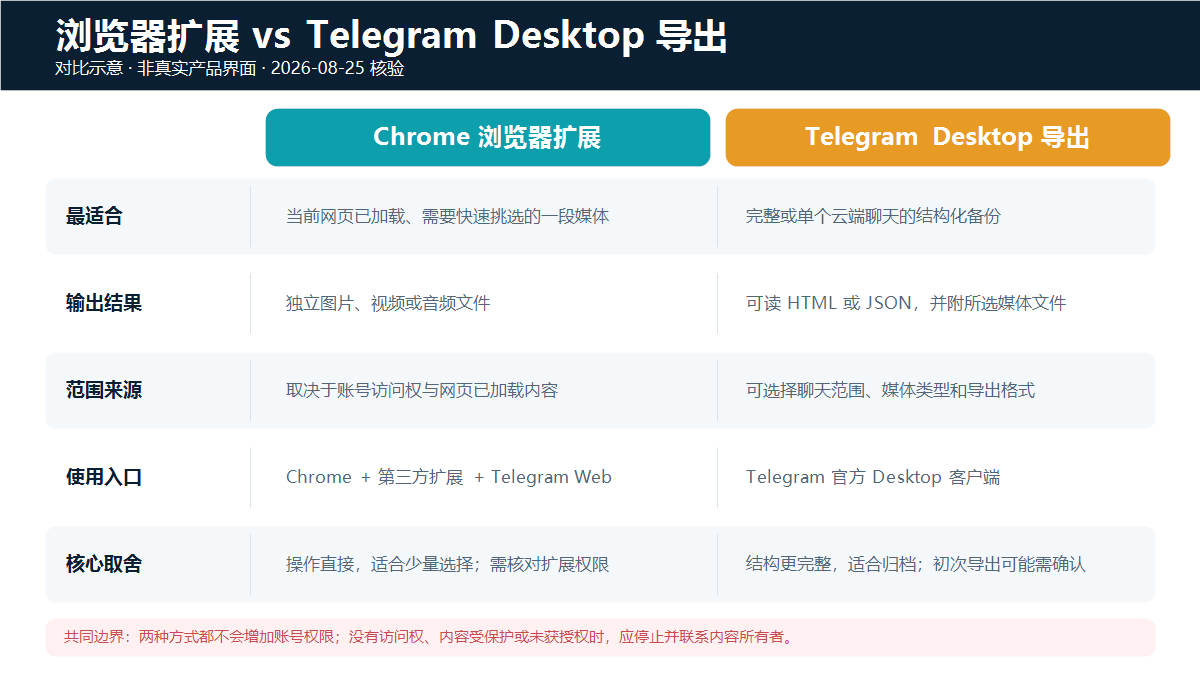
الجدول أعلاه تمثيل مقارن أُعدّ وفق الوثائق الرسمية وبيانات المتجر وصفحة المنتج، وليس لقطة من واجهة المنتج.
بيئة التحقق ونطاق الأدلة في هذه المقالة
أُعيد التحقق من المعلومات التالية في 25 أغسطس 2026، والإصدارات مذكورة فقط لإعادة الإنتاج وتحديد المداخل الحالية، ولا تعني توافقًا دائمًا:
| البند | نتيجة التحقق هذه المرة |
|---|---|
| النظام | Windows 11 Pro، الإصدار 10.0.26200 |
| المتصفح | Google Chrome 151.0.7922.138 |
| Telegram Web | Web K 2.2 (673)؛ Web A 12.0.41 |
| الإضافة المستهدفة | المعرّف gnkkimhkpmldcibibpdhegbjcgdpiakc؛ أعادت خدمة تحديث إضافات Google الإصدار 2.2.5.8 |
| Telegram Desktop | أحدث إصدار مستقر رسمي على GitHub هو 7.1.2؛ لم يُثبَّت محليًا، وخطوات المقال تحققت وفق إرشادات التصدير الرسمية من Telegram |
لم نسجّل الدخول إلى حساب Telegram خاص، ولم نقرأ دردشات، ولم ننزّل محتوى محميًا، ولم نجرِ اختبارات للسرعة أو معدل النجاح أو الحد الأقصى للملفات الكبيرة أو عدد مرات الاستخدام المجاني. لذلك تقارن الفقرات التالية فقط المداخل والمخرجات وحالات الاستخدام القابلة للتحقق، ولا تقدّم ادعاءات المنتج أو التحقق من الوثائق كأنها تقييم حقيقي لأداء التنزيل.
الفروق الوظيفية: واحدة للوسائط والأخرى لأرشيف الدردشة
إضافة المتصفح مناسبة لانتقاء الوسائط في الصفحة الحالية
الإضافة المستهدفة هي إضافة Chrome من طرف ثالث، وليست وظيفة رسمية من Telegram. يصفها كل من صفحة المتجر وصفحة منتج DownloadVideos365 بأنها أداة تنزيل وسائط فردية وجماعية على Telegram Web. يعتمد النطاق الفعلي عادةً على ما يستطيع الحساب الوصول إليه أصلًا، وما تم تحميله في الصفحة، وما إذا كانت الإضافة تتعرف على صفحة Web K أو Web A الحالية، وما إذا كان Chrome يسمح بالتنزيلات المتتابعة.
ميزتها قِصر المسار: ترى الوسائط في صفحة الدردشة، تختارها، ثم تحفظها في مجلد تنزيلات المتصفح. لكنها ليست أداة نسخ احتياطي للدردشة؛ فعند حفظ الوسائط وحدها لا يتحول سياق الرسالة ووقت الإرسال وعلاقات الرد والسجل النصي الكامل تلقائيًا إلى أرشيف منظم. عند أول استخدام، يمكن اتباع دليل تنزيل فردي وجماعي على Telegram Web لإنشاء خط أساس يتضمن عينة مصرحًا بها.
التصدير عبر Telegram Desktop مناسب للأرشفة المنهجية
توضح Telegram رسميًا أن Desktop يستطيع تصدير بعض أو كل الدردشات السحابية وما فيها من صور وفيديوهات ومستندات أخرى، كما يمكن تصدير سجل الدردشة من قائمة دردشة فردية. ويمكن اختيار نتيجة HTML مريحة للقراءة أو JSON مناسبة للمعالجة البرمجية.
هذا المسار أنسب لمشرفي القنوات وفرق المشاريع أو النسخ الاحتياطي الشخصي للسجل الذي يديرونه ويُسمح لهم بحفظه. لكنه يتطلب وقتًا أطول في الإعداد والتنظيم، وينتج دليلًا محليًا يحتوي على نصوص خاصة وجهات اتصال ووسائط. تشير الوثائق الرسمية إلى أنه إذا سجّلت الدخول إلى Telegram Desktop حديثًا، فقد يتطلب طلب التصدير انتظار 24 ساعة، أو تأكيدًا من جهاز آخر مسجّل الدخول لبدء التصدير فورًا.
توصف الوثائق الرسمية ناتج التصدير بأنه HTML/JSON دون اتصال، ولا تصفه بأنه حزمة استعادة يمكن استيرادها إلى Telegram بضغطة واحدة. وإذا كان الهدف مجرد أرشفة وسائط قناة مع عدم اليقين بشأن تصنيف الملفات، يمكن الاستعانة بـ دليل التنزيل الجماعي والأرشفة لوسائط القنوات لتخطيط الدليل.
الخطوات القابلة للتكرار 1: اختيار الوسائط الحالية بإضافة المتصفح
- ادخل من صفحة تثبيت الإضافة إلى متجر Chrome وتأكد من أن معرّف الإضافة يجب أن يكون
gnkkimhkpmldcibibpdhegbjcgdpiakc. لا تحكم بمجرد وجود إضافة بالاسم نفسه. - راجع في صفحة المتجر و
chrome://extensionsالإصدار الحالي وموقع الناشر والأذونات المطلوبة ووصول الموقع. إصدار التحقق في هذه المقالة هو2.2.5.8، ويجب لاحقًا الاعتماد على ما يظهر فعليًا. - سجّل الدخول فقط في Web K أو Web A الرسميين من Telegram. لا تسلّم رموز التحقق أو رموز QR أو كلمات مرور التحقق بخطوتين أو ملفات تعريف الارتباط أو ملفات الجلسة إلى نوافذ الإضافة أو إلى الدعم.
- افتح وسائط يحق لك حفظها وتُشغَّل بشكل طبيعي، وانتظر اكتمال تحميل المعاينة. اختبرها كملف واحد أولًا، ولا تبدأ بتحديد القناة كاملة.
- عند الحاجة إلى التحديد الجماعي، اتبع خطوات صفحة المنتج للتمرير إلى الرسائل المستهدفة، وجعل الصفحة تحمل الوسائط المقابلة، ثم راجع العدد والنوع في لوحة الإضافة.
- تأكد من الحالة النهائية عبر
chrome://downloads، وافحص الملف في المجلد المحلي للتأكد من إمكانية فتحه. وجود الزر أو رسم التقدّم أو رسالة 'تم إرسال الطلب' لا يعني أن الملف حُفظ كاملًا.
إذا غاب الزر أو مُنع التنزيل أو لم تجد الملف، فاستبعد أولًا مشكلات وصول الموقع والتنزيل التلقائي وموقع الحفظ، ولا تكرر الدفع أو إعادة التثبيت؛ يمكن الرجوع أيضًا إلى استكشاف أخطاء فشل تنزيل فيديو Telegram.
الخطوات القابلة للتكرار 2: تصدير الدردشة عبر Telegram Desktop
- ادخل من قائمة تطبيقات Telegram الرسمية إلى صفحة تنزيل Telegram Desktop لأنظمة Windows أو macOS أو Linux، وتجنّب اعتبار نسخة الويب أو عملاء غير رسميين أداة تصدير.
- بعد تسجيل الدخول، إذا أردت تصدير كل الدردشات السحابية فافتح
Settings > Advanced > Export Telegram Data؛ وإذا أردت تصدير دردشة واحدة فافتح قائمة تلك الدردشة واخترExport chat history. - اختر نطاق الدردشات وأنواع الوسائط وصيغة التصدير. اختر HTML للقراءة المباشرة؛ واختر JSON للبحث أو التحليل أو النقل إلى نظامك الخاص.
- اختر دليلًا محليًا بمساحة كافية ووصول مضبوط. قدّر نطاق الوسائط قبل التصدير لتجنّب نسخ ملفات خاصة غير مطلوبة إلى قرص مشترك.
- إذا كانت هذه جلسة Desktop سُجّل الدخول إليها حديثًا، فاتبع الإرشاد الرسمي بالانتظار 24 ساعة، أو أكّد طلب التصدير من جهاز آخر مسجّل الدخول.
- بعد انتهاء التصدير، افتح HTML أو راجع JSON بعينة، وتحقق من دليل الوسائط والنطاق الزمني وعدد الملفات؛ ثم انسخ الأرشيف احتياطيًا بشكل مشفّر إلى مكان تتحكم به.
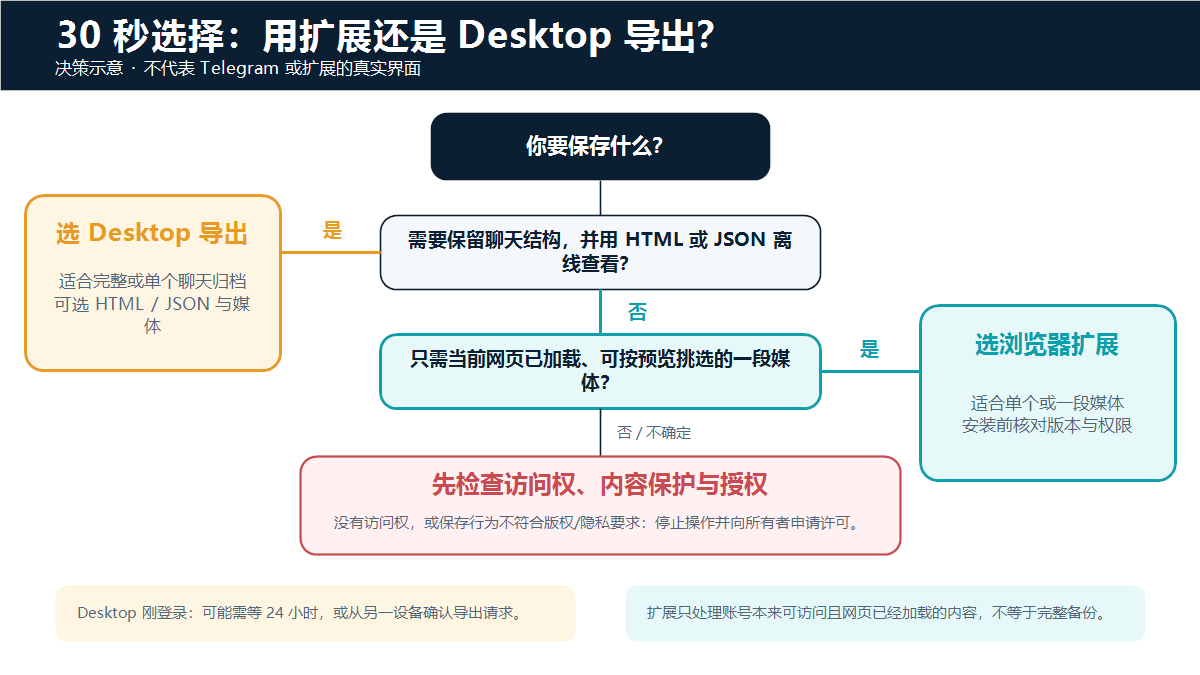
يؤكد مخطط القرار على هدف الإخراج وحق الوصول وحدود التصريح؛ وهو توضيح معلوماتي ولا يمثل واجهة حقيقية لـ Telegram أو الإضافة.
7 نقاط لفحصها قبل التثبيت أو الدفع
قد تتغير أسعار إضافة المتصفح وعدد مرات الاستخدام المجاني ودورة الاشتراك وتقسيم الوظائف، ولا تسجل هذه المقالة رقمًا قد ينتهي قريبًا. قبل الدفع يجب تأكيد ما يلي بندًا بندًا في صفحة المتجر الحالية وصفحة الدفع داخل الإضافة والشروط ذات الصلة:
- هل معرّف الإضافة هو
gnkkimhkpmldcibibpdhegbjcgdpiakc، وهل لا يزال موقع الناشر يشير إلىdownloadvideos365.com. - هل يتوافق الإصدار الحالي ووقت التحديث مع دعم المنتج، ولا تدفع لمجرد اختلاف رقم الإصدار عن دليل قديم.
- ما الذي تشمله الوظائف المجانية والمدفوعة، وهل التحديد الجماعي محدود بعدد المرات أو الوقت أو الحساب.
- هل الشراء لمرة واحدة أم تجديد تلقائي، وما عملة السعر والضرائب ومداخل الإلغاء والاسترداد.
- ما بيانات المواقع التي تطلب الإضافة قراءتها أو تغييرها، وهل يمكن السماح بالوصول إلى
web.telegram.orgعند الحاجة فقط. - هل تحتاج فعلًا إلى إضافة طرف ثالث؛ إذا كانت المهمة أرشفة دردشة كاملة، فجرّب أولًا التصدير الرسمي عبر Desktop.
- اختبر سير العمل بوسائط صغيرة مملوكة لك أو مصرح بها قبل اتخاذ قرار الشراء، ولا تستنتج من التقييمات أو عدد المستخدمين أو شعارات مثل 'غير محدود' أو 'آمن تمامًا'.
القيود والخصوصية وحدود الاستخدام القانوني
- لا تضم أي من الأداتين حسابك إلى قناة خاصة، ولا تمنح حق الوصول إلى رسائل لم تكن متاحة أصلًا.
- يمكن لحماية المحتوى في Telegram تقييد إعادة التوجيه والنسخ ولقطات الشاشة وحفظ الوسائط. عند مواجهة رسائل محمية، لا ينبغي اعتبار الوسائل التقنية تصريحًا من المالك؛ يمكن قراءة توضيح قيود تنزيل فيديوهات القنوات الخاصة أولًا.
- احفظ فقط ما أنشأته بنفسك أو تديره أو حصلت على إذن واضح باستخدامه أو يسمح القانون بالتعامل معه. لا تعد نشر فيديوهات محمية بحقوق النشر أو دردشات خاصة أو مواد تعليمية أو بيانات شخصية دون إذن.
- عندما تستطيع إضافة طرف ثالث الوصول إلى محتوى صفحة الويب، فقلّل صلاحية الوصول إلى المواقع، وراجعها دوريًا، وعطّل الإضافة أو أزلها عند عدم استخدامها.
- قد يحتوي تصدير Desktop على نصوص دردشة وأسماء مستخدمين وتواريخ وصور ومستندات في مكان واحد. لا ترسل التصدير الكامل إلى دعم غريب أو ترفعه إلى قرص سحابي عام أو تسلّمه إلى خدمة تحليل عبر الإنترنت.
- يجب أيضًا ضبط الوصول إلى الأرشيف المحلي ونسخه احتياطيًا بشكل مشفّر وحذفه في الوقت المناسب وفق الغرض؛ فـ'الحفظ على حاسوبك' لا يعني غياب مخاطر الخصوصية.
الأسئلة الشائعة
أي أداة أختار لنسخ قناة Telegram كاملة احتياطيًا: الإضافة أم Desktop؟
يُفضّل التصدير الرسمي عبر Telegram Desktop، بشرط أن تكون القناة ضمن دردشاتك السحابية وأن يكون لديك حق الأرشفة. الإضافة أنسب لوسائط معيّنة ظاهرة حاليًا في صفحة الويب وتحتاج إلى انتقاء حسب المعاينة، ولا ينبغي اعتبارها نسخة احتياطية كاملة لتاريخ القناة.
هل تستطيع إضافة المتصفح تصدير نص الدردشة ووقتها وعلاقات الرد؟
تصف صفحة المنتج المستهدفة الإضافة كأداة تنزيل وسائط، ولا يجوز الاستنتاج من ذلك أنها تُنشئ بنية دردشة كاملة. عند الحاجة إلى سجل نصي وترتيب زمني وصفحة محلية قابلة للقراءة، استخدم تصدير HTML أو JSON عبر Telegram Desktop.
لماذا لا يظهر خيار التصدير في Telegram Desktop؟
تأكد أولًا من أنك تستخدم تطبيق Telegram Desktop لا Telegram Web. مدخل كل البيانات هو Settings > Advanced > Export Telegram Data؛ ومدخل الدردشة الفردية هو Export chat history في قائمة تلك الدردشة. وقد تحتاج عند تسجيل دخول جديد إلى الانتظار أو التأكيد من جهاز آخر.
هل يمكن استعادة JSON المصدَّر من Telegram Desktop مباشرة إلى Telegram؟
تصف الوثائق الرسمية JSON كنتيجة محلية قابلة للقراءة الآلية، ولا تقدّم وعدًا باستيرادها إلى Telegram بضغطة واحدة. هي مناسبة للبحث أو التحليل أو الاستيراد إلى نظامك الخاص؛ وقبل أي معالجة ثانوية يجب حماية الخصوصية وتأكيد التصريح.
هل تكفي النسخة المجانية من الإضافة، وهل يستحق الدفع؟
يتوقف ذلك على الحصة الحقيقية التي يعرضها الإصدار الحالي وعدد الوسائط لديك وما إذا كنت تحتاج إلى وظائف جماعية. لا تستشهد هذه المقالة بعدد مرات مجانية أو سعر متغير. اختبر التوافق أولًا بوسائط مصرح بها، ثم راجع دورة الاشتراك ومدخل الاسترداد والأذونات؛ وإذا كان الهدف أرشفة كاملة فعادةً يكون التصدير الرسمي عبر Desktop أنسب للمهمة.
أي أداة تُستخدم للقنوات المحمية أو الخاصة؟
انظر أولًا إلى حق الوصول وإذن مالك المحتوى، لا إلى اختيار الأداة. القناة الخاصة تحتاج إلى حساب يستطيع الوصول إليها أصلًا؛ وحماية المحتوى تقيّد إمكانية الحفظ. عند غياب تصريح واضح أو تعذّر الوصول الطبيعي أو احتمال أن ينتهك الحفظ حقوق النشر والخصوصية، توقّف وتواصل مع المالك.
المصادر وتاريخ التحديث
آخر تحديث لهذه المقالة هو 25 أغسطس 2026 (UTC+8). قد تتغير الإصدارات ومعلومات المتجر والأسعار وبنية الصفحات، لذا راجع الصفحات الحالية مرة أخرى قبل التنفيذ.
- Telegram الرسمي: أداة Chat Export Tool
- منصة أسئلة Telegram الرسمية: تصدير كل الدردشات أو دردشة واحدة، HTML/JSON وتأكيد تسجيل الدخول الجديد
- قائمة تطبيقات Telegram الرسمية
- أحدث إصدار مستقر رسمي لـ Telegram Desktop على GitHub
- Telegram API: Content protection
- شروط ترخيص محتوى Telegram
- متجر Chrome: إضافة تنزيل Telegram المستهدفة
- مساعدة Google Chrome: تثبيت الإضافات وإدارتها وتقييد وصولها إلى المواقع
- مساعدة Google Chrome: تنزيل الملفات والتنزيلات المتتابعة وموقع الحفظ
- DownloadVideos365: صفحة إضافة Telegram Video Downloader
- DownloadVideos365: أداة Telegram عبر الإنترنت