Telegram डाउनलोड प्लगइन बनाम Desktop एक्सपोर्ट: कौन सा बेहतर है? सुविधाओं और परिदृश्यों की तुलना
Telegram डाउनलोड प्लगइन बनाम Desktop एक्सपोर्ट: कौन सा बेहतर है? सुविधाओं और परिदृश्यों की तुलना
यदि आप केवल लॉग-इन Telegram Web से वर्तमान में लोड किए गए मीडिया का एक हिस्सा चुनना चाहते हैं, तो ब्राउज़र एक्सटेंशन अधिक सीधा है; यदि पूर्ण या एकल क्लाउड चैट का बैकअप लेना है और ऑफ़लाइन HTML या मशीन-पठनीय JSON सुरक्षित रखना है, तो Telegram Desktop के आधिकारिक एक्सपोर्ट को प्राथमिकता दें। पहला मीडिया चयन पर केंद्रित है, दूसरा संरचित संग्रह पर; दोनों खाते की अनुमतियाँ नहीं बढ़ाते और स्वतः कॉपीराइट लाइसेंस प्राप्त नहीं करते।
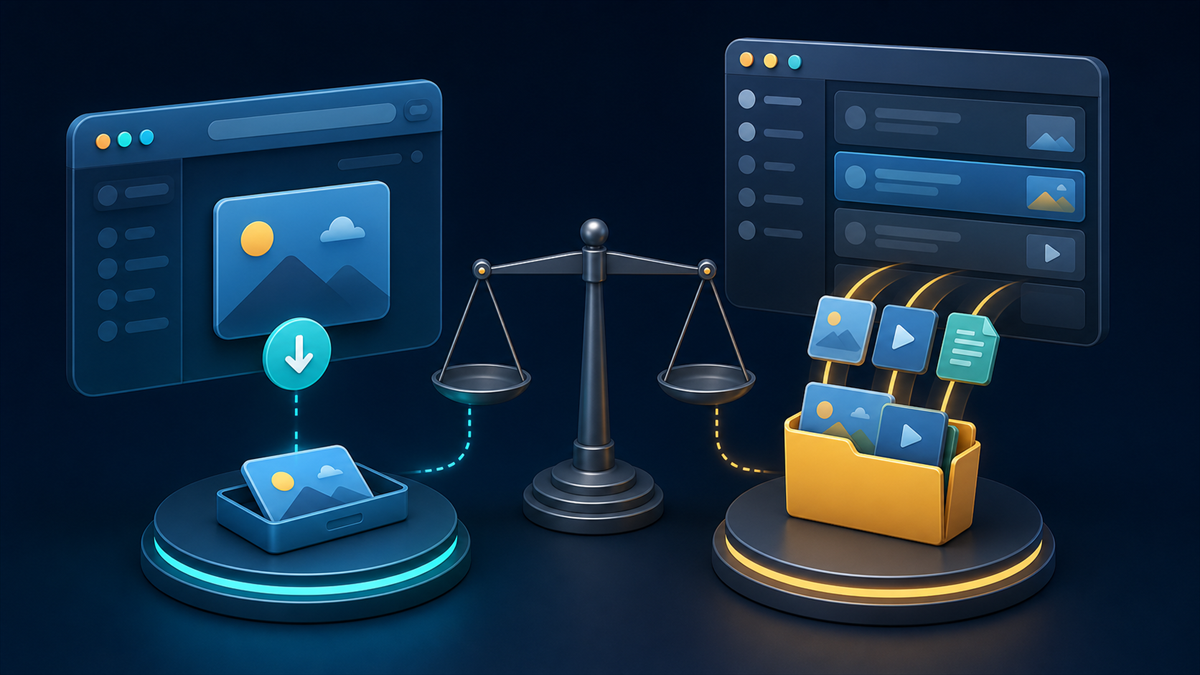
कवर ब्राउज़र डाउनलोड, डेस्कटॉप संग्रह और चयन तराजू के माध्यम से दो मार्गों को दर्शाता है, यह बिना ब्रांड वाला कॉन्सेप्ट चित्र है, Telegram, Chrome या एक्सटेंशन का वास्तविक इंटरफ़ेस नहीं।
पहले निष्कर्ष: “कम चयन” या “दीर्घकालिक संग्रह” के आधार पर चुनें
सबसे आसान मानदंड यह नहीं है कि “किसमें अधिक सुविधाएँ हैं”, बल्कि यह कि आपको अंततः कौन सी फ़ाइल चाहिए। यदि केवल वेब पेज पर पहले से मौजूद कुछ मीडिया सेव करने हैं, तो Telegram Video Downloader प्लगइन इंस्टॉलेशन पृष्ठ से एक्सटेंशन जाँचने के बाद उपयोग करें; यदि चैट टेक्स्ट, समय क्रम और मीडिया को ऑफ़लाइन निर्देशिका में जोड़े रखना है, तो Telegram Desktop के आधिकारिक एक्सपोर्ट को चुनें।
| आपका लक्ष्य | अधिक उपयुक्त टूल | कारण | पहले क्या जाँचें |
|---|---|---|---|
| वर्तमान पेज पर लोड किए गए एकल या एक हिस्सा मीडिया को सेव करना | ब्राउज़र एक्सटेंशन | Telegram Web में मीडिया प्रीव्यू के अनुसार चुन सकते हैं, परिणाम अलग फ़ाइलें होती हैं | एक्सटेंशन ID, संस्करण, अनुमतियाँ, साइट एक्सेस और वर्तमान शुल्क नियम |
| पूर्ण क्लाउड चैट या एकल चैट का बैकअप | Telegram Desktop एक्सपोर्ट | आधिकारिक टूल चैट और चयनित फ़ोटो, वीडियो व दस्तावेज़ एक्सपोर्ट कर सकता है | वास्तविक Telegram Desktop का उपयोग करें, Web संस्करण नहीं |
| चैट इतिहास को ऑफ़लाइन पढ़ना | Telegram Desktop एक्सपोर्ट HTML में | आधिकारिक विवरण HTML को पठनीय स्थानीय वेब पेज बताता है | एक्सपोर्ट सीमा, तिथि, मीडिया प्रकार और स्थानीय संग्रहण स्थान |
| बाद में खोज या प्रोग्रामिंग प्रसंस्करण | Telegram Desktop एक्सपोर्ट JSON में | JSON मशीन-पठनीय है, लेकिन एक-क्लिक रिस्टोर पैकेज नहीं | पहले एक्सपोर्ट निर्देशिका में निजी संदेशों और संपर्क डेटा की सुरक्षा करें |
| केवल एक सार्वजनिक रूप से सुलभ संदेश लिंक | पहले ऑनलाइन टूल आज़माएँ | पूरी चैट एक्सपोर्ट करने की आवश्यकता नहीं | Telegram ऑनलाइन टूल का उपयोग कर सकते हैं; लॉगिन या आमंत्रण वाले लिंक को URL पेस्ट करके पहुँच नहीं मिल सकती |
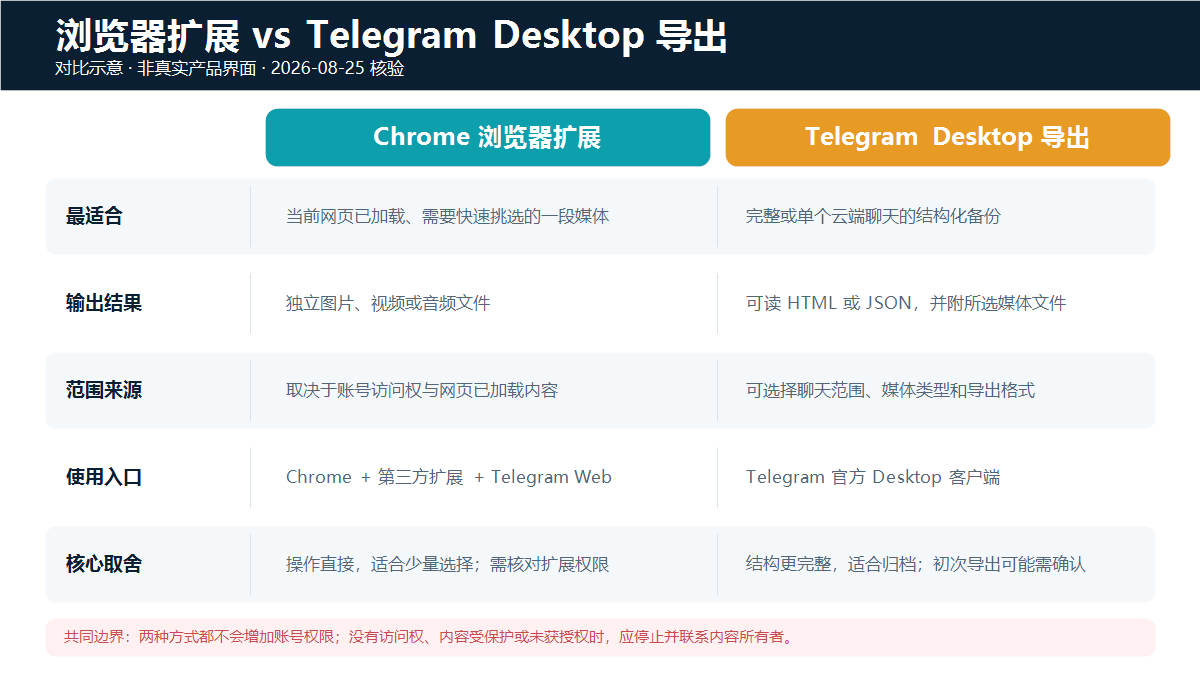
उपरोक्त तुलना आधिकारिक दस्तावेज़ों, लक्षित स्टोर प्रविष्टियों और उत्पाद पृष्ठों के आधार पर तैयार की गई है, यह उत्पाद इंटरफ़ेस का स्क्रीनशॉट नहीं है।
इस लेख का सत्यापन वातावरण और प्रमाण का दायरा
निम्नलिखित जानकारी 25 अगस्त 2026 को पुनः सत्यापित की गई; संस्करण केवल पुनरुत्पादन और वर्तमान प्रवेश बिंदु का निर्धारण करने के लिए हैं, स्थायी अनुकूलता का प्रतिनिधित्व नहीं करते:
| आइटम | इस सत्यापन का परिणाम |
|---|---|
| सिस्टम | Windows 11 Pro, संस्करण 10.0.26200 |
| ब्राउज़र | Google Chrome 151.0.7922.138 |
| Telegram Web | Web K 2.2 (673); Web A 12.0.41 |
| लक्षित एक्सटेंशन | ID gnkkimhkpmldcibibpdhegbjcgdpiakc; Google एक्सटेंशन अपडेट सेवा ने संस्करण 2.2.5.8 लौटाया |
| Telegram Desktop | आधिकारिक GitHub नवीनतम स्थिर रिलीज़ 7.1.2; यह मशीन में इंस्टॉल नहीं था, इस लेख के चरण Telegram आधिकारिक एक्सपोर्ट विवरण के अनुसार सत्यापित हैं |
इस बार निजी Telegram खाते में लॉगिन नहीं किया, चैट नहीं पढ़ी, संरक्षित सामग्री डाउनलोड नहीं की, और न ही गति, सफलता दर, बड़ी फ़ाइल सीमा या मुफ्त उपयोग की संख्या का परीक्षण किया। इसलिए, नीचे केवल सत्यापन योग्य प्रवेश, आउटपुट और उपयुक्त परिदृश्यों की तुलना की गई है, उत्पाद प्रचार या दस्तावेज़ सत्यापन को वास्तविक डाउनलोड प्रदर्शन समीक्षा के रूप में प्रस्तुत नहीं किया गया है।
सुविधा अंतर: एक मीडिया फ़ाइलों पर केंद्रित, दूसरा चैट संग्रह पर
ब्राउज़र एक्सटेंशन वर्तमान वेब पेज में मीडिया चयन के लिए उपयुक्त है
लक्षित एक्सटेंशन एक तृतीय-पक्ष Chrome एक्सटेंशन है, Telegram की आधिकारिक सुविधा नहीं। स्टोर प्रविष्टि और DownloadVideos365 उत्पाद पृष्ठ इसे Telegram Web के लिए एकल और बैच मीडिया डाउनलोड टूल के रूप में प्रस्तुत करते हैं। वास्तविक वैकल्पिक दायरा आमतौर पर इस पर निर्भर करता है कि खाते की पहले से क्या पहुँच है, वेब पेज कहाँ तक लोड हुआ है, एक्सटेंशन वर्तमान Web K या Web A पृष्ठ को पहचानता है या नहीं, और Chrome लगातार डाउनलोड की अनुमति देता है या नहीं।
इसका लाभ छोटा मार्ग है: चैट पेज पर मीडिया देखें, चुनें, ब्राउज़र डाउनलोड फ़ोल्डर में सेव करें। यह चैट बैकअप टूल के बराबर नहीं है; केवल मीडिया सेव करने पर संदेश संदर्भ, भेजने का समय, उत्तर संबंध और पूर्ण टेक्स्ट इतिहास स्वतः संरचित संग्रह नहीं बनते। पहली बार उपयोग करने पर Telegram Web एकल और बैच डाउनलोड ट्यूटोरियल के अनुसार केवल अधिकृत नमूने वाला आधार बनाएँ।
Telegram Desktop एक्सपोर्ट सिस्टम संग्रहण के लिए उपयुक्त है
Telegram के आधिकारिक विवरण के अनुसार, Desktop आंशिक या पूर्ण क्लाउड चैट और उनमें मौजूद फ़ोटो, वीडियो व अन्य दस्तावेज़ एक्सपोर्ट कर सकता है, और एकल चैट मेनू से उस चैट का इतिहास भी एक्सपोर्ट कर सकता है। परिणाम पढ़ने में आसान HTML या प्रोग्राम प्रसंस्करण के लिए उपयुक्त JSON में चुना जा सकता है।
यह मार्ग चैनल प्रशासकों, प्रोजेक्ट टीमों या व्यक्तियों के लिए अपने प्रबंधित और अनुमत इतिहास का बैकअप लेने के लिए अधिक उपयुक्त है। इसकी कीमत अधिक तैयारी और व्यवस्थित करने का समय है, और यह निजी टेक्स्ट, संपर्कों और मीडिया वाली स्थानीय निर्देशिका भी बनाता है। आधिकारिक चेतावनी: यदि Telegram Desktop में नया लॉगिन किया है, तो एक्सपोर्ट अनुरोध के लिए 24 घंटे प्रतीक्षा करनी पड़ सकती है, या किसी अन्य लॉग-इन डिवाइस से पुष्टि के बाद तुरंत शुरू हो सकता है।
आधिकारिक दस्तावेज़ एक्सपोर्ट परिणाम को ऑफ़लाइन HTML/JSON बताता है, इसे Telegram में एक-क्लिक वापस आयात करने वाला रिस्टोर पैकेज नहीं बताता। यदि लक्ष्य केवल चैनल मीडिया संग्रहित करना है और फ़ाइल वर्गीकरण तय नहीं है, तो चैनल मीडिया बैच डाउनलोड और संग्रहण गाइड के साथ निर्देशिका योजना बनाएँ।
पुनरुत्पादक चरण 1: ब्राउज़र एक्सटेंशन से वर्तमान मीडिया चुनें
- प्लगइन इंस्टॉलेशन पृष्ठ से Chrome वेब स्टोर में जाएँ, एक्सटेंशन ID की जाँच करें जो
gnkkimhkpmldcibibpdhegbjcgdpiakcहोनी चाहिए। केवल समान नाम वाले एक्सटेंशन से निर्णय न करें। - स्टोर विवरण और
chrome://extensionsमें वर्तमान संस्करण, प्रकाशक वेबसाइट, आवश्यक अनुमतियाँ और साइट एक्सेस देखें। इस लेख में सत्यापित संस्करण2.2.5.8है, आगे साइट पर दिखाई देने वाला संस्करण मान्य होगा। - केवल Telegram आधिकारिक Web K या Web A में लॉगिन करें। कैप्चा, QR कोड, दो-चरणीय सत्यापन पासवर्ड, Cookie और सत्र फ़ाइलें एक्सटेंशन पॉपअप या सहायता कर्मियों को न दें।
- एक ऐसा मीडिया खोलें जिसे सहेजने का आपको अधिकार है और जो ठीक से चलता है, प्रीव्यू पूरी तरह लोड होने तक प्रतीक्षा करें। पहले एकल फ़ाइल परीक्षण करें, शुरुआत में पूरे चैनल का चयन न करें।
- बैच चयन की आवश्यकता होने पर, उत्पाद पृष्ठ प्रक्रिया के अनुसार लक्षित संदेश तक स्क्रॉल करें, वेब पेज को संबंधित मीडिया लोड करने दें, फिर एक्सटेंशन पैनल में संख्या और प्रकार की जाँच करें।
chrome://downloadsसे अंतिम स्थिति की पुष्टि करें, और स्थानीय फ़ोल्डर में जाँचें कि फ़ाइल खुलती है या नहीं। बटन, प्रगति एनिमेशन या “अनुरोध भेजा गया” का मतलब यह नहीं कि फ़ाइल पूरी तरह सहेजी गई है।
यदि बटन गायब है, डाउनलोड अवरुद्ध है या फ़ाइल नहीं मिल रही है, तो पहले साइट एक्सेस, स्वचालित डाउनलोड और सहेजने के स्थान की समस्या दूर करें, बार-बार भुगतान या पुनः इंस्टॉल न करें; Telegram वीडियो डाउनलोड विफलता समस्या निवारण भी देख सकते हैं।
पुनरुत्पादक चरण 2: Telegram Desktop से चैट एक्सपोर्ट करें
- Telegram आधिकारिक ऐप सूची से Windows, macOS या Linux के Telegram Desktop डाउनलोड पृष्ठ पर जाएँ, Web संस्करण या अनधिकृत क्लाइंट को एक्सपोर्ट टूल न मानें।
- लॉगिन के बाद, यदि सभी क्लाउड चैट एक्सपोर्ट करनी हैं, तो
Settings > Advanced > Export Telegram Dataखोलें; यदि केवल एक चैट एक्सपोर्ट करनी है, तो उस चैट का मेनू खोलें औरExport chat historyचुनें। - शामिल करने के लिए चैट सीमा, मीडिया प्रकार और एक्सपोर्ट फ़ॉर्मेट चुनें। सीधे पढ़ने के लिए HTML चुनें; खोज, विश्लेषण या अपने सिस्टम में स्थानांतरण के लिए JSON चुनें।
- पर्याप्त स्थान और नियंत्रित पहुँच वाली स्थानीय निर्देशिका चुनें। एक्सपोर्ट से पहले मीडिया सीमा का अनुमान लगाएँ, अनावश्यक निजी फ़ाइलें साझा ड्राइव पर कॉपी न करें।
- यदि यह नया लॉगिन किया गया Desktop सत्र है, तो आधिकारिक निर्देशानुसार 24 घंटे प्रतीक्षा करें, या किसी अन्य लॉग-इन डिवाइस से एक्सपोर्ट अनुरोध की पुष्टि करें।
- एक्सपोर्ट पूरा होने के बाद पहले HTML खोलें या JSON का नमूना जाँचें, और मीडिया निर्देशिका, समय सीमा व फ़ाइल संख्या की पुष्टि करें; फिर संग्रह को अपनी नियंत्रित पहुँच वाले स्थान पर एन्क्रिप्टेड बैकअप करें।
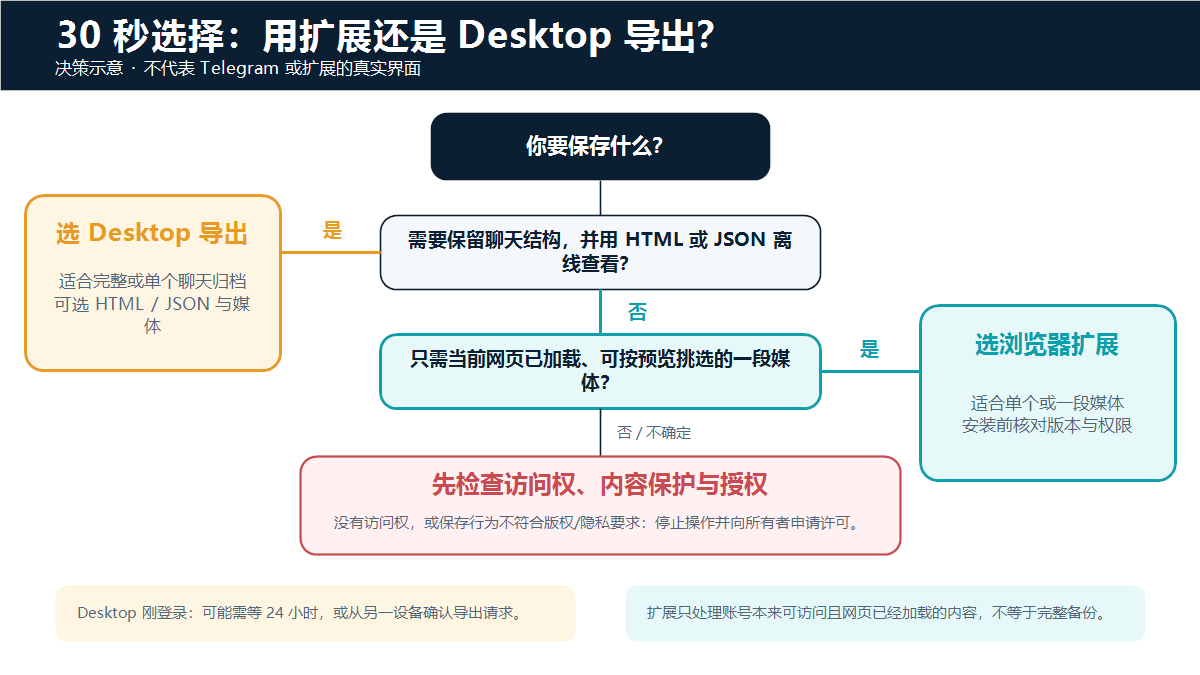
निर्णय चित्र आउटपुट लक्ष्य, पहुँच अधिकार और अनुमति सीमाओं पर जोर देता है; यह सूचना का संकेत है, Telegram या एक्सटेंशन के वास्तविक इंटरफ़ेस का प्रतिनिधित्व नहीं करता।
इंस्टॉल या भुगतान से पहले ये 7 चीज़ें जाँचें
ब्राउज़र एक्सटेंशन की कीमत, मुफ्त उपयोग की संख्या, सदस्यता अवधि और सुविधा स्तर बदल सकते हैं; यह लेख ऐसी संख्या दर्ज नहीं करता जो जल्द ही पुरानी हो सकती है। भुगतान से पहले वर्तमान स्टोर प्रविष्टि, एक्सटेंशन के भीतर चेकआउट पृष्ठ और संबंधित शर्तों में एक-एक करके पुष्टि करें:
- एक्सटेंशन ID
gnkkimhkpmldcibibpdhegbjcgdpiakcहै या नहीं, प्रकाशक वेबसाइट अभी भीdownloadvideos365.comकी ओर इशारा करती है या नहीं। - वर्तमान संस्करण और अपडेट समय उत्पाद सहायता विवरण से मेल खाता है या नहीं; पुराने ट्यूटोरियल में अलग संस्करण संख्या होने मात्र से सीधे भुगतान न करें।
- मुफ्त और भुगतान वाली सुविधाओं में क्या-क्या शामिल है, बैच चयन संख्या, समय या खाते से सीमित है या नहीं।
- यह एकमुश्त खरीद है या स्वचालित नवीनीकरण, मूल्य की मुद्रा, कर, रद्दीकरण और रिफंड प्रवेश कहाँ हैं।
- एक्सटेंशन कौन सा वेबसाइट डेटा पढ़ने या बदलने का अनुरोध करता है, क्या केवल आवश्यकता पर
web.telegram.orgतक पहुँच की अनुमति देता है। - क्या वास्तव में तृतीय-पक्ष एक्सटेंशन की आवश्यकता है; यदि कार्य पूर्ण चैट संग्रह है, तो पहले आधिकारिक Desktop एक्सपोर्ट आज़माएँ।
- पहले अपने स्वयं के या अधिकृत छोटे मीडिया से कार्यप्रवाह सत्यापित करें, फिर खरीदने का निर्णय करें, रेटिंग, उपयोगकर्ता संख्या या “असीमित”, “पूर्णतः सुरक्षित” जैसे नारों के आधार पर निष्कर्ष न निकालें।
सीमाएँ, गोपनीयता और कानूनी उपयोग की सीमाएँ
- दोनों टूल खाते को निजी चैनल में शामिल नहीं करते, और पहले से न होने वाली संदेश पहुँच नहीं देते।
- Telegram की सामग्री सुरक्षा अग्रेषण, प्रतिलिपि, स्क्रीनशॉट और मीडिया सहेजने को सीमित कर सकती है। संरक्षित संदेश मिलने पर, तकनीकी उपाय को स्वामी की अनुमति न मानें; पहले निजी चैनल वीडियो डाउनलोड प्रतिबंध विवरण पढ़ें।
- केवल अपनी रचना, अपने प्रबंधन, स्पष्ट अनुमति या कानूनी रूप से संसाधित करने योग्य सामग्री सहेजें। अनुमति के बिना कॉपीराइट वीडियो, निजी चैट, कोर्स सामग्री या व्यक्तिगत जानकारी को पुनः प्रकाशित न करें।
- तृतीय-पक्ष एक्सटेंशन वेब पेज सामग्री तक पहुँच सकता है, तो साइट एक्सेस अनुमतियाँ न्यूनतम रखें, नियमित रूप से समीक्षा करें और उपयोग न करने पर निष्क्रिय या हटा दें।
- Desktop एक्सपोर्ट में चैट टेक्स्ट, उपयोगकर्ता नाम, समय, फ़ोटो और दस्तावेज़ एक साथ शामिल हो सकते हैं। पूर्ण एक्सपोर्ट अपरिचित सहायता कर्मियों को न भेजें, सार्वजनिक क्लाउड ड्राइव पर अपलोड न करें या ऑनलाइन विश्लेषण सेवा में सबमिट न करें।
- स्थानीय संग्रह की भी पहुँच नियंत्रित करें, एन्क्रिप्टेड बैकअप लें और उद्देश्य के अनुसार समय पर हटाएँ; “अपने कंप्यूटर में सहेजा गया” का मतलब गोपनीयता जोखिम नहीं है, ऐसा नहीं है।
सामान्य प्रश्न
पूरे Telegram चैनल का बैकअप लेने के लिए, एक्सटेंशन या Desktop कौन सा चुनें?
Telegram Desktop के आधिकारिक एक्सपोर्ट को प्राथमिकता दें, बशर्ते वह चैनल आपकी क्लाउड चैट में हो और आपको संग्रह करने का अधिकार हो। एक्सटेंशन वेब पेज पर वर्तमान में लोड किए गए मीडिया के एक हिस्से को प्रीव्यू के आधार पर चुनने के लिए अधिक उपयुक्त है, इसे पूर्ण चैनल इतिहास बैकअप न मानें।
क्या ब्राउज़र एक्सटेंशन चैट टेक्स्ट, समय और उत्तर संबंध एक्सपोर्ट कर सकता है?
लक्षित उत्पाद पृष्ठ एक्सटेंशन को मीडिया डाउनलोड टूल के रूप में प्रस्तुत करता है, इससे यह नहीं माना जा सकता कि यह पूर्ण चैट संरचना बनाएगा। जब टेक्स्ट इतिहास, समय क्रम और पठनीय ऑफ़लाइन पृष्ठ चाहिए, तो Telegram Desktop के HTML या JSON एक्सपोर्ट का उपयोग करें।
Telegram Desktop में एक्सपोर्ट विकल्प क्यों नहीं दिख रहा?
पहले पुष्टि करें कि आप Telegram Desktop ऐप का उपयोग कर रहे हैं, Telegram Web का नहीं। सभी डेटा प्रवेश Settings > Advanced > Export Telegram Data पर है; एकल चैट के लिए उस चैट मेनू में Export chat history है। नए लॉगिन पर प्रतीक्षा या किसी अन्य डिवाइस से पुष्टि की आवश्यकता भी हो सकती है।
क्या Telegram Desktop द्वारा एक्सपोर्ट किया गया JSON सीधे Telegram में रिस्टोर हो सकता है?
आधिकारिक विवरण JSON को मशीन-पठनीय ऑफ़लाइन परिणाम के रूप में परिभाषित करता है, और Telegram में एक-क्लिक वापस आयात करने का वादा नहीं करता। यह खोज, विश्लेषण या अपने सिस्टम में आयात के लिए उपयुक्त है; किसी भी द्वितीयक प्रसंस्करण से पहले गोपनीयता की रक्षा करें और अनुमति की पुष्टि करें।
क्या प्लगइन का मुफ्त संस्करण पर्याप्त है, क्या भुगतान करना चाहिए?
यह वर्तमान संस्करण में दिखाए गए वास्तविक कोटा, आपके मीडिया की संख्या और बैच सुविधा की आवश्यकता पर निर्भर करता है। यह लेख परिवर्तनशील मुफ्त सीमा या मूल्य का हवाला नहीं देता। पहले एक अधिकृत मीडिया से संगतता जांचें, फिर सदस्यता अवधि, रिफंड प्रवेश और अनुमतियों की जाँच करें; यदि लक्ष्य पूर्ण संग्रहण है, तो आधिकारिक Desktop एक्सपोर्ट आमतौर पर अधिक उपयुक्त है।
संरक्षित या निजी चैनल के लिए कौन सा उपयोग करें?
पहले पहुँच अधिकार और सामग्री स्वामी की अनुमति देखें, न कि टूल चुनें। निजी चैनल के लिए खाते में पहले से पहुँच होनी चाहिए; सामग्री सुरक्षा सहेजने की क्षमता को सीमित कर सकती है। बिना स्पष्ट अनुमति, सामान्य पहुँच न होने या सहेजने से कॉपीराइट और गोपनीयता का उल्लंघन हो सकने पर रुकें और स्वामी से संपर्क करें।
स्रोत और अंतिम अद्यतन
यह लेख अंतिम बार 25 अगस्त 2026 (UTC+8) को अद्यतन किया गया। संस्करण, स्टोर जानकारी, कीमत और पृष्ठ संरचना बदल सकती है; वास्तविक उपयोग से पहले वर्तमान पृष्ठ फिर से देखें।
- Telegram आधिकारिक: Chat Export Tool
- Telegram आधिकारिक समस्या प्लेटफ़ॉर्म: सभी या एकल चैट निर्यात, HTML/JSON और नया लॉगिन पुष्टिकरण
- Telegram आधिकारिक ऐप सूची
- Telegram Desktop आधिकारिक GitHub नवीनतम स्थिर रिलीज़
- Telegram API: Content protection
- Telegram सामग्री लाइसेंस शर्तें
- Chrome वेब स्टोर: लक्षित Telegram डाउनलोड एक्सटेंशन
- Google Chrome सहायता: एक्सटेंशन साइट एक्सेस इंस्टॉल, प्रबंधित और सीमित करना
- Google Chrome सहायता: फ़ाइलें डाउनलोड करना, लगातार डाउनलोड और सहेजने का स्थान
- DownloadVideos365: Telegram Video Downloader प्लगइन पृष्ठ
- DownloadVideos365: Telegram ऑनलाइन टूल