Extension de téléchargement Telegram ou export Desktop : lequel choisir ? Comparaison des fonctions et des cas d'usage
Extension de téléchargement Telegram ou export Desktop : lequel choisir ? Comparaison des fonctions et des cas d'usage
Pour sélectionner uniquement des médias déjà chargés dans une session Telegram Web connectée, l'extension de navigateur est plus directe ; pour sauvegarder une discussion cloud complète ou individuelle, avec un HTML hors ligne ou un JSON lisible par machine, privilégiez l'export officiel de Telegram Desktop. Le premier est orienté sélection de médias, le second vers un archivage structuré ; ni l'un ni l'autre n'augmente les droits du compte ni n'obtient automatiquement une autorisation de droit d'auteur.

La couverture illustre les deux approches par le téléchargement dans le navigateur, l'archivage sur desktop et une balance de choix ; c'est une illustration conceptuelle sans marque, pas une interface réelle de Telegram, Chrome ou de l'extension.
Première conclusion : choisir selon « sélection ponctuelle » ou « archivage à long terme »
Le critère le plus simple n'est pas « quel outil a le plus de fonctions », mais le fichier dont vous avez finalement besoin. Pour ne sauvegarder que quelques médias déjà visibles dans la page, vérifiez l'extension via Page d'installation de l'extension Telegram Video Downloader avant utilisation ; pour conserver le texte des discussions, l'ordre chronologique et les médias liés dans un répertoire hors ligne, choisissez l'export officiel de Telegram Desktop.
| Votre objectif | Outil plus adapté | Raison | À vérifier d'abord |
|---|---|---|---|
| Sauvegarder un média ou une série de médias déjà chargés dans la page | Extension de navigateur | Permet de choisir selon l'aperçu des médias dans Telegram Web ; le résultat est un fichier indépendant | ID de l'extension, version, permissions, accès aux sites et règles de facturation actuelles |
| Sauvegarder une discussion cloud complète ou une discussion individuelle | Export Telegram Desktop | L'outil officiel peut exporter des discussions avec les photos, vidéos et documents sélectionnés | Utiliser le vrai Telegram Desktop, pas la version Web |
| Lire une discussion hors ligne | Export Telegram Desktop en HTML | La documentation officielle présente le HTML comme une page locale lisible | Périmètre d'export, dates, types de médias et espace de stockage local |
| Recherche ultérieure ou traitement automatisé | Export Telegram Desktop en JSON | Le JSON est un format lisible par machine, mais pas un paquet de restauration en un clic | Protéger d'abord les messages privés et les données de contacts dans le répertoire d'export |
| Un seul lien de message accessible publiquement | Essayer d'abord l'outil en ligne | Pas besoin d'exporter toute la discussion | Utiliser Outil en ligne Telegram ; un lien nécessitant connexion ou invitation ne donne pas de droit par simple collage d'URL |
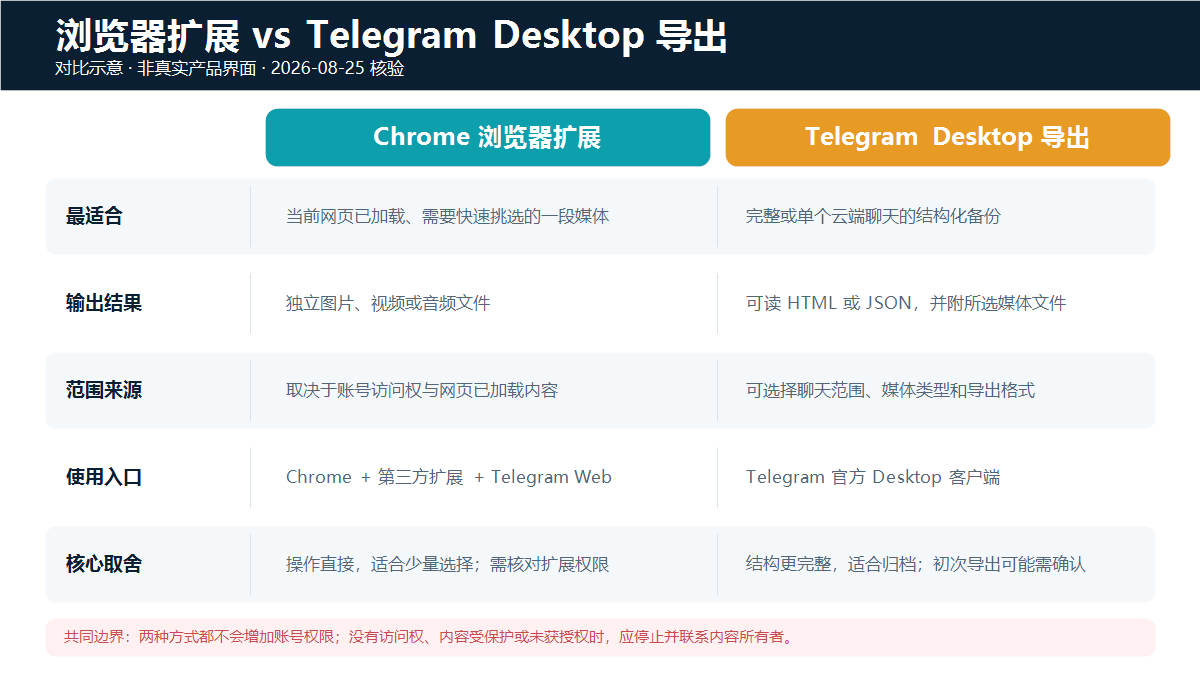
L'image ci-dessus est un comparatif schématique établi à partir de la documentation officielle, de la fiche du store cible et de la page produit ; ce n'est pas une capture d'interface produit.
Environnement de vérification et périmètre des preuves de cet article
Les informations suivantes ont été revérifiées le 25 août 2026 ; les versions servent uniquement à reproduire et à juger les entrées actuelles, et ne garantissent pas une compatibilité permanente :
| Élément | Résultat de la vérification |
|---|---|
| Système | Windows 11 Professionnel, version 10.0.26200 |
| Navigateur | Google Chrome 151.0.7922.138 |
| Telegram Web | Web K 2.2 (673) ; Web A 12.0.41 |
| Extension ciblée | ID gnkkimhkpmldcibibpdhegbjcgdpiakc ; le service de mise à jour des extensions Google renvoie la version 2.2.5.8 |
| Telegram Desktop | Dernière version stable officielle sur GitHub : 7.1.2 ; non installée sur cette machine, les étapes de cet article sont vérifiées d'après la documentation officielle d'export Telegram |
Cette vérification n'a pas connecté de compte Telegram privé, n'a pas lu de discussions, n'a pas téléchargé de contenu protégé et n'a pas testé la vitesse, le taux de réussite, la limite de taille des gros fichiers ni le nombre d'utilisations gratuites. Par conséquent, la suite compare uniquement des entrées, des sorties et des cas d'usage vérifiables, sans transformer la promotion produit ou la vérification documentaire en véritable test de performance de téléchargement.
Différences fonctionnelles : l'un orienté fichiers média, l'autre archives de discussion
L'extension de navigateur convient à la sélection de médias dans la page actuelle
L'extension ciblée est une extension Chrome tierce, et non une fonction officielle Telegram. La fiche du store et la page produit DownloadVideos365 la présentent comme un outil de téléchargement de médias individuel et par lots pour Telegram Web. Le périmètre réellement sélectionnable dépend généralement de ce à quoi le compte a déjà accès, de ce qui est chargé dans la page, de la reconnaissance par l'extension de la page Web K ou Web A actuelle, et de l'autorisation par Chrome des téléchargements multiples.
Son avantage est un parcours court : voir un média dans la page de discussion, le sélectionner et l'enregistrer dans le dossier de téléchargement du navigateur. Elle ne remplace pas un outil de sauvegarde de discussion ; lors d'un enregistrement de média isolé, le contexte du message, l'heure d'envoi, les relations de réponse et l'historique textuel complet ne deviennent pas automatiquement une archive structurée. Pour une première utilisation, établissez une base avec Tutoriel de téléchargement individuel et par lots sur Telegram Web en n'incluant qu'un échantillon autorisé.
L'export Telegram Desktop convient à l'archivage structuré
La documentation officielle Telegram indique que Desktop peut exporter tout ou partie des discussions cloud ainsi que les photos, vidéos et autres documents qu'elles contiennent, et qu'il est aussi possible d'exporter l'historique d'une discussion depuis le menu de cette discussion. Le résultat peut être du HTML lisible ou du JSON destiné au traitement automatique.
Cette approche convient mieux aux administrateurs de chaînes, aux équipes de projet ou aux particuliers qui sauvegardent un historique qu'ils gèrent et sont autorisés à conserver. En contrepartie, la préparation et le classement prennent plus de temps, et un répertoire local contenant des textes privés, des contacts et des médias est créé. Rappel officiel : si vous venez de vous connecter à Telegram Desktop, la demande d'export peut nécessiter une attente de 24 heures, ou démarrer immédiatement après confirmation depuis un autre appareil déjà connecté.
La documentation officielle décrit le résultat de l'export comme du HTML/JSON hors ligne, et non comme un paquet de restauration réimportable en un clic dans Telegram. Si l'objectif est seulement d'archiver les médias d'une chaîne sans méthode de classement définie, vous pouvez planifier les répertoires avec Guide de téléchargement par lots et d'archivage des médias de chaîne.
Procédure reproductible 1 : sélectionner des médias actuels avec l'extension de navigateur
- Depuis Page d'installation de l'extension, accédez au Chrome Web Store et vérifiez que l'ID de l'extension est bien
gnkkimhkpmldcibibpdhegbjcgdpiakc. Ne vous fiez pas à une extension du même nom. - Consultez la version actuelle, le site de l'éditeur, les permissions requises et l'accès aux sites dans la fiche du store et dans
chrome://extensions. La version vérifiée dans cet article est2.2.5.8; la version affichée sur place prévaut. - Connectez-vous uniquement à Web K ou Web A, les versions officielles de Telegram. Ne communiquez pas de code de vérification, QR code, mot de passe de validation en deux étapes, cookie ou fichier de session à une fenêtre d'extension ou à un service d'assistance.
- Ouvrez un média que vous avez le droit de sauvegarder et qui se lit normalement, puis attendez que l'aperçu soit entièrement chargé. Effectuez d'abord un test sur un seul fichier, ne commencez pas par sélectionner toute une chaîne.
- Pour une sélection par lots, suivez la procédure de la page produit, faites défiler jusqu'aux messages cibles pour que la page charge les médias correspondants, puis vérifiez le nombre et le type dans le panneau de l'extension.
- Confirmez l'état final depuis
chrome://downloadset vérifiez dans un dossier local que les fichiers s'ouvrent. Un bouton, une animation de progression ou un message « demande envoyée » ne signifie pas que le fichier a été sauvegardé intégralement.
Si un bouton manque, si le téléchargement est bloqué ou si le fichier est introuvable, commencez par vérifier l'accès aux sites, le téléchargement automatique et l'emplacement d'enregistrement, sans payer ou réinstaller à répétition ; vous pouvez aussi consulter Dépannage des échecs de téléchargement de vidéos Telegram.
Procédure reproductible 2 : exporter une discussion avec Telegram Desktop
- Depuis Liste des applications officielles Telegram, accédez à la page de téléchargement de Telegram Desktop pour Windows, macOS ou Linux, afin de ne pas confondre la version Web ou un client non officiel avec l'outil d'export.
- Après connexion, pour exporter toutes les discussions cloud, ouvrez
Settings > Advanced > Export Telegram Data; pour exporter une seule discussion, ouvrez le menu de cette discussion et choisissezExport chat history. - Choisissez le périmètre des discussions, les types de médias et le format d'export. Sélectionnez HTML pour une lecture directe ; JSON pour la recherche, l'analyse ou la migration vers votre propre système.
- Choisissez un répertoire local disposant de suffisamment d'espace et à accès contrôlé. Avant l'export, estimez le volume de médias pour éviter de copier des fichiers privés inutiles sur un disque partagé.
- S'il s'agit d'une session Desktop récemment connectée, attendez 24 heures comme indiqué officiellement, ou confirmez la demande d'export depuis un autre appareil déjà connecté.
- Une fois l'export terminé, ouvrez d'abord le HTML ou vérifiez par échantillonnage le JSON, puis contrôlez le répertoire des médias, la plage temporelle et le nombre de fichiers ; sauvegardez ensuite l'archive de manière chiffrée dans un emplacement que vous contrôlez.
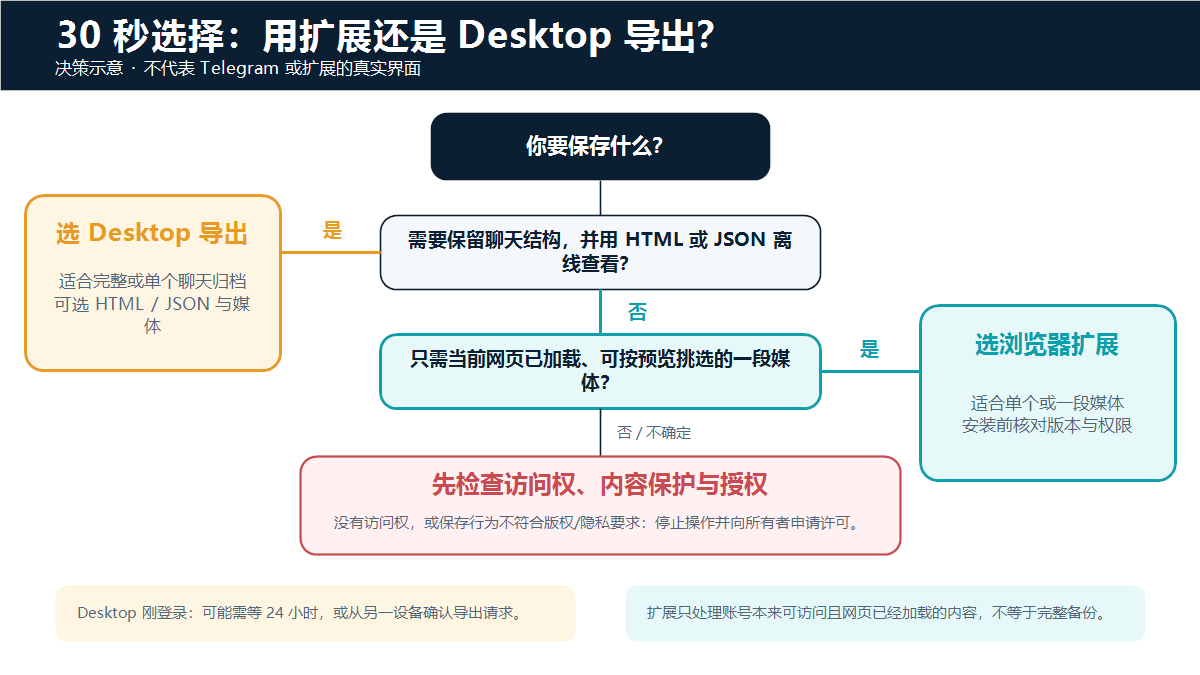
Le schéma de décision met l'accent sur l'objectif de sortie, les droits d'accès et les limites d'autorisation ; c'est une représentation informative, pas l'interface réelle de Telegram ou de l'extension.
7 points à vérifier avant l'installation ou le paiement
Le prix, le nombre d'utilisations gratuites, la période d'abonnement et la segmentation des fonctions de l'extension de navigateur peuvent changer ; cet article ne consigne pas de chiffre susceptible de devenir obsolète rapidement. Avant paiement, vérifiez point par point dans la fiche actuelle du store, la page de paiement intégrée à l'extension et les conditions associées :
- L'ID de l'extension est-il bien
gnkkimhkpmldcibibpdhegbjcgdpiakc, et le site de l'éditeur pointe-t-il toujours versdownloadvideos365.com? - La version actuelle et la date de mise à jour correspondent-elles à la documentation d'assistance du produit ? Ne payez pas directement parce que le numéro de version d'un ancien tutoriel diffère.
- Que comprennent respectivement les fonctions gratuites et payantes, et la sélection par lots est-elle limitée par un nombre d'utilisations, une durée ou un compte ?
- S'agit-il d'un achat unique ou d'un renouvellement automatique, et où trouver la devise du prix, les taxes, l'annulation et le remboursement ?
- Quelles données de sites l'extension demande-t-elle de lire ou de modifier, et l'accès à
web.telegram.orgn'est-il autorisé qu'en cas de besoin ? - Une extension tierce est-elle vraiment nécessaire ; si la tâche est l'archivage complet d'une discussion, essayez d'abord l'export officiel Desktop.
- Validez d'abord le flux de travail avec un petit média vous appartenant ou autorisé, puis décidez de l'achat, sans conclure à partir des notes, du nombre d'utilisateurs ou de slogans comme « illimité » ou « absolument sûr ».
Limites, confidentialité et cadre d'utilisation légale
- Aucun des deux outils ne fait rejoindre une chaîne privée au compte, ni n'accorde un droit d'accès à des messages que le compte n'avait pas déjà.
- La protection du contenu Telegram peut limiter le transfert, la copie, les captures d'écran et l'enregistrement des médias. Face à un message protégé, un moyen technique ne doit pas être considéré comme une autorisation du propriétaire ; vous pouvez d'abord lire Explication des limites de téléchargement des vidéos de chaînes privées.
- Ne sauvegardez que des contenus que vous avez créés, que vous gérez, pour lesquels une autorisation explicite a été donnée ou dont le traitement est autorisé par la loi. Ne republiez pas sans autorisation des vidéos protégées par le droit d'auteur, des discussions privées, des supports de cours ou des données personnelles.
- Lorsqu'une extension tierce peut accéder au contenu des pages web, réduisez au minimum les permissions d'accès aux sites, vérifiez-les régulièrement et désactivez-la ou supprimez-la lorsque vous ne l'utilisez plus.
- L'export Desktop peut regrouper des textes de discussion, des noms d'utilisateur, des horodatages, des photos et des documents. N'envoyez pas l'export complet à un service d'assistance inconnu, ne le téléversez pas sur un cloud public et ne le soumettez pas à un service d'analyse en ligne.
- Les archives locales doivent aussi être à accès contrôlé, sauvegardées de manière chiffrée et supprimées en temps utile selon l'usage ; « conservé sur son propre ordinateur » ne signifie pas absence de risque pour la vie privée.
Questions fréquentes
Pour sauvegarder toute une chaîne Telegram, faut-il choisir l'extension ou Desktop ?
Privilégiez l'export officiel de Telegram Desktop, à condition que la chaîne figure dans vos discussions cloud et que vous ayez le droit de l'archiver. L'extension convient mieux à une sélection de médias actuellement chargés dans la page web et à choisir d'après l'aperçu ; elle ne doit pas être considérée comme une sauvegarde complète de l'historique d'une chaîne.
L'extension de navigateur peut-elle exporter le texte des discussions, les horodatages et les relations de réponse ?
La page produit cible présente l'extension comme un outil de téléchargement de médias ; on ne peut pas en déduire qu'elle génère une structure de discussion complète. Pour l'historique textuel, l'ordre chronologique et une page hors ligne lisible, utilisez l'export HTML ou JSON de Telegram Desktop.
Pourquoi l'option d'export n'apparaît-elle pas dans Telegram Desktop ?
Vérifiez d'abord que vous utilisez l'application Telegram Desktop et non Telegram Web. L'entrée pour toutes les données se trouve dans Settings > Advanced > Export Telegram Data ; l'entrée pour une discussion individuelle se trouve dans Export chat history au menu de cette discussion. Lors d'une nouvelle connexion, il peut aussi falloir attendre ou confirmer depuis un autre appareil.
Le JSON exporté par Telegram Desktop peut-il être restauré directement dans Telegram ?
La documentation officielle présente le JSON comme un résultat hors ligne lisible par machine et ne promet pas de réimportation en un clic dans Telegram. Il convient à la recherche, à l'analyse ou à l'import dans votre propre système ; avant tout traitement secondaire, protégez la confidentialité et vérifiez que vous disposez de l'autorisation.
La version gratuite de l'extension suffit-elle, et vaut-il la peine de payer ?
Cela dépend des quotas réels affichés par la version actuelle, du nombre de vos médias et de la nécessité de fonctions par lots. Cet article ne cite ni nombre d'utilisations gratuites ni prix susceptibles de changer. Vérifiez d'abord la compatibilité avec un média autorisé, puis contrôlez la période d'abonnement, les modalités de remboursement et les permissions ; si l'objectif est un archivage complet, l'export officiel Desktop correspond généralement mieux à la tâche.
Quel outil utiliser pour une chaîne protégée ou privée ?
Examinez d'abord les droits d'accès et l'autorisation du propriétaire du contenu, plutôt que de choisir un outil. Une chaîne privée nécessite que le compte y ait déjà accès ; la protection du contenu limite la capacité d'enregistrement. En l'absence d'autorisation explicite, si l'accès normal est impossible ou si l'enregistrement risque de violer le droit d'auteur et la vie privée, arrêtez et contactez le propriétaire.
Sources et date de mise à jour
Dernière mise à jour de cet article : 25 août 2026 (UTC+8). Les versions, informations du store, prix et structures de page peuvent changer ; consultez à nouveau la page actuelle avant toute opération.
- Telegram officiel : Chat Export Tool
- Plateforme de questions officielle Telegram : export de toutes les discussions ou d'une seule, HTML/JSON et confirmation de nouvelle connexion
- Liste des applications officielles Telegram
- Dernière version stable officielle de Telegram Desktop sur GitHub
- Telegram API : Content protection
- Conditions de licence du contenu Telegram
- Chrome Web Store : extension de téléchargement Telegram ciblée
- Aide Google Chrome : installer, gérer et limiter l'accès des extensions aux sites
- Aide Google Chrome : télécharger des fichiers, téléchargements multiples et emplacement d'enregistrement
- DownloadVideos365 : page de l'extension Telegram Video Downloader
- DownloadVideos365 : outil en ligne Telegram