¿Qué es mejor, el complemento de descarga de Telegram o la exportación de Desktop? Comparación de funciones y escenarios
¿Qué es mejor, el complemento de descarga de Telegram o la exportación de Desktop? Comparación de funciones y escenarios
Si solo quieres seleccionar un fragmento de medios ya cargado en Telegram Web con sesión iniciada, la extensión del navegador es más directa; si deseas hacer una copia de seguridad de un chat completo o individual en la nube y conservar HTML sin conexión o JSON legible por máquina, prioriza la exportación oficial de Telegram Desktop. La primera se inclina por la selección de medios, la segunda por el archivo estructurado; ninguna de las dos aumenta los permisos de la cuenta ni obtiene automáticamente una licencia de derechos de autor.

La portada muestra las dos rutas mediante la descarga del navegador, el archivo de escritorio y una balanza de selección; es una ilustración conceptual sin marcas, no es la interfaz real de Telegram, Chrome o la extensión.
Primero la conclusión: elige según 'selección puntual' o 'archivo a largo plazo'
El criterio más simple no es 'cuál tiene más funciones', sino qué archivo necesitas al final. Si solo vas a guardar algunos medios que ya aparecen en la página web, puedes verificar la extensión desde Página de instalación del complemento Telegram Video Downloader antes de usarla; si quieres que el texto del chat, el orden cronológico y los medios sigan relacionados en un directorio sin conexión, elige la exportación oficial de Telegram Desktop.
| Tu objetivo | Herramienta más adecuada | Razón | Qué confirmar primero |
|---|---|---|---|
| Guardar uno o varios medios ya cargados en la página actual | Extensión de navegador | Permite seleccionar por vista previa en Telegram Web; el resultado son archivos independientes | ID de la extensión, versión, permisos, acceso a sitios y reglas de cobro actuales |
| Copia de seguridad de un chat completo en la nube o de un chat individual | Exportación de Telegram Desktop | La herramienta oficial puede exportar el chat y las fotos, videos y documentos seleccionados | Usar la verdadera aplicación Telegram Desktop, no la versión Web |
| Leer el historial de chat sin conexión | Exportación de Telegram Desktop a HTML | La documentación oficial define HTML como una página web local legible | Alcance de la exportación, fechas, tipos de medios y espacio de almacenamiento local |
| Búsqueda posterior o procesamiento programático | Exportación de Telegram Desktop a JSON | JSON es un formato legible por máquina, pero no un paquete de restauración con un clic | Proteger primero los mensajes privados y datos de contactos en el directorio de exportación |
| Solo un enlace a un mensaje de acceso público | Probar primero la herramienta en línea | No es necesario exportar todo el chat | Se puede usar Herramienta en línea de Telegram; los enlaces que requieren inicio de sesión o invitación no otorgan permiso solo por pegar la URL |
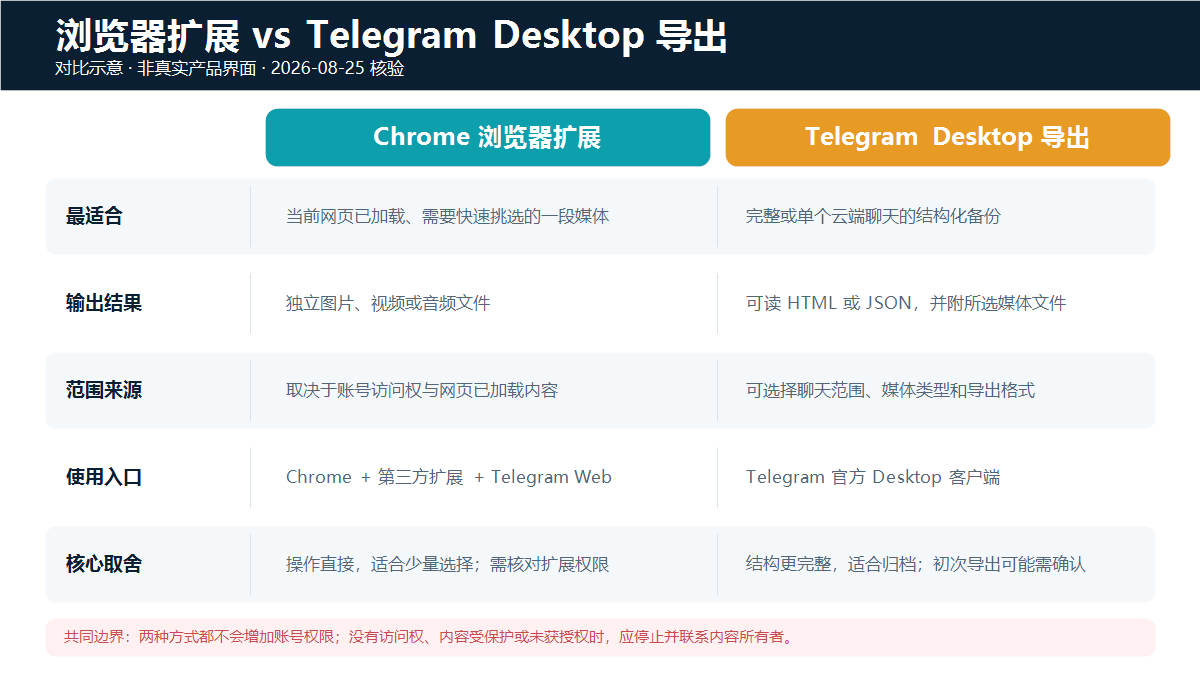
La imagen superior es una comparación esquemática basada en la documentación oficial, la entrada de la tienda objetivo y la página del producto; no es una captura de pantalla de la interfaz del producto.
Entorno de verificación y alcance de la evidencia de este artículo
La siguiente información se verificó nuevamente el 25 de agosto de 2026; las versiones solo sirven para reproducir y juzgar la entrada actual, no representan compatibilidad permanente:
| Elemento | Resultado de esta verificación |
|---|---|
| Sistema | Windows 11 Pro, versión 10.0.26200 |
| Navegador | Google Chrome 151.0.7922.138 |
| Telegram Web | Web K 2.2 (673); Web A 12.0.41 |
| Extensión objetivo | ID gnkkimhkpmldcibibpdhegbjcgdpiakc; el servicio de actualización de extensiones de Google devolvió la versión 2.2.5.8 |
| Telegram Desktop | Última versión estable oficial en GitHub: 7.1.2; no instalado en este equipo; los pasos de este artículo se verificaron según la documentación oficial de exportación de Telegram |
Esta vez no se inició sesión en cuentas privadas de Telegram, no se leyeron chats, no se descargó contenido protegido ni se realizaron pruebas de velocidad, tasa de éxito, límite de archivos grandes o número de usos gratuitos. Por lo tanto, a continuación solo se comparan entradas, salidas y escenarios de uso verificables, y no se presenta la publicidad del producto ni la verificación de documentación como una evaluación real del rendimiento de descarga.
Diferencias de funciones: una se inclina por archivos de medios, la otra por archivos de chat
La extensión del navegador es adecuada para seleccionar medios en la página web actual
La extensión objetivo es una extensión de Chrome de terceros, no una función oficial de Telegram. La entrada de la tienda y la página del producto DownloadVideos365 la definen como una herramienta de descarga de medios individuales y por lotes para Telegram Web. El alcance real de selección suele depender de a qué puede acceder la cuenta originalmente, hasta dónde se ha cargado la página web, si la extensión reconoce la página actual de Web K o Web A, y si Chrome permite descargas continuas.
Su ventaja es la ruta corta: ver el medio en la página del chat, seleccionarlo y guardarlo en el directorio de descargas del navegador. No equivale a una herramienta de copia de seguridad de chat; al guardar medios por separado, el contexto del mensaje, la hora de envío, las relaciones de respuesta y el historial de texto completo no se convierten automáticamente en un archivo estructurado. Para el primer uso, se puede seguir Tutorial de descarga individual y por lotes en Telegram Web para establecer una línea base que solo contenga muestras autorizadas.
La exportación de Telegram Desktop es adecuada para archivo sistemático
La documentación oficial de Telegram indica que Desktop puede exportar parte o todos los chats en la nube y las fotos, videos y otros documentos que contienen, y también puede exportar el historial de un chat individual desde su menú. El resultado se puede elegir entre HTML, fácil de leer, o JSON, fácil de procesar por programas.
Esta ruta es más adecuada para administradores de canales, equipos de proyecto o personas que hacen copias de seguridad de historiales que gestionan y tienen permiso para guardar. El costo es un mayor tiempo de preparación y organización, y también genera un directorio local con texto privado, contactos y medios. La documentación oficial advierte: si acabas de iniciar sesión en Telegram Desktop, la solicitud de exportación puede requerir esperar 24 horas, o confirmarse desde otro dispositivo con sesión iniciada para comenzar de inmediato.
La documentación oficial describe el resultado de la exportación como HTML/JSON sin conexión, y no lo describe como un paquete de restauración con un clic en Telegram. Si el objetivo es solo archivar medios de canales y no estás seguro de cómo clasificar los archivos, puedes combinar con Guía de descarga y archivo por lotes de medios de canales para planificar el directorio.
Pasos reproducibles 1: usar la extensión del navegador para seleccionar medios actuales
- Desde Página de instalación del complemento entra a Chrome Web Store y verifica que el ID de la extensión sea
gnkkimhkpmldcibibpdhegbjcgdpiakc. No te bases solo en extensiones con el mismo nombre. - En los detalles de la tienda y en
chrome://extensionsrevisa la versión actual, el sitio web del editor, los permisos requeridos y el acceso a sitios. La versión verificada en este artículo es2.2.5.8; en el futuro debe prevalecer lo que se muestre en el momento. - Inicia sesión solo en Web K o Web A oficiales de Telegram. No entregues códigos de verificación, códigos QR, contraseñas de verificación en dos pasos, cookies o archivos de sesión a ventanas emergentes de la extensión ni al personal de soporte.
- Abre un medio que tengas derecho a guardar y que se reproduzca correctamente, y espera a que la vista previa se cargue por completo. Haz primero una prueba con un solo archivo; no selecciones todo el canal desde el principio.
- Si necesitas selección por lotes, sigue el proceso de la página del producto: desplázate hasta los mensajes objetivo, deja que la página web cargue los medios correspondientes y luego verifica la cantidad y los tipos en el panel de la extensión.
- Confirma el estado final desde
chrome://downloadsy comprueba en la carpeta local si los archivos se pueden abrir. Un botón, una animación de progreso o "solicitud enviada" no equivalen a que el archivo se haya guardado por completo.
Si falta el botón, la descarga se bloquea o no encuentras los archivos, primero descarta problemas de acceso al sitio, descarga automática y ubicación de guardado; no pagues ni reinstales repetidamente; también puedes consultar Solución de problemas de descarga de videos de Telegram.
Pasos reproducibles 2: exportar chats con Telegram Desktop
- Desde Lista de aplicaciones oficiales de Telegram entra a la página de descarga de Telegram Desktop para Windows, macOS o Linux, y evita usar la versión Web o clientes no oficiales como herramienta de exportación.
- Después de iniciar sesión, si quieres exportar todos los chats en la nube, abre
Settings > Advanced > Export Telegram Data; si solo quieres exportar un chat, abre el menú de ese chat y seleccionaExport chat history. - Elige el alcance de chats a incluir, los tipos de medios y el formato de exportación. Elige HTML si necesitas lectura directa; elige JSON si necesitas búsqueda, análisis o migración a tu propio sistema.
- Elige un directorio local con espacio suficiente y acceso controlado. Antes de exportar, calcula el alcance de los medios para evitar copiar archivos privados innecesarios a una unidad compartida.
- Si es una sesión de Desktop recién iniciada, sigue la indicación oficial y espera 24 horas, o confirma la solicitud de exportación desde otro dispositivo con sesión iniciada.
- Una vez completada la exportación, abre primero el HTML o revisa por muestreo el JSON, y verifica el directorio de medios, el rango de fechas y la cantidad de archivos; luego haz una copia de seguridad cifrada del archivo en una ubicación que controles.
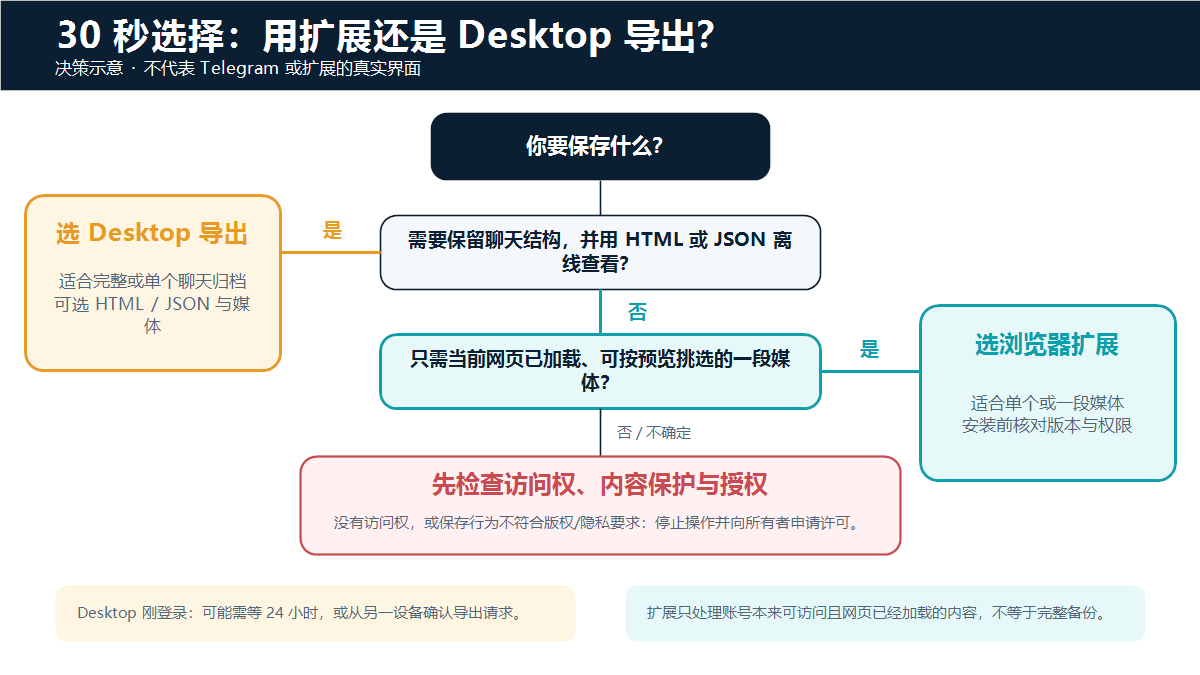
El diagrama de decisión enfatiza el objetivo de salida, los derechos de acceso y los límites de autorización; es una representación informativa y no representa la interfaz real de Telegram o de la extensión.
Revisa estos 7 puntos antes de instalar o pagar
El precio, el número de usos gratuitos, el ciclo de suscripción y la segmentación de funciones de la extensión del navegador pueden cambiar; este artículo no registra una cifra que pueda quedar obsoleta pronto. Antes de pagar, confirma punto por punto en la entrada actual de la tienda, la página de pago dentro de la extensión y los términos relevantes:
- Si el ID de la extensión es
gnkkimhkpmldcibibpdhegbjcgdpiakcy el sitio web del editor sigue siendodownloadvideos365.com. - Si la versión actual y la fecha de actualización coinciden con la documentación de soporte del producto; no pagues directamente solo porque el número de versión sea diferente al de un tutorial antiguo.
- Qué incluyen las funciones gratuitas y de pago respectivamente, y si la selección por lotes está limitada por número de veces, tiempo o cuenta.
- Si es una compra única o una suscripción automática, y dónde están la moneda del precio, los impuestos, la cancelación y el canal de reembolso.
- Qué datos de sitios web solicita leer o modificar la extensión, y si se permite el acceso solo cuando sea necesario a
web.telegram.org. - Si realmente necesitas una extensión de terceros; si la tarea es archivar un chat completo, prueba primero la exportación oficial de Desktop.
- Primero verifica el flujo de trabajo con un medio pequeño propio o autorizado, y luego decide si comprar; no tomes decisiones basándote en calificaciones, número de usuarios o eslóganes como "ilimitado" o "absolutamente seguro".
Límites, privacidad y límites de uso legal
- Ninguna de las dos herramientas hace que la cuenta se una a canales privados ni obtiene derechos de acceso a mensajes que no tenía originalmente.
- La protección de contenido de Telegram puede limitar el reenvío, la copia, las capturas de pantalla y el guardado de medios. Ante mensajes protegidos, no se debe considerar que un medio técnico es autorización del propietario; se puede leer primero Explicación de las restricciones de descarga de videos en canales privados.
- Guarda solo contenido que hayas creado tú, que gestiones, para el que tengas permiso explícito de uso o que la ley permita procesar. No republicues videos con derechos de autor, chats privados, materiales de cursos o información personal sin permiso.
- Cuando una extensión de terceros pueda acceder al contenido de páginas web, minimiza los permisos de acceso a sitios, revísalos periódicamente y desactívala o elimínala cuando no la uses.
- La exportación de Desktop puede contener concentradamente texto de chat, nombres de usuario, horas, fotos y documentos. No envíes la exportación completa a personal de soporte desconocido, no la subas a discos en la nube públicos ni la envíes a servicios de análisis en línea.
- Los archivos locales también requieren control de acceso, copia de seguridad cifrada y eliminación oportuna según el uso; "guardado en tu propio ordenador" no significa que no haya riesgo de privacidad.
Preguntas frecuentes
Para hacer una copia de seguridad de todo un canal de Telegram, ¿qué elijo, la extensión o Desktop?
Prioriza la exportación oficial de Telegram Desktop, siempre que el canal esté en tus chats en la nube y tengas derecho a archivarlo. La extensión es más adecuada para seleccionar un fragmento de medios que ya está cargado en la página web y que necesita elegirse según la vista previa; no debería usarse como copia de seguridad completa del historial del canal.
¿Puede la extensión del navegador exportar el texto del chat, la hora y las relaciones de respuesta?
La página del producto objetivo define la extensión como una herramienta de descarga de medios; no se puede asumir que genere una estructura de chat completa. Si necesitas el historial de texto, el orden cronológico y una página legible sin conexión, utiliza la exportación HTML o JSON de Telegram Desktop.
¿Por qué Telegram Desktop no tiene opción de exportación?
Primero confirma que estás usando la aplicación Telegram Desktop y no Telegram Web. La entrada para todos los datos está en Settings > Advanced > Export Telegram Data; la entrada para un chat individual está en el menú de ese chat, en Export chat history. Si acabas de iniciar sesión, es posible que también tengas que esperar o confirmar desde otro dispositivo.
¿Se puede restaurar directamente en Telegram el JSON exportado por Telegram Desktop?
La documentación oficial define el JSON como un resultado sin conexión legible por máquina, y no ofrece la promesa de una restauración con un clic en Telegram. Es adecuado para búsquedas, análisis o importación a tu propio sistema; antes de realizar cualquier procesamiento secundario, protege la privacidad y confirma la autorización.
¿Es suficiente la versión gratuita del complemento? ¿Vale la pena pagar?
Depende de la cuota real que muestre la versión actual, tu cantidad de medios y si necesitas funciones por lotes. Este artículo no cita números de usos gratuitos ni precios que puedan cambiar. Primero verifica la compatibilidad con un medio autorizado, luego revisa el ciclo de suscripción, el canal de reembolso y los permisos; si el objetivo es un archivo completo, la exportación oficial de Desktop suele ajustarse mejor a la tarea.
¿Cuál debería usar para canales protegidos o privados?
Primero considera el derecho de acceso y el permiso del propietario del contenido, no la herramienta. Los canales privados requieren que la cuenta ya tenga acceso; la protección de contenido limita la capacidad de guardar. Si no hay autorización explícita, no puedes acceder normalmente o guardar podría infringir derechos de autor y privacidad, detente y contacta al propietario.
Fuentes y fecha de actualización
Este artículo se actualizó por última vez el 25 de agosto de 2026 (UTC+8). Las versiones, la información de la tienda, los precios y la estructura de las páginas pueden cambiar; antes de realizar cualquier operación, vuelve a consultar la página actual.
- Telegram oficial: Chat Export Tool
- Plataforma de preguntas oficial de Telegram: exportar todos los chats o uno individual, HTML/JSON y confirmación de nuevo inicio de sesión
- Lista de aplicaciones oficiales de Telegram
- Última versión estable oficial de Telegram Desktop en GitHub
- API de Telegram: Content protection
- Términos de licencia de contenido de Telegram
- Chrome Web Store: extensión de descarga de Telegram objetivo
- Ayuda de Google Chrome: instalar, administrar y limitar el acceso de extensiones a sitios
- Ayuda de Google Chrome: descargar archivos, descargas continuas y ubicación de guardado
- DownloadVideos365: página del complemento Telegram Video Downloader
- DownloadVideos365: herramienta en línea de Telegram