Extensão de download do Telegram ou exportação do Desktop: qual é melhor? Comparativo de funções e cenários
Extensão de download do Telegram ou exportação do Desktop: qual é melhor? Comparativo de funções e cenários
Se você só quer selecionar um trecho de mídia já carregado no Telegram Web conectado, a extensão de navegador é mais direta; para fazer backup de conversas completas ou de um chat individual na nuvem, e preservar HTML offline ou JSON legível por máquina, priorize a exportação oficial do Telegram Desktop. A primeira é voltada à seleção de mídia, a segunda a arquivos estruturados; nenhuma das duas amplia as permissões da conta nem concede automaticamente licença de direitos autorais.

A capa representa os dois caminhos com download no navegador, arquivamento no desktop e uma balança de escolha; é uma ilustração conceitual sem marca, não a interface real do Telegram, do Chrome ou da extensão.
Veja primeiro a conclusão: escolha entre “seleção pontual” e “arquivamento de longo prazo”
O critério mais simples não é “qual tem mais funções”, mas qual arquivo você precisa no final. Se for salvar apenas alguns trechos de mídia que já aparecem na página, verifique a extensão em Página de instalação da extensão Telegram Video Downloader antes de usá-la; se quiser que o texto da conversa, a ordem cronológica e a mídia continuem associados em um diretório offline, escolha a exportação oficial do Telegram Desktop.
| Seu objetivo | Ferramenta mais adequada | Motivo | O que confirmar primeiro |
|---|---|---|---|
| Salvar uma mídia ou um trecho já carregado na página atual | Extensão de navegador | Permite escolher pela prévia de mídia no Telegram Web; o resultado é um arquivo independente | ID da extensão, versão, permissões, acesso a sites e regras de cobrança atuais |
| Fazer backup de uma conversa completa na nuvem ou de um chat individual | Exportação do Telegram Desktop | A ferramenta oficial exporta a conversa e as fotos, os vídeos e os documentos selecionados | Usar o Telegram Desktop verdadeiro, não a versão Web |
| Ler o histórico de conversas offline | Exportação do Telegram Desktop em HTML | A documentação oficial posiciona o HTML como página local legível | Escopo da exportação, datas, tipos de mídia e espaço de armazenamento local |
| Pesquisar depois ou processar por programação | Exportação do Telegram Desktop em JSON | JSON é um formato legível por máquina, mas não um pacote de restauração com um clique | Proteger primeiro as mensagens privadas e os dados de contatos no diretório exportado |
| Apenas um link de mensagem de acesso público | Testar primeiro a ferramenta online | Não é preciso exportar a conversa inteira antes | Pode usar Ferramenta online do Telegram; links que exigem login ou convite não ganham permissão só por colar a URL |
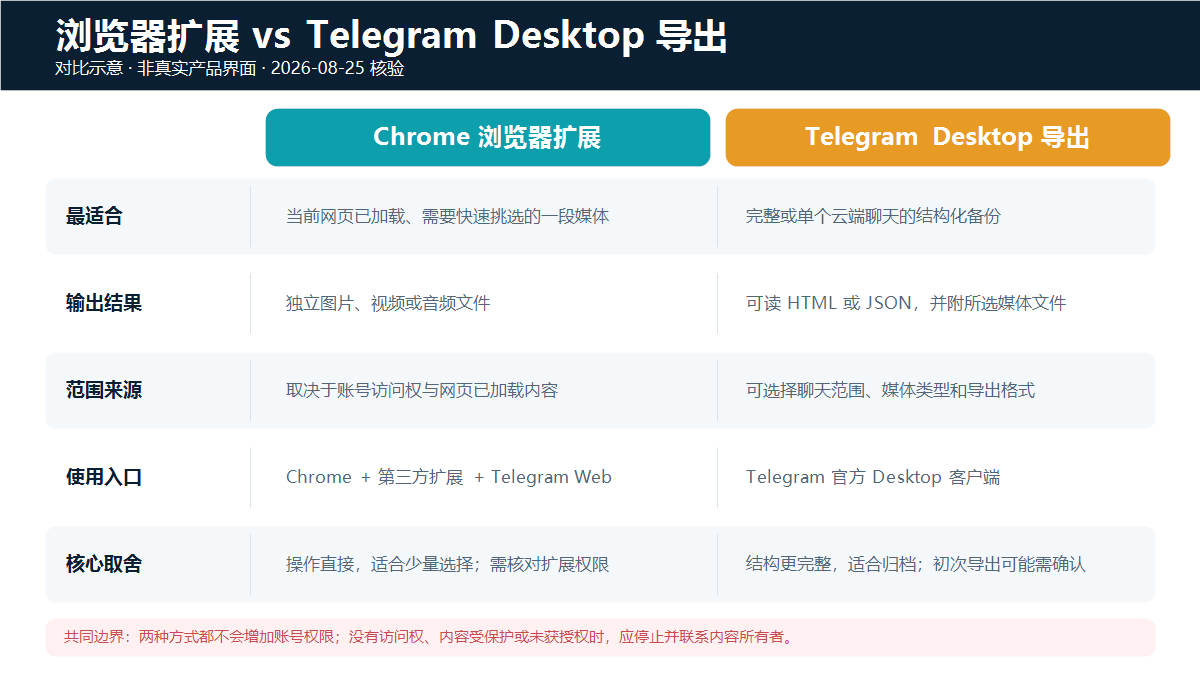
A imagem acima é um comparativo elaborado com base em documentação oficial, na entrada da loja em questão e na página do produto; não é uma captura da interface do produto.
Ambiente de verificação e escopo das evidências deste artigo
As informações abaixo foram reverificadas em 25 de agosto de 2026; as versões servem apenas para reproduzir e identificar as entradas atuais, e não representam compatibilidade permanente:
| Item | Resultado desta verificação |
|---|---|
| Sistema | Windows 11 Professional, versão 10.0.26200 |
| Navegador | Google Chrome 151.0.7922.138 |
| Telegram Web | Web K 2.2 (673); Web A 12.0.41 |
| Extensão em questão | ID gnkkimhkpmldcibibpdhegbjcgdpiakc; o serviço de atualização de extensões do Google retornou a versão 2.2.5.8 |
| Telegram Desktop | Última versão estável oficial no GitHub: 7.1.2; não estava instalado nesta máquina, e as etapas deste artigo foram verificadas segundo a documentação oficial de exportação do Telegram |
Nesta verificação não fizemos login em contas privadas do Telegram, não lemos conversas, não baixamos conteúdo protegido nem testamos velocidade, taxa de sucesso, limite de arquivos grandes ou número de usos gratuitos. Portanto, o texto a seguir compara apenas entradas, saídas e cenários de uso verificáveis, sem transformar material promocional ou verificação documental em um teste real de desempenho de download.
Diferenças de funções: uma é voltada a arquivos de mídia, a outra a arquivos de conversa
A extensão de navegador é adequada para selecionar mídia na página atual
A extensão em questão é uma extensão de Chrome de terceiros, e não uma função oficial do Telegram. A entrada na loja e a página do produto no DownloadVideos365 a posicionam como ferramenta de download individual e em lote de mídia do Telegram Web. O escopo real de seleção normalmente depende do que a conta já pode acessar, de até onde a página foi carregada, de a extensão reconhecer ou não a página atual do Web K ou Web A e de o Chrome permitir downloads consecutivos.
A vantagem é o caminho curto: ver a mídia na página do chat, selecionar e salvar no diretório de downloads do navegador. Ela não equivale a uma ferramenta de backup de conversas; ao salvar mídia separadamente, o contexto da mensagem, o horário de envio, as relações de resposta e o histórico completo de texto não se tornam automaticamente um arquivo estruturado. No primeiro uso, siga Tutorial de download individual e em lote no Telegram Web para estabelecer uma linha de base apenas com amostras autorizadas.
A exportação do Telegram Desktop é adequada para arquivamento sistemático
A documentação oficial do Telegram informa que o Desktop pode exportar parte ou todos os chats na nuvem e as fotos, os vídeos e outros documentos neles contidos, além de exportar o histórico de um chat individual pelo menu desse chat. O resultado pode ser HTML, de leitura fácil, ou JSON, para processamento por programas.
Esse caminho é mais adequado para administradores de canais, equipes de projeto ou pessoas que fazem backup de históricos que administram e têm permissão para salvar. O custo é um tempo maior de preparação e organização, e também a geração de um diretório local com textos privados, contatos e mídia. A documentação oficial alerta que, se você acabou de fazer login no Telegram Desktop, a solicitação de exportação pode exigir uma espera de 24 horas ou começar imediatamente após a confirmação em outro dispositivo conectado.
A documentação oficial descreve o resultado da exportação como HTML/JSON offline, e não como um pacote de restauração que pode ser importado de volta ao Telegram com um clique. Se o objetivo for apenas arquivar mídia de canais e você não tiver certeza de como classificar os arquivos, use Guia de download em lote e arquivamento de mídia de canais para planejar os diretórios.
Etapas reproduzíveis 1: usar a extensão de navegador para selecionar a mídia atual
- Acesse a Chrome Web Store por Página de instalação da extensão e confirme que o ID da extensão deve ser
gnkkimhkpmldcibibpdhegbjcgdpiakc. Não julgue apenas por extensões com o mesmo nome. - Nos detalhes da loja e em
chrome://extensions, veja a versão atual, o site do publicador, as permissões exigidas e o acesso a sites. A versão verificada neste artigo é2.2.5.8; no futuro, considere o que aparecer na tela. - Faça login somente no Web K ou no Web A oficial do Telegram. Não entregue códigos de verificação, QR codes, senhas de verificação em duas etapas, cookies ou arquivos de sessão a pop-ups da extensão ou a pessoas de suporte.
- Abra uma mídia que você tem direito de salvar e que reproduza normalmente, e espere a prévia carregar por completo. Faça primeiro um teste com um único arquivo; não selecione o canal inteiro logo de início.
- Se precisar selecionar em lote, siga o fluxo da página do produto e role até a mensagem desejada para que a página carregue a mídia correspondente; depois confira quantidade e tipo no painel da extensão.
- Confirme o estado final em
chrome://downloadse verifique na pasta local se o arquivo abre. Botões, animações de progresso ou “solicitação enviada” não significam que o arquivo foi salvo por completo.
Se o botão não aparecer, o download for bloqueado ou o arquivo não for encontrado, elimine primeiro problemas de acesso ao site, download automático e local de salvamento; não pague ou reinstale repetidamente. Consulte também Solução de problemas de download de vídeo do Telegram.
Etapas reproduzíveis 2: exportar conversas com o Telegram Desktop
- Acesse a página de download do Telegram Desktop para Windows, macOS ou Linux por Lista de aplicativos oficiais do Telegram, e não trate a versão Web ou clientes não oficiais como ferramenta de exportação.
- Após fazer login, se quiser exportar todos os chats na nuvem, abra
Settings > Advanced > Export Telegram Data; se quiser exportar apenas um chat, abra o menu desse chat e selecioneExport chat history. - Escolha o escopo de conversas, os tipos de mídia e o formato de exportação. Escolha HTML se precisar ler diretamente; escolha JSON se precisar pesquisar, analisar ou migrar para um sistema próprio.
- Escolha um diretório local com espaço suficiente e acesso controlado. Antes de exportar, estime o escopo de mídia para não copiar arquivos privados desnecessários para um disco compartilhado.
- Se esta for uma sessão do Desktop recém-conectada, siga o aviso oficial e aguarde 24 horas ou confirme a solicitação de exportação em outro dispositivo conectado.
- Depois que a exportação terminar, abra o HTML ou faça uma verificação por amostragem do JSON, confira o diretório de mídia, o intervalo de datas e a quantidade de arquivos; em seguida, faça um backup criptografado do arquivo em um local que você controla.
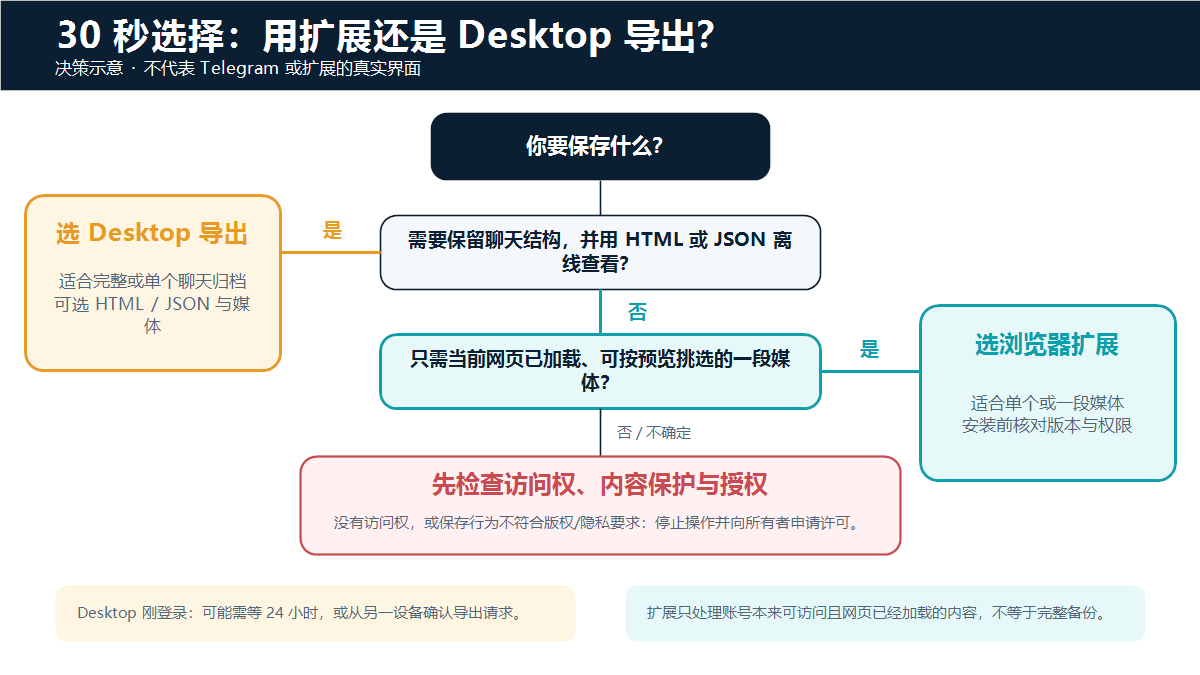
O diagrama de decisão destaca o objetivo de saída, o acesso e os limites de autorização; é uma representação informativa e não a interface real do Telegram ou da extensão.
Verifique estes 7 itens antes de instalar ou pagar
O preço, o número de usos gratuitos, o período de assinatura e a divisão de funções da extensão de navegador podem mudar; este artigo não registra um número que pode expirar rapidamente. Antes de pagar, confirme item por item na entrada atual da loja, na página de cobrança dentro da extensão e nos termos relacionados:
- Se o ID da extensão é
gnkkimhkpmldcibibpdhegbjcgdpiakce se o site do publicador ainda aponta paradownloadvideos365.com. - Se a versão atual e a data de atualização correspondem à documentação de suporte do produto; não pague só porque o número de versão é diferente do que aparece em tutoriais antigos.
- O que as funções gratuitas e pagas incluem, e se a seleção em lote está sujeita a limites de quantidade, tempo ou conta.
- Se a compra é única ou por assinatura automática, em qual moeda o preço é cobrado, e onde ficam impostos, cancelamento e entrada de reembolso.
- Quais dados de sites a extensão pede para ler ou alterar e se você pode permitir acesso a
web.telegram.orgsomente quando necessário. - Se você realmente precisa de uma extensão de terceiros; se a tarefa for arquivar conversas completas, tente primeiro a exportação oficial do Desktop.
- Valide o fluxo de trabalho com uma mídia pequena própria ou autorizada antes de decidir comprar, e não tire conclusões com base em avaliações, número de usuários ou slogans como “ilimitado” e “absolutamente seguro”.
Limites, privacidade e fronteiras de uso legal
- Nenhuma das duas ferramentas faz a conta entrar em canais privados nem obtém acesso a mensagens que originalmente não estavam disponíveis.
- A proteção de conteúdo do Telegram pode limitar encaminhamento, cópia, captura de tela e salvamento de mídia. Diante de uma mensagem protegida, não trate meios técnicos como autorização do proprietário; leia primeiro Explicação sobre restrições de download de vídeo em canais privados.
- Salve apenas conteúdo que você criou, administra, tem permissão explícita de usar ou que a lei permite processar. Não republique vídeos protegidos por direitos autorais, conversas privadas, materiais de cursos ou informações pessoais sem permissão.
- Quando uma extensão de terceiros pode acessar o conteúdo da página, minimize as permissões de acesso a sites, revise periodicamente e desative ou remova a extensão quando não estiver em uso.
- A exportação do Desktop pode concentrar textos de conversas, nomes de usuário, horários, fotos e documentos. Não envie a exportação completa a pessoas de suporte desconhecidas, não a coloque em nuvem pública nem a submeta a serviços de análise online.
- Arquivos locais também exigem controle de acesso, backup criptografado e exclusão oportuna conforme a finalidade; “salvo no meu computador” não significa ausência de risco de privacidade.
Perguntas frequentes
Para fazer backup de um canal inteiro do Telegram, escolha a extensão ou o Desktop?
Priorize a exportação oficial do Telegram Desktop, desde que o canal esteja nas suas conversas na nuvem e você tenha direito de arquivá-lo. A extensão é mais adequada para um trecho de mídia já carregado na página e que você quer selecionar pela prévia; não a trate como backup completo do histórico do canal.
A extensão de navegador consegue exportar texto, horários e relações de resposta da conversa?
A página do produto em questão posiciona a extensão como ferramenta de download de mídia; não se pode concluir que ela gerará uma estrutura completa de conversa. Se você precisa de histórico de texto, ordem cronológica e página offline legível, use a exportação HTML ou JSON do Telegram Desktop.
Por que o Telegram Desktop não tem opção de exportação?
Primeiro confirme que você está usando o aplicativo Telegram Desktop, e não o Telegram Web. A entrada de todos os dados fica em Settings > Advanced > Export Telegram Data; a entrada para um chat individual fica em Export chat history no menu desse chat. Se você acabou de fazer login, também pode ser necessário esperar ou confirmar em outro dispositivo.
O JSON exportado pelo Telegram Desktop pode ser restaurado diretamente no Telegram?
A documentação oficial posiciona o JSON como resultado offline legível por máquina e não oferece a promessa de importá-lo de volta ao Telegram com um clique. Ele serve para pesquisa, análise ou importação para o seu próprio sistema; antes de qualquer processamento secundário, ainda é preciso proteger a privacidade e confirmar a autorização.
A versão gratuita da extensão é suficiente? Vale a pena pagar?
Isso depende da cota real exibida na versão atual, da quantidade de mídia que você tem e de você precisar ou não de funções em lote. Este artigo não cita números de usos gratuitos ou preços que mudam com facilidade. Primeiro valide a compatibilidade com uma mídia autorizada, depois confira o período de assinatura, a entrada de reembolso e as permissões; se o objetivo for arquivamento completo, a exportação oficial do Desktop costuma combinar melhor com a tarefa.
Qual usar em canais protegidos ou privados?
Primeiro considere o acesso e a permissão do proprietário do conteúdo, não a escolha da ferramenta. Canais privados exigem que a conta já tenha acesso; a proteção de conteúdo limita a capacidade de salvamento. Se não houver autorização explícita, se o acesso não funcionar ou se salvar o conteúdo puder violar direitos autorais e privacidade, pare e entre em contato com o proprietário.
Fontes e data de atualização
Este artigo foi atualizado pela última vez em 25 de agosto de 2026 (UTC+8). Versões, informações da loja, preços e estruturas de página mudam; consulte novamente a página atual antes de agir.
- Telegram oficial: Chat Export Tool
- Plataforma oficial de perguntas do Telegram: exportar todos os chats ou um chat, HTML/JSON e confirmação de novo login
- Lista de aplicativos oficiais do Telegram
- Última versão estável oficial do Telegram Desktop no GitHub
- Telegram API: Content protection
- Termos de licença de conteúdo do Telegram
- Chrome Web Store: extensão de download do Telegram em questão
- Ajuda do Google Chrome: instalar, gerenciar e limitar o acesso de extensões a sites
- Ajuda do Google Chrome: baixar arquivos, downloads consecutivos e local de salvamento
- DownloadVideos365: página da extensão Telegram Video Downloader
- DownloadVideos365: ferramenta online do Telegram