Plugin di download per Telegram o esportazione da Desktop: quale scegliere? Confronto tra funzioni e scenari
Plugin di download per Telegram o esportazione da Desktop: quale scegliere? Confronto tra funzioni e scenari
Se devi solo selezionare da Telegram Web, già connesso, un media attualmente caricato, l'estensione browser è più diretta; se devi eseguire il backup di una chat cloud completa o singola e conservare HTML offline o JSON leggibile dalla macchina, è preferibile l'esportazione ufficiale di Telegram Desktop. La prima è orientata alla selezione di media, la seconda all'archiviazione strutturata; nessuna delle due aumenta i permessi dell'account o concede automaticamente una licenza sul copyright.

La copertina rappresenta i due percorsi con download da browser, archiviazione desktop e una bilancia di scelta; è un'illustrazione concettuale senza marchio, non l'interfaccia reale di Telegram, Chrome o dell'estensione.
Prima la conclusione: scegli in base a «selezione limitata» o «archiviazione a lungo termine»
Il criterio più semplice non è «quale strumento ha più funzioni», ma quale file ti serve alla fine. Per salvare solo alcuni media già visualizzati nella pagina web, puoi controllare l'estensione da Pagina di installazione del plugin Telegram Video Downloader e poi usarla; se invece vuoi che il testo della chat, l'ordine temporale e i media restino collegati in una directory offline, scegli l'esportazione ufficiale di Telegram Desktop.
| Il tuo obiettivo | Strumento più adatto | Motivo | Cosa verificare prima |
|---|---|---|---|
| Salvare un singolo media o una serie di media già caricati nella pagina corrente | Estensione browser | Consente di selezionare in Telegram Web in base all'anteprima del media; il risultato è un file separato | ID dell'estensione, versione, permessi, accesso ai siti e regole di costo attuali |
| Eseguire il backup di una chat cloud completa o di una singola chat | Esportazione Telegram Desktop | Lo strumento ufficiale può esportare la chat e le foto, i video e i documenti selezionati | Usare la vera app Telegram Desktop, non la versione Web |
| Leggere la cronologia chat offline | Esportazione Telegram Desktop in HTML | La documentazione ufficiale descrive l'HTML come pagina web locale leggibile | Ambito di esportazione, date, tipi di media e spazio di archiviazione locale |
| Ricerca successiva o elaborazione programmatica | Esportazione Telegram Desktop in JSON | JSON è un formato leggibile dalla macchina, ma non un pacchetto di ripristino con un clic | Proteggere prima i messaggi privati e i dati dei contatti nella cartella esportata |
| Solo un link a un messaggio pubblicamente accessibile | Provare prima lo strumento online | Non serve esportare l'intera chat | Puoi usare Strumento online per Telegram; i link che richiedono accesso o invito non ottengono permessi incollando l'URL |
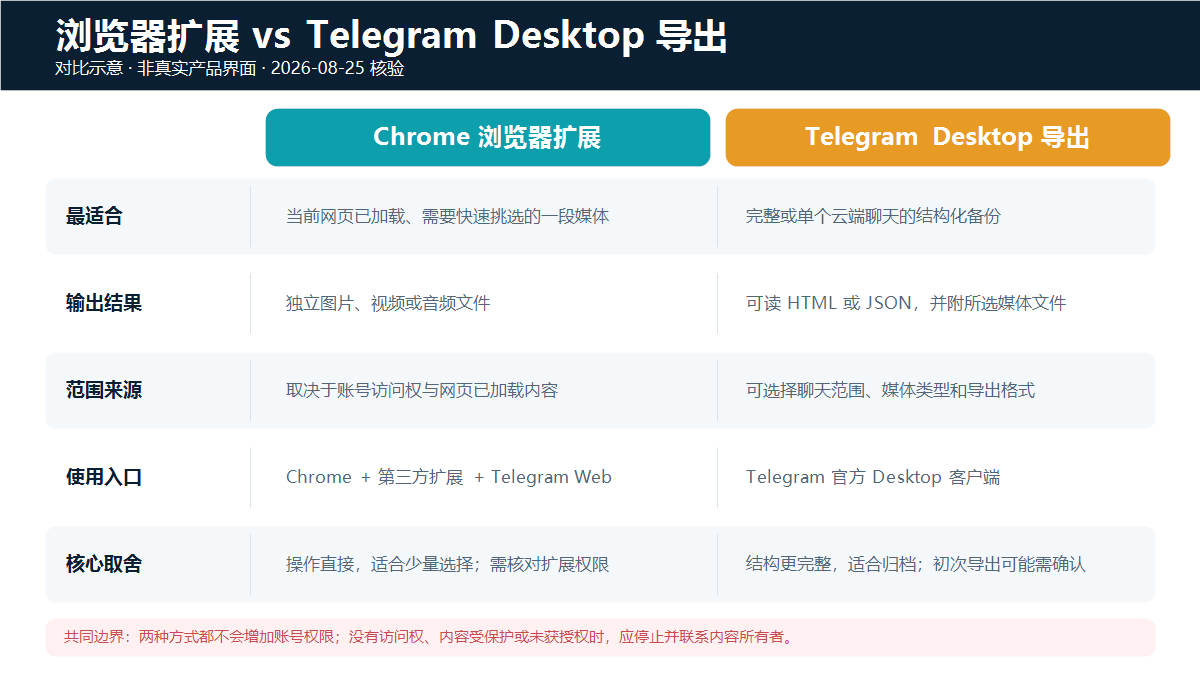
La figura sopra è un confronto illustrativo basato su documentazione ufficiale, scheda dello store di destinazione e pagina del prodotto; non è uno screenshot dell'interfaccia del prodotto.
Ambiente di verifica e ambito delle prove in questo articolo
Le informazioni seguenti sono state riverificate il 25 agosto 2026; le versioni servono solo a riprodurre e valutare gli ingressi attuali e non implicano compatibilità permanente:
| Voce | Risultato della verifica |
|---|---|
| Sistema | Windows 11 Pro, versione 10.0.26200 |
| Browser | Google Chrome 151.0.7922.138 |
| Telegram Web | Web K 2.2 (673); Web A 12.0.41 |
| Estensione target | ID gnkkimhkpmldcibibpdhegbjcgdpiakc; il servizio aggiornamenti estensioni di Google restituisce la versione 2.2.5.8 |
| Telegram Desktop | Ultima release stabile ufficiale su GitHub: 7.1.2; non installata su questa macchina, i passaggi dell'articolo sono verificati secondo le istruzioni ufficiali di esportazione Telegram |
Questa volta non è stato effettuato l'accesso a un account Telegram privato, non sono state lette chat, non sono stati scaricati contenuti protetti e non sono stati eseguiti test di velocità, tasso di successo, limite per file di grandi dimensioni o numero di utilizzi gratuiti. Di conseguenza, il seguito confronta solo ingressi, output e scenari d'uso verificabili, senza presentare materiale promozionale del prodotto o verifiche documentali come una prova reale delle prestazioni di download.
Differenze funzionali: uno è orientato ai file multimediali, l'altro all'archivio chat
L'estensione browser è adatta alla selezione di media nella pagina web corrente
L'estensione target è un'estensione Chrome di terze parti, non una funzione ufficiale di Telegram. La scheda dello store e la pagina del prodotto DownloadVideos365 la presentano come strumento di download di media singoli e in blocco per Telegram Web. L'ambito effettivamente selezionabile dipende in genere da ciò a cui l'account può già accedere, da quanto è stato caricato nella pagina, dal fatto che l'estensione riconosca la pagina Web K o Web A corrente e dalla possibilità per Chrome di eseguire download consecutivi.
Il vantaggio è il percorso breve: visualizzi il media nella pagina della chat, lo selezioni e lo salvi nella cartella dei download del browser. Non equivale a uno strumento di backup della chat; quando salvi solo il media, il contesto del messaggio, l'ora di invio, le relazioni di risposta e la cronologia testuale completa non diventano automaticamente un archivio strutturato. Al primo utilizzo, puoi seguire Tutorial per download singolo e in blocco su Telegram Web per creare una base con un campione autorizzato.
L'esportazione di Telegram Desktop è adatta all'archiviazione sistematica
La documentazione ufficiale di Telegram indica che Desktop può esportare parte o tutte le chat cloud e le foto, i video e gli altri documenti in esse contenuti, oltre a esportare la cronologia di una singola chat dal relativo menu. Il risultato può essere in HTML, più leggibile, o in JSON, più adatto all'elaborazione programmatica.
Questo percorso è più adatto ad amministratori di canali, team di progetto o utenti che eseguono il backup di una cronologia che gestiscono o sono autorizzati a conservare. Il costo è un tempo di preparazione e organizzazione più lungo e la creazione di una directory locale contenente testo privato, contatti e media. Telegram avverte: se hai appena effettuato l'accesso a Telegram Desktop, la richiesta di esportazione potrebbe richiedere un'attesa di 24 ore oppure partire subito dopo la conferma da un altro dispositivo già connesso.
La documentazione ufficiale descrive il risultato dell'esportazione come HTML/JSON offline e non come pacchetto di ripristino importabile in Telegram con un clic. Se l'obiettivo è solo archiviare i media di un canale senza essere sicuri di come classificare i file, puoi combinare la guida con Guida al download in blocco e all'archiviazione dei media di canale per pianificare la directory.
Procedura riproducibile 1: selezionare i media correnti con l'estensione browser
- Apri Pagina di installazione del plugin per accedere a Chrome Web Store e verifica che l'ID dell'estensione sia
gnkkimhkpmldcibibpdhegbjcgdpiakc. Non basarti solo su un'estensione con lo stesso nome. - Nella scheda dello store e in
chrome://extensions, controlla la versione corrente, il sito del publisher, i permessi richiesti e l'accesso ai siti. La versione verificata in questo articolo è2.2.5.8; in futuro fai riferimento a quanto mostrato sul momento. - Accedi solo tramite Web K o Web A ufficiali di Telegram. Non consegnare codici di verifica, QR code, password di verifica in due passaggi, cookie o file di sessione a popup dell'estensione o al supporto.
- Apri un media che hai il diritto di salvare e che può essere riprodotto normalmente, attendendo il completo caricamento dell'anteprima. Esegui prima un test con un singolo file, non selezionare subito un intero canale.
- Quando devi selezionare in blocco, scorri fino ai messaggi di destinazione secondo il flusso della pagina prodotto, fai caricare i media corrispondenti nella pagina e poi controlla quantità e tipi nel pannello dell'estensione.
- Verifica lo stato finale da
chrome://downloadse controlla nella cartella locale che il file si apra. Un pulsante, un'animazione di avanzamento o «richiesta inviata» non significano che il file sia stato salvato completamente.
Se manca il pulsante, il download viene bloccato o il file non si trova, escludi prima problemi di accesso ai siti, download automatico e posizione di salvataggio, senza pagare o reinstallare ripetutamente; puoi anche consultare Risoluzione dei problemi di download video su Telegram.
Procedura riproducibile 2: esportare le chat con Telegram Desktop
- Apri Elenco delle app ufficiali Telegram per andare alla pagina di download di Telegram Desktop per Windows, macOS o Linux ed evita di usare la versione Web o client non ufficiali come strumento di esportazione.
- Dopo l'accesso, se devi esportare tutte le chat cloud, apri
Settings > Advanced > Export Telegram Data; se devi esportare una sola chat, apri il menu di quella chat e scegliExport chat history. - Seleziona l'ambito delle chat, i tipi di media e il formato di esportazione. Scegli HTML se vuoi leggere direttamente; scegli JSON se devi cercare, analizzare o migrare verso un tuo sistema.
- Scegli una directory locale con spazio sufficiente e accesso controllato. Prima di esportare, stima l'ambito dei media per evitare di copiare file privati non necessari su dischi condivisi.
- Se questa è una sessione Desktop appena effettuata, attendi 24 ore come indicato ufficialmente oppure conferma la richiesta di esportazione da un altro dispositivo già connesso.
- Al termine dell'esportazione, apri l'HTML o controlla a campione il JSON e verifica la directory dei media, l'intervallo temporale e il numero di file; poi esegui un backup cifrato dell'archivio in una posizione che controlli.
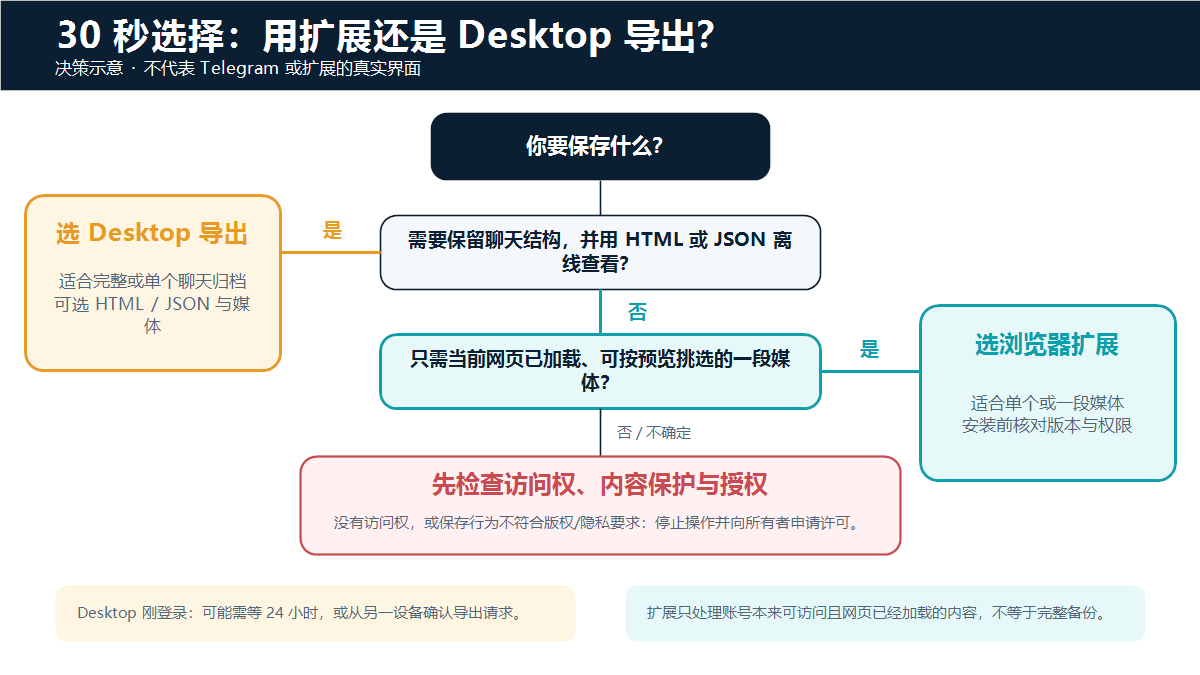
Il diagramma decisionale evidenzia l'obiettivo di output, i diritti di accesso e i limiti di autorizzazione; è una rappresentazione informativa e non l'interfaccia reale di Telegram o dell'estensione.
7 controlli prima di installare o pagare
I prezzi, il numero di utilizzi gratuiti, il periodo di abbonamento e la suddivisione delle funzioni dell'estensione browser possono cambiare; questo articolo non registra un numero che potrebbe diventare rapidamente obsoleto. Prima di pagare, verifica ogni voce nella scheda attuale dello store, nella pagina di pagamento all'interno dell'estensione e nei relativi termini:
- L'ID dell'estensione è
gnkkimhkpmldcibibpdhegbjcgdpiakce il sito del publisher punta ancora adownloadvideos365.com. - La versione corrente e la data di aggiornamento corrispondono a quanto indicato nel supporto del prodotto; non pagare solo perché il numero di versione in un vecchio tutorial è diverso.
- Cosa includono esattamente le funzioni gratuite e a pagamento; la selezione in blocco è soggetta a limiti di numero, tempo o account.
- Se si tratta di acquisto una tantum o rinnovo automatico, in quale valuta è il prezzo, quali tasse si applicano e dove si trovano le opzioni di cancellazione e rimborso.
- Quali dati di siti web l'estensione chiede di leggere o modificare e se puoi consentire l'accesso a
web.telegram.orgsolo quando necessario. - Se hai davvero bisogno di un'estensione di terze parti; se il compito è archiviare una chat completa, prova prima l'esportazione ufficiale di Desktop.
- Verifica il flusso di lavoro con un piccolo media di tua proprietà o autorizzato prima di decidere se acquistare, senza trarre conclusioni da valutazioni, numero di utenti o slogan come «illimitato» e «assolutamente sicuro».
Limiti, privacy e confini di uso legale
- Nessuno dei due strumenti consente all'account di entrare in canali privati o di ottenere l'accesso a messaggi che prima non erano disponibili.
- La protezione dei contenuti di Telegram può limitare inoltro, copia, screenshot e salvataggio dei media. Davanti a messaggi protetti, non considerare un mezzo tecnico come autorizzazione del proprietario; puoi leggere prima Spiegazione dei limiti di download video nei canali privati.
- Salva solo contenuti che hai creato, che gestisci, per cui hai un'autorizzazione esplicita o il cui trattamento è consentito dalla legge. Non ripubblicare senza permesso video protetti da copyright, chat private, materiali di corsi o dati personali.
- Poiché un'estensione di terze parti può accedere al contenuto della pagina web, riduci al minimo i permessi di accesso ai siti, controllali periodicamente e disattivala o rimuovila quando non la usi.
- L'esportazione da Desktop può contenere in modo concentrato testo di chat, nomi utente, orari, foto e documenti. Non inviare l'esportazione completa a personale di supporto sconosciuto, non caricarla su cloud pubblici e non inviarla a servizi di analisi online.
- Anche gli archivi locali devono avere accesso controllato, backup cifrati e cancellazione tempestiva in base allo scopo; «salvato sul proprio computer» non significa assenza di rischi per la privacy.
Domande frequenti
Per eseguire il backup di un intero canale Telegram, è meglio l'estensione o Desktop?
Per il backup di un intero canale Telegram, scegli preferibilmente l'esportazione ufficiale di Telegram Desktop, a condizione che il canale sia tra le tue chat cloud e che tu abbia il diritto di archiviarlo. L'estensione è più adatta a una serie di media attualmente caricati nella pagina web e da selezionare in base all'anteprima; non considerarla un backup completo della cronologia del canale.
L'estensione browser può esportare testo della chat, orari e relazioni di risposta?
La pagina del prodotto target presenta l'estensione come strumento di download di media; non si può dedurre che generi una struttura completa della chat. Se ti servono cronologia testuale, ordine temporale e una pagina offline leggibile, usa l'esportazione HTML o JSON di Telegram Desktop.
Perché Telegram Desktop non mostra l'opzione di esportazione?
Prima verifica di usare l'app Telegram Desktop e non Telegram Web. L'ingresso per tutti i dati si trova in Settings > Advanced > Export Telegram Data; per una singola chat, l'ingresso è Export chat history nel menu di quella chat. Subito dopo l'accesso potrebbe anche essere necessario attendere o confermare da un altro dispositivo.
Il JSON esportato da Telegram Desktop può essere ripristinato direttamente in Telegram?
La documentazione ufficiale descrive il JSON come risultato offline leggibile dalla macchina e non fornisce alcuna promessa di ripristino in Telegram con un clic. È adatto per ricerca, analisi o importazione in un tuo sistema; prima di qualsiasi elaborazione successiva, proteggi comunque la privacy e verifica l'autorizzazione.
La versione gratuita del plugin è sufficiente o vale la pena pagare?
Dipende dalle quote reali mostrate nella versione corrente, dal numero di media e dalla necessità di funzioni in blocco. Questo articolo non cita numeri di utilizzi gratuiti o prezzi variabili. Verifica prima la compatibilità con un media autorizzato, poi controlla periodo di abbonamento, opzioni di rimborso e permessi; se l'obiettivo è un'archiviazione completa, l'esportazione ufficiale da Desktop è in genere più adatta al compito.
Quale usare per canali protetti o privati?
Guarda prima i diritti di accesso e il permesso del proprietario dei contenuti, non la scelta dello strumento. I canali privati richiedono che l'account possa già accedervi; la protezione dei contenuti limita la capacità di salvataggio. Se non hai un'autorizzazione esplicita, non riesci ad accedere normalmente o il salvataggio potrebbe violare copyright e privacy, fermati e contatta il proprietario.
Fonti e data di aggiornamento
Questo articolo è stato aggiornato l'ultima volta il 25 agosto 2026 (UTC+8). Versioni, informazioni dello store, prezzi e struttura delle pagine possono cambiare; controlla di nuovo le pagine attuali prima di procedere.
- Telegram ufficiale: Chat Export Tool
- Piattaforma di supporto ufficiale Telegram: esportazione di tutte o singole chat, HTML/JSON e conferma nuovo accesso
- Elenco delle app ufficiali Telegram
- Ultima release stabile ufficiale su GitHub di Telegram Desktop
- Telegram API: Content protection
- Termini di licenza dei contenuti Telegram
- Chrome Web Store: estensione Telegram di download target
- Guida di Google Chrome: installazione, gestione e limiti di accesso ai siti per le estensioni
- Guida di Google Chrome: download di file, download consecutivi e posizione di salvataggio
- DownloadVideos365: pagina del plugin Telegram Video Downloader
- DownloadVideos365: strumento online per Telegram