Telegram ダウンロードプラグインと Desktop エクスポートのどちらが良い?機能とシーンの比較
Telegram ダウンロードプラグインと Desktop エクスポートのどちらが良い?機能とシーンの比較
ログイン済みの Telegram Web から現在読み込まれているメディアをいくつか選択して保存するだけなら、ブラウザ拡張機能の方が直接的です。完全なチャットまたは個別のクラウドチャットをバックアップし、オフライン HTML または機械可読な JSON を保持したい場合は、Telegram Desktop の公式エクスポートを優先してください。前者はメディアの選択に、後者は構造化アーカイブに適しており、どちらもアカウントの権限を増やしたり、著作権許諾を自動的に取得したりするものではありません。

カバーはブラウザダウンロード、デスクトップアーカイブ、選択の天秤で二つの経路を表現した、ブランドのない概念イラストであり、Telegram、Chrome、拡張機能の実際のインターフェースではありません。
まず結論:少量の選択か長期アーカイブかで選ぶ
最も簡単な判断基準は「どちらの機能が多いか」ではなく、最終的にどんなファイルが必要かです。ウェブページにすでに表示されているメディアを数点保存するだけなら、Telegram Video Downloader プラグインのインストールページ で拡張機能を確認してから使用してください。チャットのテキスト、時系列、メディアをオフラインのディレクトリで関連付けたままにしたい場合は、Telegram Desktop の公式エクスポートを選択します。
| あなたの目的 | より適したツール | 理由 | 先に確認すること |
|---|---|---|---|
| 現在のページに読み込まれた単一または一部のメディアを保存 | ブラウザ拡張機能 | Telegram Web でメディアのプレビューを見ながら選択でき、結果は独立したファイルになる | 拡張機能 ID、バージョン、権限、サイトアクセス、現在の課金規則 |
| 完全なクラウドチャットまたは個別チャットをバックアップ | Telegram Desktop エクスポート | 公式ツールはチャットと選択した写真、動画、その他のドキュメントをエクスポート可能 | 真の Telegram Desktop を使用し、Web 版ではないことを確認 |
| チャット履歴をオフラインで閲覧 | Telegram Desktop の HTML エクスポート | 公式説明では HTML を閲覧可能なローカルウェブページと位置付け | エクスポート範囲、日付、メディアタイプ、ローカルストレージ容量 |
| 後で検索またはプログラム処理 | Telegram Desktop の JSON エクスポート | JSON は機械可読形式だが、ワンクリック復元パッケージではない | まずエクスポートディレクトリ内の個人メッセージと連絡先データを保護 |
| 公開アクセス可能なメッセージリンクが1つだけ | まずオンラインツールを試す | チャット全体をエクスポートする必要がない | Telegram オンラインツール が使用可能。ログインや招待が必要なリンクは URL を貼り付けても権限は得られない |
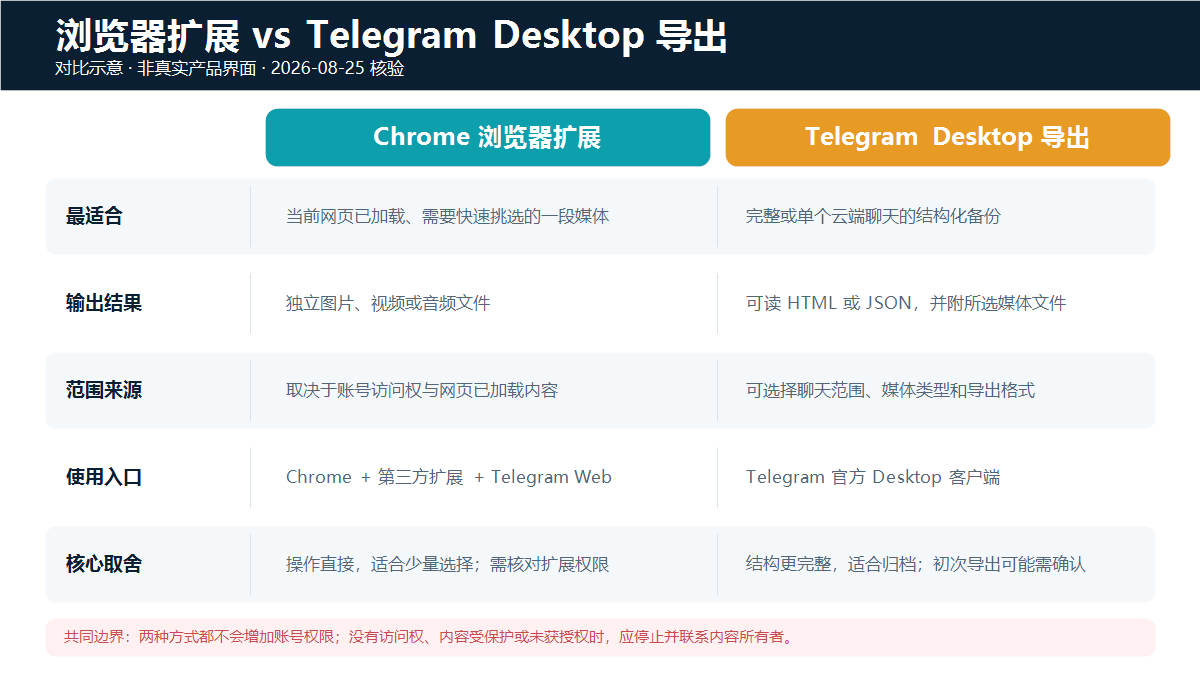
上の図は公式ドキュメント、対象ストアの項目、製品ページに基づいて作成した比較のイメージであり、製品のスクリーンショットではありません。
本文の検証環境と証拠範囲
以下の情報は 2026年8月25日 に再検証されました。バージョンは再現と現在の入り口を判断するためのものであり、永続的な互換性を意味するものではありません。
| 項目 | 今回の検証結果 |
|---|---|
| システム | Windows 11 Pro、バージョン 10.0.26200 |
| ブラウザ | Google Chrome 151.0.7922.138 |
| Telegram Web | Web K 2.2 (673);Web A 12.0.41 |
| 対象拡張機能 | ID gnkkimhkpmldcibibpdhegbjcgdpiakc;Google 拡張機能更新サービスが返したバージョン 2.2.5.8 |
| Telegram Desktop | 公式 GitHub の最新安定版は 7.1.2;本機には未インストール、本文の手順は Telegram 公式のエクスポート説明に基づいて検証 |
今回はプライベートな Telegram アカウントにログインしたり、チャットを読んだり、保護されたコンテンツをダウンロードしたり、速度、成功率、大容量ファイルの上限、無料回数のテストは行っていません。したがって、以下では検証可能な入り口、出力、適用シーンのみを比較し、製品の宣伝やドキュメントの検証を実際のダウンロード性能レビューとして包装することはしません。
機能の違い:一方はメディアファイル、他方はチャットアーカイブ
ブラウザ拡張機能は現在のウェブページのメディア選択に適している
対象となる拡張機能はサードパーティ製の Chrome 拡張機能であり、Telegram 公式の機能ではありません。ストアの項目と DownloadVideos365 の製品ページでは、Telegram Web の単一および一括メディアダウンロードツールとして位置付けられています。実際に選択できる範囲は通常、アカウントが元々アクセスできるもの、ウェブページがどこまで読み込まれているか、拡張機能が現在の Web K または Web A ページを認識するか、Chrome が連続ダウンロードを許可するかによって決まります。
利点は経路が短いことです。チャットページでメディアを見て、選択し、ブラウザのダウンロードディレクトリに保存します。ただし、チャットバックアップツールではありません。メディアを個別に保存する場合、メッセージの文脈、送信時刻、返信関係、完全なテキスト履歴が自動的に構造化アーカイブになるわけではありません。初めて使用する場合は、まず Telegram Web の単一および一括ダウンロードチュートリアル に従って、許可されたサンプルのみを含むベースラインを作成してください。
Telegram Desktop のエクスポートは系統的なアーカイブに適している
Telegram 公式の説明によると、Desktop では一部またはすべてのクラウドチャットとその中の写真、動画、その他のドキュメントをエクスポートでき、個別チャットのメニューからそのチャット履歴をエクスポートすることもできます。結果は閲覧しやすい HTML またはプログラム処理しやすい JSON を選択できます。
この経路は、チャンネル管理者、プロジェクトチーム、または自分が管理し保存を許可された履歴をバックアップしたい個人に適しています。代償として、準備と整理に時間がかかり、私的なテキスト、連絡先、メディアを含むローカルディレクトリが生成されます。公式のヒント:Telegram Desktop にログインしたばかりの場合、エクスポート要求は 24 時間待つか、別のログイン済みデバイスから確認するとすぐに開始できる場合があります。
公式ドキュメントはエクスポート結果をオフライン HTML/JSON と説明しており、Telegram にワンクリックで戻せる復元パッケージとは説明していません。目的がチャンネルメディアのアーカイブだけで、ファイル分類方法が不明な場合は、チャンネルメディアの一括ダウンロードとアーカイブガイド を参考にディレクトリを計画してください。
再現可能な手順1:ブラウザ拡張機能で現在のメディアを選択する
- プラグインのインストールページ から Chrome ウェブストアに入り、拡張機能 ID が
gnkkimhkpmldcibibpdhegbjcgdpiakcであることを確認します。同名の拡張機能だけで判断しないでください。 - ストアの詳細と
chrome://extensionsで現在のバージョン、公開者サイト、必要な権限、サイトアクセスを確認します。本文で検証したバージョンは2.2.5.8で、今後は現場の表示を優先してください。 - Telegram 公式の Web K または Web A でのみログインします。認証コード、QR コード、二段階認証パスワード、Cookie、セッションファイルを拡張機能のポップアップやサポート担当者に渡さないでください。
- 保存権限があり、正常に再生できるメディアを開き、プレビューが完全に読み込まれるまで待ちます。最初からチャンネル全体を選択せず、まず単一ファイルでテストしてください。
- 一括選択が必要な場合は、製品ページの手順に従って目的のメッセージまでスクロールし、ウェブページに対応するメディアを読み込ませてから、拡張機能パネルで数と種類を確認します。
chrome://downloadsで最終状態を確認し、ローカルフォルダでファイルが開けるかチェックします。ボタン、進行状況アニメーション、「リクエスト送信済み」は、ファイルが完全に保存されたことを意味しません。
ボタンが見つからない、ダウンロードがブロックされる、ファイルが見つからない場合は、まずサイトアクセス、自動ダウンロード、保存場所の問題を排除し、繰り返し課金したり再インストールしたりしないでください。Telegram 動画ダウンロード失敗のトラブルシューティング も参考にしてください。
再現可能な手順2:Telegram Desktop でチャットをエクスポートする
- Telegram 公式アプリ一覧 から Windows、macOS、Linux 用の Telegram Desktop ダウンロードページに入り、Web 版や非公式クライアントをエクスポートツールと見なさないようにします。
- ログイン後、すべてのクラウドチャットをエクスポートする場合は
Settings > Advanced > Export Telegram Dataを開きます。1つのチャットのみをエクスポートする場合は、そのチャットのメニューを開きExport chat historyを選択します。 - 含めるチャット範囲、メディアタイプ、エクスポート形式を選択します。直接閲覧する場合は HTML、検索、分析、自社システムへの移行が必要な場合は JSON を選択します。
- 十分な容量があり、アクセスが制御されたローカルディレクトリを選択します。エクスポート前にメディア範囲を見積もり、不要な個人ファイルを共有ドライブにコピーしないようにします。
- これがログイン直後の Desktop セッションの場合、公式のヒントに従って24時間待つか、別のログイン済みデバイスからエクスポート要求を確認します。
- エクスポート完了後、まず HTML を開くか JSON を抜き取り、メディアディレクトリ、時間範囲、ファイル数を確認します。その後、アーカイブを暗号化して自分が管理する場所にバックアップします。
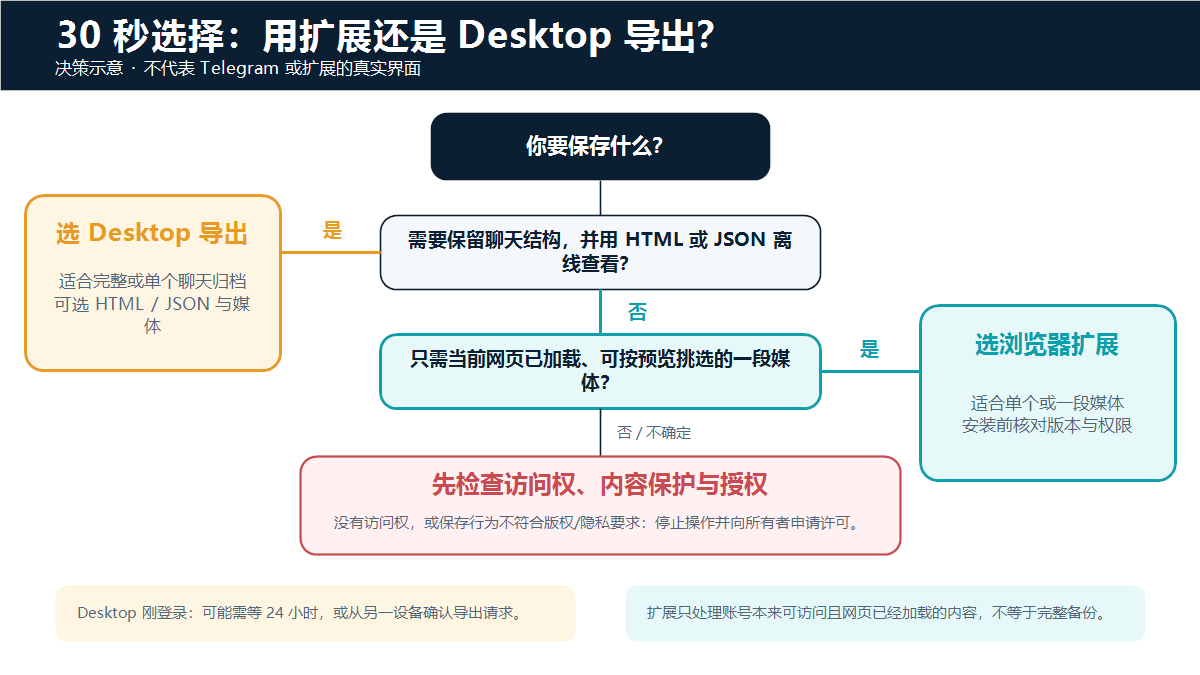
意思決定図は出力目標、アクセス権、許諾の境界を強調しています。情報のイメージであり、Telegram や拡張機能の実際のインターフェースではありません。
インストールまたは支払い前にチェックすべき7項目
ブラウザ拡張機能の価格、無料回数、購読期間、機能階層は変更される可能性があるため、本記事ではすぐに古くなる可能性のある数字は記載しません。支払い前に、現在のストア項目、拡張機能内の決済ページ、関連規約で項目ごとに確認してください:
- 拡張機能 ID が
gnkkimhkpmldcibibpdhegbjcgdpiakcであり、公開者サイトが依然としてdownloadvideos365.comを指しているか。 - 現在のバージョンと更新日時が製品サポートの説明と一致するか。古いチュートリアルのバージョン番号が違うからといってすぐに支払わないでください。
- 無料と有料の機能にそれぞれ何が含まれるか、一括選択が回数、時間、アカウントによって制限されるか。
- 買い切りか自動更新か、価格の通貨、税金、キャンセルと返金の入り口はどこか。
- 拡張機能がどのウェブサイトデータの読み取りや変更を要求するか、必要なときだけ
web.telegram.orgへのアクセスを許可するか。 - サードパーティ製拡張機能が本当に必要か。タスクが完全なチャットアーカイブである場合は、まず公式 Desktop エクスポートを試してください。
- 自分所有または許可された小さなメディアでワークフローを検証してから購入を決定し、評価、ユーザー数、「無制限」「絶対安全」などのスローガンで結論を出さないでください。
制限、プライバシー、合法的な使用の境界
- どちらのツールも、アカウントをプライベートチャンネルに参加させたり、本来持っていないメッセージへのアクセス権を取得したりするものではありません。
- Telegram のコンテンツ保護は、転送、コピー、スクリーンショット、メディアの保存を制限することがあります。保護されたメッセージに遭遇した場合、技術的手段を所有者の許諾と見なすべきではありません。まず プライベートチャンネル動画ダウンロード制限の説明 をお読みください。
- 自分が作成、管理し、明確に使用を許可された、または法律で処理が認められているコンテンツのみを保存してください。許可なく著作権のある動画、私的なチャット、コース資料、個人情報を再公開しないでください。
- サードパーティ製拡張機能がウェブページのコンテンツに触れる場合、サイトアクセス権限を最小限にし、定期的に見直し、不要なときは無効化または削除してください。
- Desktop エクスポートには、チャットのテキスト、ユーザー名、時刻、写真、ドキュメントがまとめて含まれる可能性があります。完全なエクスポートを未知のサポート担当者に送信したり、公開クラウドストレージにアップロードしたり、オンライン分析サービスに提出したりしないでください。
- ローカルアーカイブもアクセスを制御し、暗号化してバックアップし、目的に応じて適時削除してください。「自分のコンピュータに保存」はプライバシーリスクがないことを意味しません。
よくある質問
Telegram チャンネル全体をバックアップする場合、拡張機能と Desktop のどちらを選ぶ?
そのチャンネルがクラウドチャットにあり、アーカイブする権利がある場合は、Telegram Desktop の公式エクスポートを優先してください。拡張機能は、ウェブページに現在読み込まれている、プレビューを見ながら選択する一部のメディアに適しており、完全なチャンネル履歴のバックアップとして見なすべきではありません。
ブラウザ拡張機能はチャットのテキスト、時刻、返信関係をエクスポートできますか?
対象の製品ページは拡張機能をメディアダウンロードツールとして位置付けており、完全なチャット構造を生成すると考えることはできません。テキスト履歴、時系列、閲覧可能なオフラインページが必要な場合は、Telegram Desktop の HTML または JSON エクスポートを使用してください。
Telegram Desktop にエクスポートオプションがないのはなぜ?
まず、使用しているのが Telegram Desktop アプリであり、Telegram Web ではないことを確認してください。すべてのデータの入り口は Settings > Advanced > Export Telegram Data にあります。個別チャットの入り口は、そのチャットメニューの Export chat history です。ログイン直後は、待機や別のデバイスからの確認が必要な場合もあります。
Telegram Desktop でエクスポートした JSON は Telegram に直接復元できますか?
公式説明は JSON を機械可読なオフライン結果と位置付けており、Telegram にワンクリックで戻すことを約束していません。検索、分析、自分のシステムへのインポートに適しています。二次処理を行う前には、プライバシーを保護し、許諾を確認してください。
プラグインの無料版で十分か、支払う価値があるか?
これは現在のバージョンが示す実際の割り当て、あなたのメディア数、一括機能が必要かどうかによります。本記事では変動しやすい無料回数や価格は引用しません。まず許可されたメディア1つで互換性を検証し、次に購読期間、返金の入り口、権限を確認してください。目標が完全なアーカイブであれば、公式 Desktop エクスポートの方がタスクに通常適合します。
保護されたチャンネルやプライベートチャンネルではどちらを使うべき?
ツールを選ぶ前に、アクセス権とコンテンツ所有者の許諾を確認してください。プライベートチャンネルは、アカウントが元々アクセスできる必要があります。コンテンツ保護は保存能力を制限します。明確な許諾がない、正常にアクセスできない、保存行為が著作権やプライバシーを侵害する可能性がある場合は、中止して所有者に連絡してください。
出典と更新日時
本文の最終更新は 2026年8月25日(UTC+8) です。バージョン、ストア情報、価格、ページ構造は変更される可能性があるため、実際の操作前に現在のページを再度確認してください。
- Telegram 公式:Chat Export Tool
- Telegram 公式問題プラットフォーム:全チャットまたは個別チャットのエクスポート、HTML/JSON、新規ログイン確認
- Telegram 公式アプリ一覧
- Telegram Desktop 公式 GitHub 最新安定版リリース
- Telegram API:Content protection
- Telegram コンテンツライセンス条項
- Chrome ウェブストア:対象の Telegram ダウンロード拡張機能
- Google Chrome ヘルプ:拡張機能のインストール、管理、サイトアクセスの制限
- Google Chrome ヘルプ:ファイルのダウンロード、連続ダウンロード、保存場所
- DownloadVideos365:Telegram Video Downloader プラグインページ
- DownloadVideos365:Telegram オンラインツール