Como baixar vídeos no Telegram Web: tutorial de extensão do Chrome para download individual e em lote
Como baixar vídeos no Telegram Web: tutorial de extensão do Chrome para download individual e em lote
No computador, use o Chrome para abrir o Telegram Web K e instalar a extensão verificada Telegram Video Downloader. Com isso, você pode salvar individualmente vídeos já carregados e aos quais tem direito de acesso; quando precisar processar vários arquivos, role a tela para carregar as mídias desejadas e marque-as no painel da extensão. A extensão não concede a você acesso a canais nem deve contornar as restrições de salvamento definidas pelo autor.

Ilustração conceitual: representa o fluxo de download individual e em lote, não é uma captura real da interface do Telegram ou da extensão.
Escolha primeiro o método de download
Se o vídeo vem de um grupo, canal ou conversa em que você já está conectado e tem direito de visualizar, a extensão do Chrome costuma ser mais direta do que copiar o link; se for apenas para salvar ocasionalmente um link público do Telegram, também é possível começar pela Ferramenta on-line do Telegram. Nenhum dos dois métodos concede automaticamente acesso a canais privados.
| Cenário de uso | Método recomendado | O que fazer antes | Principais limitações |
|---|---|---|---|
| Salvar um vídeo que você está vendo agora | Botão de download individual da extensão | Abrir a mensagem onde está a mídia e esperar o carregamento | A posição do botão pode mudar com atualizações da extensão ou do Telegram Web |
| Salvar várias mídias da mesma conversa | Painel de download em lote da extensão | Rolar até o intervalo de datas desejado para que as mídias entrem na página | Em geral só reconhece conteúdo já carregado; a cota gratuita segue a interface atual da extensão |
| Tratar um link de mensagem pública | Ferramenta on-line do Telegram | Copiar o link da mensagem de acesso público | Conteúdo que exige login ou está sob controle de permissões pode não ser analisado |
Ambiente verificado neste artigo
As informações abaixo foram conferidas no computador e em páginas públicas em 4 de agosto de 2026. Este artigo não usou canais privados reais para testar contorno de restrições de salvamento, nem oferece garantias de velocidade, taxa de sucesso, limite de tamanho de arquivo ou suporte a conteúdo privado.
| Item | Valor verificado nesta revisão |
|---|---|
| Sistema operacional | Windows 11 Pro 10.0.26200 |
| Navegador | Google Chrome 150.0.7871.188 (versão para desktop) |
| Telegram Web | WebK: `https://web.telegram.org/k/%60%EF%BC%9BTelegram%60; a página oficial de aplicativos lista WebK e WebA |
| Extensão | Telegram Video Downloader 2.2.5.8; o Chrome Web Store indica atualização em 8 de junho de 2026 |
| Data da revisão | 4 de agosto de 2026 (UTC+8) |
| Escopo da revisão | Conferência da página de instalação, da versão na loja, da descrição pública de recursos e das pré-visualizações reais do fabricante; sem download de conteúdo privado em conta real do Telegram |
Instalar a extensão do Chrome
- Abra Página de instalação da extensão Telegram Video Downloader e entre na listagem do Chrome Web Store para a qual ela aponta.
- Confira o nome da extensão, o domínio do site do desenvolvedor
downloadvideos365.com, a versão atual, a data da última atualização e a divulgação de privacidade, para evitar instalar um programa de mesmo nome a partir de anúncios de busca ou de pacotes compactados por terceiros. - Clique em "Adicionar ao Chrome" e confirme somente depois de ler o aviso de permissões. A documentação oficial do Google recomenda aprovar apenas extensões em que você confia.
- Depois de instalar, clique no menu de extensões à direita da barra de endereços e fixe a extensão na barra de ferramentas, para abrir o painel em lote com facilidade.
- Em computadores gerenciados pela empresa ou pela escola, o administrador pode proibir a instalação de extensões; o modo anônimo e o modo visitante também não permitem adicionar extensões diretamente.
Baixar um vídeo individual no Telegram Web
- No Chrome, abra Telegram Web K e faça login pelo fluxo oficial do Telegram. Não insira o código de verificação nem a senha em pop-ups da extensão ou em páginas de terceiros.
- Entre no canal, grupo ou conversa ao qual você tem direito de acesso e localize o vídeo desejado.
- Aguarde o carregamento completo da miniatura e da mensagem. Se necessário, role um pouco para cima e para baixo para que a extensão reconheça novamente a mensagem atual.
- Abaixo do vídeo ou da imagem, localize o botão verde "download" e clique nele. O texto, a cor e a posição do botão podem mudar conforme a versão.
- Aguarde a conclusão do progresso de download no canto superior direito do Chrome e use a opção de mostrar na pasta para confirmar que o arquivo realmente foi gravado.
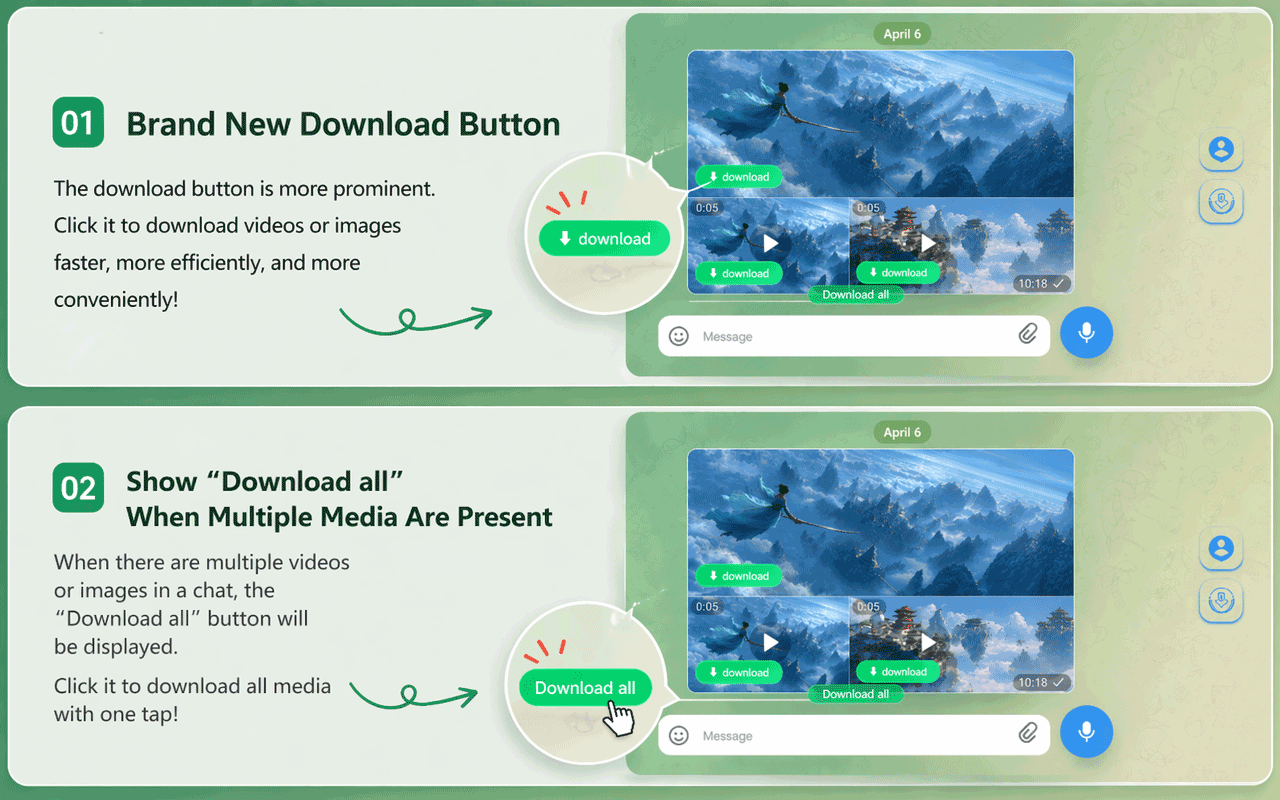
Pré-visualização real atual do fabricante: abaixo de uma única mídia aparece "download"; quando a mesma mensagem contém várias mídias, pode aparecer "Download all". A interface real depende da versão atual.
Se o botão não aparecer, não fique recarregando a página sem parar nem faça login várias vezes. Confirme primeiro que você abriu web.telegram.org, que a extensão está ativada e que a mensagem foi carregada; depois consulte as etapas de diagnóstico mais adiante.
Baixar em lote vários vídeos da mesma conversa
- Defina antes o intervalo de datas ou de mensagens que precisa salvar e trabalhe apenas em conversas cujo backup você tem direito de fazer.
- Role das mensagens mais recentes para cima, carregando aos poucos as mídias dentro do intervalo desejado. A extensão só processa os itens que a página já reconheceu; não presuma que uma única passagem cobre todo o histórico do canal.
- Clique no ícone da extensão na barra de ferramentas do Chrome para abrir o painel "Batch Download".
- Marque item por item conforme pré-visualização, tipo e duração; faça primeiro um teste com poucos arquivos para confirmar a pasta de destino e o conteúdo dos arquivos.
- Clique em "Download Selected". Se o Chrome perguntar se você permite o download automático de vários arquivos, autorize apenas para os sites já verificados e para esta tarefa.
- Na lista de downloads do Chrome, confira sucessos, falhas e duplicatas. Se um download for interrompido, verifique primeiro a rede, o espaço em disco e os avisos do navegador, e não trate "iniciar o download" como equivalente a arquivo já salvo por completo.
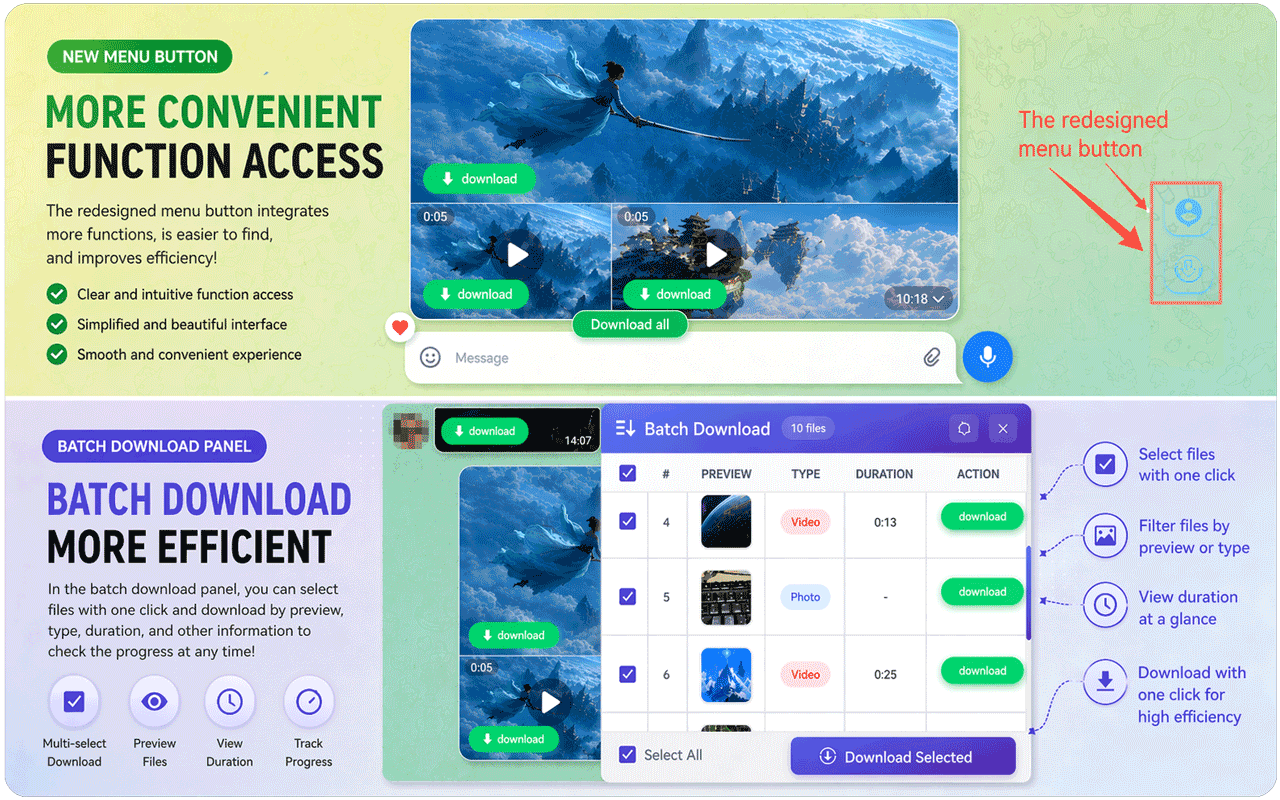
Pré-visualização real atual do fabricante: o painel em lote permite escolher itens por pré-visualização, tipo e duração e executar "Download Selected". É uma imagem promocional real do produto e não significa que este artigo tenha testado todas as conversas.
O que fazer quando o botão individual ou em lote não aparece
Seguir a ordem abaixo costuma ser mais rápido do que reinstalar repetidamente:
- Confirme o endereço da página. Use preferencialmente o WebK indicado no tutorial do produto; a descrição da loja afirma compatibilidade com WebK e WebA, mas podem existir diferenças temporárias após atualizações da página.
- Confirme que a extensão está ativada. Abra
chrome://extensions/e verifique o interruptor da extensão, as mensagens de erro e se ela foi desativada pelo Chrome. - Faça a mídia carregar de fato. Role até a mensagem desejada e espere a miniatura aparecer; o painel em lote não varre mensagens antigas que ainda não foram carregadas.
- Atualize a página, sem digitar a conta de novo. Recarregue o Telegram Web e abra a mensagem outra vez. A extensão não precisa que você entregue a senha do Telegram a ela.
- Reduza conflitos. Desative temporariamente outras extensões que modifiquem a página do Telegram Web ou interceptem downloads e teste de novo com um arquivo pequeno que você tenha direito de salvar.
- Verifique a política de download do Chrome. Dispositivos de trabalho ou escola, configurações de download automático, softwares de segurança, espaço em disco e erros de rede podem bloquear vários arquivos.
- Se ainda falhar, pare de tentar. Anote a versão do Chrome, o WebK/WebA, a versão da extensão e a mensagem de erro, e então procure o suporte da extensão; não envie capturas com conteúdo de conversas, códigos de verificação ou dados da conta.
Limites de permissão, privacidade e uso legal
A documentação oficial do Telegram informa que os proprietários de grupos ou canais podem ativar a restrição de salvamento de conteúdo, limitando o encaminhamento, as capturas de tela e o salvamento de mídia. Esse é um limite de acesso definido de forma explícita pelo criador. Mesmo que ferramentas de terceiros afirmem tratar conteúdo restrito, salve apenas o que é seu, o que tem autorização clara do autor ou o que a lei permite salvar.
A extensão é uma ferramenta independente de terceiros e não é um produto oficial do Telegram. Na data em que este texto foi escrito, a política de privacidade do desenvolvedor afirma que os downloads acontecem localmente e que dados pessoais não são coletados; ao mesmo tempo, o cartão de privacidade do Chrome Web Store lista tratamento de "informações de identificação pessoal" e de "informações financeiras e de pagamento". As duas descrições não são totalmente coincidentes, portanto, antes de instalar, leia novamente as seções mais recentes de "Privacidade" e "Permissões" na loja e decida usar ou não conforme o seu nível de aceitação de risco. O selo da loja ou o status de publicação também não equivalem a uma auditoria de segurança independente de cada versão.
Os termos de licença de conteúdo do Telegram ainda exigem que o usuário respeite as restrições de uso e de direitos autorais dos detentores. Não faça extração em massa de canais que não são seus, de cursos pagos ou de vídeos protegidos por direitos autorais, e não reenvie, venda ou use os arquivos baixados para assédio, monitoramento e criação de conjuntos de dados de treinamento. Em materiais de trabalho ou dados pessoais de terceiros, obtenha primeiro autorização por escrito e limite o escopo do que será salvo.
Perguntas frequentes
É possível baixar com a extensão sem fazer login na conta do Telegram?
A extensão não deve pedir sua senha do Telegram, mas para ver conversas que exigem login você ainda precisa entrar na sua conta pelo fluxo oficial de login do Telegram Web. Links de mensagens públicas podem ser testados primeiro em ferramentas on-line; conteúdo privado exige, antes de tudo, permissão de acesso legítima.
Por que o vídeo é reproduzido, mas o botão de download não aparece?
As causas mais comuns são extensão desativada, mídia ainda não carregada, diferenças de compatibilidade logo após uma atualização da página ou conflito com outras extensões que interferem na política de download. Confirme primeiro o endereço do WebK e a versão da extensão, depois recarregue a página, role para carregar a mensagem desejada e refaça o teste com um arquivo pequeno que você tenha direito de salvar.
Dá para baixar um canal inteiro de uma só vez?
Não interprete o recurso em lote como exportação irrestrita de um canal inteiro. A descrição da loja exige rolar a conversa para que as mídias sejam detectadas, e o alcance real da seleção depende do conteúdo já carregado, da versão atual da extensão, das permissões da conta, da cota gratuita e das configurações de download automático do Chrome.
Onde ficam salvos os vídeos baixados?
O Chrome salva os arquivos, por padrão, na pasta "Downloads" do sistema. No Windows, normalmente é \Users\<用户名>\Downloads. Você pode alterar o local padrão em "Configurações > Downloads" do Chrome ou ativar a opção de perguntar onde salvar cada arquivo antes de baixar.
Funciona tanto no WebK quanto no WebA?
A página oficial de aplicativos do Telegram confirma que WebK e WebA são clientes web oficiais; a descrição atual da loja de extensões afirma que ambos são compatíveis. Para reproduzir os passos deste artigo, use preferencialmente o WebK indicado no tutorial do produto. Se o botão não aparecer, é possível trocar de versão para testar novamente, desde que a conta e as permissões estejam seguras.
Essa extensão é segura? É possível baixar conteúdo privado ou restrito?
Trata-se de uma extensão de terceiros; não é possível concluir que ela é "absolutamente segura" apenas por estar publicada na loja ou pela divulgação do desenvolvedor. Canais privados exigem que sua conta entre neles de forma legítima; para conteúdo com restrição de salvamento ativada pelos administradores, respeite as configurações do criador e as exigências de direitos autorais. Antes de instalar, consulte as permissões mais recentes, a divulgação de privacidade e as políticas do desenvolvedor.
Fontes e data de atualização
Este artigo foi atualizado em 4 de agosto de 2026 (UTC+8) e visitou as seguintes páginas:
- Lista de aplicativos oficiais do Telegram: WebK e WebA
- Telegram oficial: conteúdo protegido em grupos e canais
- Termos de licença de conteúdo do Telegram
- Chrome Web Store: Telegram Video Downloader
- Ajuda do Google Chrome: instalar e gerenciar extensões
- Ajuda do Google Chrome: baixar arquivos e local de salvamento
- DownloadVideos365: página da extensão Telegram Video Downloader
- DownloadVideos365: ferramenta on-line do Telegram
- DownloadVideos365: política de privacidade do Telegram Downloader
Páginas, versões da extensão, cotas, posição dos botões e divulgações de privacidade podem mudar; antes de executar as operações, considere as páginas atuais do Telegram, do Chrome Web Store e do produto como referência.