Telegram 影片下載失敗?8 個常見原因與修復方法
Telegram 影片下載失敗?8 個常見原因與修復方法
Telegram 影片下載失敗時,先用同一條已獲授權且能正常播放的小影片做基準:依次檢查 Telegram 原生儲存、擴充功能按鈕、Chrome 下載記錄、自動下載權限和本機磁碟。多數問題來自存取或內容保護、頁面未載入、擴充功能網站權限、WebK/WebA 相容性變化、瀏覽器攔截、網路中斷或儲存目錄異常。

這篇指南只討論你有權存取和儲存的內容。若訊息擁有者啟用了內容保護,或者你的帳號沒有頻道存取權,正確處理方式是申請許可或索取原檔案,而不是嘗試繞過限制。
先用 3 分鐘判斷故障發生在哪一層
不要同時改變網路、瀏覽器、擴充功能和下載目錄,否則即使恢復也很難知道真正原因。按下面順序只改一個變數:
- 開啟一條你本人上傳、公開可存取或已明確獲准儲存的小影片,等待它能完整播放。
- 先嘗試 Telegram 內建的下載或儲存入口,再嘗試擴充功能按鈕。
- 開啟 Chrome 下載記錄(Windows 可按
Ctrl+J),查看是否出現失敗、取消、攔截或已完成記錄。 - 如果只有擴充功能失敗,檢查擴充功能是否啟用以及是否允許存取
web.telegram.org。 - 如果第一項成功、後續批次項目不啟動,檢查 Chrome 的「自動下載」權限。
- 如果同一訊息在 WebK 與 WebA 表現不同,記錄具體版本和頁面位置,再切換版本複測。
- 如果 Telegram 原生下載也失敗,優先檢查帳號權限、訊息狀態、網路、瀏覽器安全提示和磁碟,而不是只重裝擴充功能。
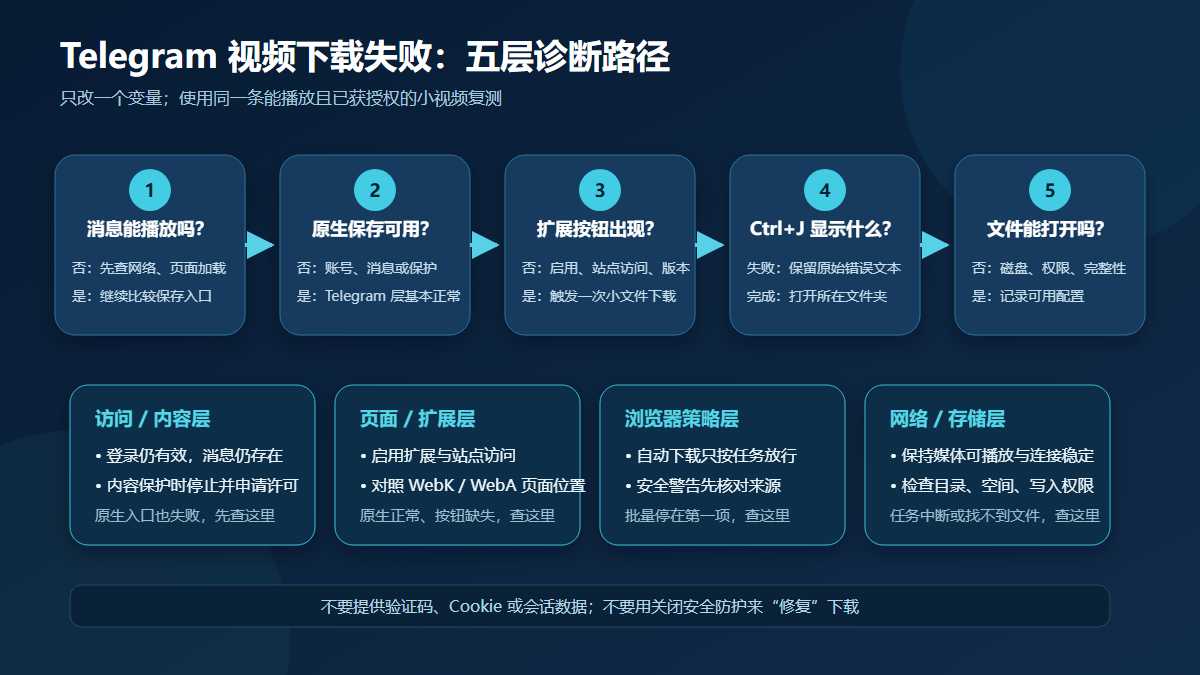
上圖是診斷流程示意,不是 Telegram、Chrome 或擴充功能的真實介面截圖。
8 個常見原因、症狀和第一步修復
| 常見症狀 | 更可能的原因 | 先做什麼 | 建議修復 |
|---|---|---|---|
| 影片一直轉圈,原生下載和擴充功能都不啟動 | 網路不穩定,或媒體尚未載入完成 | 先確認文字訊息和小圖片能否載入,再等待影片可播放 | 暫停其他大下載,恢復穩定網路,重新整理一次頁面後重試;不要連續點選產生重複任務 |
| 只有某一則訊息失敗,提示授權、禁止或檔案不存在 | 帳號沒有存取權、登入工作階段失效、訊息已刪除或來源檔案無法使用 | 用同一帳號開啟原訊息,確認它仍可播放 | 重新透過 Telegram 官方頁面登入;無存取權時聯絡頻道或內容擁有者 |
| 原生儲存入口消失,轉發、複製也受限 | 擁有者啟用了 Telegram 內容保護 | 比較同頻道其他一般訊息,並查看是否存在統一限制 | 停止下載,申請明確許可或讓擁有者提供原檔案 |
| Telegram 原生下載正常,但擴充功能按鈕完全不出現 | 擴充功能被關閉、損毀或沒有目前網站存取權 | 開啟 Chrome「管理擴充功能」,核對啟用狀態和網站存取 | 啟用擴充功能,只授予任務所需的 web.telegram.org 存取範圍,然後重新整理頁面 |
| 按鈕只在聊天中出現,在媒體頁消失,或 WebK/WebA 表現不同 | Telegram Web 頁面結構更新或擴充功能相容性變化 | 在同一則訊息上分別複測 WebK 與 WebA,並記錄頁面位置 | 更新 Chrome 與擴充功能,重新載入;使用目前可運作的官方 Web 版本並向擴充功能支援方報告可重現資訊 |
| 單一檔案能下,第二個或批次任務不再啟動 | Chrome 阻止連續自動下載 | 查看網址列提示,並進入網站設定中的「自動下載」 | 僅對確認可信的目前網站依任務需要放行,完成後可撤銷;受管裝置需聯絡系統管理員 |
| Chrome 顯示「下載內容遭攔截」「網路故障」或病毒掃描提示 | Safe Browsing、系統安全原則、防毒軟體或不受信任下載觸發攔截 | 在下載記錄中記下原始錯誤文字 | 不要關閉安全防護強行通過;核對來源,檢查系統或組織原則,必要時聯絡網站或擴充功能支援 |
| 下載顯示完成卻找不到檔案,或提示磁碟已滿、權限不足 | 儲存位置改變、磁碟空間不足或目標目錄不可寫 | 在 Chrome 下載記錄中點選「在資料夾中顯示」 | 檢查預設下載目錄、剩餘空間和寫入權限,改到可存取的普通目錄後再試 |
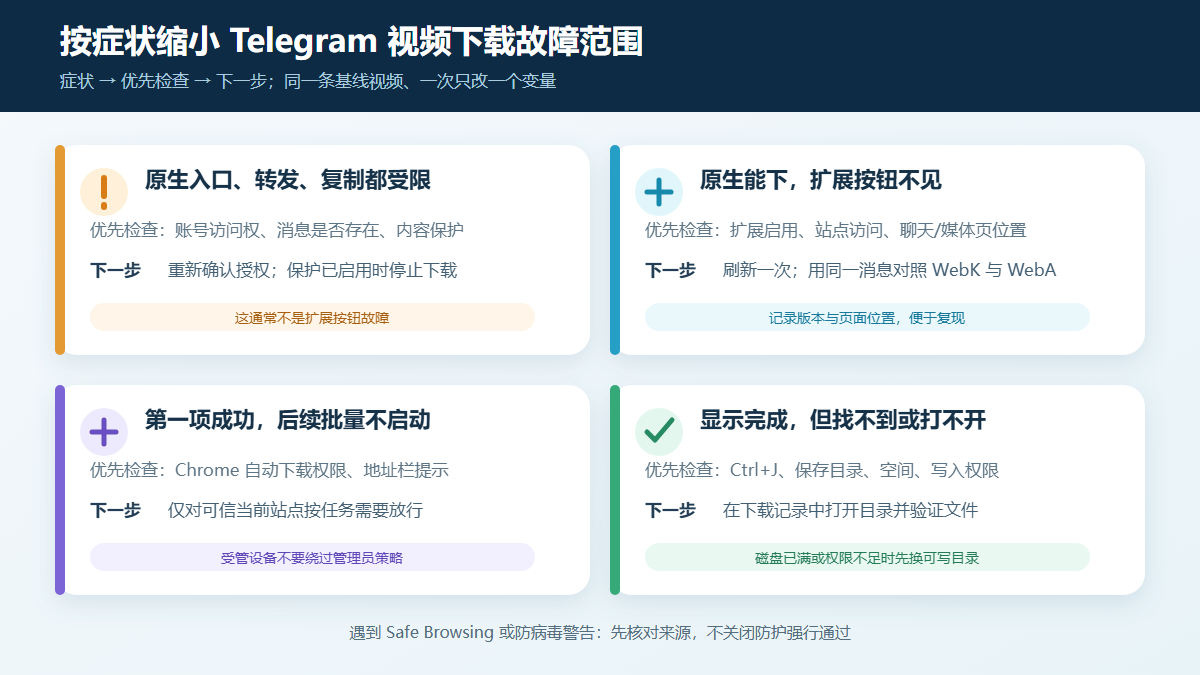
上圖用於依症狀縮小範圍;它是資訊示意圖,不代表任何真實產品介面。
原因 1:媒體沒載入完或網路中斷
擴充功能只能處理瀏覽器目前實際取得的媒體。縮圖出現不等於影片檔案已經可用;若播放器仍轉圈,Telegram 原生下載與擴充功能都可能失敗。Chrome 官方說明也把網路連線列為檔案下載失敗時首先應檢查的項目,並說明中斷任務有時可以從下載記錄繼續。
可重現的檢查方法是:選擇一個較小且你有權儲存的影片,等待它開始播放;在 Ctrl+J 中確認是否產生下載記錄;再換一條同來源訊息。如果所有媒體都慢,問題更像網路或 Telegram 頁面狀態;如果只有一條失敗,則繼續檢查訊息和權限。
原因 2:登入、訊息或頻道存取權發生變化
「需要授權」「禁止」或「檔案不存在」不應直接歸咎於擴充功能。先回到訊息原位置,確認目前帳號仍在頻道內、訊息沒有被刪除、影片仍能播放。登入應只在 Telegram 官方用戶端、WebK 或 WebA 完成;不要向第三方頁面、機器人或客服提供驗證碼、兩步驟驗證密碼、QR 碼工作階段或匯出檔案。
公開單一訊息連結可以嘗試站內的 Telegram 線上工具,但需要登入、私密邀請或已失效的訊息不能靠貼上連結獲得存取權。
原因 3:內容保護原本就要求停用儲存
Telegram 官方 Content protection 文件說明,群組、頻道或受保護訊息可以限制下載、複製、轉發和截圖。此時「沒有下載按鈕」是權限邊界,不是需要破解的錯誤。更詳細的判斷可參考 Telegram 私密頻道下載限制說明。
即使你已加入頻道、購買過存取資格或只打算個人使用,也不自動代表擁有複製或再散布許可。先聯絡擁有者,取得明確授權或原檔案。
原因 4:擴充功能未啟用或缺少網站存取
如果 Telegram 內建下載正常,只有擴充功能按鈕缺失,開啟 Chrome 選單中的「擴充功能 → 管理擴充功能」,檢查:
- 擴充功能開關是否開啟,是否被 Chrome 標為損毀或不再支援。
- 擴充功能 ID 是否為目前商店條目的
gnkkimhkpmldcibibpdhegbjcgdpiakc。 - 「網站存取權限」是否允許目前的
web.telegram.org頁面。 - 目前是否處於訪客或無擴充功能可用的瀏覽環境。
可從 Telegram Video Downloader 擴充功能安裝頁 進入 Chrome 線上應用程式商店核對條目。商店在 2026 年 8 月 13 日顯示版本 2.2.5.8、更新日期為 2026 年 6 月 9 日。版本、權限和揭露可能繼續變化,安裝時應以商店當日頁面為準。
原因 5:WebK、WebA 或頁面位置發生相容性變化
Telegram 官方應用程式頁同時列出 WebK 與 WebA,它們是兩個獨立網頁用戶端,頁面結構和更新節奏可能不同。Telegram 的公開問題追蹤器曾記錄 WebK/WebA 在聊天與媒體頁中的影片偵測差異,該問題標記為 Fixed;這說明「聊天中有按鈕、媒體頁沒有」可能是頁面位置或版本相容性問題,但不能據此斷言目前所有使用者都存在同一故障。
正確複測方式是使用同一帳號、同一訊息和同一 Chrome 設定,只切換 Web 版本。若 WebK 能用而 WebA 不能,記錄版本、訊息類型、所在頁面和重現步驟,再回報給擴充功能支援方。基礎安裝與單一下載步驟可結合 Telegram Web 下載影片教學 檢查。
原因 6:Chrome 阻止了多個檔案連續下載
批次下載通常會連續建立多個檔案任務。Chrome 官方說明提供「隱私權和安全性 → 網站設定 → 更多權限 → 自動下載」設定;當第一個檔案成功、第二個開始沒有反應時,應先檢查這裡和網址列提示。
只對你確認可信的網站和本次任務按需放行,不要把「允許所有網站連續下載」當成長期預設。工作或學校電腦的原則可能由系統管理員統一管理,使用者不應繞過組織限制。批次選擇、少量試下和核驗方法可參考 Telegram 頻道媒體批次下載教學。
原因 7:Chrome 或系統安全功能攔截
Chrome 會對危險、可疑、未經驗證或不安全來源的下載顯示警告。若下載記錄出現「下載內容遭攔截」「病毒掃描失敗」或類似提示,先核對檔案來源與擴充功能條目,並查看系統防毒軟體或組織原則給出的原因。不要為了完成下載而關閉 Safe Browsing、防毒軟體或忽略未知檔案警告。
如果錯誤是 NETWORK_FAILED、Forbidden 或「需要授權」,保留原始錯誤文字和發生時間,比籠統描述「下載不了」更利於定位。回報問題時不要附帶 Telegram 驗證碼、Cookie、工作階段資料或私人頻道內容。
原因 8:檔案已下載,但儲存位置或磁碟有問題
Chrome 下載記錄是判斷「是否真的完成」的依據。點選條目旁的「在資料夾中顯示」,不要只在桌面或最近檔案中搜尋。Chrome 官方說明列出的預設位置是 Windows 的 \Users\<用户名>\Downloads、macOS 的 /Users/<username>/Downloads,但使用者可以修改預設目錄或啟用「下載前詢問每個檔案的儲存位置」。
若出現「磁碟已滿」「權限不足」或「系統繁忙」,清理空間或改用你確定可寫的普通目錄。不要把系統目錄、同步異常的網路磁碟或權限未知的資料夾作為首次排障目標。
複測時記錄這些資訊
為了讓問題可重現,每次只測試一條已獲授權的小影片,並記錄:
| 項目 | 本文核驗值或記錄方法 |
|---|---|
| 測試日期 | 2026 年 8 月 13 日 |
| 作業系統 | Windows 11 專業版,版本 10.0.26200 |
| 瀏覽器 | Google Chrome 151.0.7922.76 |
| Telegram WebK | 目前生產資源公開值為 2.2(build 668) |
| Telegram WebA | 目前生產資源公開值為 12.0.38 |
| 擴充功能 | Chrome 線上應用程式商店條目版本 2.2.5.8,擴充功能 ID gnkkimhkpmldcibibpdhegbjcgdpiakc |
| 訊息條件 | 是否能播放、是否有原生儲存入口、是否公開或已獲授權、位於聊天還是媒體頁 |
| Chrome 結果 | Ctrl+J 中的原始狀態、錯誤文字、檔案名稱和儲存目錄;不要記錄帳號密鑰或工作階段資料 |
以上是公開入口、前端資源、商店頁面和故障路徑的核驗環境,並不代表對任意私密或受保護頻道逐一實測。Telegram Web 與擴充功能會動態更新,回報問題時應重新讀取你當時頁面顯示的版本。
權限、隱私和合法使用邊界
- 只儲存你本人擁有、公開允許下載或已取得明確授權的內容,並遵守所在地法律與權利人的著作權條件。
- 擴充功能和線上工具不能替帳號加入私密頻道,也不能改變 Telegram 的內容保護設定。
- 不向第三方提供驗證碼、兩步驟驗證密碼、登入 QR 碼、Cookie、工作階段檔案或完整聊天匯出。
- Chrome 或安全軟體出現警告時先查明原因,不以關閉防護作為常規修復。
- 商店條目若顯示免費版額度、帳戶狀態或付費提示,應以擴充功能當時的明確介面為準;本文不推測具體數量、檔案上限、速度或成功率。
常見問題
Telegram 影片的下載按鈕為什麼突然不見了?
先確認原生儲存入口是否也消失。只有擴充功能按鈕不見時,檢查擴充功能啟用狀態、web.telegram.org 網站存取以及目前位於聊天還是媒體頁;原生入口、轉發和複製同時受限時,更可能是內容保護或帳號權限,而不是按鈕故障。
下載開始後總在中途停止怎麼辦?
先到 Ctrl+J 查看是暫停、網路失敗、被攔截還是已取消。用一條較小且可播放的影片複測,暫停其他大下載並保持頁面開啟;若原生下載也停止,優先排查網路、訊息狀態和 Chrome 錯誤,不要連續建立重複任務。
為什麼批次下載只有第一個檔案成功?
這通常值得先檢查 Chrome 的「自動下載」權限和網址列提示。只對確認可信的目前網站依任務需要放行,並先用兩三個獲授權檔案驗證;受管裝置的限制應交給系統管理員處理。
Chrome 顯示下載完成,但檔案在哪裡?
開啟 Chrome 下載記錄並點選「在資料夾中顯示」。預設通常是系統 Downloads 目錄,但位置可能已被修改,或每次下載都要求選擇目錄;同時檢查剩餘磁碟空間和目標資料夾寫入權限。
可以在 WebK 和 WebA 之間切換排查嗎?
可以。Telegram 官方應用程式頁同時列出 WebK 與 WebA。用同一帳號、同一訊息和同一瀏覽器設定複測,記錄哪一個版本、哪個頁面位置出現問題;切換版本不會賦予額外頻道權限。
私密頻道或禁止儲存的影片也能按這些方法修復嗎?
只有在帳號已合法加入且內容擁有者允許儲存時,排障步驟才適用。若啟用了內容保護或你沒有存取權,應停止操作並申請許可或原檔案;技術工具不能把權限限制變成可合法下載的內容。
來源與更新時間
以下頁面均在 2026 年 8 月 13 日存取或複核:
- Telegram 官方應用程式列表:WebK 與 WebA
- Telegram 官方 API:Content protection
- Telegram 內容授權條款
- Telegram 問題追蹤器:WebK/WebA 媒體頁偵測差異
- Chrome 官方:安裝與管理擴充功能
- Chrome 官方:下載檔案、自動下載權限與儲存位置
- Chrome 官方:修正檔案下載錯誤
- Chrome 線上應用程式商店:Telegram Video Downloader
更新時間:2026 年 8 月 13 日。涉及版本、權限、頁面結構和產品方案的資訊可能變化,請以 Telegram、Chrome 和擴充功能商店的當日頁面為準。