Telegram-Video-Download schlägt fehl? 8 häufige Ursachen und Lösungen
Telegram-Video-Download schlägt fehl? 8 häufige Ursachen und Lösungen
Wenn ein Telegram-Video-Download fehlschlägt, legen Sie zuerst mit demselben autorisierten, normal abspielbaren kleinen Video eine Basis fest: Prüfen Sie der Reihe nach die native Telegram-Speicherfunktion, den Erweiterungs-Button, den Chrome-Downloadverlauf, die Berechtigung für automatische Downloads und den lokalen Datenträger. Die meisten Probleme entstehen durch Zugriff oder Inhaltsschutz, eine nicht geladene Seite, fehlende Website-Rechte der Erweiterung, Kompatibilitätsänderungen bei WebK/WebA, Browser-Blockaden, Netzwerkabbrüche oder einen fehlerhaften Speicherordner.
Diese Anleitung behandelt nur Inhalte, auf die Sie Zugriff haben und die Sie speichern dürfen. Hat der Rechteinhaber den Inhaltsschutz aktiviert oder hat Ihr Konto keinen Zugriff auf den Kanal, ist der richtige Weg, um Erlaubnis zu bitten oder die Originaldatei anzufordern – nicht, die Beschränkung zu umgehen.
In 3 Minuten eingrenzen, auf welcher Ebene der Fehler liegt
Ändern Sie nicht gleichzeitig Netzwerk, Browser, Erweiterung und Downloadordner – sonst lässt sich selbst nach einer Behebung kaum sagen, was die eigentliche Ursache war. Gehen Sie in dieser Reihenfolge vor und ändern Sie jeweils nur eine Variable:
- Öffnen Sie ein kleines Video, das Sie selbst hochgeladen haben, das öffentlich zugänglich ist oder für das eine ausdrückliche Erlaubnis vorliegt, und warten Sie, bis es vollständig abspielt.
- Versuchen Sie zuerst die native Download- bzw. Speicherfunktion von Telegram, dann den Erweiterungs-Button.
- Öffnen Sie den Chrome-Downloadverlauf (unter Windows z. B. mit
Ctrl+J) und sehen Sie nach, ob ein Eintrag mit Fehler, Abbruch, Blockade oder Abschluss erscheint. - Scheitert nur die Erweiterung, prüfen Sie, ob sie aktiviert ist und ob sie auf
web.telegram.orgzugreifen darf. - Klappt der erste Download, starten aber weitere Massen-Downloads nicht, prüfen Sie die Berechtigung für „Automatische Downloads“ in Chrome.
- Verhält sich dieselbe Nachricht in WebK und WebA unterschiedlich, notieren Sie die genaue Version und Seitenposition und testen Sie dann erneut mit der anderen Version.
- Scheitert auch der native Telegram-Download, prüfen Sie zuerst Kontoberechtigung, Nachrichtenstatus, Netzwerk, Sicherheitshinweise des Browsers und Datenträger – statt nur die Erweiterung neu zu installieren.
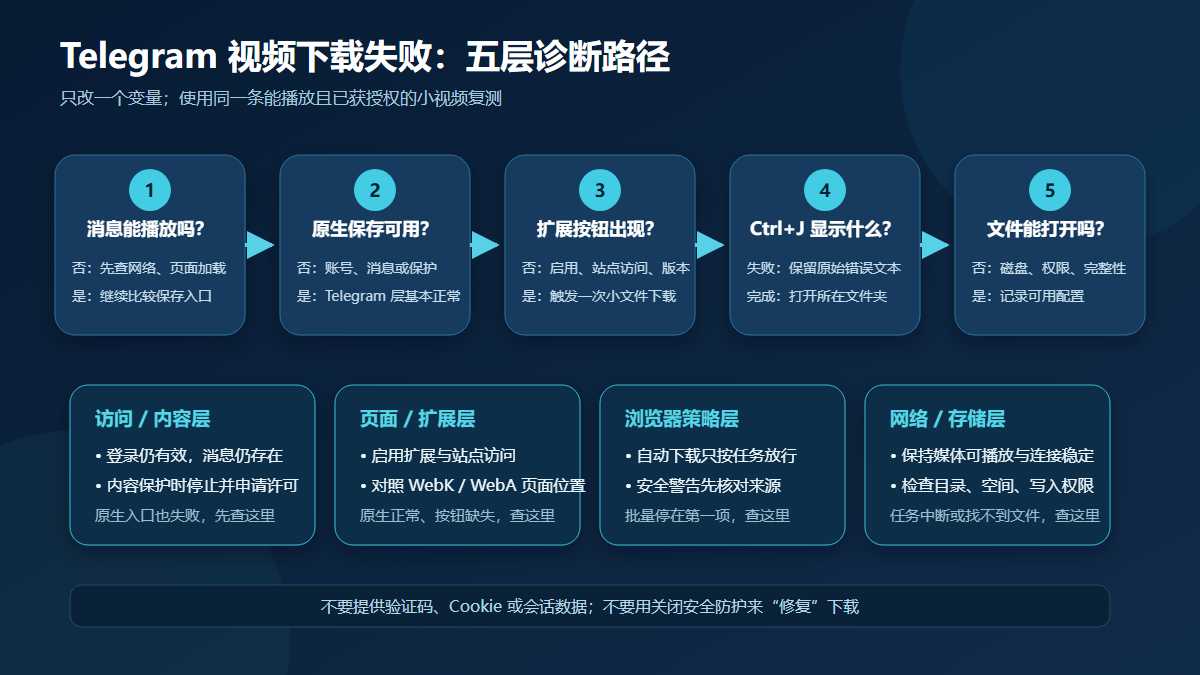
Die Abbildung oben ist ein schematischer Diagnoseablauf, kein echtes Screenshot von Telegram, Chrome oder der Erweiterung.
8 häufige Ursachen, Symptome und erste Lösungsschritte
| Häufiges Symptom | Wahrscheinlichere Ursache | Erster Schritt | Empfohlene Lösung |
|---|---|---|---|
| Video lädt endlos, weder nativer Download noch Erweiterung starten | Instabiles Netzwerk oder Medien noch nicht fertig geladen | Zuerst prüfen, ob Textnachrichten und kleine Bilder laden, dann warten, bis das Video abspielbar ist | Andere große Downloads pausieren, stabiles Netzwerk herstellen, Seite einmal neu laden und erneut versuchen; nicht wiederholt klicken und doppelte Aufgaben anlegen |
| Nur eine bestimmte Nachricht scheitert, Meldung zu Autorisierung, Sperre oder fehlender Datei | Konto ohne Zugriff, abgelaufene Anmeldesitzung, gelöschte Nachricht oder nicht verfügbare Quelldatei | Mit demselben Konto die Originalnachricht öffnen und prüfen, ob sie noch abspielbar ist | Erneut über die offizielle Telegram-Seite anmelden; ohne Zugriff den Kanal oder Rechteinhaber kontaktieren |
| Native Speicherfunktion verschwindet, Weiterleiten und Kopieren ebenfalls eingeschränkt | Rechteinhaber hat den Telegram-Inhaltsschutz aktiviert | Andere normale Nachrichten im selben Kanal vergleichen und auf eine einheitliche Beschränkung achten | Download abbrechen, ausdrückliche Erlaubnis erbitten oder die Originaldatei vom Rechteinhaber anfordern |
| Nativer Telegram-Download klappt, aber der Erweiterungs-Button erscheint gar nicht | Erweiterung deaktiviert, beschädigt oder ohne Zugriff auf die aktuelle Website | In Chrome „Erweiterungen verwalten“ öffnen und Aktivierungsstatus sowie Website-Zugriff prüfen | Erweiterung aktivieren, nur den nötigen Zugriff auf web.telegram.org erteilen und die Seite neu laden |
| Button erscheint nur im Chat, verschwindet auf der Medienseite, oder WebK/WebA verhalten sich unterschiedlich | Seitenstruktur von Telegram Web aktualisiert oder Kompatibilität der Erweiterung verändert | Dieselbe Nachricht in WebK und WebA getrennt testen und die Seitenposition notieren | Chrome und Erweiterung aktualisieren und neu laden; die aktuell funktionierende offizielle Web-Version nutzen und reproduzierbare Angaben an den Erweiterungs-Support melden |
| Einzelne Datei lädt, zweite oder Massenaufgabe startet nicht mehr | Chrome blockiert aufeinanderfolgende automatische Downloads | Hinweis in der Adressleiste prüfen und in den Website-Einstellungen „Automatische Downloads“ öffnen | Nur der als vertrauenswürdig bestätigten aktuellen Website die nötige Freigabe erteilen und sie danach wieder entziehen; auf verwalteten Geräten den Administrator einschalten |
| Chrome meldet „Download blockiert“, „Netzwerkfehler“ oder einen Virenscan-Hinweis | Safe Browsing, Systemrichtlinie, Antivirensoftware oder nicht vertrauenswürdiger Download löst die Blockade aus | Im Downloadverlauf den Original-Fehlertext notieren | Schutzfunktionen nicht abschalten, um den Download zu erzwingen; Quelle prüfen, System- oder Organisationsrichtlinien kontrollieren und bei Bedarf Website- oder Erweiterungs-Support kontaktieren |
| Download gilt als abgeschlossen, Datei ist aber nicht auffindbar, oder Meldung zu voller Festplatte / fehlender Berechtigung | Speicherort geändert, zu wenig Speicherplatz oder Zielordner nicht beschreibbar | Im Chrome-Downloadverlauf auf „Im Ordner anzeigen“ klicken | Standard-Downloadordner, freien Speicherplatz und Schreibberechtigung prüfen, dann in einen normalen, zugänglichen Ordner wechseln und erneut versuchen |
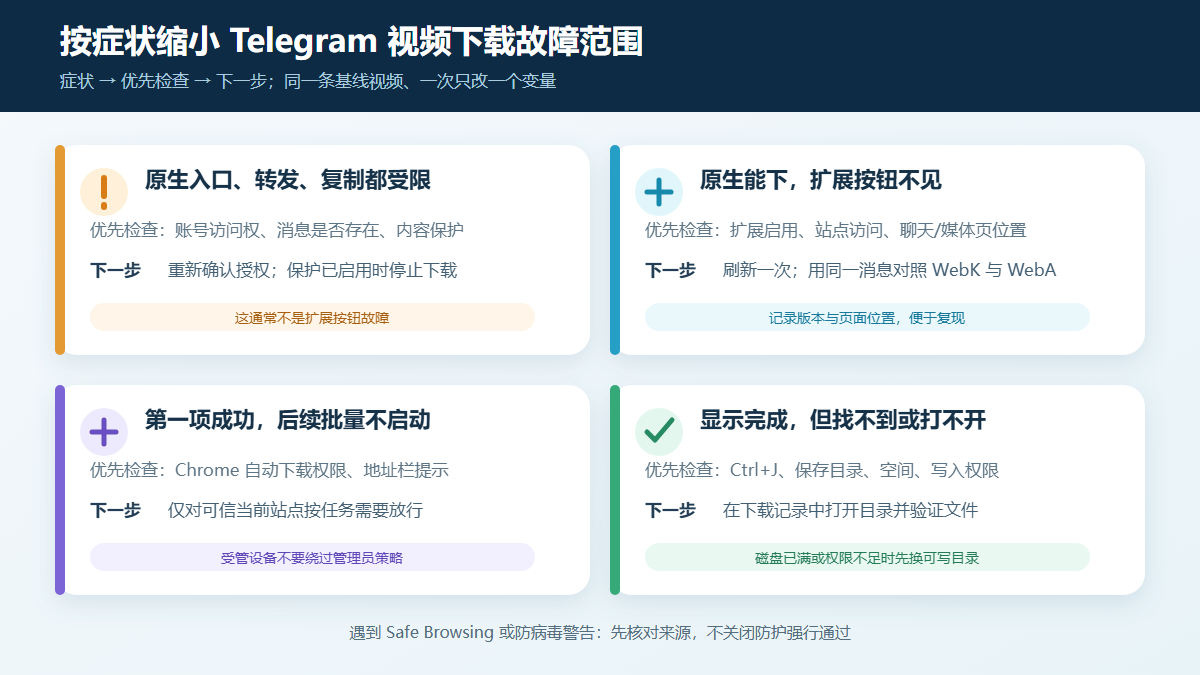
Die Abbildung oben dient dazu, den Fehler anhand des Symptoms einzugrenzen; sie ist eine Informationsgrafik und keine echte Produktoberfläche.
Ursache 1: Medien noch nicht geladen oder Netzwerk abgebrochen
Eine Erweiterung kann nur mit den Medien arbeiten, die der Browser tatsächlich schon erhalten hat. Dass ein Vorschaubild erscheint, heißt noch nicht, dass die Videodatei verfügbar ist; dreht sich der Player weiter, können sowohl der native Telegram-Download als auch die Erweiterung scheitern. Auch die offizielle Chrome-Hilfe nennt die Netzwerkverbindung als ersten Punkt, der bei fehlgeschlagenen Datei-Downloads zu prüfen ist, und weist darauf hin, dass sich unterbrochene Aufgaben teilweise aus dem Downloadverlauf fortsetzen lassen.
Ein reproduzierbarer Test: Wählen Sie ein kleines Video, das Sie speichern dürfen, und warten Sie, bis es zu spielen beginnt; prüfen Sie in Ctrl+J, ob ein Download-Eintrag entsteht; wechseln Sie dann zu einer anderen Nachricht derselben Quelle. Sind alle Medien langsam, spricht das eher für ein Netzwerk- oder Seitenproblem von Telegram; scheitert nur eine Nachricht, prüfen Sie weiter Nachricht und Berechtigungen.
Ursache 2: Anmeldung, Nachricht oder Kanalzugriff hat sich geändert
„Autorisierung erforderlich“, „gesperrt“ oder „Datei nicht vorhanden“ sollte man nicht vorschnell der Erweiterung anlasten. Kehren Sie zuerst an die ursprüngliche Stelle der Nachricht zurück und prüfen Sie, ob Ihr aktuelles Konto noch im Kanal ist, die Nachricht nicht gelöscht wurde und das Video noch abspielbar ist. Die Anmeldung sollte nur im offiziellen Telegram-Client, in WebK oder WebA erfolgen; geben Sie niemals Bestätigungscodes, Passwörter für die Zwei-Schritt-Verifizierung, QR-Sitzungen oder Exportdateien an Drittseiten, Bots oder einen „Support“ weiter.
Bei öffentlichen Einzelnachrichten-Links können Sie das interne Telegram-Online-Tool ausprobieren. Nachrichten, die eine Anmeldung, eine private Einladung oder einen erneuten Zugriff erfordern, oder bereits ungültige Nachrichten erhalten durch das Einfügen eines Links jedoch keinen Zugriff.
Ursache 3: Inhaltsschutz verlangt bereits, das Speichern zu deaktivieren
Die offizielle Telegram-Dokumentation zum Inhaltsschutz (Content protection) erklärt, dass Gruppen, Kanäle oder geschützte Nachrichten das Herunterladen, Kopieren, Weiterleiten und Screenshots einschränken können. Ein fehlender Download-Button ist in diesem Fall eine Rechtegrenze und kein Fehler, den man umgehen müsste. Eine genauere Einordnung bietet Erläuterung der Download-Einschränkungen in privaten Telegram-Kanälen.
Auch wenn Sie dem Kanal beigetreten sind, einen Zugang bezahlt haben oder den Inhalt nur privat nutzen möchten, bedeutet das nicht automatisch, dass Sie eine Kopier- oder Weitergabeerlaubnis haben. Wenden Sie sich zuerst an den Rechteinhaber und lassen Sie sich die Erlaubnis oder die Originaldatei geben.
Ursache 4: Erweiterung nicht aktiviert oder ohne Website-Zugriff
Funktioniert der native Telegram-Download, fehlt aber nur der Erweiterungs-Button, öffnen Sie im Chrome-Menü „Erweiterungen → Erweiterungen verwalten“ und prüfen Sie:
- Ob der Schalter der Erweiterung aktiv ist und Chrome sie nicht als beschädigt oder nicht mehr unterstützt markiert.
- Ob die Erweiterungs-ID der aktuellen Store-Version
gnkkimhkpmldcibibpdhegbjcgdpiakcentspricht. - Ob unter „Website-Zugriff“ der Zugriff auf die aktuelle
web.telegram.org-Seite erlaubt ist. - Ob Sie sich in einer Gastumgebung oder einem Browserprofil ohne nutzbare Erweiterungen befinden.
Über Installationsseite der Browser-Erweiterung Telegram Video Downloader gelangen Sie zum Eintrag im Chrome Web Store und können ihn prüfen. Der Store zeigte am 13. August 2026 die Version 2.2.5.8, aktualisiert am 9. Juni 2026. Version, Berechtigungen und Angaben können sich weiter ändern; bei der Installation gilt die Store-Seite des jeweiligen Tages.
Ursache 5: Kompatibilitätsänderungen bei WebK, WebA oder der Seitenposition
Die offizielle Telegram-App-Seite führt WebK und WebA als zwei eigenständige Webclients mit möglicherweise unterschiedlicher Seitenstruktur und unterschiedlichem Update-Rhythmus. Der öffentliche Issue-Tracker von Telegram dokumentierte einst Unterschiede bei der Videoerkennung von WebK/WebA in Chat und Medienseite; der Eintrag ist als Fixed markiert. Das zeigt, dass „im Chat gibt es einen Button, auf der Medienseite nicht“ auf ein Positions- oder Versionsproblem hindeuten kann – es belegt aber nicht, dass dieser Fehler derzeit bei allen Nutzern auftritt.
Für einen korrekten Gegentest nutzen Sie dasselbe Konto, dieselbe Nachricht und dieselbe Chrome-Konfiguration und wechseln nur die Web-Version. Funktioniert WebK, WebA aber nicht, notieren Sie Version, Nachrichtentyp, aufgerufene Seite und Reproduktionsschritte und melden Sie sie dem Erweiterungs-Support. Die grundlegende Installation und der Einzel-Download lassen sich mit Anleitung zum Herunterladen von Videos in Telegram Web abgleichen.
Ursache 6: Chrome blockiert mehrere aufeinanderfolgende Downloads
Ein Massen-Download legt in der Regel mehrere Dateiaufgaben hintereinander an. Die offizielle Chrome-Hilfe bietet die Einstellung „Datenschutz und Sicherheit → Website-Einstellungen → Weitere Berechtigungen → Automatische Downloads“; startet der zweite Download nicht mehr, obwohl der erste geklappt hat, prüfen Sie zuerst hier und den Hinweis in der Adressleiste.
Erteilen Sie die Freigabe nur für Websites, die Sie als vertrauenswürdig bestätigt haben, und nur für die aktuelle Aufgabe – nicht „allen Websites automatische Downloads erlauben“ als Dauerstandard. Richtlinien auf Arbeits- oder Schulrechnern werden möglicherweise zentral vom Administrator verwaltet; Nutzer sollten solche Organisationsvorgaben nicht umgehen. Methoden zur Massenauswahl, zu Test-Downloads mit wenigen Dateien und zur Prüfung finden Sie in Anleitung zum Massen-Download von Medien aus Telegram-Kanälen.
Ursache 7: Chrome oder System-Sicherheitsfunktionen blockieren
Chrome zeigt Warnungen bei Downloads aus gefährlichen, verdächtigen, nicht verifizierten oder unsicheren Quellen. Erscheint im Downloadverlauf „Download blockiert“, „Virenscan fehlgeschlagen“ oder eine ähnliche Meldung, prüfen Sie zuerst Quelle und Erweiterungseintrag und sehen Sie nach, welchen Grund die Antivirensoftware oder eine Organisationsrichtlinie nennt. Deaktivieren Sie nicht Safe Browsing oder die Antivirensoftware und ignorieren Sie keine Warnungen zu unbekannten Dateien, nur um den Download abzuschließen.
Lautet der Fehler NETWORK_FAILED, Forbidden oder „Autorisierung erforderlich“, hilft es mehr, den Original-Fehlertext und den Zeitpunkt festzuhalten, als allgemein „Download geht nicht“ zu schreiben. Hängen Sie bei einer Fehlermeldung keine Telegram-Bestätigungscodes, Cookies, Sitzungsdaten oder Inhalte privater Kanäle an.
Ursache 8: Datei ist da, aber Speicherort oder Datenträger macht Probleme
Der Chrome-Downloadverlauf ist die Grundlage für die Frage, ob ein Download wirklich abgeschlossen ist. Klicken Sie beim Eintrag auf „Im Ordner anzeigen“, statt nur auf dem Desktop oder in den zuletzt verwendeten Dateien zu suchen. Die offizielle Chrome-Hilfe nennt als Standardorte \Users\<用户名>\Downloads unter Windows und /Users/<username>/Downloads unter macOS; Nutzer können den Standardordner jedoch ändern oder „Vor dem Download nach Speicherort fragen“ aktivieren.
Erscheint „Datenträger voll“, „Berechtigung fehlt“ oder „System ausgelastet“, schaffen Sie Platz oder wechseln Sie in einen normalen, sicher beschreibbaren Ordner. Systemverzeichnisse, fehlerhaft synchronisierte Netzlaufwerke oder Ordner mit unbekannten Rechten eignen sich nicht als erstes Ziel der Fehlersuche.
Diese Angaben beim Gegentest notieren
Damit sich das Problem reproduzieren lässt, testen Sie jeweils nur ein autorisiertes kleines Video und notieren:
| Punkt | Geprüfter Wert oder Erfassungsmethode |
|---|---|
| Testdatum | 13. August 2026 |
| Betriebssystem | Windows 11 Pro, Version 10.0.26200 |
| Browser | Google Chrome 151.0.7922.76 |
| Telegram WebK | Öffentlich sichtbare Version der aktuellen Produktionsressourcen: 2.2 (Build 668) |
| Telegram WebA | Öffentlich sichtbare Version der aktuellen Produktionsressourcen: 12.0.38 |
| Erweiterung | Chrome-Web-Store-Eintrag Version 2.2.5.8, Erweiterungs-ID gnkkimhkpmldcibibpdhegbjcgdpiakc |
| Nachrichtenbedingungen | Ob abspielbar, ob native Speicherfunktion vorhanden, ob öffentlich oder autorisiert, ob im Chat oder auf der Medienseite |
| Chrome-Ergebnis | Original-Status, Fehlertext, Dateiname und Speicherordner in Ctrl+J; keine Kontoschlüssel oder Sitzungsdaten erfassen |
Dies sind die Prüfbedingungen für öffentliche Einstiege, Frontend-Ressourcen, Store-Seite und Fehlerpfade – sie stehen nicht für eine Einzelprüfung beliebiger privater oder geschützter Kanäle. Telegram Web und Erweiterungen werden laufend aktualisiert; beim Melden eines Problems sollten Sie die Version neu auslesen, die Ihre Seite zu diesem Zeitpunkt anzeigt.
Grenzen bei Berechtigungen, Datenschutz und rechtmäßiger Nutzung
- Speichern Sie nur Inhalte, die Ihnen gehören, die öffentlich zum Download freigegeben sind oder für die eine ausdrückliche Erlaubnis vorliegt, und beachten Sie die Gesetze Ihres Landes sowie die Urheberrechtsbedingungen der Rechteinhaber.
- Erweiterungen und Online-Tools können ein Konto nicht in private Kanäle aufnehmen und die Inhaltsschutz-Einstellungen von Telegram nicht ändern.
- Geben Sie keine Bestätigungscodes, Passwörter für die Zwei-Schritt-Verifizierung, Login-QR-Codes, Cookies, Sitzungsdateien oder vollständige Chat-Exporte an Dritte.
- Erscheint eine Warnung von Chrome oder Sicherheitssoftware, klären Sie zuerst die Ursache und machen Sie nicht das Abschalten der Schutzfunktionen zur Regel.
- Zeigt der Store-Eintrag Kontingente einer kostenlosen Version, einen Kontostatus oder Bezahlhinweise, gilt die klare Oberfläche der Erweiterung zum jeweiligen Zeitpunkt; dieser Artikel spekuliert nicht über konkrete Mengen, Dateigrenzen, Geschwindigkeit oder Erfolgsquote.
Häufige Fragen
Warum ist der Download-Button für ein Telegram-Video plötzlich verschwunden?
Prüfen Sie zuerst, ob auch die native Speicherfunktion fehlt. Wenn nur der Erweiterungs-Button fehlt, prüfen Sie den Aktivierungsstatus der Erweiterung, den Website-Zugriff auf web.telegram.org und ob Sie sich gerade im Chat oder auf der Medienseite befinden. Sind native Funktion, Weiterleiten und Kopieren gleichzeitig eingeschränkt, liegt eher ein Inhaltsschutz oder eine Kontoberechtigung vor als ein Button-Fehler.
Was tun, wenn der Download mittendrin abbricht?
Sehen Sie zuerst in Ctrl+J nach, ob der Vorgang pausiert, an einem Netzwerkfehler gescheitert, blockiert oder abgebrochen wurde. Testen Sie erneut mit einem kleineren, abspielbaren Video, pausieren Sie andere große Downloads und lassen Sie die Seite geöffnet. Bricht auch der native Download ab, prüfen Sie vorrangig Netzwerk, Nachrichtenstatus und Chrome-Fehler – statt wiederholt doppelte Aufgaben anzulegen.
Warum gelingt beim Massen-Download nur die erste Datei?
Dann lohnt sich zuerst ein Blick auf die Berechtigung für „Automatische Downloads“ in Chrome und den Hinweis in der Adressleiste. Geben Sie nur der als vertrauenswürdig bestätigten aktuellen Website die für die Aufgabe nötige Freigabe und testen Sie zuerst mit zwei bis drei autorisierten Dateien. Einschränkungen auf verwalteten Geräten sollten Administratoren klären.
Chrome zeigt den Download als abgeschlossen an – wo ist die Datei?
Öffnen Sie den Chrome-Downloadverlauf und klicken Sie auf „Im Ordner anzeigen“. Standardmäßig ist das meist das Downloads-Verzeichnis des Systems, doch der Ort kann geändert worden sein oder für jeden Download wird ein Zielordner abgefragt. Prüfen Sie zugleich den freien Speicherplatz und die Schreibberechtigung des Zielordners.
Kann ich zur Fehlersuche zwischen WebK und WebA wechseln?
Ja. Die offizielle Telegram-App-Seite führt WebK und WebA. Testen Sie mit demselben Konto, derselben Nachricht und derselben Browserkonfiguration und notieren Sie, in welcher Version und an welcher Seitenposition das Problem auftritt. Der Versionswechsel verleiht keine zusätzlichen Kanalrechte.
Lassen sich auch Videos in privaten Kanälen oder mit Speichersperre mit diesen Methoden reparieren?
Die Fehlersuche gilt nur, wenn das Konto rechtmäßig beigetreten ist und der Rechteinhaber das Speichern erlaubt. Ist der Inhaltsschutz aktiviert oder haben Sie keinen Zugriff, brechen Sie ab und bitten Sie um Erlaubnis oder die Originaldatei. Technische Werkzeuge können eine Rechtebeschränkung nicht in rechtmäßig herunterladbaren Inhalt verwandeln.
Quellen und Aktualisierung
Die folgenden Seiten wurden am 13. August 2026 aufgerufen oder geprüft:
- Offizielle Telegram-App-Liste: WebK und WebA
- Offizielle Telegram-API: Content protection
- Telegram-Lizenzbedingungen für Inhalte
- Telegram-Issue-Tracker: Unterschiede bei der Medienerkennung auf WebK/WebA
- Offizielle Chrome-Hilfe: Erweiterungen installieren und verwalten
- Offizielle Chrome-Hilfe: Dateien herunterladen, Berechtigung für automatische Downloads und Speicherort
- Offizielle Chrome-Hilfe: Fehler beim Herunterladen von Dateien beheben
- Chrome Web Store: Telegram Video Downloader
Aktualisiert am: 13. August 2026. Informationen zu Versionen, Berechtigungen, Seitenstruktur und Produktplänen können sich ändern; maßgeblich sind die Seiten von Telegram, Chrome und dem Erweiterungs-Store am jeweiligen Tag.