Не скачивается видео из Telegram? 8 частых причин и способы решения
Не скачивается видео из Telegram? 8 частых причин и способы решения
Если видео в Telegram не скачивается, начните с базовой линии: возьмите одно небольшое видео, которое разрешено сохранять и которое нормально воспроизводится, и последовательно проверьте штатное сохранение в Telegram, кнопку расширения, список загрузок Chrome, разрешение на автоматическую загрузку и локальный диск. Чаще всего причина — права доступа или защита контента, незагруженная страница, отсутствие у расширения доступа к сайту, изменения совместимости WebK/WebA, блокировка браузером, обрыв сети или неподходящая папка сохранения.
В этом руководстве речь идёт только о контенте, к которому у вас есть доступ и который вам разрешено сохранять. Если владелец сообщения включил защиту контента или у вашего аккаунта нет доступа к каналу, правильный путь — запросить разрешение или исходный файл, а не пытаться обойти ограничение.
Сначала за 3 минуты определите, на каком уровне произошёл сбой
Не меняйте одновременно сеть, браузер, расширение и папку загрузок — иначе даже после восстановления будет трудно понять настоящую причину. Меняйте по одному параметру в таком порядке:
- Откройте небольшое видео, которое вы загрузили сами, которое доступно публично или на сохранение которого у вас есть явное разрешение, и дождитесь, пока оно полностью воспроизведётся.
- Сначала попробуйте штатное скачивание или сохранение в Telegram, затем — кнопку расширения.
- Откройте список загрузок Chrome (в Windows можно нажать
Ctrl+J) и посмотрите, появилась ли запись о сбое, отмене, блокировке или завершении. - Если не работает только расширение, проверьте, включено ли оно и разрешён ли ему доступ к
web.telegram.org. - Если первый файл скачался, а следующие в массовой задаче не запускаются, проверьте разрешение Chrome на автоматическую загрузку.
- Если одно и то же сообщение ведёт себя по-разному в WebK и WebA, зафиксируйте конкретную версию и расположение страницы, затем переключите версию и повторите тест.
- Если штатное скачивание в Telegram тоже не работает, в первую очередь проверяйте права аккаунта, состояние сообщения, сеть, предупреждения безопасности браузера и диск, а не только переустанавливайте расширение.
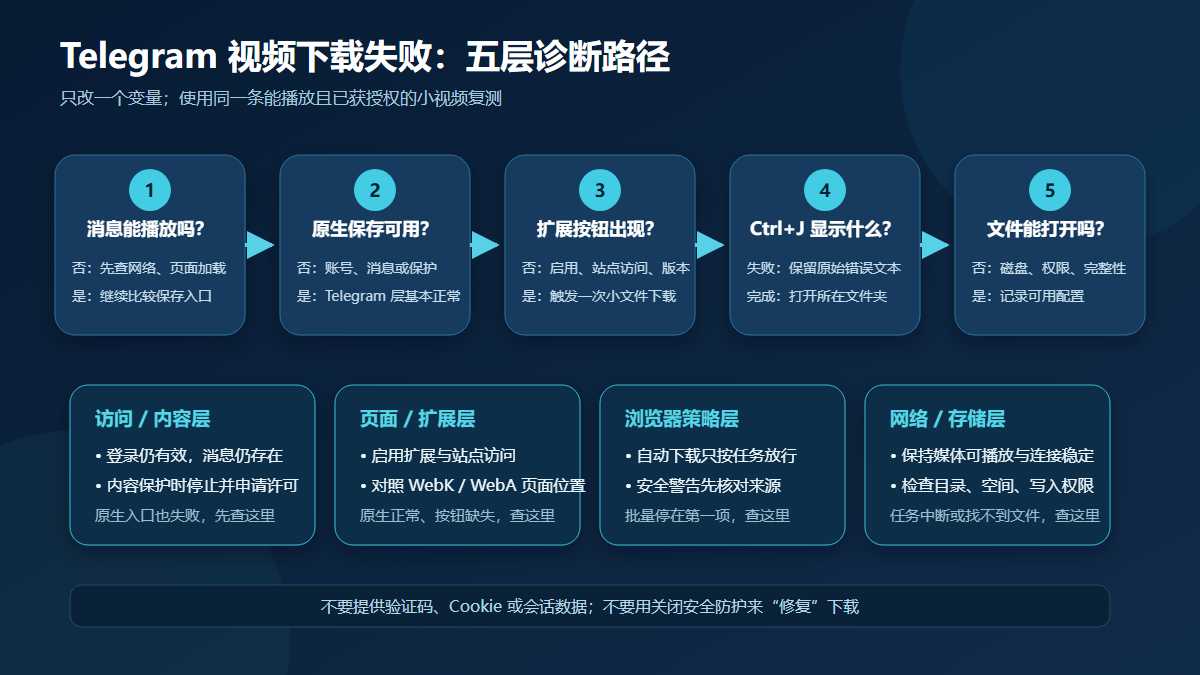
Схема выше — иллюстрация порядка диагностики, а не реальный снимок интерфейса Telegram, Chrome или расширения.
8 частых причин, симптомы и первый шаг исправления
| Симптом | Более вероятная причина | Что сделать сначала | Рекомендуемое исправление |
|---|---|---|---|
| Видео бесконечно крутится, ни штатное скачивание, ни расширение не запускаются | Нестабильная сеть или медиа ещё не загрузилось | Сначала проверьте, загружаются ли текстовые сообщения и небольшие картинки, затем дождитесь воспроизведения видео | Приостановите другие крупные загрузки, восстановите стабильное соединение, один раз обновите страницу и повторите; не создавайте повторные задачи частыми нажатиями |
| Не проходит только одно сообщение, появляется сообщение об авторизации, запрете или отсутствии файла | У аккаунта нет доступа, сеанс входа истёк, сообщение удалено или исходный файл недоступен | Откройте исходное сообщение под тем же аккаунтом и убедитесь, что оно всё ещё воспроизводится | Снова войдите через официальные страницы Telegram; при отсутствии доступа свяжитесь с каналом или владельцем контента |
| Штатное сохранение исчезло, пересылка и копирование тоже ограничены | Владелец включил защиту контента Telegram | Сравните с другими обычными сообщениями того же канала и проверьте, нет ли общего ограничения | Прекратите скачивание, запросите явное разрешение или попросите владельца предоставить исходный файл |
| Штатное скачивание в Telegram работает, а кнопка расширения вообще не появляется | Расширение отключено, повреждено или не имеет доступа к текущему сайту | Откройте «Управление расширениями» в Chrome и проверьте, включено ли оно и есть ли у него доступ к сайту | Включите расширение, выдайте ему только доступ к web.telegram.org, необходимый для задачи, и обновите страницу |
| Кнопка есть только в чате, на странице медиа пропадает, либо WebK и WebA ведут себя по-разному | Обновилась структура страниц Telegram Web или изменилась совместимость расширения | Повторно проверьте одно и то же сообщение в WebK и WebA и зафиксируйте расположение страницы | Обновите Chrome и расширение, перезагрузите страницу; используйте текущую работающую официальную веб-версию и сообщите поддержке расширения воспроизводимые сведения |
| Один файл скачивается, а второй или массовая задача не запускается | Chrome блокирует последовательную автоматическую загрузку | Посмотрите подсказку в адресной строке и откройте «Автоматическая загрузка» в настройках сайта | Разрешите её только для проверенного текущего сайта и на время задачи, после чего разрешение можно отозвать; на управляемых устройствах обратитесь к администратору |
| Chrome показывает «Загрузка заблокирована», «Сбой сети» или предупреждение проверки на вирусы | Сработала блокировка Safe Browsing, системной политики, антивируса или загрузки из недоверенного источника | Запишите исходный текст ошибки в списке загрузок | Не отключайте защиту, чтобы протолкнуть загрузку; проверьте источник, системные и корпоративные политики и при необходимости свяжитесь с поддержкой сайта или расширения |
| Загрузка помечена как завершённая, но файл не находится, либо появляется сообщение о заполненном диске или нехватке прав | Изменилось место сохранения, не хватает места на диске или в целевую папку нельзя писать | В списке загрузок Chrome нажмите «Показать в папке» | Проверьте папку загрузок по умолчанию, свободное место и права на запись, выберите обычную доступную папку и повторите |
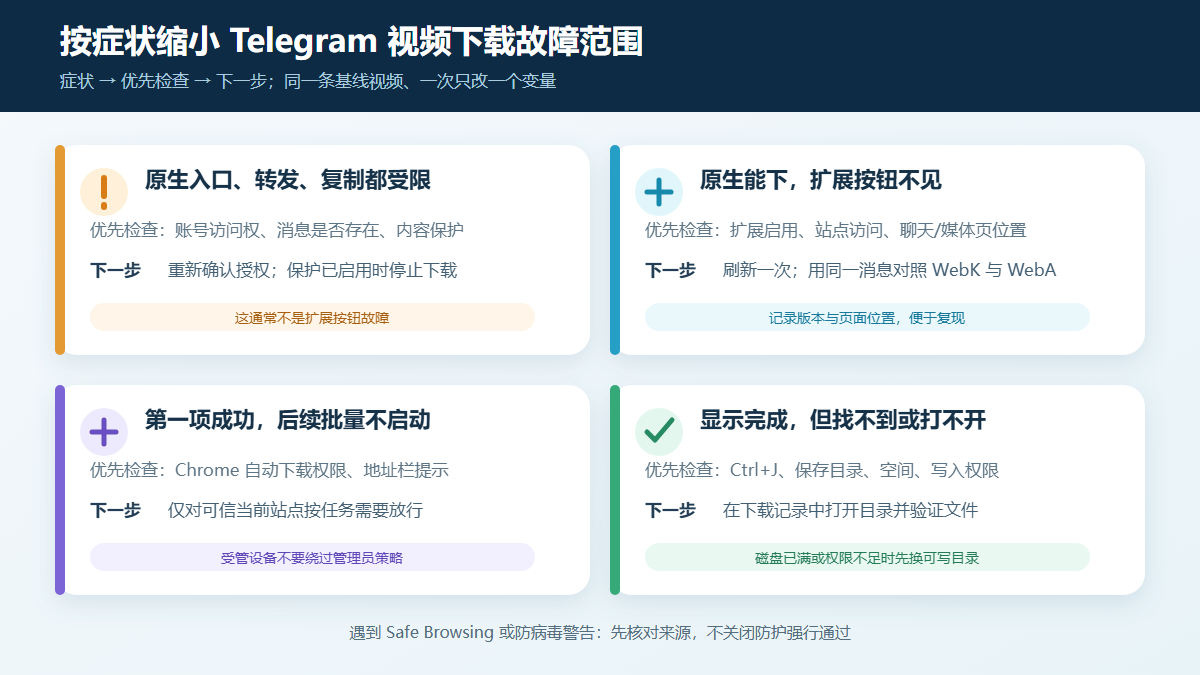
Схема выше помогает сузить круг причин по симптому; это информационная иллюстрация, а не реальный интерфейс какого-либо продукта.
Причина 1: медиа не догрузилось или прервалась сеть
Расширение может работать только с медиа, которое браузер реально получил. Появление миниатюры не означает, что видеофайл уже доступен: если плеер всё ещё крутит индикатор, и штатное скачивание Telegram, и расширение могут не сработать. Официальная справка Chrome также относит сетевое соединение к первым пунктам, которые нужно проверить при сбое загрузки файла, и отмечает, что прерванную задачу иногда можно продолжить из списка загрузок.
Воспроизводимая проверка выглядит так: выберите небольшое видео, которое вы вправе сохранять, и дождитесь начала воспроизведения; убедитесь, что в Ctrl+J появилась запись о загрузке; затем возьмите другое сообщение из того же источника. Если медленно работают все медиа, причина скорее в сети или состоянии страницы Telegram; если не проходит только одно — продолжайте проверять сообщение и права.
Причина 2: изменились вход, сообщение или доступ к каналу
«Требуется авторизация», «запрещено» или «файл не существует» не стоит сразу списывать на расширение. Вернитесь к исходному сообщению и убедитесь, что аккаунт по-прежнему состоит в канале, сообщение не удалено, а видео воспроизводится. Вход выполняйте только в официальных клиентах Telegram, WebK или WebA; не передавайте сторонним страницам, ботам или «поддержке» коды подтверждения, пароли двухэтапной проверки, QR-коды сеанса или файлы экспорта.
Для публичной ссылки на отдельное сообщение можно попробовать Онлайн-инструмент Telegram, но сообщения, требующие входа, приватного приглашения или уже недействующие, нельзя сделать доступными простой вставкой ссылки.
Причина 3: защита контента изначально требует запрета сохранения
Официальная документация Telegram по Content protection указывает, что группы, каналы и защищённые сообщения могут ограничивать скачивание, копирование, пересылку и создание скриншотов. В этом случае отсутствие кнопки скачивания — граница прав, а не ошибка, которую нужно взламывать. Более подробные критерии приведены в Описание ограничений на скачивание в приватных каналах Telegram.
Даже если вы вступили в канал, оплатили доступ или планируете использовать файл только лично, это само по себе не означает разрешения на копирование или дальнейшее распространение. Сначала свяжитесь с владельцем и получите явное разрешение или исходный файл.
Причина 4: расширение отключено или не имеет доступа к сайту
Если штатное скачивание в Telegram работает, а пропала только кнопка расширения, откройте в меню Chrome «Расширения → Управление расширениями» и проверьте:
- Включён ли переключатель расширения, не помечено ли оно Chrome как повреждённое или неподдерживаемое.
- Совпадает ли идентификатор расширения с текущей записью в магазине —
gnkkimhkpmldcibibpdhegbjcgdpiakc. - Разрешён ли в разделе «Доступ к сайтам» доступ к текущей странице
web.telegram.org. - Не работаете ли вы в гостевом режиме или в окружении, где расширения недоступны.
Проверить запись можно из Страница установки расширения Telegram Video Downloader в Chrome Web Store. 13 августа 2026 года магазин показывал версию 2.2.5.8 и дату обновления 9 июня 2026 года. Версии, разрешения и раскрываемые сведения могут меняться, поэтому при установке ориентируйтесь на страницу магазина в этот день.
Причина 5: изменения совместимости WebK, WebA или расположения страницы
Официальная страница приложений Telegram перечисляет и WebK, и WebA — это два независимых веб-клиента, у которых могут различаться структура страниц и частота обновлений. В публичном трекере проблем Telegram ранее фиксировалось различие в определении видео в чате и на страницах медиа между WebK и WebA; эта запись помечена как Fixed. Это значит, что «в чате кнопка есть, на странице медиа нет» может быть проблемой расположения страницы или совместимости версий, но утверждать, что такой сбой сейчас есть у всех пользователей, на этом основании нельзя.
Правильный способ повторной проверки — использовать один и тот же аккаунт, одно и то же сообщение и одну и ту же конфигурацию Chrome, меняя только веб-версию. Если в WebK всё работает, а в WebA нет, зафиксируйте версию, тип сообщения, страницу и шаги воспроизведения и передайте их поддержке расширения. Базовую установку и скачивание одного файла удобно сверять с Руководство по скачиванию видео в Telegram Web.
Причина 6: Chrome блокирует последовательную загрузку нескольких файлов
Массовая загрузка обычно подряд создаёт несколько файловых задач. Официальная справка Chrome описывает настройку «Конфиденциальность и безопасность → Настройки сайтов → Дополнительные разрешения → Автоматическая загрузка»; если первый файл скачался, а второй не начал загружаться, проверять нужно прежде всего её и подсказку в адресной строке.
Разрешайте автозагрузку только для сайтов, которым доверяете, и только под текущую задачу — не стоит оставлять «разрешить всем сайтам последовательную загрузку» постоянной настройкой. На рабочем или школьном компьютере политику может задавать администратор, и обходить ограничения организации не следует. Способы массового выбора, пробной загрузки нескольких файлов и проверки описаны в Руководство по массовому скачиванию медиа из канала Telegram.
Причина 7: блокировка функциями безопасности Chrome или системы
Chrome показывает предупреждение при загрузке опасных, подозрительных, непроверенных или небезопасных источников. Если в списке загрузок появилось «Загрузка заблокирована», «Проверка на вирусы не удалась» или похожее сообщение, сначала проверьте источник файла и запись расширения, а также причину, указанную антивирусом или корпоративной политикой. Не отключайте Safe Browsing и антивирус и не игнорируйте предупреждения о неизвестных файлах, чтобы завершить загрузку.
Если ошибка выглядит как NETWORK_FAILED, Forbidden или «требуется авторизация», сохраните исходный текст ошибки и время её появления — это полезнее для диагностики, чем общее описание «не скачивается». При обращении за помощью не прикладывайте коды подтверждения Telegram, cookie, данные сеанса или содержимое приватных каналов.
Причина 8: файл скачан, но проблема в месте сохранения или на диске
Список загрузок Chrome — основание судить, действительно ли загрузка завершена. Нажмите «Показать в папке» рядом с записью, а не ищите файл только на рабочем столе или в недавних документах. Официальная справка Chrome указывает местом по умолчанию \Users\<用户名>\Downloads в Windows и /Users/<username>/Downloads в macOS, но пользователь может изменить папку по умолчанию или включить запрос места сохранения для каждой загрузки.
При сообщениях «диск заполнен», «недостаточно прав» или «система занята» освободите место или выберите обычную папку, в запись в которую вы уверены. Не начинайте диагностику с системных каталогов, сетевых дисков с нарушениями синхронизации или папок с неизвестными правами.
Что фиксировать при повторной проверке
Чтобы проблему можно было воспроизвести, каждый раз проверяйте только одно небольшое видео, на сохранение которого есть разрешение, и записывайте:
| Пункт | Проверенное значение или способ записи |
|---|---|
| Дата теста | 13 августа 2026 года |
| Операционная система | Windows 11 Pro, версия 10.0.26200 |
| Браузер | Google Chrome 151.0.7922.76 |
| Telegram WebK | Публично доступное значение производственных ресурсов — 2.2 (build 668) |
| Telegram WebA | Публично доступное значение производственных ресурсов — 12.0.38 |
| Расширение | Версия записи в Chrome Web Store — 2.2.5.8, идентификатор расширения gnkkimhkpmldcibibpdhegbjcgdpiakc |
| Условия сообщения | Воспроизводится ли оно, есть ли штатное сохранение, публичное оно или разрешённое, находится в чате или на странице медиа |
| Результат в Chrome | Исходный статус, текст ошибки, имя файла и папка сохранения в Ctrl+J; не записывайте ключи аккаунта и данные сеанса |
Это окружение проверки публичных входов, фронтенд-ресурсов, страницы магазина и путей возникновения сбоя; оно не означает, что каждый приватный или защищённый канал проверялся по отдельности. Telegram Web и расширение обновляются динамически, поэтому при сообщении о проблеме снова считывайте версию, которую показывает ваша страница в этот момент.
Границы прав, приватности и правомерного использования
- Сохраняйте только тот контент, которым владеете вы сами, который публично разрешён к скачиванию или на который получено явное разрешение, и соблюдайте местное законодательство и условия правообладателя.
- Расширения и онлайн-инструменты не могут добавить аккаунт в приватный канал или изменить настройки защиты контента в Telegram.
- Не передавайте третьим лицам коды подтверждения, пароли двухэтапной проверки, QR-коды входа, cookie, файлы сеанса или полный экспорт переписки.
- При предупреждении Chrome или средства безопасности сначала выясните причину и не делайте отключение защиты обычным способом исправления.
- Если запись в магазине показывает ограничения бесплатной версии, состояние аккаунта или предложение оплаты, ориентируйтесь на явный интерфейс расширения в этот момент; в статье не делается предположений о конкретных объёмах, ограничениях размера файла, скорости или доле успешных попыток.
Частые вопросы
Почему кнопка скачивания видео в Telegram вдруг пропала?
Сначала проверьте, исчез ли и штатный вход сохранения. Если пропала только кнопка расширения, проверьте, включено ли расширение, есть ли у него доступ к сайту web.telegram.org и находитесь ли вы в чате или на странице медиа. Когда одновременно ограничены штатный вход, пересылка и копирование, причина скорее в защите контента или правах аккаунта, а не в поломке кнопки.
Что делать, если загрузка начинается, но прерывается на середине?
Откройте список загрузок Chrome (Ctrl+J) и посмотрите, приостановлена она, завершилась сетевой ошибкой, заблокирована или отменена. Повторите тест на небольшом видео, которое воспроизводится, приостановите другие крупные загрузки и оставьте страницу открытой. Если штатное скачивание тоже останавливается, проверяйте в первую очередь сеть, состояние сообщения и ошибки Chrome и не создавайте подряд повторные задачи.
Почему при массовой загрузке успешно скачивается только первый файл?
Обычно стоит сначала проверить разрешение Chrome на автоматическую загрузку и подсказки в адресной строке. Разрешайте его только для проверенного текущего сайта и на время задачи, а перед этим проверьте работу на двух-трёх файлах, на сохранение которых есть разрешение. Ограничения на управляемых устройствах должен решать администратор.
Chrome показывает, что загрузка завершена, но где находится файл?
Откройте список загрузок Chrome и нажмите «Показать в папке». По умолчанию это обычно системная папка Downloads, но её могли изменить или включить выбор папки для каждой загрузки. Одновременно проверьте свободное место на диске и права на запись в целевую папку.
Можно ли переключаться между WebK и WebA при диагностике?
Да. Официальная страница приложений Telegram перечисляет и WebK, и WebA. Повторяйте тест с тем же аккаунтом, тем же сообщением и той же конфигурацией браузера и фиксируйте, в какой версии и на какой странице возникает проблема. Переключение версии не даёт дополнительных прав в канале.
Применимы ли эти способы к приватным каналам и видео, сохранение которых запрещено?
Шаги диагностики применимы, только если аккаунт законно состоит в канале и владелец контента разрешает сохранение. Если включена защита контента или у вас нет доступа, прекратите попытки и запросите разрешение или исходный файл; технические инструменты не превращают ограничение прав в контент, который можно законно скачать.
Источники и дата обновления
Все перечисленные страницы открывались или проверялись 13 августа 2026 года:
- Официальный список приложений Telegram: WebK и WebA
- Официальный API Telegram: Content protection
- Условия лицензирования контента Telegram
- Трекер проблем Telegram: различия в определении медиа на страницах WebK/WebA
- Официальная справка Chrome: установка расширений и управление ими
- Официальная справка Chrome: загрузка файлов, разрешение на автоматическую загрузку и место сохранения
- Официальная справка Chrome: исправление ошибок загрузки файлов
- Chrome Web Store: Telegram Video Downloader
Дата обновления: 13 августа 2026 года. Сведения о версиях, разрешениях, структуре страниц и продуктах могут меняться, поэтому ориентируйтесь на страницы Telegram, Chrome и магазина расширений в текущий день.