Telegram वीडियो डाउनलोड विफल? 8 आम कारण और समाधान
Telegram वीडियो डाउनलोड विफल? 8 आम कारण और समाधान
Telegram वीडियो डाउनलोड विफल होने पर, पहले उसी अधिकृत और सामान्य रूप से चलने वाले छोटे वीडियो को आधार बनाएँ: क्रम से Telegram मूल सेव, एक्सटेंशन बटन, Chrome डाउनलोड रिकॉर्ड, स्वचालित डाउनलोड अनुमति और स्थानीय डिस्क की जाँच करें। अधिकांश समस्याएँ पहुँच या सामग्री सुरक्षा, पृष्ठ लोड न होना, एक्सटेंशन साइट अनुमति, WebK/WebA संगतता परिवर्तन, ब्राउज़र रोक, नेटवर्क रुकावट या सेव डायरेक्टरी से आती हैं।
यह गाइड केवल उस सामग्री की बात करती है जिसे आपके पास देखने और सहेजने का अधिकार है। यदि संदेश स्वामी ने सामग्री सुरक्षा सक्षम की है, या आपके खाते के पास चैनल पहुँच नहीं है, तो सही तरीका अनुमति माँगना या मूल फ़ाइल माँगना है, न कि प्रतिबंधों को दरकिनार करने का प्रयास।
पहले 3 मिनट में समझें कि खराबी किस स्तर पर है
नेटवर्क, ब्राउज़र, एक्सटेंशन और डाउनलोड डायरेक्टरी को एक साथ न बदलें, वरना ठीक होने पर भी असली कारण जानना कठिन होगा। नीचे दिए क्रम से एक बार में केवल एक चर बदलें:
- अपनी ओर से अपलोड किया गया, सार्वजनिक रूप से उपलब्ध या स्पष्ट रूप से सहेजने की अनुमति वाला छोटा वीडियो खोलें और उसके पूरी तरह चलने की प्रतीक्षा करें।
- पहले Telegram के अंतर्निहित डाउनलोड या सेव विकल्प को आज़माएँ, फिर एक्सटेंशन बटन को।
- Chrome डाउनलोड रिकॉर्ड खोलें (Windows में
Ctrl+Jदबा सकते हैं), देखें कि विफलता, रद्द, रोक या पूर्ण रिकॉर्ड है या नहीं। - यदि केवल एक्सटेंशन विफल हो, तो जाँचें कि एक्सटेंशन सक्षम है और
web.telegram.orgतक पहुँच की अनुमति है या नहीं। - यदि पहला आइटम सफल हो और आगे के बैच आइटम शुरू न हों, तो Chrome की “स्वचालित डाउनलोड” अनुमति जाँचें।
- यदि वही संदेश WebK और WebA पर अलग व्यवहार करता है, तो विशिष्ट संस्करण और पृष्ठ स्थान रिकॉर्ड करें, फिर संस्करण बदलकर फिर परीक्षण करें।
- यदि Telegram का मूल डाउनलोड भी विफल हो, तो केवल एक्सटेंशन दोबारा इंस्टॉल करने के बजाय पहले खाता अनुमति, संदेश स्थिति, नेटवर्क, ब्राउज़र सुरक्षा संकेत और डिस्क की जाँच करें।
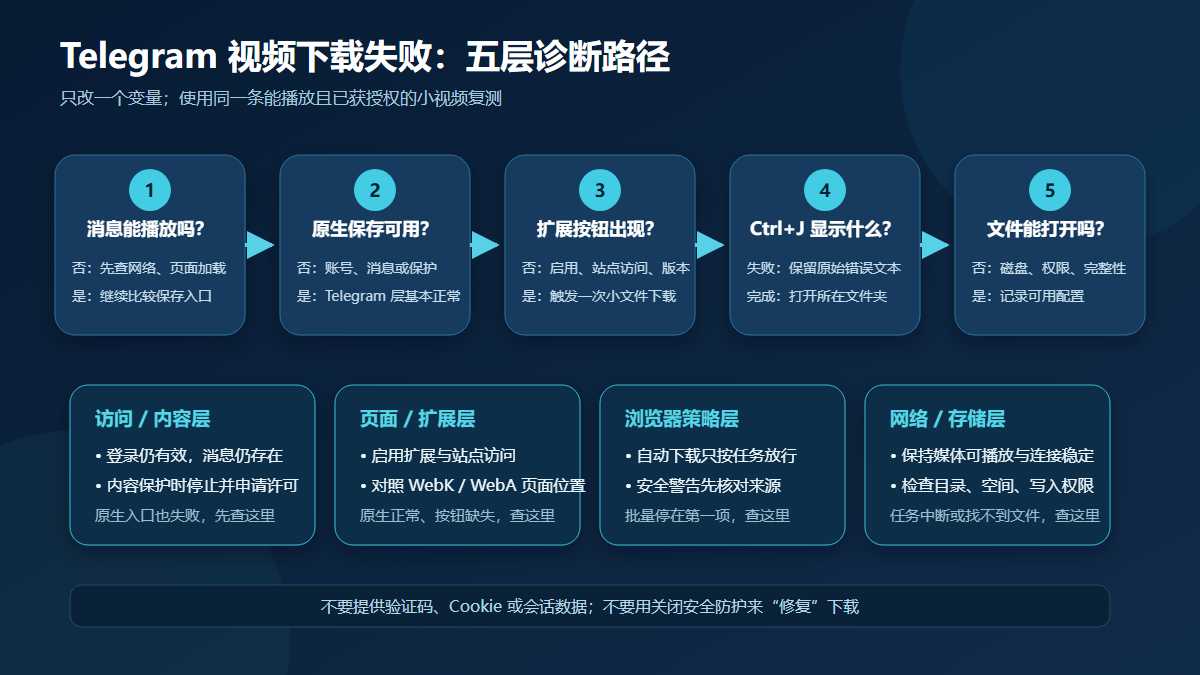
ऊपर दिया चित्र निदान प्रक्रिया का संकेत है, यह Telegram, Chrome या एक्सटेंशन का वास्तविक इंटरफ़ेस स्क्रीनशॉट नहीं है।
8 आम कारण, लक्षण और पहला समाधान
| आम लक्षण | अधिक संभावित कारण | पहले क्या करें | सुझाया समाधान |
|---|---|---|---|
| वीडियो लगातार घूमता रहता है, मूल डाउनलोड और एक्सटेंशन दोनों शुरू नहीं होते | नेटवर्क अस्थिर, या मीडिया अभी पूरी तरह लोड नहीं हुआ | पहले देखें कि टेक्स्ट संदेश और छोटी छवियाँ लोड हो रही हैं या नहीं, फिर वीडियो के चलने योग्य होने की प्रतीक्षा करें | अन्य बड़े डाउनलोड रोकें, स्थिर नेटवर्क बहाल करें, एक बार पृष्ठ रीफ़्रेश करके फिर प्रयास करें; बार-बार क्लिक करके दोहरे कार्य न बनाएँ |
| केवल कोई एक संदेश विफल होता है, अनुमति, निषेध या फ़ाइल मौजूद न होने का संकेत मिलता है | खाते के पास पहुँच अनुमति नहीं, लॉगिन सत्र समाप्त, संदेश हटा दिया गया या स्रोत फ़ाइल उपलब्ध नहीं | उसी खाते से मूल संदेश खोलें, पुष्टि करें कि वह अब भी चल सकता है | Telegram के आधिकारिक पृष्ठ से दोबारा लॉगिन करें; पहुँच अनुमति न हो तो चैनल या सामग्री स्वामी से संपर्क करें |
| मूल सेव विकल्प गायब है, फ़ॉरवर्ड और कॉपी भी सीमित हैं | स्वामी ने Telegram सामग्री सुरक्षा सक्षम की है | उसी चैनल के अन्य सामान्य संदेशों से तुलना करें और देखें कि समान प्रतिबंध है या नहीं | डाउनलोड रोकें, स्पष्ट अनुमति माँगें या स्वामी से मूल फ़ाइल देने को कहें |
| Telegram मूल डाउनलोड सामान्य है, लेकिन एक्सटेंशन बटन बिल्कुल नहीं दिखता | एक्सटेंशन बंद है, खराब है या वर्तमान साइट तक पहुँच नहीं है | Chrome में “एक्सटेंशन प्रबंधित करें” खोलें, सक्रिय स्थिति और साइट एक्सेस जाँचें | एक्सटेंशन सक्षम करें, केवल कार्य के लिए आवश्यक web.telegram.org पहुँच दें, फिर पृष्ठ रीफ़्रेश करें |
| बटन केवल चैट में दिखता है, मीडिया पेज पर गायब हो जाता है, या WebK/WebA पर व्यवहार अलग है | Telegram Web पृष्ठ संरचना अपडेट या एक्सटेंशन संगतता परिवर्तन | उसी संदेश पर WebK और WebA दोनों पर फिर परीक्षण करें, और पृष्ठ स्थान रिकॉर्ड करें | Chrome और एक्सटेंशन अपडेट करें, फिर लोड करें; वर्तमान में काम करने वाला आधिकारिक Web संस्करण उपयोग करें और एक्सटेंशन सहायता को दोहराने योग्य जानकारी दें |
| एक फ़ाइल डाउनलोड होती है, दूसरी या बैच कार्य शुरू नहीं होते | Chrome लगातार स्वचालित डाउनलोड रोकता है | एड्रेस बार संकेत देखें, और साइट सेटिंग्स में “स्वचालित डाउनलोड” खोलें | केवल विश्वसनीय पाए गए वर्तमान साइट को कार्य के अनुसार अनुमति दें, बाद में वापस ले सकते हैं; प्रबंधित उपकरणों में व्यवस्थापक से संपर्क करें |
| Chrome “डाउनलोड रोका गया”, “नेटवर्क विफलता” या वायरस स्कैन चेतावनी दिखाता है | Safe Browsing, सिस्टम सुरक्षा नीति, एंटीवायरस या अविश्वसनीय डाउनलोड से रोक | डाउनलोड रिकॉर्ड में मूल त्रुटि पाठ लिख लें | सुरक्षा सुविधाएँ बंद करके ज़बरदस्ती न करें; स्रोत जाँचें, सिस्टम या संगठन नीति देखें, ज़रूरत हो तो साइट या एक्सटेंशन सहायता से संपर्क करें |
| डाउनलोड पूरा दिखता है पर फ़ाइल नहीं मिलती, या डिस्क भरा, अनुमति अपर्याप्त संकेत | सहेजने की जगह बदल गई, डिस्क स्थान कम या लक्ष्य डायरेक्टरी लिखने योग्य नहीं | Chrome डाउनलोड रिकॉर्ड में “फ़ोल्डर में दिखाएँ” पर क्लिक करें | डिफ़ॉल्ट डाउनलोड डायरेक्टरी, शेष स्थान और लेखन अनुमति जाँचें, सुलभ सामान्य डायरेक्टरी में बदलकर फिर प्रयास करें |
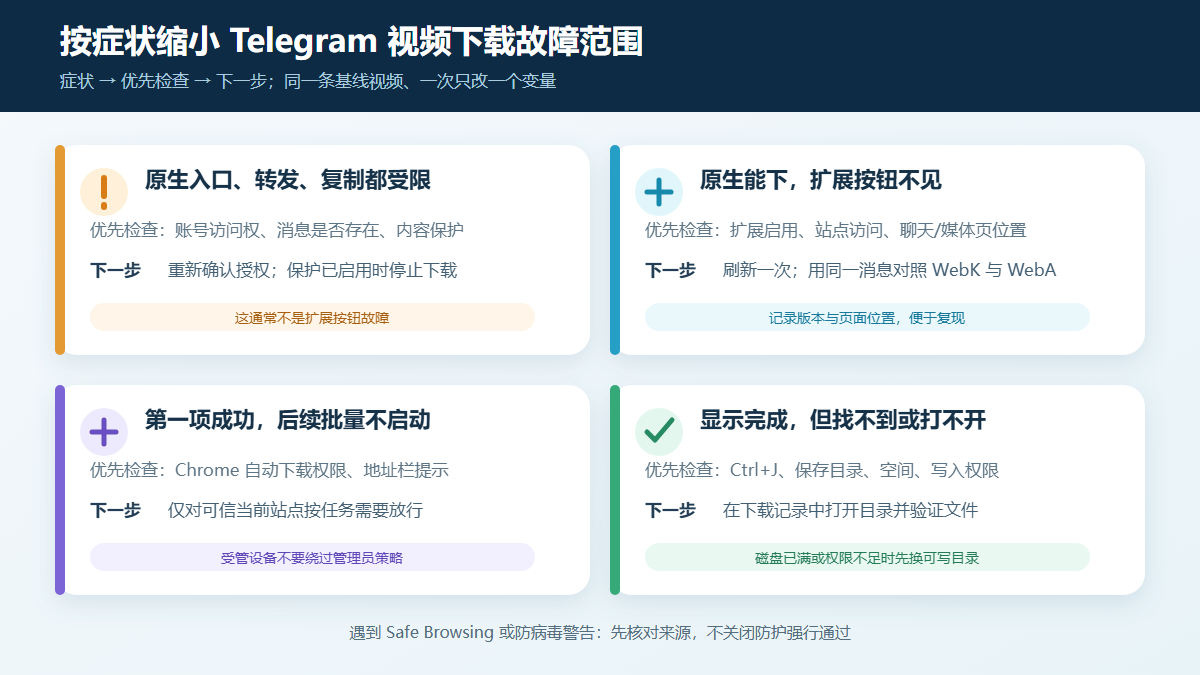
ऊपर दिया चित्र लक्षणों के अनुसार दायरा कम करने के लिए है; यह सूचना आरेख है, किसी वास्तविक उत्पाद इंटरफ़ेस का प्रतिनिधित्व नहीं करता।
कारण 1: मीडिया पूरी तरह लोड नहीं हुआ या नेटवर्क बीच में टूटा
एक्सटेंशन केवल उस मीडिया को संभाल सकता है जो ब्राउज़र ने वास्तव में प्राप्त किया है। थंबनेल दिखना इसका मतलब नहीं कि वीडियो फ़ाइल उपलब्ध है; यदि प्लेयर अभी भी घूम रहा है, तो Telegram मूल डाउनलोड और एक्सटेंशन दोनों विफल हो सकते हैं। Chrome की आधिकारिक सहायता भी फ़ाइल डाउनलोड विफलता में सबसे पहले नेटवर्क कनेक्शन जाँचने की बात कहती है, और बताती है कि रुके कार्य कभी-कभी डाउनलोड रिकॉर्ड से जारी किए जा सकते हैं।
दोहराने योग्य जाँच विधि: कोई छोटा और आपके पास सहेजने का अधिकार वाला वीडियो चुनें, उसके चलना शुरू होने की प्रतीक्षा करें; Ctrl+J में देखें कि डाउनलोड रिकॉर्ड बनता है या नहीं; फिर उसी स्रोत का दूसरा संदेश लें। यदि सभी मीडिया धीमे हैं, तो समस्या नेटवर्क या Telegram पृष्ठ स्थिति जैसी लगती है; यदि केवल एक विफल हो, तो संदेश और अनुमति की जाँच जारी रखें।
कारण 2: लॉगिन, संदेश या चैनल पहुँच अनुमति बदल गई
“प्राधिकरण चाहिए”, “निषेध” या “फ़ाइल मौजूद नहीं” को सीधे एक्सटेंशन की गलती न मानें। पहले संदेश के मूल स्थान पर लौटें, पुष्टि करें कि वर्तमान खाता अब भी चैनल में है, संदेश हटाया नहीं गया, वीडियो अब भी चल सकता है। लॉगिन केवल Telegram के आधिकारिक क्लाइंट, WebK या WebA में पूरा करें; किसी तीसरे पक्ष के पृष्ठ, बॉट या सहायता कर्मी को सत्यापन कोड, दो-चरण सत्यापन पासवर्ड, QR सत्र या निर्यात फ़ाइल न दें।
सार्वजनिक एकल संदेश लिंक के लिए साइट पर मौजूद Telegram ऑनलाइन टूल आज़माया जा सकता है, लेकिन लॉगिन आवश्यक, निजी आमंत्रण या समाप्त हो चुके संदेशों तक लिंक पेस्ट करके पहुँच नहीं मिल सकती।
कारण 3: सामग्री सुरक्षा के कारण सेव पहले से प्रतिबंधित है
Telegram के आधिकारिक Content protection दस्तावेज़ के अनुसार, समूह, चैनल या संरक्षित संदेश डाउनलोड, कॉपी, फ़ॉरवर्ड और स्क्रीनशॉट को सीमित कर सकते हैं। ऐसे में “डाउनलोड बटन नहीं है” एक अनुमति सीमा है, न कि तोड़ने योग्य त्रुटि। अधिक विस्तृत निर्णय के लिए Telegram निजी चैनल डाउनलोड प्रतिबंध व्याख्या देख सकते हैं।
भले ही आप चैनल में जुड़े हों, पहुँच खरीदी हो या केवल व्यक्तिगत उपयोग का इरादा हो, इसका स्वतः अर्थ यह नहीं कि आपके पास कॉपी या पुनर्वितरण लाइसेंस है। पहले स्वामी से संपर्क करें, स्पष्ट अनुमति या मूल फ़ाइल प्राप्त करें।
कारण 4: एक्सटेंशन सक्षम नहीं या साइट पहुँच नहीं
यदि Telegram का अंतर्निहित डाउनलोड सामान्य है और केवल एक्सटेंशन बटन गायब है, तो Chrome मेनू में “एक्सटेंशन → एक्सटेंशन प्रबंधित करें” खोलकर जाँचें:
- एक्सटेंशन स्विच चालू है या नहीं, क्या Chrome ने उसे खराब या असमर्थित बताया है।
- एक्सटेंशन ID वर्तमान स्टोर प्रविष्टि की
gnkkimhkpmldcibibpdhegbjcgdpiakcहै या नहीं। - “साइट एक्सेस” वर्तमान
web.telegram.orgपृष्ठ की अनुमति देता है या नहीं। - क्या आप वर्तमान में अतिथि या ऐसे ब्राउज़िंग वातावरण में हैं जहाँ एक्सटेंशन उपलब्ध नहीं है।
Telegram Video Downloader एक्सटेंशन इंस्टॉल पेज से Chrome वेब स्टोर प्रविष्टि जाँच सकते हैं। स्टोर ने 13 अगस्त 2026 को संस्करण 2.2.5.8, अपडेट तिथि 9 जून 2026 दिखाया। संस्करण, अनुमतियाँ और प्रकटीकरण बदल सकते हैं, इंस्टॉल के समय स्टोर के उसी दिन के पृष्ठ को प्रमाण मानें।
कारण 5: WebK, WebA या पृष्ठ स्थान में संगतता परिवर्तन
Telegram के आधिकारिक ऐप पृष्ठ पर WebK और WebA दोनों सूचीबद्ध हैं; ये दो स्वतंत्र वेब क्लाइंट हैं और इनकी पृष्ठ संरचना तथा अपडेट लय अलग हो सकती है। Telegram के सार्वजनिक समस्या ट्रैकर ने पहले WebK/WebA के चैट और मीडिया पेजों में वीडियो पहचान अंतर दर्ज किया था, वह प्रविष्टि Fixed चिह्नित है; इसका मतलब यह हो सकता है कि “चैट में बटन है, मीडिया पेज पर नहीं” पृष्ठ स्थान या संस्करण संगतता की समस्या हो, लेकिन इससे यह दावा नहीं किया जा सकता कि वर्तमान सभी उपयोगकर्ताओं में वही खराबी है।
सही पुनः परीक्षण विधि: एक ही खाता, एक ही संदेश और एक ही Chrome कॉन्फ़िगरेशन रखें, केवल Web संस्करण बदलें। यदि WebK काम करता है और WebA नहीं, तो संस्करण, संदेश प्रकार, वर्तमान पृष्ठ और पुनरुत्पादन चरण रिकॉर्ड करके एक्सटेंशन सहायता को बताएँ। बुनियादी इंस्टॉल और एकल डाउनलोड चरणों की जाँच Telegram Web वीडियो डाउनलोड ट्यूटोरियल के साथ कर सकते हैं।
कारण 6: Chrome ने कई फ़ाइलों के लगातार डाउनलोड रोके
बैच डाउनलोड आमतौर पर लगातार कई फ़ाइल कार्य बनाता है। Chrome की आधिकारिक सहायता में “गोपनीयता और सुरक्षा → साइट सेटिंग्स → अधिक अनुमतियाँ → स्वचालित डाउनलोड” सेटिंग उपलब्ध है; जब पहली फ़ाइल सफल हो और दूसरी शुरू न हो, तो पहले यहाँ और एड्रेस बार संकेत की जाँच करें।
केवल उस साइट को अनुमति दें जिसे आप विश्वसनीय मानते हैं और इस कार्य के लिए ज़रूरी हो, “सभी साइटों को लगातार डाउनलोड की अनुमति” को दीर्घकालिक डिफ़ॉल्ट न बनाएँ। कार्यालय या स्कूल कंप्यूटर की नीति व्यवस्थापक द्वारा प्रबंधित हो सकती है, उपयोगकर्ता को संगठन की सीमाएँ नहीं तोड़नी चाहिए। बैच चयन, थोड़ा परीक्षण और सत्यापन विधि के लिए Telegram चैनल मीडिया बैच डाउनलोड ट्यूटोरियल देखें।
कारण 7: Chrome या सिस्टम सुरक्षा सुविधा ने रोका
Chrome खतरनाक, संदिग्ध, असत्यापित या असुरक्षित स्रोत से डाउनलोड पर चेतावनी दिखाता है। यदि डाउनलोड रिकॉर्ड में “डाउनलोड रोका गया”, “वायरस स्कैन विफल” या समान संकेत दिखे, तो पहले फ़ाइल स्रोत और एक्सटेंशन प्रविष्टि जाँचें, और सिस्टम एंटीवायरस या संगठन नीति में बताया कारण देखें। डाउनलोड पूरा करने के लिए Safe Browsing, एंटीवायरस बंद न करें या अज्ञात फ़ाइल चेतावनी को नज़रअंदाज़ न करें।
यदि त्रुटि NETWORK_FAILED, Forbidden या “प्राधिकरण चाहिए” है, तो मूल त्रुटि पाठ और समय सुरक्षित रखें, यह सामान्य “डाउनलोड नहीं हो रहा” से बेहतर स्थान निर्धारण में मदद करता है। समस्या रिपोर्ट करते समय Telegram सत्यापन कोड, Cookie, सत्र डेटा या निजी चैनल सामग्री संलग्न न करें।
कारण 8: फ़ाइल डाउनलोड हो चुकी है, लेकिन सहेजने का स्थान या डिस्क में समस्या है
Chrome डाउनलोड रिकॉर्ड यह तय करने का आधार है कि “वास्तव में पूरा हुआ या नहीं”। प्रविष्टि के पास “फ़ोल्डर में दिखाएँ” पर क्लिक करें, केवल डेस्कटॉप या हाल की फ़ाइलों में खोज न करें। Chrome की आधिकारिक सहायता में डिफ़ॉल्ट स्थान Windows के लिए \Users\<用户名>\Downloads, macOS के लिए /Users/<username>/Downloads बताया गया है, लेकिन उपयोगकर्ता डिफ़ॉल्ट डायरेक्टरी बदल सकता है या “हर फ़ाइल सेव करने से पहले पूछें” सक्षम कर सकता है।
यदि “डिस्क भर गई”, “अनुमति अपर्याप्त” या “सिस्टम व्यस्त” दिखे, तो जगह खाली करें या ऐसी सामान्य डायरेक्टरी चुनें जिसमें आप निश्चित रूप से लिख सकते हैं। पहली बार निवारण के लिए सिस्टम डायरेक्टरी, सिंक में गड़बड़ नेटवर्क ड्राइव या अनजान अनुमति वाला फ़ोल्डर न चुनें।
पुनः परीक्षण में ये जानकारी रिकॉर्ड करें
समस्या को दोहराने योग्य बनाने के लिए हर बार केवल एक अधिकृत छोटा वीडियो टेस्ट करें और रिकॉर्ड करें:
| आइटम | इस लेख में सत्यापित मान या रिकॉर्ड विधि |
|---|---|
| परीक्षण तिथि | 13 अगस्त 2026 |
| ऑपरेटिंग सिस्टम | Windows 11 प्रोफेशनल, संस्करण 10.0.26200 |
| ब्राउज़र | Google Chrome 151.0.7922.76 |
| Telegram WebK | वर्तमान प्रोडक्शन संसाधन का सार्वजनिक मान 2.2 (build 668) |
| Telegram WebA | वर्तमान प्रोडक्शन संसाधन का सार्वजनिक मान 12.0.38 |
| एक्सटेंशन | Chrome वेब स्टोर प्रविष्टि संस्करण 2.2.5.8, एक्सटेंशन ID gnkkimhkpmldcibibpdhegbjcgdpiakc |
| संदेश की स्थिति | चल सकता है या नहीं, मूल सेव विकल्प है या नहीं, सार्वजनिक या अधिकृत है या नहीं, चैट में है या मीडिया पेज पर |
| Chrome परिणाम | Ctrl+J में मूल स्थिति, त्रुटि पाठ, फ़ाइल नाम और सेव डायरेक्टरी; खाता कुंजी या सत्र डेटा रिकॉर्ड न करें |
ऊपर सार्वजनिक प्रवेश, फ्रंटएंड संसाधन, स्टोर पृष्ठ और खराबी पथ का सत्यापन वातावरण है, यह किसी भी निजी या संरक्षित चैनल पर एक-एक कर परीक्षण का दावा नहीं है। Telegram Web और एक्सटेंशन गतिशील रूप से अपडेट होते रहते हैं, समस्या रिपोर्ट करते समय उस समय आपके पृष्ठ पर दिख रहा संस्करण फिर से पढ़ें।
अनुमति, गोपनीयता और वैध उपयोग की सीमाएँ
- केवल वही सामग्री सहेजें जो आपकी अपनी हो, सार्वजनिक रूप से डाउनलोड की अनुमति हो या आपको स्पष्ट अनुमति मिली हो, और स्थानीय कानून तथा अधिकार धारक की कॉपीराइट शर्तों का पालन करें।
- एक्सटेंशन और ऑनलाइन टूल खाते की ओर से निजी चैनल में नहीं जोड़ सकते, न Telegram की सामग्री सुरक्षा सेटिंग बदल सकते हैं।
- किसी तीसरे पक्ष को सत्यापन कोड, दो-चरण सत्यापन पासवर्ड, लॉगिन QR, Cookie, सत्र फ़ाइल या पूरा चैट निर्यात न दें।
- Chrome या सुरक्षा सॉफ़्टवेयर चेतावनी दे तो पहले कारण जानें, सुरक्षा बंद करना सामान्य समाधान न बनाएँ।
- यदि स्टोर प्रविष्टि में मुफ़्त संस्करण कोटा, खाता स्थिति या भुगतान संकेत दिखे, तो एक्सटेंशन के उस समय के स्पष्ट इंटरफ़ेस को आधार मानें; यह लेख विशिष्ट संख्या, फ़ाइल सीमा, गति या सफलता दर का अनुमान नहीं लगाता।
सामान्य प्रश्न
Telegram वीडियो का डाउनलोड बटन अचानक क्यों गायब हो गया?
पहले जाँचें कि मूल सेव विकल्प भी गायब है या नहीं। यदि केवल एक्सटेंशन बटन नहीं दिख रहा, तो एक्सटेंशन सक्रिय स्थिति, web.telegram.org साइट एक्सेस और वर्तमान पृष्ठ चैट है या मीडिया पेज—यह जाँचें; यदि मूल विकल्प, फ़ॉरवर्ड और कॉपी एक साथ सीमित हैं, तो यह बटन खराबी से अधिक संभवतः सामग्री सुरक्षा या खाता अनुमति है।
डाउनलोड शुरू होने के बाद बार-बार बीच में रुक जाता है तो क्या करें?
पहले Ctrl+J में देखें कि यह रुका है, नेटवर्क विफलता है, रोका गया है या रद्द हुआ है। किसी छोटे और चलने योग्य वीडियो से फिर परीक्षण करें, अन्य बड़े डाउनलोड रोकें और पृष्ठ खुला रखें; यदि मूल डाउनलोड भी रुकता है, तो पहले नेटवर्क, संदेश स्थिति और Chrome त्रुटि जाँचें, लगातार दोहरे कार्य न बनाएँ।
बैच डाउनलोड में केवल पहली फ़ाइल सफल क्यों होती है?
इसमें आमतौर पर पहले Chrome की “स्वचालित डाउनलोड” अनुमति और एड्रेस बार संकेत की जाँच करना उचित है। केवल विश्वसनीय पाए गए वर्तमान साइट को कार्य के अनुसार अनुमति दें, और पहले दो-तीन अधिकृत फ़ाइलों से सत्यापन करें; प्रबंधित उपकरणों की सीमाएँ व्यवस्थापक को सौंपें।
Chrome डाउनलोड पूरा दिखाता है, लेकिन फ़ाइल कहाँ है?
Chrome डाउनलोड रिकॉर्ड खोलें और “फ़ोल्डर में दिखाएँ” पर क्लिक करें। डिफ़ॉल्ट आमतौर पर सिस्टम Downloads फ़ोल्डर होता है, लेकिन स्थान बदला जा सकता है, या हर डाउनलोड के लिए डायरेक्टरी चुनने को कहा जा सकता है; साथ ही शेष डिस्क स्थान और लक्ष्य फ़ोल्डर की लेखन अनुमति जाँचें।
क्या WebK और WebA के बीच बदलकर जाँच की जा सकती है?
हाँ। Telegram के आधिकारिक ऐप पृष्ठ पर WebK और WebA दोनों सूचीबद्ध हैं। उसी खाते, उसी संदेश और उसी ब्राउज़र कॉन्फ़िगरेशन से फिर परीक्षण करें और रिकॉर्ड करें कि किस संस्करण, किस पृष्ठ स्थान पर समस्या आई; संस्करण बदलने से अतिरिक्त चैनल अनुमतियाँ नहीं मिलेंगी।
निजी चैनल या सेव प्रतिबंधित वीडियो भी इन तरीकों से ठीक हो सकते हैं?
ये निवारण चरण केवल तब लागू होते हैं जब खाता वैध रूप से जुड़ा हो और सामग्री स्वामी सेव की अनुमति देता हो। यदि सामग्री सुरक्षा सक्षम है या आपके पास पहुँच अनुमति नहीं है, तो रुकें और अनुमति या मूल फ़ाइल माँगें; तकनीकी उपकरण अनुमति सीमा को वैध डाउनलोड सामग्री नहीं बना सकते।
स्रोत और अपडेट समय
नीचे दिए पृष्ठ 13 अगस्त 2026 को खोले या फिर से जाँचे गए:
- Telegram आधिकारिक ऐप सूची: WebK और WebA
- Telegram आधिकारिक API: Content protection
- Telegram सामग्री लाइसेंस शर्तें
- Telegram समस्या ट्रैकर: WebK/WebA मीडिया पेज का पता लगाने में अंतर
- Chrome आधिकारिक: एक्सटेंशन इंस्टॉल और प्रबंधित करें
- Chrome आधिकारिक: फ़ाइलें डाउनलोड करें, स्वचालित डाउनलोड अनुमतियाँ और सहेजने का स्थान
- Chrome आधिकारिक: फ़ाइल डाउनलोड त्रुटियाँ ठीक करें
- Chrome वेब स्टोर: Telegram Video Downloader
अपडेट समय: 13 अगस्त 2026। संस्करण, अनुमति, पृष्ठ संरचना और उत्पाद योजना से जुड़ी जानकारी बदल सकती है, कृपया Telegram, Chrome और एक्सटेंशन स्टोर के उसी दिन के पृष्ठ को आधार मानें।