Telegramの動画ダウンロードに失敗する?よくある8つの原因と対処法
Telegramの動画ダウンロードに失敗する?よくある8つの原因と対処法
Telegramの動画ダウンロードに失敗したときは、まず保存が許可されていて問題なく再生できる小さな動画を1本、基準として使います。Telegram標準の保存、拡張機能のボタン、Chromeのダウンロード履歴、自動ダウンロードの権限、ローカルディスクの順に確認してください。原因の多くは、アクセス権限やコンテンツ保護、ページが読み込まれていない、拡張機能のサイト権限、WebK/WebAの互換性の変化、ブラウザによるブロック、ネットワークの中断、保存先フォルダの異常です。
このガイドは、あなたがアクセスして保存する権利のあるコンテンツだけを扱います。メッセージの所有者がコンテンツ保護を有効にしている場合や、あなたのアカウントにチャンネルへのアクセス権がない場合は、制限を回避しようとするのではなく、許可を申請するか元ファイルを入手するのが正しい対応です。
まず3分で、どの層で問題が起きているか判断する
ネットワーク、ブラウザ、拡張機能、保存先を同時に変えないでください。復旧しても本当の原因が分からなくなります。次の順序で、一度に1つだけ条件を変えます。
- 自分がアップロードした、公開されている、または保存の許可を明確に得た小さな動画を開き、最後まで再生できるまで待ちます。
- まずTelegram標準のダウンロード/保存入口を試し、その後に拡張機能のボタンを試します。
- Chromeのダウンロード履歴(Windowsでは
Ctrl+J)を開き、失敗、キャンセル、ブロック、完了のいずれの記録が出ているか確認します。 - 拡張機能だけが失敗する場合は、拡張機能が有効か、
web.telegram.orgへのアクセスが許可されているかを確認します。 - 最初の1件は成功し、その後の一括項目が始まらない場合は、Chromeの「自動ダウンロード」権限を確認します。
- 同じメッセージでWebKとWebAの挙動が違う場合は、具体的なバージョンとページ位置を記録し、バージョンを切り替えて再テストします。
- Telegram標準のダウンロードも失敗する場合は、拡張機能の再インストールだけに頼らず、アカウント権限、メッセージの状態、ネットワーク、ブラウザの安全警告、ディスクを優先して確認します。
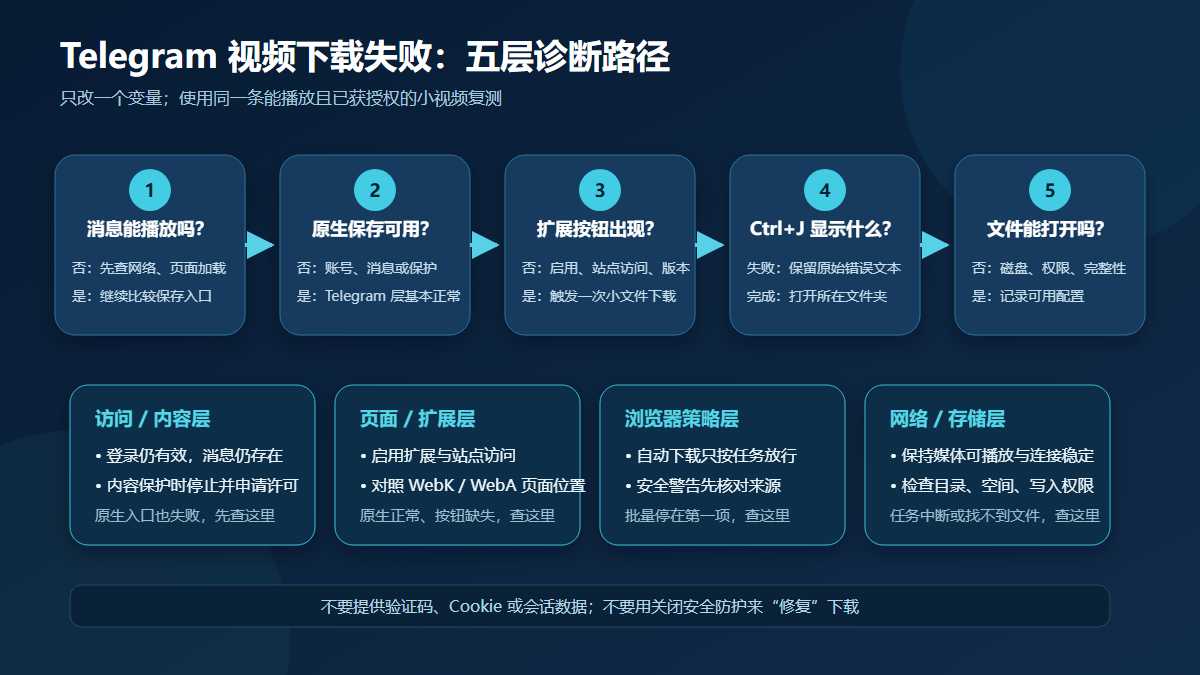
上の図は診断フローのイメージであり、Telegram、Chrome、拡張機能の実際の画面のスクリーンショットではありません。
よくある8つの原因、症状、最初の対処
| よくある症状 | より可能性が高い原因 | まず何をするか | 推奨される対処 |
|---|---|---|---|
| 動画がぐるぐる回ったままで、標準のダウンロードも拡張機能も始まらない | ネットワークが不安定、またはメディアの読み込みが完了していない | まずテキストメッセージや小さな画像が読み込めるか確認し、動画が再生できるまで待つ | 他の大きなダウンロードを止め、安定したネットワークに戻し、ページを一度再読み込みして再試行する。連続クリックで重複タスクを作らない |
| 特定の1件だけ失敗し、認証・禁止・ファイルが存在しないといった表示が出る | アカウントにアクセス権がない、ログインセッションが切れた、メッセージが削除された、元ファイルが利用できない | 同じアカウントで元のメッセージを開き、まだ再生できるか確認する | Telegram公式ページから再ログインする。アクセス権がない場合はチャンネルまたはコンテンツ所有者に連絡する |
| 標準の保存入口が消え、転送やコピーも制限される | 所有者がTelegramのコンテンツ保護を有効にしている | 同じチャンネルの他の通常メッセージと比べ、統一的に制限されているか確認する | ダウンロードを中止し、明確な許可を申請するか所有者から元ファイルを提供してもらう |
| 標準のダウンロードは正常なのに、拡張機能のボタンがまったく出ない | 拡張機能が無効、破損、または現在のサイトへのアクセス権がない | Chromeの「拡張機能を管理」を開き、有効状態とサイトアクセスを確認する | 拡張機能を有効にし、タスクに必要な web.telegram.org へのアクセス範囲だけを許可して、ページを再読み込みする |
| ボタンがチャット内でだけ表示され、メディアページでは消える。またはWebKとWebAで挙動が違う | Telegram Webのページ構造の更新、または拡張機能の互換性の変化 | 同じメッセージでWebKとWebAをそれぞれ再テストし、ページ位置を記録する | Chromeと拡張機能を更新し、再読み込みする。現在動作する公式Web版を使い、再現情報を拡張機能のサポート先に報告する |
| 1件目は落とせるが、2件目以降や一括タスクが始まらない | Chromeが連続自動ダウンロードをブロックしている | アドレスバーの通知を確認し、サイト設定の「自動ダウンロード」を開く | 信頼できる現在のサイトに限り、タスクに応じて許可する。完了後に取り消してよい。管理端末では管理者に連絡する |
| Chromeに「ダウンロードがブロックされました」「ネットワークエラー」、ウイルススキャンの警告が出る | Safe Browsing、システムのセキュリティポリシー、ウイルス対策ソフト、信頼できないダウンロードによるブロック | ダウンロード履歴で元のエラーテキストを記録する | 安全機能を無効にして強行しない。出所を確認し、システムや組織のポリシーを確認し、必要ならサイトや拡張機能のサポートに連絡する |
| ダウンロードが完了したのにファイルが見つからない、またはディスク容量不足・権限不足の表示が出る | 保存先が変わった、ディスク容量が足りない、保存先フォルダに書き込み権限がない | Chromeのダウンロード履歴で「フォルダ内に表示」をクリックする | 既定のダウンロードフォルダ、空き容量、書き込み権限を確認し、アクセスできる通常のフォルダに変更して再試行する |
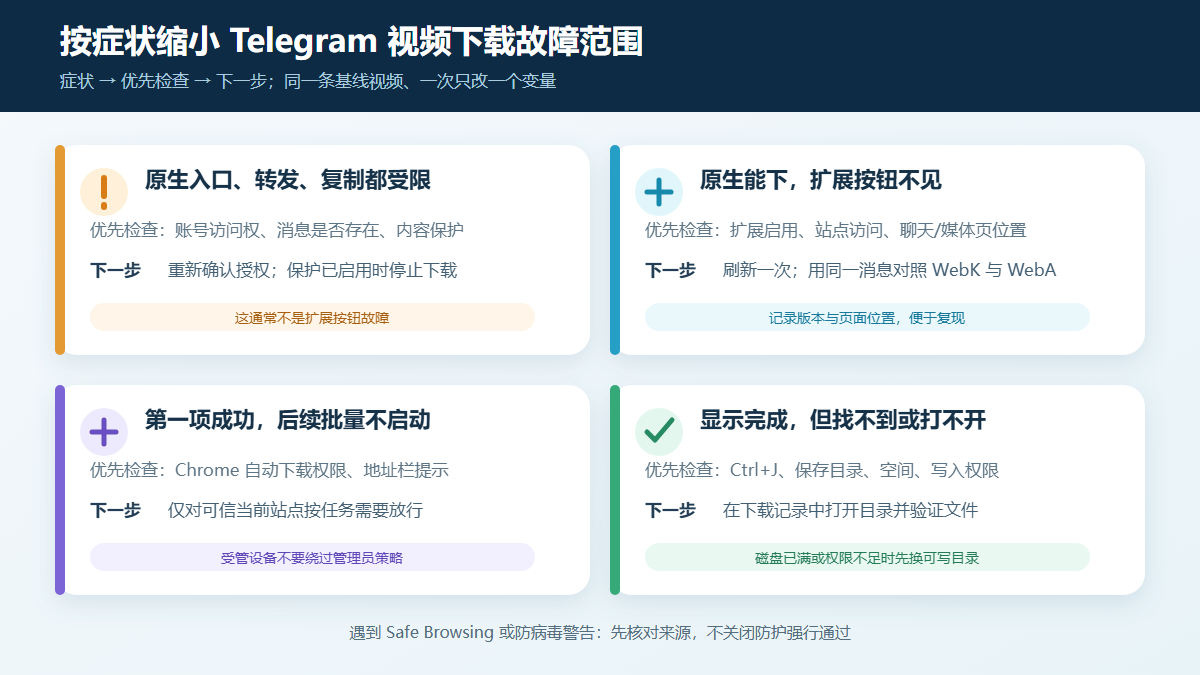
上の図は症状から範囲を絞るためのもので、情報を示すイメージ図であり、実際の製品画面ではありません。
原因1:メディアの読み込みが終わっていない、またはネットワークが途切れた
拡張機能が扱えるのは、ブラウザが実際に取得済みのメディアだけです。サムネイルが表示されても、動画ファイルが利用可能になったとは限りません。プレーヤーがまだ回っている場合、Telegram標準のダウンロードも拡張機能も失敗する可能性があります。Chromeの公式ヘルプも、ファイルのダウンロード失敗時にまず確認すべき項目としてネットワーク接続を挙げており、中断したタスクはダウンロード履歴から再開できることがあると説明しています。
再現可能な確認方法は、保存する権利のある小さめの動画を1本選び、再生が始まるまで待つことです。Ctrl+J でダウンロード履歴が生成されるか確認し、次に同じ出所の別のメッセージを試します。すべてのメディアが遅い場合はネットワークやTelegramページの状態が疑われ、1件だけ失敗する場合はメッセージと権限の確認に進みます。
原因2:ログイン、メッセージ、チャンネルへのアクセス権が変わった
「認証が必要」「禁止」「ファイルが存在しない」といった表示を、そのまま拡張機能のせいにしてはいけません。まずメッセージの元の場所に戻り、現在のアカウントがまだチャンネルに参加しているか、メッセージが削除されていないか、動画がまだ再生できるかを確認します。ログインはTelegram公式クライアント、WebK、または WebA でのみ行ってください。第三者ページ、ボット、サポート窓口に認証コード、二段階認証のパスワード、QRコードのセッション、エクスポートファイルを渡さないでください。
公開された単一メッセージのリンクであれば、サイト内の Telegram オンラインツール を試せます。ただしログインが必要なメッセージ、プライベート招待、失効したメッセージは、リンクを貼り付けてもアクセス権は得られません。
原因3:コンテンツ保護がそもそも保存を禁止している
Telegram公式のContent protectionドキュメントは、グループ、チャンネル、保護されたメッセージでダウンロード、コピー、転送、スクリーンショットを制限できると説明しています。この場合「ダウンロードボタンがない」のは権限の境界であり、突破すべきエラーではありません。より詳しい判断は Telegram プライベートチャンネルのダウンロード制限の説明 を参照してください。
チャンネルに参加済み、アクセス権を購入済み、個人的に使うだけ、といった事情があっても、複製や再配布の許可を自動的に得たことにはなりません。まず所有者に連絡し、明確な許諾か元ファイルを入手してください。
原因4:拡張機能が無効、またはサイトへのアクセスが不足している
Telegram標準のダウンロードは正常で、拡張機能のボタンだけが出ない場合は、Chromeメニューの「拡張機能 → 拡張機能を管理」を開き、次を確認します。
- 拡張機能のスイッチがオンか、Chromeに破損またはサポート終了と表示されていないか。
- 拡張機能IDが現在のストア項目の
gnkkimhkpmldcibibpdhegbjcgdpiakcか。 - 「サイトへのアクセス」で現在の
web.telegram.orgページが許可されているか。 - 現在、ゲスト環境や拡張機能を利用できないブラウズ環境ではないか。
Telegram Video Downloader 拡張機能のインストールページ からChromeウェブストアの項目を確認できます。ストアは2026年8月13日時点でバージョン 2.2.5.8、更新日は2026年6月9日と表示していました。バージョン、権限、開示内容は今後も変わり得るため、インストール時はその日のストアページを基準にしてください。
原因5:WebK、WebA、ページ位置による互換性の変化
Telegram公式のアプリ一覧にはWebKとWebAが併記されています。これらは独立した2つのWebクライアントで、ページ構造や更新のタイミングが異なる場合があります。Telegramの公開問題トラッカーは、過去にWebK/WebAでチャットとメディアページの動画検出に差異があったことを記録しており、この項目はFixedとされています。これは「チャットにはボタンがあるのにメディアページにはない」という状況が、ページ位置やバージョンの互換性の問題であり得ることを示しますが、現在すべてのユーザーに同じ不具合が起きていると断定するものではありません。
正しい再テスト方法は、同じアカウント、同じメッセージ、同じChrome設定を使い、Web版だけを切り替えることです。WebKでは使えてWebAでは使えない場合は、バージョン、メッセージの種類、表示中のページ、再現手順を記録し、拡張機能のサポート先にフィードバックしてください。基本的なインストールと単体ダウンロードの手順は Telegram Web で動画をダウンロードするチュートリアル と合わせて確認できます。
原因6:Chromeが複数ファイルの連続ダウンロードをブロックしている
一括ダウンロードは通常、複数のファイルタスクを連続して作成します。Chromeの公式ヘルプには「プライバシーとセキュリティ → サイトの設定 → その他の権限 → 自動ダウンロード」という設定があります。1件目が成功し、2件目が始まらない場合は、まずここ and アドレスバーの通知を確認してください。
確認できた信頼できるサイトと今回のタスクに限って必要な分だけ許可し、「すべてのサイトで連続ダウンロードを許可」を恒久的な既定にしないでください。仕事や学校のパソコンではポリシーを管理者が一括管理していることがあり、ユーザーが組織の制限を回避すべきではありません。一括選択、少数での試しダウンロード、検証の方法は Telegram チャンネルのメディアを一括ダウンロードするチュートリアル を参照してください。
原因7:Chromeまたはシステムのセキュリティ機能によるブロック
Chromeは、危険、疑わしい、未確認、または安全でない出所からのダウンロードに警告を表示します。ダウンロード履歴に「ダウンロードがブロックされました」「ウイルススキャンに失敗しました」などの表示が出た場合は、まずファイルの出所と拡張機能の項目を確認し、システムのウイルス対策ソフトや組織のポリシーが示す理由も確認します。ダウンロードを完了させるためにSafe Browsingやウイルス対策ソフトを無効にしたり、不明なファイルの警告を無視したりしないでください。
エラーが NETWORK_FAILED、Forbidden、または「認証が必要」である場合は、「ダウンロードできない」と曖昧に伝えるよりも、元のエラーテキストと発生日時を残すほうが原因の特定に役立ちます。問題を報告するときは、Telegramの認証コード、Cookie、セッションデータ、プライベートチャンネルの内容を添付しないでください。
原因8:ファイルはダウンロード済みだが、保存先やディスクに問題がある
Chromeのダウンロード履歴は「本当に完了したか」を判断する根拠です。項目の横にある「フォルダ内に表示」をクリックし、デスクトップや最近使ったファイルだけで探さないでください。Chrome公式ヘルプが示す既定の場所は、Windowsでは \Users\<用户名>\Downloads、macOSでは /Users/<username>/Downloads ですが、ユーザーは既定のフォルダを変更したり、「ダウンロード前に各ファイルの保存場所を確認する」を有効にしたりできます。
「ディスクの空き容量が不足しています」「権限がありません」「システムがビジーです」などが表示された場合は、容量を空けるか、書き込みできると確実に分かっている通常のフォルダに変更してください。システムフォルダ、同期に問題があるネットワークドライブ、権限が不明なフォルダを最初の切り分け対象にしないでください。
再テスト時に記録しておく情報
問題を再現できるようにするため、毎回、許可を得た小さな動画を1本だけ試し、次の項目を記録します。
| 項目 | 本記事の検証値または記録方法 |
|---|---|
| テスト日 | 2026年8月13日 |
| オペレーティングシステム | Windows 11 Pro、バージョン 10.0.26200 |
| ブラウザ | Google Chrome 151.0.7922.76 |
| Telegram WebK | 現在の本番リソースの公開値は 2.2(build 668) |
| Telegram WebA | 現在の本番リソースの公開値は 12.0.38 |
| 拡張機能 | Chromeウェブストア項目のバージョン 2.2.5.8、拡張機能ID gnkkimhkpmldcibibpdhegbjcgdpiakc |
| メッセージの条件 | 再生できるか、標準の保存入口があるか、公開または許可済みか、チャット内かメディアページか |
| Chromeの結果 | Ctrl+J の元の状態、エラーテキスト、ファイル名、保存先フォルダ。アカウントの鍵やセッションデータは記録しない |
上記は公開入口、フロントエンドリソース、ストアページ、不具合経路の検証環境であり、任意のプライベートまたは保護されたチャンネルを個別に実測したものではありません。Telegram Webと拡張機能は動的に更新されるため、問題を報告するときはその時点でページに表示されているバージョンを読み直してください。
権限、プライバシー、適法利用の境界
- 自分が所有する、公開されている、または明確な許可を得たコンテンツだけを保存し、所在する地域の法律と権利者の著作権条件を守ってください。
- 拡張機能やオンラインツールは、アカウントをプライベートチャンネルに参加させることはできず、Telegramのコンテンツ保護設定も変更できません。
- 第三者に認証コード、二段階認証のパスワード、ログインQRコード、Cookie、セッションファイル、チャットの完全なエクスポートを渡さないでください。
- Chromeやセキュリティソフトの警告が出たときは、まず原因を確認し、保護機能の無効化を通常の対処にしないでください。
- ストア項目に無料版の枠、アカウント状態、有料の案内が表示される場合は、その時点の拡張機能の明確な画面を基準にしてください。本記事は具体的な数量、ファイル上限、速度、成功率を推測しません。
よくある質問
Telegramの動画のダウンロードボタンが急に消えたのはなぜですか?
まず標準の保存入口も消えているか確認します。拡張機能のボタンだけが消えている場合は、拡張機能の有効状態、web.telegram.org へのサイトアクセス、現在チャットにいるのかメディアページにいるのかを確認します。標準の入口、転送、コピーが同時に制限されている場合は、ボタンの不具合よりもコンテンツ保護やアカウント権限の可能性が高いです。
ダウンロードが始まったあと、途中で止まってしまいます。
まず Ctrl+J で、一時停止、ネットワーク失敗、ブロック、キャンセルのどれなのかを確認します。小さめで再生できる動画で再テストし、他の大きなダウンロードを止めてページを開いたままにします。標準のダウンロードも止まる場合は、ネットワーク、メッセージの状態、Chromeのエラーを優先して確認し、重複タスクを連続して作成しないでください。
一括ダウンロードで最初のファイルだけ成功するのはなぜですか?
多くの場合、まずChromeの「自動ダウンロード」権限とアドレスバーの通知を確認する価値があります。信頼できると確認した現在のサイトだけに、タスクに応じて必要な分を許可し、まず許可済みのファイル2~3件で検証してください。管理端末の制限は管理者に任せてください。
Chromeではダウンロード完了と表示されるのに、ファイルはどこにありますか?
Chromeのダウンロード履歴を開き、「フォルダ内に表示」をクリックします。既定では通常システムのDownloadsフォルダですが、場所が変更されている場合や、毎回フォルダ選択を求められる設定の場合があります。ディスクの空き容量と保存先フォルダの書き込み権限も確認してください。
WebKとWebAを切り替えて切り分けてもよいですか?
はい。Telegram公式のアプリ一覧にはWebKとWebAが併記されています。同じアカウント、同じメッセージ、同じブラウザ設定で再テストし、どちらのバージョン、どのページ位置で問題が出るかを記録してください。バージョンを切り替えても、追加のチャンネル権限が付与されるわけではありません。
プライベートチャンネルや保存禁止の動画も、これらの方法で直せますか?
切り分けの手順が当てはまるのは、アカウントが適法に参加しており、コンテンツ所有者が保存を許可している場合だけです。コンテンツ保護が有効、またはアクセス権がない場合は操作を中止し、許可または元ファイルを申請してください。技術的なツールは、権限の制限を合法的にダウンロードできるコンテンツに変えることはできません。
出典と更新日
以下のページはすべて2026年8月13日にアクセスまたは確認しました。
- Telegram 公式アプリ一覧:WebK と WebA
- Telegram 公式 API:Content protection
- Telegram コンテンツライセンス条項
- Telegram 問題トラッカー:WebK/WebA のメディアページ検出の差異
- Chrome 公式:拡張機能のインストールと管理
- Chrome 公式:ファイルのダウンロード、自動ダウンロードの権限、保存先
- Chrome 公式:ファイルのダウンロード エラーの修正
- Chrome ウェブストア:Telegram Video Downloader
更新日:2026年8月13日。バージョン、権限、ページ構造、製品の仕様に関する情報は変わり得ます。Telegram、Chrome、拡張機能ストアのその日のページを基準にしてください。