Vídeo do Telegram não baixa? 8 causas comuns e como corrigir
Vídeo do Telegram não baixa? 8 causas comuns e como corrigir
Quando o download de um vídeo do Telegram falha, comece pela linha de base: o mesmo vídeo pequeno, autorizado e que toca normalmente. A partir dele, verifique em ordem o salvamento nativo do Telegram, o botão da extensão, o histórico de downloads do Chrome, a permissão de download automático e o disco local. A maioria dos problemas vem de acesso ou proteção de conteúdo, página que não carregou, permissão de site da extensão, mudança de compatibilidade entre WebK e WebA, bloqueio do navegador, queda de rede ou pasta de salvamento anormal.
Este guia trata apenas de conteúdo que você tem direito de acessar e salvar. Se o proprietário da mensagem ativou a proteção de conteúdo, ou se sua conta não tem acesso ao canal, o caminho correto é pedir autorização ou solicitar o arquivo original, e não tentar contornar a restrição.
Use 3 minutos para descobrir em qual camada está o problema
Não mude rede, navegador, extensão e pasta de download ao mesmo tempo; mesmo que volte a funcionar, você não saberá qual era a causa. Siga a ordem abaixo alterando apenas uma variável por vez:
- Abra um vídeo pequeno que você mesmo enviou, que seja público ou cujo salvamento você tenha autorização explícita para fazer, e espere até que ele toque por completo.
- Tente primeiro o botão nativo de download ou salvamento do Telegram e depois o botão da extensão.
- Abra o histórico de downloads do Chrome (no Windows, pressione
Ctrl+J) e verifique se apareceu registro de falha, cancelamento, bloqueio ou conclusão. - Se apenas a extensão falhar, verifique se ela está ativada e se tem permissão para acessar
web.telegram.org. - Se o primeiro arquivo funcionar e os itens seguintes do lote não iniciarem, verifique a permissão de download automático do Chrome.
- Se a mesma mensagem se comportar de forma diferente no WebK e no WebA, anote a versão exata e a posição da página e depois troque de versão para repetir o teste.
- Se o download nativo do Telegram também falhar, verifique primeiro permissões da conta, estado da mensagem, rede, avisos de segurança do navegador e disco, em vez de apenas reinstalar a extensão.
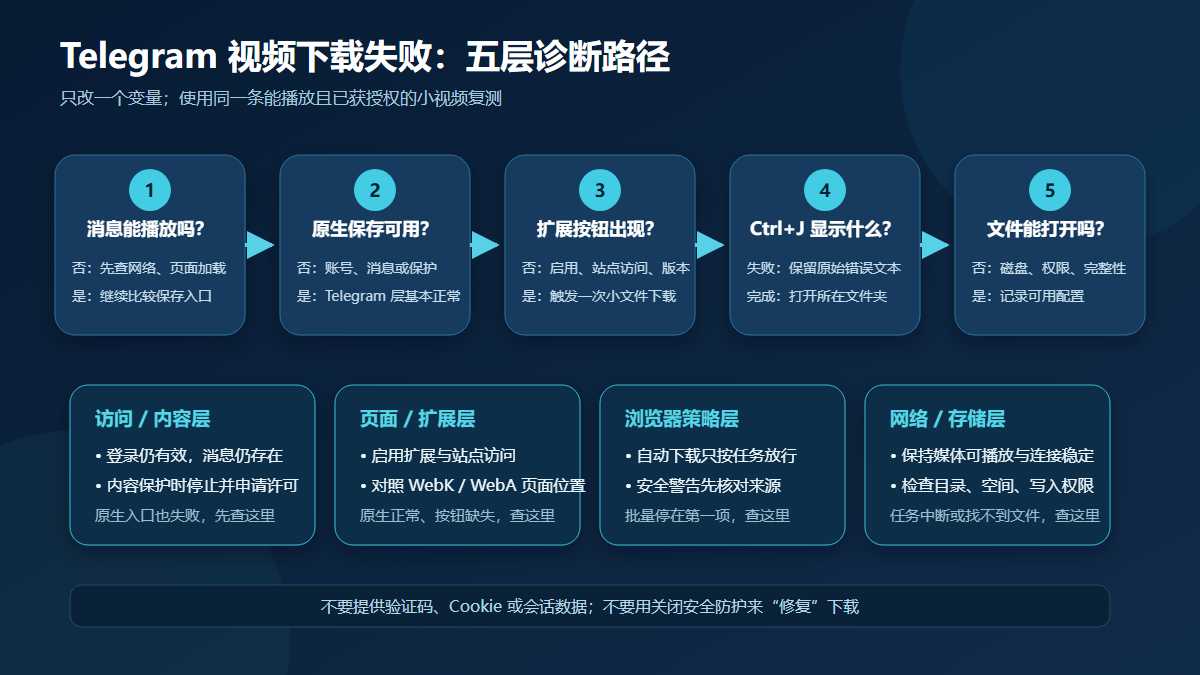
O diagrama acima é uma ilustração do fluxo de diagnóstico, não uma captura de tela real do Telegram, do Chrome ou da extensão.
8 causas comuns, sintomas e primeiro passo de correção
| Sintoma comum | Causa mais provável | O que fazer primeiro | Correção sugerida |
|---|---|---|---|
| O vídeo fica girando e nem o download nativo nem a extensão iniciam | Rede instável ou mídia que ainda não terminou de carregar | Confirme primeiro se mensagens de texto e imagens pequenas carregam e espere o vídeo ficar reproduzível | Pause outros downloads grandes, volte para uma rede estável e recarregue a página uma vez antes de tentar de novo; evite clicar várias vezes e criar tarefas duplicadas |
| Só uma mensagem específica falha, com aviso de autorização, proibição ou arquivo inexistente | Conta sem acesso, sessão de login expirada, mensagem apagada ou arquivo de origem indisponível | Abra a mensagem original com a mesma conta e confirme que ela ainda toca | Faça login novamente pelas páginas oficiais do Telegram; sem acesso, fale com o canal ou com o dono do conteúdo |
| O botão nativo de salvar sumiu e encaminhar e copiar também estão limitados | O proprietário ativou a proteção de conteúdo do Telegram | Compare com outras mensagens comuns do mesmo canal e verifique se a restrição é geral | Pare o download e peça autorização explícita ou solicite o arquivo original ao proprietário |
| O download nativo do Telegram funciona, mas o botão da extensão não aparece de jeito nenhum | Extensão desativada, corrompida ou sem acesso ao site atual | Abra Gerenciar extensões no Chrome e confira o estado de ativação e o acesso ao site | Ative a extensão, conceda apenas o acesso necessário a web.telegram.org e recarregue a página |
| O botão aparece só no chat e some na página de mídia, ou o comportamento difere entre WebK e WebA | Atualização da estrutura das páginas do Telegram Web ou mudança de compatibilidade da extensão | Repita o teste na mesma mensagem no WebK e no WebA e anote a posição da página | Atualize o Chrome e a extensão e recarregue; use a versão web oficial que funciona no momento e reporte informações reproduzíveis ao suporte da extensão |
| Um arquivo baixa, mas o segundo ou o lote inteiro não inicia | O Chrome bloqueia downloads automáticos em sequência | Veja o aviso na barra de endereços e acesse download automático nas configurações do site | Libere apenas o site atual que você considera confiável, conforme a necessidade da tarefa, e revogue depois; em dispositivos gerenciados, fale com o administrador |
| O Chrome mostra download bloqueado, falha de rede ou alerta de verificação de vírus | Bloqueio do Safe Browsing, de política do sistema, de antivírus ou de download não confiável | Anote o texto exato do erro no histórico de downloads | Não desligue a proteção para forçar a passagem; confira a origem, verifique políticas do sistema ou da organização e, se necessário, fale com o site ou o suporte da extensão |
| O download aparece como concluído mas o arquivo não é encontrado, ou surgem avisos de disco cheio e permissão insuficiente | Local de salvamento alterado, espaço em disco insuficiente ou pasta de destino sem permissão de escrita | No histórico de downloads do Chrome, clique em mostrar na pasta | Verifique o diretório padrão de downloads, o espaço livre e a permissão de escrita, mude para uma pasta comum acessível e tente novamente |
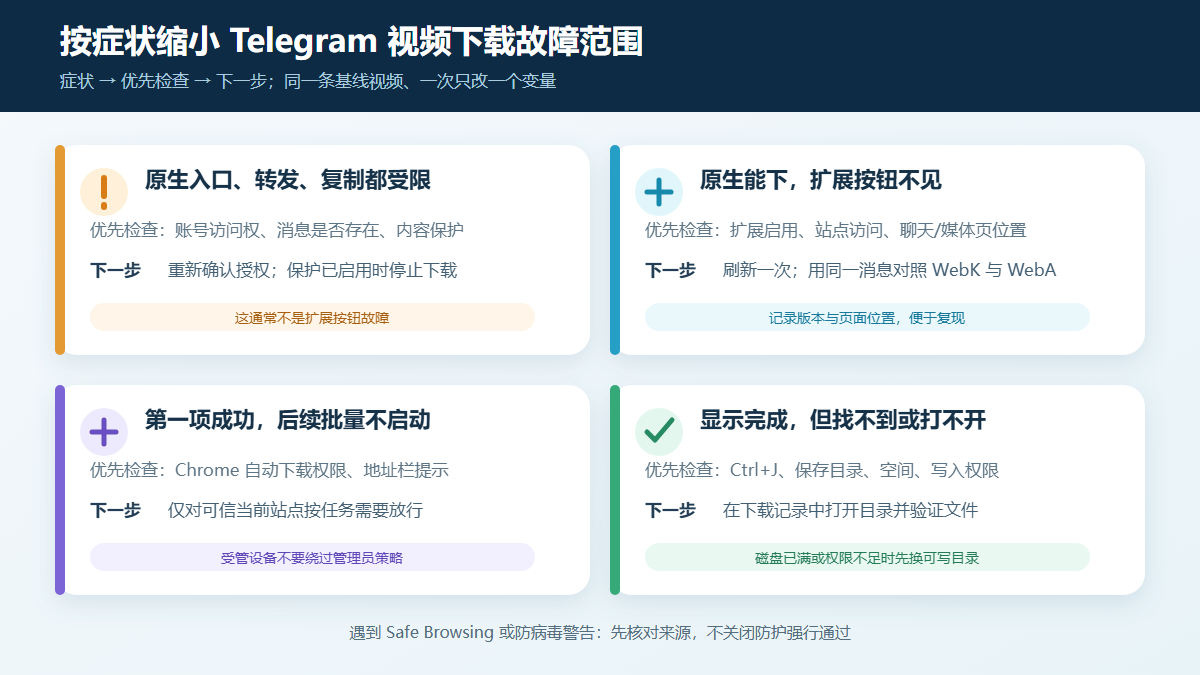
O diagrama acima serve para reduzir o escopo pelo sintoma; é uma ilustração informativa e não representa a interface real de nenhum produto.
Causa 1: a mídia ainda não carregou ou a rede caiu
A extensão só consegue trabalhar com a mídia que o navegador realmente obteve. O aparecimento da miniatura não significa que o arquivo de vídeo já esteja disponível; se o player continua girando, tanto o download nativo do Telegram quanto a extensão podem falhar. A ajuda oficial do Chrome também coloca a conexão de rede entre os primeiros itens a verificar quando um download falha e explica que tarefas interrompidas às vezes podem ser retomadas pelo histórico de downloads.
Um teste reproduzível: escolha um vídeo pequeno que você tenha direito de salvar e espere ele começar a tocar; confirme em Ctrl+J se um registro de download foi criado; depois troque para outra mensagem da mesma origem. Se todas as mídias estiverem lentas, o problema se parece mais com rede ou com o estado da página do Telegram; se apenas uma falhar, continue verificando mensagem e permissões.
Causa 2: login, mensagem ou acesso ao canal mudou
Avisos como autorização necessária, proibido ou arquivo inexistente não devem ser atribuídos de imediato à extensão. Volte à posição original da mensagem e confirme que a conta atual ainda está no canal, que a mensagem não foi apagada e que o vídeo ainda toca. O login deve ser feito apenas no cliente oficial do Telegram, no WebK ou no WebA; nunca forneça código de verificação, senha de verificação em duas etapas, sessão por QR code ou arquivo exportado a páginas de terceiros, bots ou supostos atendimentos.
Para links públicos de mensagem única, você pode tentar o Ferramenta online do Telegram do próprio site, mas mensagens que exigem login, convite privado ou que já expiraram não ganham acesso só por colar o link.
Causa 3: a proteção de conteúdo já exige que o salvamento fique desativado
A documentação oficial de Content protection do Telegram explica que grupos, canais ou mensagens protegidas podem restringir download, cópia, encaminhamento e captura de tela. Nesse caso, a ausência do botão de download é um limite de permissão, não um erro que precise ser contornado. Para um diagnóstico mais detalhado, consulte Explicação sobre restrições de download em canais privados do Telegram.
Mesmo que você já tenha entrado no canal, pago por acesso ou pretenda apenas uso pessoal, isso não significa automaticamente que você tenha licença de cópia ou redistribuição. Fale primeiro com o proprietário e obtenha autorização explícita ou o arquivo original.
Causa 4: extensão desativada ou sem acesso ao site
Se o download nativo do Telegram funciona e só o botão da extensão não aparece, abra o menu do Chrome em Extensões, Gerenciar extensões, e confira:
- Se o botão da extensão está ligado e se o Chrome a marcou como corrompida ou não compatível.
- Se o ID da extensão é o
gnkkimhkpmldcibibpdhegbjcgdpiakcdo item atual na loja. - Se a permissão de acesso ao site permite a página atual em
web.telegram.org. - Se você está em um ambiente de convidado ou em que extensões não estão disponíveis.
Você pode acessar o Página de instalação da extensão Telegram Video Downloader para conferir o item na Chrome Web Store. Em 13 de agosto de 2026, a loja exibia a versão 2.2.5.8, com data de atualização em 9 de junho de 2026. Versões, permissões e divulgações podem mudar; na hora de instalar, considere a página da loja do dia.
Causa 5: mudança de compatibilidade no WebK, no WebA ou na posição da página
A página oficial de aplicativos do Telegram lista ao mesmo tempo o WebK e o WebA. São dois clientes web independentes, com estrutura de página e ritmo de atualização que podem diferir. O rastreador público de problemas do Telegram já registrou diferenças de detecção de vídeo entre WebK e WebA nas páginas de chat e de mídia, e esse item está marcado como Fixed. Isso mostra que o botão aparecer no chat, mas não na página de mídia, pode ser questão de posição da página ou de compatibilidade de versão, mas não permite afirmar que todos os usuários enfrentam hoje a mesma falha.
A forma correta de repetir o teste é usar a mesma conta, a mesma mensagem e a mesma configuração do Chrome, alternando apenas a versão web. Se o WebK funcionar e o WebA não, anote a versão, o tipo de mensagem, a página em que você está e os passos de reprodução, e envie ao suporte da extensão. Para conferir a instalação básica e o download de um único arquivo, use Tutorial de download de vídeo no Telegram Web como referência.
Causa 6: o Chrome bloqueou o download consecutivo de vários arquivos
Downloads em lote costumam criar várias tarefas de arquivo em sequência. A ajuda oficial do Chrome tem a opção Privacidade e segurança, Configurações de sites, Mais permissões, Download automático; quando o primeiro arquivo funciona e o segundo não dá sinal de vida, verifique esse ponto e o aviso na barra de endereços.
Libere apenas os sites que você considera confiáveis e conforme a necessidade desta tarefa, sem adotar permitir downloads consecutivos em todos os sites como padrão permanente. Em computadores de trabalho ou escola, as políticas podem ser gerenciadas pelo administrador, e o usuário não deve contornar restrições da organização. Para seleção em lote, testes com poucos arquivos e conferência, consulte Tutorial de download em lote de mídias de canais do Telegram.
Causa 7: bloqueio por recurso de segurança do Chrome ou do sistema
O Chrome exibe avisos para downloads de origem perigosa, suspeita, não verificada ou insegura. Se o histórico de downloads mostrar download bloqueado, falha na verificação de vírus ou algo parecido, confira primeiro a origem do arquivo e o item da extensão e veja o motivo informado pelo antivírus do sistema ou pela política da organização. Não desative o Safe Browsing nem o antivírus, e não ignore avisos de arquivo desconhecido, só para concluir o download.
Se o erro for NETWORK_FAILED, Forbidden ou autorização necessária, guardar o texto exato do erro e o horário em que ocorreu ajuda mais do que descrever apenas que não baixa. Ao relatar o problema, não inclua códigos de verificação do Telegram, cookies, dados de sessão ou conteúdo de canais privados.
Causa 8: o arquivo foi baixado, mas há problema no local de salvamento ou no disco
O histórico de downloads do Chrome é a referência para saber se o download realmente terminou. Clique em mostrar na pasta, ao lado do item, e não procure apenas na área de trabalho ou nos arquivos recentes. A ajuda oficial do Chrome indica como local padrão \Users\<用户名>\Downloads no Windows e /Users/<username>/Downloads no macOS, mas o usuário pode alterar o diretório padrão ou ativar a opção de perguntar onde salvar cada arquivo.
Se aparecerem avisos de disco cheio, permissão insuficiente ou sistema ocupado, libere espaço ou use uma pasta comum que você sabe que permite escrita. Não use diretórios do sistema, unidades de rede com sincronização instável ou pastas de permissão desconhecida como primeiro alvo do diagnóstico.
O que registrar ao repetir o teste
Para que o problema seja reproduzível, teste um único vídeo pequeno autorizado por vez e registre:
| Item | Valor verificado neste artigo ou como registrar |
|---|---|
| Data do teste | 13 de agosto de 2026 |
| Sistema operacional | Windows 11 Pro, versão 10.0.26200 |
| Navegador | Google Chrome 151.0.7922.76 |
| Telegram WebK | Valor público atual dos recursos de produção: 2.2 (build 668) |
| Telegram WebA | Valor público atual dos recursos de produção: 12.0.38 |
| Extensão | Item da Chrome Web Store na versão 2.2.5.8, ID da extensão gnkkimhkpmldcibibpdhegbjcgdpiakc |
| Condições da mensagem | Se toca, se tem botão nativo de salvamento, se é pública ou autorizada e se está no chat ou na página de mídia |
| Resultado no Chrome | Estado original, texto do erro, nome do arquivo e pasta de salvamento em Ctrl+J; não registre chaves de conta nem dados de sessão |
O acima descreve o ambiente de verificação de entradas públicas, recursos de front-end, páginas da loja e caminhos de falha, e não representa testes individuais em canais privados ou protegidos. O Telegram Web e a extensão são atualizados com frequência; ao relatar um problema, leia novamente a versão exibida na sua página no momento.
Limites de permissão, privacidade e uso legal
- Salve apenas conteúdo que é seu, que é público e permite download, ou para o qual você obteve autorização explícita, e respeite a legislação local e as condições de direitos autorais dos titulares.
- Extensões e ferramentas online não colocam a conta em canais privados nem alteram as configurações de proteção de conteúdo do Telegram.
- Não forneça a terceiros códigos de verificação, senhas de verificação em duas etapas, QR codes de login, cookies, arquivos de sessão ou exportações completas de conversas.
- Se o Chrome ou o software de segurança exibir um aviso, apure a causa antes; não use desativar a proteção como correção rotineira.
- Se o item da loja exibir limite da versão gratuita, status da conta ou aviso de pagamento, considere a interface clara da extensão no momento; este artigo não estima quantidades, limites de arquivo, velocidade ou taxa de sucesso.
Perguntas frequentes
Por que o botão de download do vídeo no Telegram desapareceu de repente?
Primeiro confirme se o botão nativo de salvamento também desapareceu. Se apenas o botão da extensão sumiu, verifique se a extensão está ativada, o acesso ao site web.telegram.org e se você está no chat ou na página de mídia; quando o botão nativo, o encaminhamento e a cópia estão limitados ao mesmo tempo, é mais provável que seja proteção de conteúdo ou permissão da conta, e não uma falha do botão.
O download começa, mas sempre para no meio. O que fazer?
Abra primeiro o Ctrl+J e veja se o estado é pausado, falha de rede, bloqueio ou cancelamento. Repita o teste com um vídeo menor e reproduzível, pause outros downloads grandes e mantenha a página aberta; se o download nativo também parar, verifique rede, estado da mensagem e erros do Chrome antes de tudo, e não crie tarefas duplicadas em sequência.
Por que, no download em lote, só o primeiro arquivo funciona?
Normalmente vale a pena verificar primeiro a permissão de download automático do Chrome e o aviso na barra de endereços. Libere apenas o site atual que você considera confiável, conforme a necessidade da tarefa, e valide antes com dois ou três arquivos autorizados; restrições em dispositivos gerenciados devem ser tratadas pelo administrador.
O Chrome mostra que o download foi concluído, mas onde está o arquivo?
Abra o histórico de downloads do Chrome e clique em mostrar na pasta. O padrão costuma ser o diretório Downloads do sistema, mas o local pode ter sido alterado ou o Chrome pode pedir para escolher a pasta a cada download; verifique também o espaço livre em disco e a permissão de escrita na pasta de destino.
É possível alternar entre WebK e WebA no diagnóstico?
Sim. A página oficial de aplicativos do Telegram lista tanto o WebK quanto o WebA. Repita o teste com a mesma conta, a mesma mensagem e a mesma configuração de navegador, anotando em qual versão e em qual posição da página o problema ocorre; trocar de versão não concede permissões extras de canal.
Vídeos de canais privados ou com salvamento proibido também podem ser corrigidos com esses métodos?
Os passos de diagnóstico só se aplicam quando a conta entrou legalmente no canal e o proprietário do conteúdo permite o salvamento. Se a proteção de conteúdo estiver ativada ou você não tiver acesso, interrompa a operação e solicite autorização ou o arquivo original; nenhuma ferramenta técnica transforma uma restrição de permissão em conteúdo que possa ser baixado legalmente.
Fontes e data de atualização
As páginas abaixo foram acessadas ou verificadas em 13 de agosto de 2026:
- Lista oficial de aplicativos do Telegram: WebK e WebA
- API oficial do Telegram: Content protection
- Termos de licenciamento de conteúdo do Telegram
- Rastreador de problemas do Telegram: diferenças de detecção na página de mídia entre WebK e WebA
- Chrome oficial: instalar e gerenciar extensões
- Chrome oficial: baixar arquivos, permissão de download automático e local de salvamento
- Chrome oficial: corrigir erros de download de arquivos
- Chrome Web Store: Telegram Video Downloader
Atualização: 13 de agosto de 2026. Informações sobre versões, permissões, estrutura de páginas e planos de produto podem mudar; considere as páginas do Telegram, do Chrome e da loja de extensões no dia da consulta.