Échec du téléchargement de vidéos Telegram ? 8 causes fréquentes et comment les corriger
Échec du téléchargement de vidéos Telegram ? 8 causes fréquentes et comment les corriger
En cas d'échec du téléchargement d'une vidéo Telegram, commencez par établir une base de référence avec une même petite vidéo autorisée et lisible : vérifiez successivement l'enregistrement natif de Telegram, le bouton de l'extension, l'historique des téléchargements de Chrome, l'autorisation de téléchargement automatique et le disque local. La plupart des problèmes viennent des droits d'accès ou de la protection du contenu, d'une page non chargée, des permissions de site de l'extension, d'un changement de compatibilité WebK/WebA, d'un blocage du navigateur, d'une coupure réseau ou d'un dossier d'enregistrement anormal.

Ce guide ne traite que des contenus auxquels vous avez le droit d'accéder et que vous avez le droit d'enregistrer. Si le propriétaire du message a activé la protection du contenu, ou si votre compte n'a pas accès au canal, la bonne démarche est de demander une autorisation ou le fichier d'origine, et non de tenter de contourner les restrictions.
Identifier en 3 minutes le niveau où se situe le problème
Ne modifiez pas en même temps le réseau, le navigateur, l'extension et le dossier de téléchargement : même si tout remarche, il sera difficile de connaître la vraie cause. Suivez l'ordre ci-dessous en ne changeant qu'une seule variable à la fois :
- Ouvrez une petite vidéo que vous avez mise en ligne vous-même, qui est accessible publiquement ou dont l'enregistrement a été clairement autorisé, et attendez qu'elle se lise entièrement.
- Essayez d'abord l'entrée de téléchargement ou d'enregistrement intégrée à Telegram, puis le bouton de l'extension.
- Ouvrez l'historique des téléchargements de Chrome (sous Windows, appuyez sur
Ctrl+J) pour voir si une entrée échouée, annulée, bloquée ou terminée apparaît. - Si seule l'extension échoue, vérifiez qu'elle est activée et qu'elle est autorisée à accéder à
web.telegram.org. - Si le premier élément réussit mais que les éléments suivants d'un lot ne démarrent pas, vérifiez l'autorisation de téléchargement automatique de Chrome.
- Si le même message se comporte différemment dans WebK et WebA, notez la version précise et l'emplacement de la page, puis basculez de version pour refaire le test.
- Si le téléchargement natif de Telegram échoue aussi, vérifiez en priorité les droits du compte, l'état du message, le réseau, les alertes de sécurité du navigateur et le disque, plutôt que de simplement réinstaller l'extension.
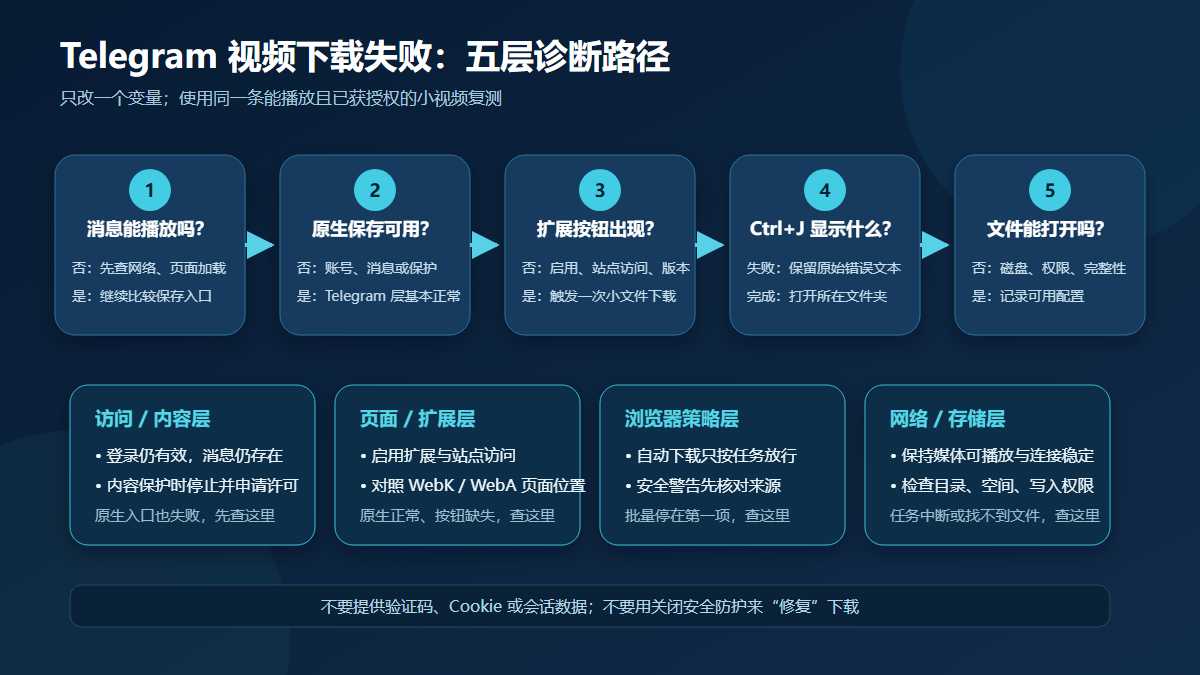
Le schéma ci-dessus illustre la démarche de diagnostic ; ce n'est pas une capture d'interface réelle de Telegram, de Chrome ou de l'extension.
8 causes fréquentes, leurs symptômes et la première correction à appliquer
| Symptôme fréquent | Cause la plus probable | Première action | Correction conseillée |
|---|---|---|---|
| La vidéo tourne en boucle et ni le téléchargement natif ni l'extension ne démarrent | Réseau instable ou média pas encore entièrement chargé | Vérifiez d'abord si les messages texte et les petites images se chargent, puis attendez que la vidéo soit lisible | Mettez en pause les autres gros téléchargements, rétablissez un réseau stable, actualisez la page une fois et réessayez ; n'enchaînez pas les clics qui créent des tâches en double |
| Un seul message échoue, avec un message d'autorisation, d'interdiction ou de fichier inexistant | Le compte n'a pas les droits d'accès, la session a expiré, le message a été supprimé ou le fichier source est indisponible | Ouvrez le message d'origine avec le même compte et confirmez qu'il est toujours lisible | Reconnectez-vous via la page officielle de Telegram ; sans droit d'accès, contactez le canal ou le propriétaire du contenu |
| L'entrée d'enregistrement native disparaît, et le transfert comme la copie sont limités | Le propriétaire a activé la protection du contenu Telegram | Comparez avec d'autres messages ordinaires du même canal et vérifiez s'il existe une restriction générale | Arrêtez le téléchargement, demandez une autorisation explicite ou le fichier d'origine au propriétaire |
| Le téléchargement natif de Telegram fonctionne, mais le bouton de l'extension n'apparaît pas du tout | Extension désactivée, corrompue ou sans accès au site actuel | Ouvrez « Gérer les extensions » dans Chrome et vérifiez l'activation ainsi que l'accès au site | Activez l'extension, accordez uniquement l'accès à web.telegram.org nécessaire à la tâche, puis actualisez la page |
| Le bouton n'apparaît que dans le chat, disparaît sur la page média, ou le comportement diffère entre WebK et WebA | Mise à jour de la structure des pages Telegram Web ou changement de compatibilité de l'extension | Refaites le test séparément sur WebK et WebA avec le même message, en notant l'emplacement de la page | Mettez à jour Chrome et l'extension, rechargez ; utilisez la version Web officielle qui fonctionne actuellement et signalez les informations reproductibles au support de l'extension |
| Un fichier se télécharge, mais le deuxième ou la tâche par lot ne démarre plus | Chrome bloque les téléchargements automatiques successifs | Regardez l'alerte dans la barre d'adresse et ouvrez les paramètres de téléchargement automatique du site | Autorisez uniquement le site actuel que vous jugez fiable, selon les besoins de la tâche, puis révoquez l'autorisation une fois terminé ; sur un appareil géré, contactez l'administrateur |
| Chrome affiche « Téléchargement bloqué », « Erreur réseau » ou un avertissement d'analyse antivirus | Safe Browsing, une politique de sécurité système, un antivirus ou un téléchargement non fiable déclenche le blocage | Notez le texte d'erreur d'origine dans l'historique des téléchargements | Ne désactivez pas les protections de sécurité pour forcer le passage ; vérifiez la source, contrôlez la politique système ou d'organisation et contactez si besoin le site ou le support de l'extension |
| Le téléchargement est indiqué comme terminé mais le fichier est introuvable, ou un message signale un disque plein ou des droits insuffisants | Emplacement d'enregistrement modifié, espace disque insuffisant ou dossier de destination non accessible en écriture | Cliquez sur « Afficher dans le dossier » dans l'historique des téléchargements de Chrome | Vérifiez le dossier de téléchargement par défaut, l'espace restant et les droits d'écriture, puis réessayez dans un dossier ordinaire accessible |
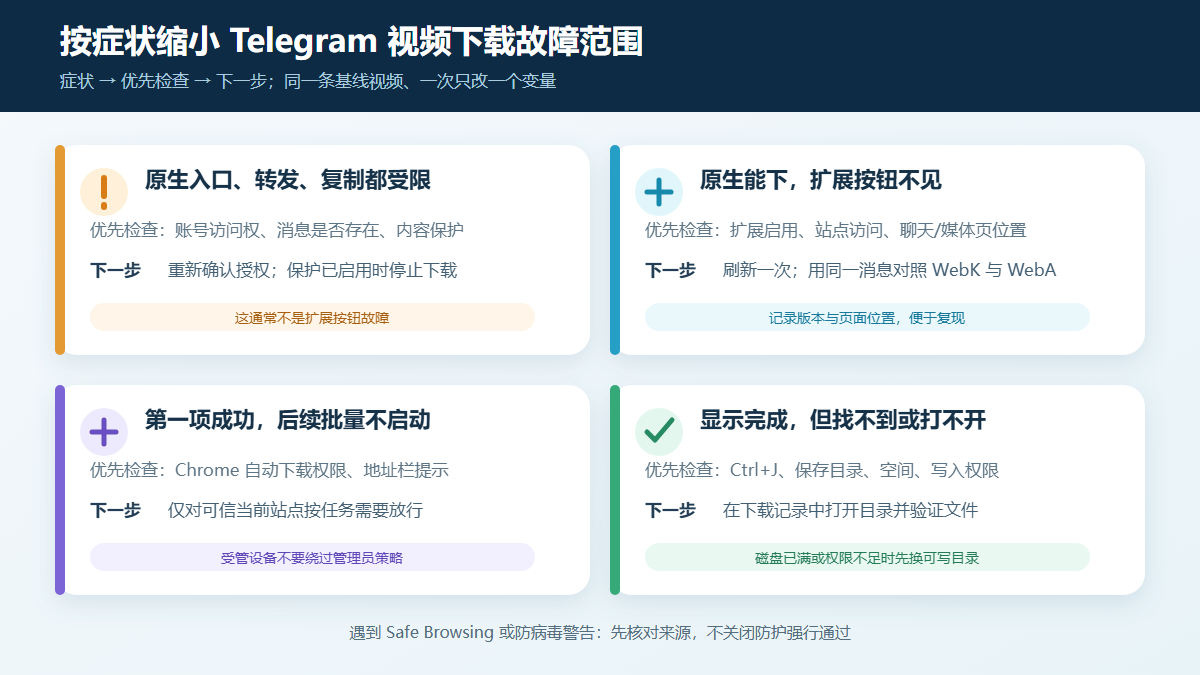
Le schéma ci-dessus sert à réduire le champ des possibles selon les symptômes ; c'est une illustration informative qui ne représente aucune interface produit réelle.
Cause 1 : le média n'est pas entièrement chargé ou le réseau est coupé
L'extension ne peut traiter que le média que le navigateur a réellement récupéré. L'apparition d'une miniature ne signifie pas que le fichier vidéo est déjà disponible ; si le lecteur tourne encore, le téléchargement natif de Telegram comme l'extension peuvent échouer. L'aide officielle de Chrome classe elle aussi la connexion réseau parmi les premiers points à vérifier en cas d'échec de téléchargement de fichier, et indique qu'une tâche interrompue peut parfois reprendre depuis l'historique des téléchargements.
Méthode de vérification reproductible : choisissez une vidéo plutôt petite que vous avez le droit d'enregistrer, attendez qu'elle commence à se lire ; vérifiez dans Ctrl+J si une entrée de téléchargement apparaît ; puis essayez un autre message de même origine. Si tous les médias sont lents, le problème ressemble davantage à un problème de réseau ou d'état de la page Telegram ; si un seul échoue, poursuivez avec l'examen du message et des droits.
Cause 2 : la connexion, le message ou l'accès au canal a changé
Les messages « autorisation requise », « interdit » ou « fichier inexistant » ne doivent pas être imputés directement à l'extension. Revenez d'abord à l'emplacement d'origine du message et vérifiez que le compte actuel est toujours membre du canal, que le message n'a pas été supprimé et que la vidéo est toujours lisible. La connexion doit se faire uniquement dans le client officiel Telegram, WebK ou WebA ; ne fournissez jamais de code de vérification, de mot de passe de validation en deux étapes, de session par QR code ou de fichier exporté à des pages tierces, à des bots ou à un service client.
Pour un lien public vers un message unique, vous pouvez essayer Outil en ligne Telegram sur le site, mais un message nécessitant une connexion, une invitation privée ou un message expiré ne donne pas accès en collant simplement le lien.
Cause 3 : la protection du contenu impose justement de désactiver l'enregistrement
La documentation officielle Telegram sur la Content protection indique qu'un groupe, un canal ou un message protégé peut restreindre le téléchargement, la copie, le transfert et la capture d'écran. Dans ce cas, l'absence de bouton de téléchargement est une limite de droits, et non une erreur à contourner. Pour plus de détails, consultez Explication des restrictions de téléchargement des canaux privés Telegram.
Le fait d'avoir rejoint un canal, d'avoir payé un accès ou de vouloir un usage strictement personnel ne signifie pas automatiquement que vous détenez une licence de copie ou de rediffusion. Contactez d'abord le propriétaire pour obtenir une autorisation explicite ou le fichier d'origine.
Cause 4 : l'extension n'est pas activée ou n'a pas accès au site
Si le téléchargement intégré à Telegram fonctionne mais que seul le bouton de l'extension manque, ouvrez « Extensions → Gérer les extensions » dans le menu de Chrome et vérifiez :
- Que l'extension est bien activée et n'est pas signalée par Chrome comme corrompue ou plus prise en charge.
- Que l'identifiant de l'extension correspond bien à
gnkkimhkpmldcibibpdhegbjcgdpiakcde la fiche actuelle du store. - Que l'accès au site autorise bien la page
web.telegram.orgactuelle. - Que vous n'êtes pas dans un environnement invité ou sans extension disponible.
Vous pouvez passer par Page d'installation de l'extension Telegram Video Downloader pour accéder au Chrome Web Store et vérifier la fiche. Le 13 août 2026, le store affichait la version 2.2.5.8, mise à jour le 9 juin 2026. Les versions, les permissions et les informations déclarées peuvent encore évoluer : lors de l'installation, référez-vous à la page du store le jour même.
Cause 5 : un changement de compatibilité sur WebK, WebA ou selon l'emplacement de la page
La page officielle des applications Telegram liste à la fois WebK et WebA. Ce sont deux clients web distincts, dont la structure de page et le rythme de mise à jour peuvent différer. Le suivi public des problèmes de Telegram a déjà enregistré une différence de détection des vidéos entre WebK et WebA dans les chats et les pages média, problème marqué comme Fixed ; cela indique que « le bouton est présent dans le chat mais absent sur la page média » peut relever de l'emplacement de la page ou d'un problème de compatibilité de version, sans pour autant permettre d'affirmer que tous les utilisateurs rencontrent aujourd'hui la même panne.
La bonne méthode de test consiste à utiliser le même compte, le même message et la même configuration Chrome, en ne changeant que la version web. Si WebK fonctionne et pas WebA, notez la version, le type de message, la page concernée et les étapes de reproduction, puis transmettez-les au support de l'extension. Pour l'installation de base et le téléchargement d'un fichier unique, vous pouvez vous appuyer sur Tutoriel de téléchargement de vidéos sur Telegram Web.
Cause 6 : Chrome bloque les téléchargements successifs de plusieurs fichiers
Un téléchargement par lot crée généralement plusieurs tâches de fichier à la suite. L'aide officielle de Chrome propose le réglage « Confidentialité et sécurité → Paramètres des sites → Autres autorisations → Téléchargements automatiques » ; lorsque le premier fichier réussit et que le deuxième ne réagit pas, vérifiez d'abord ce réglage et l'alerte de la barre d'adresse.
N'autorisez que les sites que vous jugez fiables et seulement pour la tâche en cours ; ne faites pas de l'autorisation de téléchargements automatiques successifs pour tous les sites un réglage par défaut permanent. Sur un ordinateur professionnel ou scolaire, la politique peut être gérée par un administrateur, et l'utilisateur ne doit pas contourner les restrictions de son organisation. Pour la sélection par lot, un premier essai sur quelques fichiers et les méthodes de vérification, consultez Tutoriel de téléchargement en masse des médias d'un canal Telegram.
Cause 7 : blocage par Chrome ou par une fonction de sécurité du système
Chrome affiche un avertissement pour les téléchargements dangereux, suspects, non vérifiés ou provenant de sources non sûres. Si l'historique des téléchargements affiche « Téléchargement bloqué », « Échec de l'analyse antivirus » ou un message similaire, vérifiez d'abord la source du fichier et la fiche de l'extension, puis consultez la raison indiquée par l'antivirus système ou la politique de votre organisation. Ne désactivez pas Safe Browsing ni l'antivirus, et n'ignorez pas les avertissements de fichier inconnu, dans le seul but de terminer le téléchargement.
Si l'erreur correspond à NETWORK_FAILED, Forbidden ou à une autorisation requise, conservez le texte d'erreur d'origine et l'heure de l'incident : c'est plus utile pour localiser le problème qu'une description vague du type « ça ne se télécharge pas ». Lorsque vous signalez le problème, ne joignez pas de code de vérification Telegram, de cookie, de données de session ou de contenu de canal privé.
Cause 8 : le fichier est bien téléchargé, mais l'emplacement d'enregistrement ou le disque pose problème
L'historique des téléchargements de Chrome permet de savoir si le téléchargement est réellement terminé. Cliquez sur « Afficher dans le dossier » à côté de l'entrée, plutôt que de chercher uniquement sur le bureau ou dans les fichiers récents. L'aide officielle de Chrome indique comme emplacement par défaut \Users\<用户名>\Downloads sous Windows et /Users/<username>/Downloads sous macOS, mais l'utilisateur peut modifier le dossier par défaut ou activer la demande de choix du dossier avant chaque téléchargement.
En cas de message « disque plein », « droits insuffisants » ou « système occupé », libérez de l'espace ou passez à un dossier ordinaire dont vous êtes sûr qu'il est accessible en écriture. N'utilisez pas un dossier système, un lecteur réseau dont la synchronisation est anormale ou un dossier aux droits inconnus comme première cible de dépannage.
Informations à noter lors d'un nouveau test
Pour que le problème soit reproductible, ne testez qu'une seule petite vidéo autorisée à la fois, et notez :
| Élément | Valeur vérifiée dans cet article ou méthode de relevé |
|---|---|
| Date du test | 13 août 2026 |
| Système d'exploitation | Windows 11 Professionnel, version 10.0.26200 |
| Navigateur | Google Chrome 151.0.7922.76 |
| Telegram WebK | Valeur publique actuelle des ressources de production : 2.2 (build 668) |
| Telegram WebA | Valeur publique actuelle des ressources de production : 12.0.38 |
| Extension | Fiche Chrome Web Store, version 2.2.5.8, identifiant d'extension gnkkimhkpmldcibibpdhegbjcgdpiakc |
| Conditions du message | Lecture possible, présence d'une entrée d'enregistrement native, message public ou autorisé, chat ou page média |
| Résultat dans Chrome | Statut d'origine, texte d'erreur, nom de fichier et dossier d'enregistrement dans Ctrl+J ; n'enregistrez ni clé de compte ni données de session |
Il s'agit de l'environnement de vérification des points d'entrée publics, des ressources front-end, des pages du store et du parcours de panne ; cela ne correspond pas à un test individuel de chaque canal privé ou protégé. Telegram Web et les extensions évoluent régulièrement : lorsque vous signalez un problème, relevez à nouveau la version affichée sur votre page au moment du test.
Limites de droits, de confidentialité et d'usage légal
- N'enregistrez que les contenus que vous possédez, qui sont publiquement téléchargeables ou pour lesquels vous avez obtenu une autorisation explicite, et respectez la législation locale ainsi que les conditions de droits d'auteur des ayants droit.
- Les extensions et les outils en ligne ne peuvent ni faire adhérer un compte à un canal privé, ni modifier les réglages de protection du contenu de Telegram.
- Ne fournissez à des tiers ni code de vérification, ni mot de passe de validation en deux étapes, ni QR code de connexion, ni cookie, ni fichier de session, ni export complet de conversation.
- Si Chrome ou un logiciel de sécurité affiche un avertissement, cherchez d'abord la cause ; ne faites pas de la désactivation des protections une correction courante.
- Si la fiche du store mentionne un quota de version gratuite, un statut de compte ou une invite payante, référez-vous à l'interface explicite de l'extension au moment considéré ; cet article ne présume ni quantités précises, ni limite de fichiers, ni vitesse, ni taux de réussite.
Questions fréquentes
Pourquoi le bouton de téléchargement d'une vidéo Telegram a-t-il soudainement disparu ?
Vérifiez d'abord si l'entrée d'enregistrement native a également disparu. Si seul le bouton de l'extension manque, contrôlez l'activation de l'extension, l'accès au site web.telegram.org et le fait que vous êtes dans le chat ou sur une page média ; si l'entrée native, le transfert et la copie sont tous limités en même temps, il s'agit plus probablement d'une protection du contenu ou d'un droit du compte que d'une panne de bouton.
Que faire si le téléchargement s'arrête toujours en cours de route ?
Consultez d'abord Ctrl+J pour voir s'il s'agit d'une pause, d'une erreur réseau, d'un blocage ou d'une annulation. Refaites le test avec une vidéo plus petite et lisible, mettez en pause les autres gros téléchargements et gardez la page ouverte ; si le téléchargement natif s'arrête aussi, vérifiez en priorité le réseau, l'état du message et les erreurs Chrome, sans créer de tâches en double à répétition.
Pourquoi seul le premier fichier réussit-il lors d'un téléchargement par lot ?
Cela vaut généralement la peine de vérifier d'abord l'autorisation de téléchargements automatiques de Chrome et l'alerte de la barre d'adresse. N'autorisez que le site actuel que vous jugez fiable, selon les besoins de la tâche, et validez d'abord avec deux ou trois fichiers autorisés ; sur un appareil géré, ces restrictions relèvent de l'administrateur.
Chrome indique que le téléchargement est terminé, mais où se trouve le fichier ?
Ouvrez l'historique des téléchargements de Chrome et cliquez sur « Afficher dans le dossier ». Par défaut, il s'agit généralement du dossier Téléchargements du système, mais l'emplacement peut avoir été modifié, ou chaque téléchargement peut exiger le choix d'un dossier ; vérifiez aussi l'espace disque restant et les droits d'écriture du dossier de destination.
Peut-on basculer entre WebK et WebA pour le diagnostic ?
Oui. La page officielle des applications Telegram liste à la fois WebK et WebA. Refaites le test avec le même compte, le même message et la même configuration de navigateur, en notant quelle version et quel emplacement de page posent problème ; changer de version ne confère aucun droit supplémentaire sur un canal.
Ces méthodes permettent-elles aussi de corriger le cas d'un canal privé ou d'une vidéo dont l'enregistrement est interdit ?
Les étapes de dépannage ne s'appliquent que si le compte a légalement rejoint le canal et si le propriétaire du contenu autorise l'enregistrement. Si la protection du contenu est activée ou si vous n'avez pas de droit d'accès, arrêtez l'opération et demandez une autorisation ou le fichier d'origine ; aucun outil technique ne peut transformer une restriction de droits en contenu téléchargeable légalement.
Sources et date de mise à jour
Les pages suivantes ont toutes été consultées ou vérifiées le 13 août 2026 :
- Liste des applications officielles Telegram : WebK et WebA
- API officielle Telegram : Content protection
- Conditions de licence de contenu Telegram
- Suivi des problèmes Telegram : différence de détection entre WebK et WebA sur les pages média
- Chrome officiel : installer et gérer les extensions
- Chrome officiel : télécharger des fichiers, autorisation de téléchargement automatique et emplacement d'enregistrement
- Chrome officiel : corriger les erreurs de téléchargement de fichiers
- Chrome Web Store : Telegram Video Downloader
Date de mise à jour : 13 août 2026. Les informations relatives aux versions, aux permissions, à la structure des pages et aux offres produit peuvent évoluer ; référez-vous aux pages de Telegram, de Chrome et du store d'extensions le jour même.