Download video da Telegram non riuscito? 8 cause comuni e come risolverle
Download video da Telegram non riuscito? 8 cause comuni e come risolverle
Quando il download di un video da Telegram non riesce, parti da una linea di base: un video piccolo, autorizzato e riproducibile. Controlla in ordine il salvataggio nativo di Telegram, il pulsante dell'estensione, il registro dei download di Chrome, l'autorizzazione ai download automatici e il disco locale. Nella maggior parte dei casi il problema nasce da accesso o protezione dei contenuti, pagina non caricata, permessi del sito per l'estensione, cambi di compatibilità tra WebK e WebA, blocchi del browser, interruzioni di rete o cartella di salvataggio anomala.
Questa guida tratta solo contenuti a cui hai diritto di accedere e che puoi salvare. Se il proprietario del messaggio ha attivato la protezione dei contenuti, o se il tuo account non ha accesso al canale, la soluzione corretta è chiedere un'autorizzazione o il file originale, non tentare di aggirare i limiti.
Capire in 3 minuti a quale livello si è verificato il problema
Non cambiare contemporaneamente rete, browser, estensione e cartella dei download: altrimenti, anche se tutto ricomincia a funzionare, sarà difficile capire la vera causa. Segui questo ordine cambiando una sola variabile alla volta:
- Apri un video piccolo, caricato da te, pubblicamente accessibile o per cui hai un'autorizzazione esplicita al salvataggio, e attendi che si riproduca completamente.
- Prova prima la funzione di download o salvataggio integrata in Telegram, poi il pulsante dell'estensione.
- Apri il registro dei download di Chrome (su Windows puoi usare
Ctrl+J) e verifica se compare una voce non riuscita, annullata, bloccata o completata. - Se fallisce solo l'estensione, controlla che sia attiva e che abbia il permesso di accedere a
web.telegram.org. - Se il primo file riesce ma i download successivi in blocco non partono, controlla l'autorizzazione ai download automatici di Chrome.
- Se lo stesso messaggio si comporta diversamente su WebK e WebA, annota versione e posizione nella pagina, poi cambia versione e ripeti il test.
- Se anche il download nativo di Telegram fallisce, controlla prima permessi dell'account, stato del messaggio, rete, avvisi di sicurezza del browser e disco, invece di reinstallare solo l'estensione.
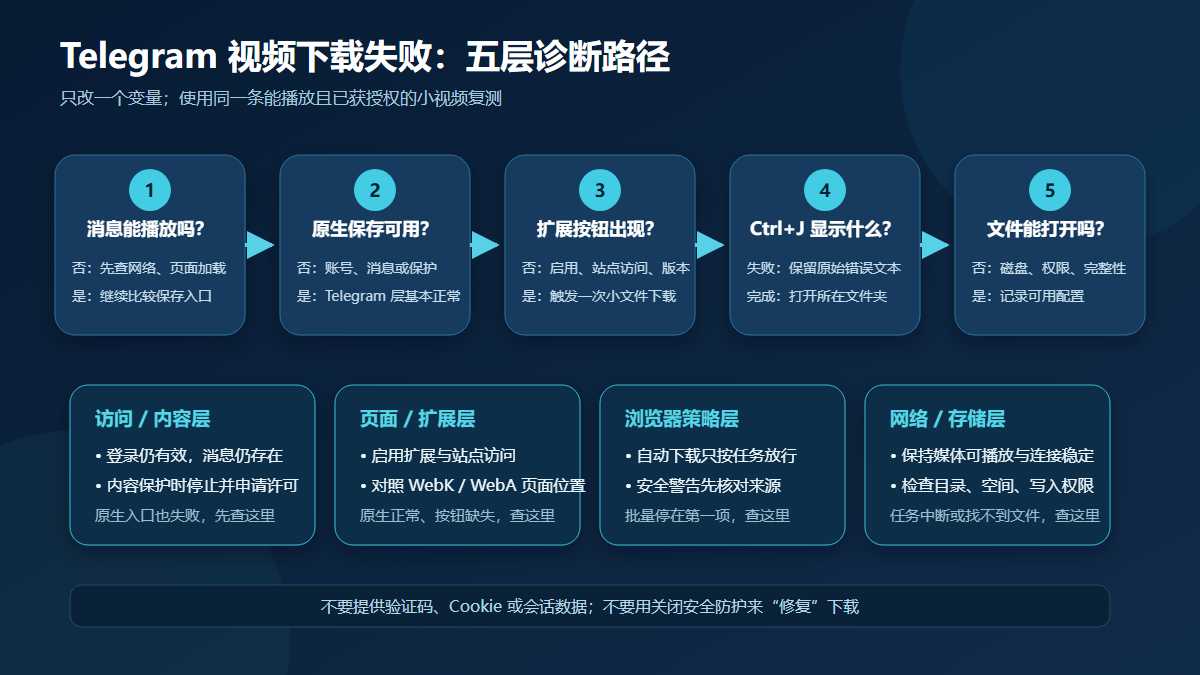
L'immagine sopra è uno schema del flusso diagnostico, non uno screenshot reale di Telegram, Chrome o dell'estensione.
8 cause comuni, sintomi e primo intervento
| Sintomo frequente | Causa più probabile | Cosa fare per prima cosa | Soluzione consigliata |
|---|---|---|---|
| Il video continua a caricare e non partono né il download nativo né l'estensione | Rete instabile o media non ancora caricati | Verifica se si caricano i messaggi di testo e le immagini piccole, poi attendi che il video sia riproducibile | Metti in pausa gli altri download pesanti, ripristina una rete stabile, ricarica la pagina una volta e riprova; non cliccare ripetutamente creando attività duplicate |
| Fallisce solo un messaggio, con avvisi di autorizzazione, divieto o file inesistente | L'account non ha accesso, la sessione di accesso è scaduta, il messaggio è stato eliminato o il file di origine non è disponibile | Apri il messaggio originale con lo stesso account e verifica che sia ancora riproducibile | Accedi di nuovo dalle pagine ufficiali di Telegram; se non hai accesso, contatta il canale o il proprietario dei contenuti |
| La funzione di salvataggio nativa è sparita e anche inoltro e copia sono limitati | Il proprietario ha attivato la protezione dei contenuti di Telegram | Confronta altri messaggi normali dello stesso canale e verifica se esiste una limitazione uniforme | Interrompi il download, richiedi un'autorizzazione esplicita o chiedi al proprietario il file originale |
| Il download nativo di Telegram funziona, ma il pulsante dell'estensione non compare affatto | L'estensione è disattivata, danneggiata o non ha accesso al sito corrente | Apri Gestisci estensioni in Chrome e controlla stato di attivazione e accesso al sito | Attiva l'estensione, concedile solo l'ambito di accesso a web.telegram.org necessario all'attività, poi ricarica la pagina |
| Il pulsante compare solo in chat e scompare nella pagina media, oppure WebK e WebA si comportano diversamente | La struttura delle pagine di Telegram Web è stata aggiornata o la compatibilità dell'estensione è cambiata | Ripeti il test sullo stesso messaggio su WebK e su WebA, annotando la posizione nella pagina | Aggiorna Chrome e l'estensione e ricarica; usa la versione web ufficiale che funziona al momento e segnala al supporto dell'estensione informazioni riproducibili |
| Un singolo file si scarica, ma il secondo o i download in blocco non partono più | Chrome blocca i download automatici consecutivi | Controlla l'avviso nella barra degli indirizzi e apri la voce Download automatici nelle impostazioni dei siti | Concedi il permesso solo per il sito corrente che ritieni affidabile e solo per l'attività necessaria, e revocalo al termine; sui dispositivi gestiti contatta l'amministratore |
| Chrome mostra download bloccato, errore di rete o un avviso di scansione antivirus | Intervengono Safe Browsing, policy di sicurezza del sistema, software antivirus o download non attendibili | Annota il testo originale dell'errore nel registro dei download | Non disattivare le protezioni di sicurezza per forzare il passaggio; verifica l'origine, controlla le policy di sistema o dell'organizzazione e, se serve, contatta il sito o il supporto dell'estensione |
| Il download risulta completato ma il file non si trova, oppure compare un avviso di disco pieno o permessi insufficienti | La posizione di salvataggio è cambiata, lo spazio su disco è insufficiente o la cartella di destinazione non è scrivibile | Nel registro dei download di Chrome clicca su Mostra nella cartella | Controlla la cartella di download predefinita, lo spazio residuo e i permessi di scrittura, poi passa a una cartella normale accessibile e riprova |
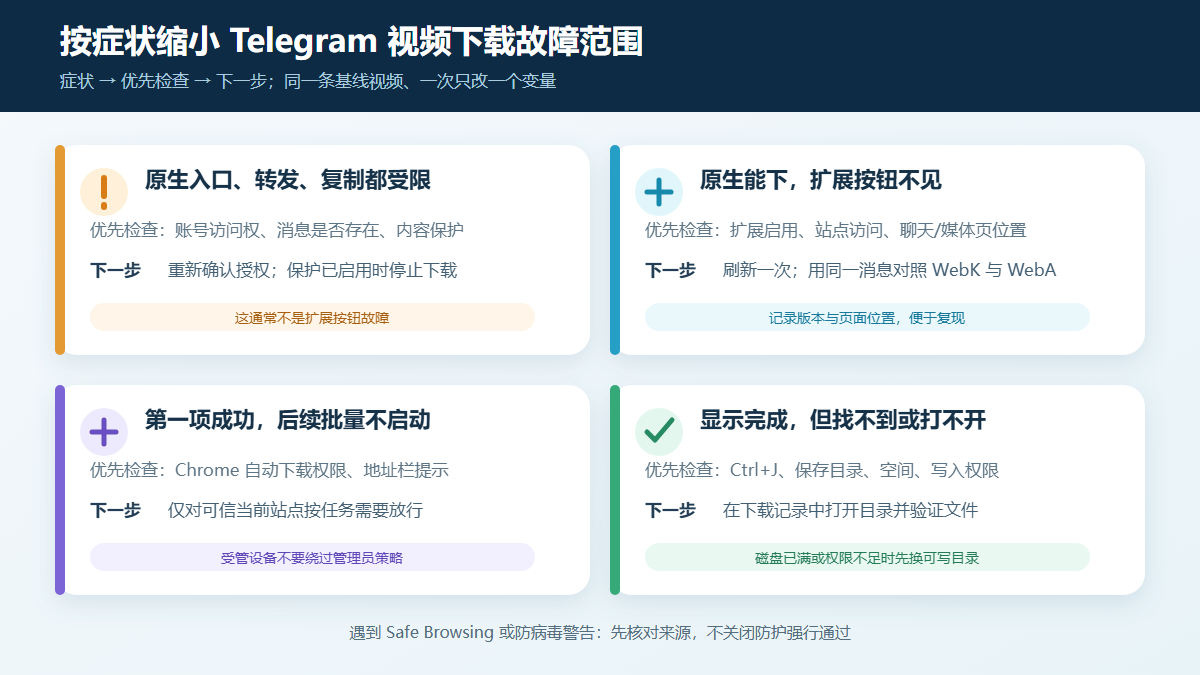
L'immagine sopra serve a restringere il campo in base al sintomo; è uno schema informativo e non rappresenta l'interfaccia reale di alcun prodotto.
Causa 1: il media non è stato caricato completamente o la rete si interrompe
L'estensione può gestire solo i media che il browser ha effettivamente ricevuto. La comparsa della miniatura non significa che il file video sia già disponibile; se il player continua a caricare, sia il download nativo di Telegram sia l'estensione possono fallire. Anche la guida ufficiale di Chrome indica la connessione di rete tra i primi elementi da controllare quando il download di un file fallisce e spiega che a volte un'attività interrotta può essere ripresa dal registro dei download.
Un metodo di verifica riproducibile: scegli un video più piccolo che hai il diritto di salvare e attendi che inizi la riproduzione; controlla in Ctrl+J se compare una voce di download; poi prova un altro messaggio della stessa origine. Se tutti i media sono lenti, il problema sembra più legato alla rete o allo stato della pagina Telegram; se fallisce solo un messaggio, continua a controllare messaggio e permessi.
Causa 2: sono cambiati l'accesso, il messaggio o i permessi del canale
Errori come autorizzazione richiesta, divieto o file inesistente non vanno attribuiti subito all'estensione. Torna al messaggio originale e verifica che l'account sia ancora nel canale, che il messaggio non sia stato eliminato e che il video sia ancora riproducibile. L'accesso va effettuato solo nei client ufficiali di Telegram, in WebK o WebA; non fornire codici di verifica, password della verifica in due passaggi, QR code di sessione o file esportati a pagine di terze parti, bot o sedicenti assistenze.
Per i link pubblici a un singolo messaggio puoi provare Strumento online per Telegram del sito, ma i messaggi che richiedono accesso, inviti privati o che non sono più validi non diventano accessibili incollando il link.
Causa 3: la protezione dei contenuti prevede già il divieto di salvataggio
La documentazione ufficiale di Telegram sulla Content protection indica che gruppi, canali o messaggi protetti possono limitare download, copia, inoltro e screenshot. In questo caso l'assenza del pulsante di download è un confine di permessi, non un errore da aggirare. Per criteri più dettagliati vedi Spiegazione delle limitazioni di download nei canali privati di Telegram.
Anche se sei già iscritto al canale, hai acquistato un accesso o vuoi usare il contenuto solo per te, questo non implica automaticamente il diritto di copiarlo o ridistribuirlo. Contatta prima il proprietario e ottieni un'autorizzazione esplicita o il file originale.
Causa 4: l'estensione non è attiva o non ha accesso al sito
Se il download nativo di Telegram funziona e manca solo il pulsante dell'estensione, apri il menu di Chrome Estensioni → Gestisci estensioni e controlla:
- Se l'interruttore dell'estensione è attivo e se Chrome la segnala come danneggiata o non più supportata.
- Se l'ID dell'estensione corrisponde a
gnkkimhkpmldcibibpdhegbjcgdpiakc, cioè alla voce attuale dello store. - Se Accesso al sito consente la pagina
web.telegram.orgcorrente. - Se ti trovi in un ambiente di navigazione ospite o in cui le estensioni non sono disponibili.
Da Pagina di installazione dell'estensione Telegram Video Downloader puoi entrare nella pagina dello store e verificare la voce. Il 13 agosto 2026 lo store indicava la versione 2.2.5.8, aggiornata il 9 giugno 2026. Versioni, permessi e informative possono cambiare: al momento dell'installazione fa fede la pagina dello store di quel giorno.
Causa 5: cambi di compatibilità tra WebK, WebA o posizione nella pagina
La pagina ufficiale delle app Telegram elenca sia WebK sia WebA: sono due client web indipendenti, con struttura di pagina e ritmi di aggiornamento potenzialmente diversi. L'issue tracker pubblico di Telegram ha registrato in passato differenze tra WebK e WebA nel rilevamento dei video nella chat e nella pagina media; la voce è contrassegnata come Fixed. Questo indica che il pulsante presente in chat ma assente nella pagina media può dipendere dalla posizione nella pagina o dalla compatibilità di versione, ma non permette di affermare che oggi tutti gli utenti abbiano lo stesso problema.
Il modo corretto di ripetere il test è usare lo stesso account, lo stesso messaggio e la stessa configurazione di Chrome, cambiando solo la versione web. Se WebK funziona e WebA no, annota versione, tipo di messaggio, pagina e passaggi di riproduzione, poi segnalali al supporto dell'estensione. Per l'installazione di base e i passaggi di download singolo puoi fare riferimento a Guida al download dei video su Telegram Web.
Causa 6: Chrome blocca i download consecutivi di più file
Un download in blocco crea di norma più attività di file consecutive. La guida ufficiale di Chrome mette a disposizione l'impostazione Privacy e sicurezza → Impostazioni dei siti → Ulteriori permessi → Download automatici; quando il primo file riesce e il secondo non parte, controlla prima questa voce e l'avviso nella barra degli indirizzi.
Concedi l'autorizzazione solo per i siti che ritieni affidabili e solo per l'attività in corso, senza impostare Consenti download consecutivi da tutti i siti come default permanente. Su computer di lavoro o scolastici le policy possono essere gestite dall'amministratore: l'utente non deve aggirare le restrizioni dell'organizzazione. Per la selezione in blocco, un primo test su pochi file e la verifica dei contenuti vedi Guida al download in blocco dei media di un canale Telegram.
Causa 7: Chrome o le funzioni di sicurezza del sistema bloccano il download
Chrome mostra avvisi per i download da origini pericolose, sospette, non verificate o non sicure. Se nel registro dei download compare download bloccato, scansione antivirus non riuscita o un avviso simile, verifica prima l'origine del file e la voce dell'estensione, e controlla il motivo indicato dall'antivirus di sistema o dalle policy dell'organizzazione. Non disattivare Safe Browsing o l'antivirus e non ignorare gli avvisi sui file sconosciuti solo per portare a termine il download.
Se l'errore è NETWORK_FAILED, Forbidden o autorizzazione richiesta, conservare il testo originale dell'errore e l'ora in cui si è verificato aiuta più di una descrizione generica come non si scarica. Quando segnali un problema, non allegare codici di verifica Telegram, cookie, dati di sessione o contenuti di canali privati.
Causa 8: il file è stato scaricato, ma la posizione di salvataggio o il disco hanno problemi
Il registro dei download di Chrome è il riferimento per capire se il download è davvero completato. Clicca Mostra nella cartella accanto alla voce, senza cercare solo sul desktop o tra i file recenti. La guida ufficiale di Chrome indica come posizione predefinita \Users\<用户名>\Downloads su Windows e /Users/<username>/Downloads su macOS, ma l'utente può modificare la cartella predefinita o attivare Chiedi dove salvare ogni file prima del download.
Se compare disco pieno, permessi insufficienti o sistema occupato, libera spazio o passa a una cartella normale su cui sai di avere scrittura. Non usare come primo tentativo di diagnosi cartelle di sistema, unità di rete con problemi di sincronizzazione o cartelle con permessi sconosciuti.
Informazioni da annotare quando ripeti il test
Per rendere il problema riproducibile, testa ogni volta un solo video piccolo di cui hai i diritti e annota:
| Voce | Valore verificato in questo articolo o metodo di registrazione |
|---|---|
| Data del test | 13 agosto 2026 |
| Sistema operativo | Windows 11 Pro, versione 10.0.26200 |
| Browser | Google Chrome 151.0.7922.76 |
| Telegram WebK | valore pubblico attuale della risorsa di produzione: 2.2 (build 668) |
| Telegram WebA | valore pubblico attuale della risorsa di produzione: 12.0.38 |
| Estensione | versione 2.2.5.8 nella voce di Chrome Web Store, ID estensione gnkkimhkpmldcibibpdhegbjcgdpiakc |
| Condizioni del messaggio | se è riproducibile, se ha la funzione di salvataggio nativa, se è pubblico o autorizzato, se si trova in chat o nella pagina media |
| Risultato in Chrome | stato originale, testo dell'errore, nome del file e cartella di salvataggio in Ctrl+J; non registrare chiavi dell'account né dati di sessione |
Questo è l'ambiente di verifica di voci pubbliche, risorse front-end, pagine dello store e percorsi di errore; non equivale a un test individuale su ogni canale privato o protetto. Telegram Web e le estensioni si aggiornano di continuo: quando segnali un problema, rileggi la versione mostrata sulla tua pagina in quel momento.
Limiti di permessi, privacy e uso legittimo
- Salva solo contenuti che possiedi, pubblicamente scaricabili o per cui hai un'autorizzazione esplicita, rispettando le leggi locali e le condizioni di copyright dei titolari dei diritti.
- Le estensioni e gli strumenti online non possono far entrare un account in un canale privato né modificare le impostazioni di protezione dei contenuti di Telegram.
- Non fornire a terzi codici di verifica, password della verifica in due passaggi, QR code di accesso, cookie, file di sessione o esportazioni complete delle chat.
- Se Chrome o un software di sicurezza mostra un avviso, accertane prima il motivo; non considerare la disattivazione delle protezioni una soluzione ordinaria.
- Se la voce dello store mostra limiti della versione gratuita, stati dell'account o inviti al pagamento, fa fede l'interfaccia esplicita dell'estensione in quel momento; questo articolo non formula ipotesi su quantità, limiti di file, velocità o tassi di successo.
Domande frequenti
Perché il pulsante di download di un video Telegram è sparito all'improvviso?
Prima verifica se è sparito anche l'accesso nativo al salvataggio. Se manca solo il pulsante dell'estensione, controlla che l'estensione sia attiva, l'accesso al sito web.telegram.org e se ti trovi in una chat o in una pagina media; se sono limitati anche l'accesso nativo, l'inoltro e la copia, è più probabile una protezione dei contenuti o un limite dell'account, non un guasto del pulsante.
Cosa fare se il download si interrompe sempre a metà?
Controlla in Ctrl+J se è in pausa, se c'è un errore di rete, se è stato bloccato o annullato. Ripeti il test con un video più piccolo e riproducibile, metti in pausa gli altri download pesanti e lascia la pagina aperta; se si interrompe anche il download nativo, controlla prima rete, stato del messaggio ed errori di Chrome, senza creare attività duplicate.
Perché in un download in blocco riesce solo il primo file?
In genere conviene controllare prima l'autorizzazione ai download automatici di Chrome e l'avviso nella barra degli indirizzi. Concedi il permesso solo per il sito attuale che ritieni affidabile e solo per l'attività necessaria, e verifica prima con due o tre file autorizzati; i limiti dei dispositivi gestiti vanno lasciati all'amministratore.
Chrome dice che il download è completato, ma dov'è il file?
Apri il registro dei download di Chrome e clicca su Mostra nella cartella. Di norma la posizione predefinita è la cartella Download di sistema, ma può essere stata modificata o può essere richiesta la scelta della cartella a ogni download; controlla anche lo spazio su disco e i permessi di scrittura della cartella di destinazione.
Posso passare tra WebK e WebA per la diagnosi?
Sì. La pagina ufficiale delle app Telegram elenca sia WebK sia WebA. Ripeti il test con lo stesso account, lo stesso messaggio e la stessa configurazione del browser, annotando quale versione e quale posizione nella pagina presenta il problema; cambiare versione non concede permessi aggiuntivi sul canale.
I video di canali privati o con salvataggio vietato si possono sistemare con questi metodi?
I passaggi di diagnosi valgono solo se l'account è entrato legalmente nel canale e il proprietario dei contenuti consente il salvataggio. Se è attiva la protezione dei contenuti o non hai accesso, interrompi l'operazione e richiedi un'autorizzazione o il file originale; nessuno strumento tecnico può trasformare un limite di permessi in un contenuto scaricabile legalmente.
Fonti e data di aggiornamento
Le pagine seguenti sono state visitate o ricontrollate il 13 agosto 2026:
- Elenco ufficiale delle app Telegram: WebK e WebA
- API ufficiali Telegram: Content protection
- Termini di licenza dei contenuti di Telegram
- Issue tracker di Telegram: differenze di rilevamento nelle pagine media tra WebK e WebA
- Guida ufficiale di Chrome: installare e gestire le estensioni
- Guida ufficiale di Chrome: download dei file, autorizzazione ai download automatici e posizione di salvataggio
- Guida ufficiale di Chrome: correggere gli errori di download dei file
- Chrome Web Store: Telegram Video Downloader
Ultimo aggiornamento: 13 agosto 2026. Le informazioni su versioni, permessi, struttura delle pagine e piani dei prodotti possono cambiare: fa fede la pagina del giorno di Telegram, Chrome e dello store delle estensioni.