¿No se descargan los videos de Telegram? 8 causas frecuentes y cómo solucionarlas
¿No se descargan los videos de Telegram? 8 causas frecuentes y cómo solucionarlas
Cuando falla la descarga de un video de Telegram, empieza por establecer una base con un video pequeño, autorizado y que se reproduzca bien: revisa en orden la opción nativa de guardado de Telegram, el botón de la extensión, el registro de descargas de Chrome, los permisos de descarga automática y el disco local. La mayoría de los problemas provienen del acceso o la protección de contenido, de una página que no se cargó, de los permisos de sitio de la extensión, de cambios de compatibilidad entre WebK y WebA, de bloqueos del navegador, de cortes de red o de una carpeta de guardado con problemas.
Esta guía solo trata contenido al que tienes derecho de acceso y de guardado. Si el propietario del mensaje activó la protección de contenido, o tu cuenta no tiene acceso al canal, lo correcto es solicitar permiso o pedir el archivo original, no intentar eludir la restricción.
Determina en 3 minutos en qué capa está el fallo
No cambies a la vez la red, el navegador, la extensión y la carpeta de descargas; si algo se arregla, no sabrás qué lo causó. Sigue este orden cambiando solo una variable:
- Abre un video pequeño que hayas subido tú, que sea de acceso público o para el que tengas permiso explícito de guardado, y espera a que se reproduzca por completo.
- Prueba primero la opción de descarga o guardado propia de Telegram y después el botón de la extensión.
- Abre el registro de descargas de Chrome (en Windows puedes usar
Ctrl+J) y comprueba si aparece una entrada fallida, cancelada, bloqueada o completada. - Si solo falla la extensión, revisa si está habilitada y si tiene permiso para acceder a
web.telegram.org. - Si el primer elemento se descarga pero los siguientes de un lote no arrancan, revisa el permiso de “descargas automáticas” de Chrome.
- Si el mismo mensaje se comporta distinto en WebK y en WebA, anota la versión y la ubicación de la página, y repite la prueba cambiando de versión.
- Si la descarga nativa de Telegram también falla, revisa primero los permisos de la cuenta, el estado del mensaje, la red, los avisos de seguridad del navegador y el disco, en lugar de reinstalar solo la extensión.
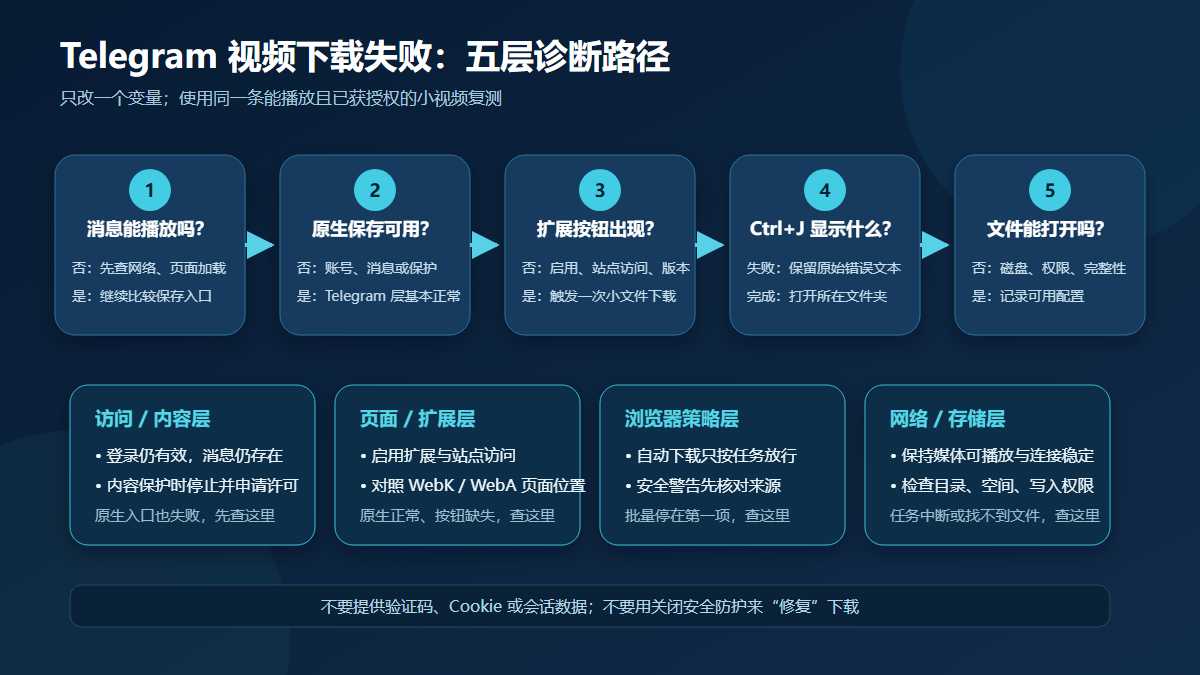
La imagen anterior es un esquema del proceso de diagnóstico, no una captura real de la interfaz de Telegram, Chrome ni la extensión.
8 causas frecuentes, sus síntomas y el primer paso para solucionarlas
| Síntoma frecuente | Causa más probable | Primer paso | Solución sugerida |
|---|---|---|---|
| El video se queda cargando y ni la descarga nativa ni la extensión arrancan | Red inestable o medio que aún no terminó de cargar | Comprueba si los mensajes de texto y las imágenes pequeñas cargan; espera a que el video se pueda reproducir | Pausa otras descargas grandes, recupera una red estable, recarga la página una vez y vuelve a intentarlo; no hagas clics repetidos que generen tareas duplicadas |
| Falla un solo mensaje y aparece un aviso de autorización, prohibición o archivo inexistente | La cuenta no tiene acceso, la sesión caducó, el mensaje se eliminó o el archivo de origen no está disponible | Abre el mensaje original con la misma cuenta y confirma que todavía se reproduce | Vuelve a iniciar sesión solo a través de las páginas oficiales de Telegram; si no tienes acceso, contacta con el canal o con el propietario del contenido |
| Desaparece la opción nativa de guardado y también se limitan el reenvío y la copia | El propietario activó la protección de contenido de Telegram | Compara con otros mensajes normales del mismo canal y busca una restricción uniforme | Detén la descarga y solicita permiso explícito o pide al propietario el archivo original |
| La descarga nativa de Telegram funciona, pero el botón de la extensión no aparece en absoluto | La extensión está desactivada, dañada o no tiene acceso al sitio actual | Abre “Administrar extensiones” en Chrome y revisa el estado de habilitación y el acceso a sitios | Habilita la extensión, concédele solo el acceso necesario a web.telegram.org y recarga la página |
| El botón solo aparece en el chat, desaparece en la página de medios, o WebK y WebA se comportan distinto | La estructura de Telegram Web cambió o varió la compatibilidad de la extensión | Repite la prueba con el mismo mensaje en WebK y en WebA, y anota la ubicación de la página | Actualiza Chrome y la extensión, vuelve a cargar; usa la versión web oficial que funcione en ese momento y reporta al soporte de la extensión información reproducible |
| Un archivo se descarga, pero el segundo o las tareas por lotes ya no arrancan | Chrome bloquea descargas automáticas consecutivas | Revisa el aviso en la barra de direcciones y entra en “Descargas automáticas” dentro de la configuración del sitio | Permite la descarga solo para el sitio actual en el que confías y según lo que necesite la tarea; puedes revocarlo después; en equipos gestionados, contacta con el administrador |
| Chrome muestra “descarga bloqueada”, “error de red” o un aviso de análisis antivirus | Safe Browsing, políticas de seguridad del sistema, antivirus o descargas no confiables | Anota el texto exacto del error en el registro de descargas | No desactives la protección de seguridad para forzar la descarga; verifica el origen, revisa las políticas del sistema o de la organización y contacta con el soporte del sitio o de la extensión si hace falta |
| La descarga figura como completada pero no encuentras el archivo, o aparece “disco lleno” o “permisos insuficientes” | Cambió la ubicación de guardado, falta espacio en disco o la carpeta de destino no permite escritura | En el registro de descargas de Chrome, pulsa “Mostrar en carpeta” | Revisa el directorio de descargas predeterminado, el espacio libre y los permisos de escritura; cambia a una carpeta normal accesible y vuelve a intentarlo |
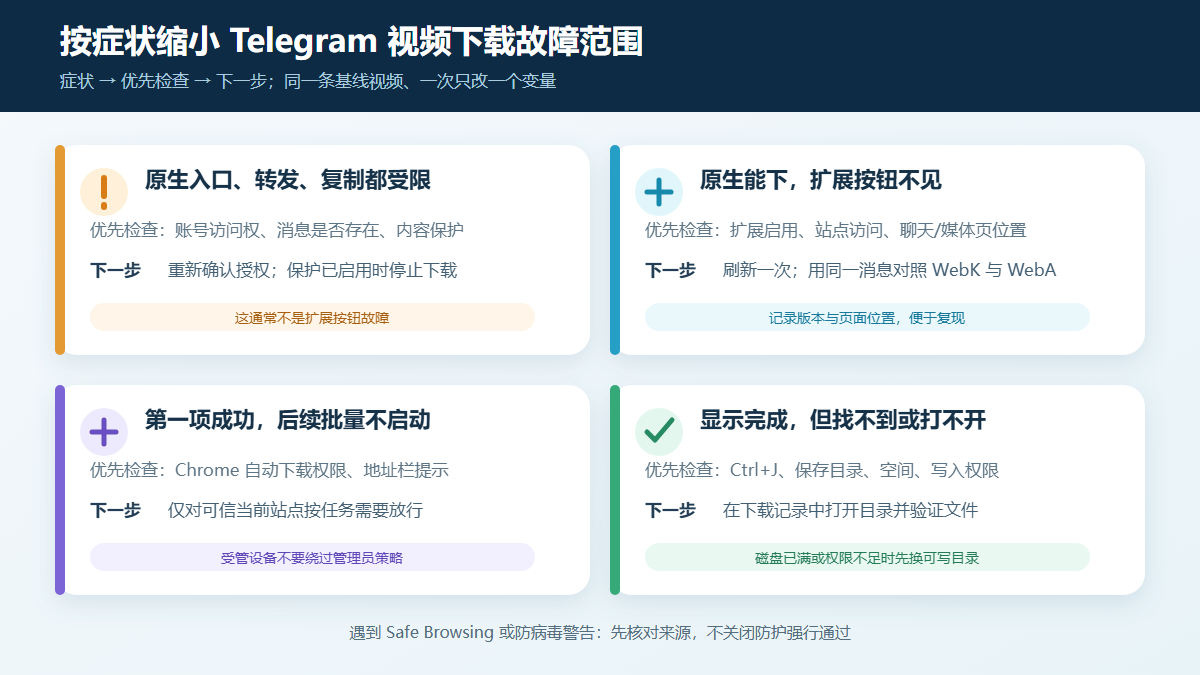
La imagen anterior sirve para acotar el problema según el síntoma; es un esquema informativo y no representa la interfaz real de ningún producto.
Causa 1: el medio no terminó de cargar o la red se cortó
La extensión solo puede trabajar con el medio que el navegador ha obtenido realmente. Que aparezca la miniatura no significa que el archivo de video ya esté disponible; si el reproductor sigue girando, tanto la descarga nativa de Telegram como la extensión pueden fallar. La ayuda oficial de Chrome también incluye la conexión de red entre los primeros puntos que conviene revisar cuando falla la descarga de un archivo, y señala que a veces se puede reanudar una tarea interrumpida desde el registro de descargas.
Un método de comprobación reproducible: elige un video pequeño que tengas derecho a guardar y espera a que empiece a reproducirse; confirma en Ctrl+J si se genera un registro de descarga; después prueba con otro mensaje del mismo origen. Si todos los medios van lentos, el problema se parece más a la red o al estado de la página de Telegram; si solo falla uno, sigue revisando el mensaje y los permisos.
Causa 2: cambiaron el inicio de sesión, el mensaje o el acceso al canal
Los avisos de “se requiere autorización”, “prohibido” o “el archivo no existe” no deberían atribuirse directamente a la extensión. Vuelve primero a la ubicación original del mensaje y confirma que tu cuenta sigue en el canal, que el mensaje no se eliminó y que el video todavía se reproduce. Inicia sesión solo en el cliente oficial de Telegram, en WebK o en WebA; no entregues códigos de verificación, contraseñas de verificación en dos pasos, códigos QR de sesión ni archivos exportados a páginas de terceros, bots o servicios de soporte.
Con enlaces públicos a un solo mensaje puedes probar la Herramienta en línea de Telegram del sitio, pero los mensajes que requieren inicio de sesión, invitación privada o que ya caducaron no se pueden abrir pegando un enlace.
Causa 3: la protección de contenido exige, por diseño, desactivar el guardado
La documentación oficial de Content protection de Telegram explica que los grupos, canales o mensajes protegidos pueden restringir la descarga, la copia, el reenvío y las capturas de pantalla. En ese caso, “no hay botón de descarga” es un límite de permisos, no un error que haya que sortear. Para un análisis más detallado, consulta Explicación de las restricciones de descarga en canales privados de Telegram.
Aunque ya te hayas unido al canal, hayas pagado por el acceso o solo quieras usarlo en el ámbito personal, eso no implica automáticamente que tengas licencia para copiar o redistribuir. Contacta primero con el propietario y obtén una autorización clara o el archivo original.
Causa 4: la extensión no está habilitada o le falta acceso al sitio
Si la descarga propia de Telegram funciona y solo falta el botón de la extensión, abre “Extensiones → Administrar extensiones” en el menú de Chrome y comprueba:
- Si el interruptor de la extensión está activado y si Chrome la marcó como dañada o incompatible.
- Si el ID de la extensión coincide con el
gnkkimhkpmldcibibpdhegbjcgdpiakcde la ficha actual de la tienda. - Si “Acceso al sitio” permite la página actual de
web.telegram.org. - Si estás en un entorno de invitado o en un navegador donde no hay extensiones disponibles.
Puedes entrar al Página de instalación de la extensión Telegram Video Downloader para verificar la ficha en Chrome Web Store. El 13 de agosto de 2026, la tienda mostraba la versión 2.2.5.8, con fecha de actualización del 9 de junio de 2026. La versión, los permisos y las divulgaciones pueden seguir cambiando: al instalar, guíate por la página de la tienda de ese mismo día.
Causa 5: cambió la compatibilidad con WebK, WebA o la ubicación de la página
La página oficial de aplicaciones de Telegram lista tanto WebK como WebA: son dos clientes web independientes, con estructuras de página y ritmos de actualización que pueden diferir. El rastreador público de problemas de Telegram registró en su momento diferencias de detección de video entre WebK y WebA en el chat y en la página de medios; ese problema figura como Fixed. Esto indica que “hay botón en el chat pero no en la página de medios” puede ser un problema de ubicación o de compatibilidad de versión, pero no permite afirmar que hoy todos los usuarios tengan el mismo fallo.
La forma correcta de volver a probar es usar la misma cuenta, el mismo mensaje y la misma configuración de Chrome, cambiando solo la versión web. Si WebK funciona y WebA no, anota la versión, el tipo de mensaje, la página donde estabas y los pasos de reproducción, y envíalos al soporte de la extensión. Para revisar la instalación básica y la descarga de un solo archivo puedes consultar Tutorial para descargar videos en Telegram Web.
Causa 6: Chrome bloqueó la descarga consecutiva de varios archivos
Las descargas por lotes suelen crear varias tareas de archivo seguidas. La ayuda oficial de Chrome ofrece el ajuste “Privacidad y seguridad → Configuración de sitios → Más permisos → Descargas automáticas”; cuando el primer archivo se descarga y el segundo no reacciona, revisa ese ajuste y el aviso de la barra de direcciones.
Concede el permiso solo a los sitios en los que confías y solo en la medida que necesite la tarea; no dejes “permitir descargas consecutivas en todos los sitios” como opción predeterminada permanente. En ordenadores de trabajo o de escuela, las políticas puede gestionarlas el administrador y el usuario no debería eludir las restricciones de la organización. Para la selección por lotes, las pruebas con pocos archivos y la verificación, consulta Tutorial para descargar en lote medios de canales de Telegram.
Causa 7: lo bloquearon Chrome o una función de seguridad del sistema
Chrome muestra advertencias ante descargas peligrosas, sospechosas, no verificadas o de origen no seguro. Si en el registro de descargas aparece “descarga bloqueada”, “falló el análisis de virus” o algo similar, verifica primero el origen del archivo y la ficha de la extensión, y revisa la causa que indiquen el antivirus del sistema o las políticas de la organización. No desactives Safe Browsing ni el antivirus, ni ignores las advertencias sobre archivos desconocidos, solo para completar la descarga.
Si el error es NETWORK_FAILED, Forbidden o “se requiere autorización”, conservar el texto exacto del error y la hora en que ocurrió ayuda más a localizar el problema que decir simplemente “no se descarga”. Al reportar un problema, no adjuntes códigos de verificación de Telegram, cookies, datos de sesión ni contenido de canales privados.
Causa 8: el archivo sí se descargó, pero hay un problema con la ubicación o el disco
El registro de descargas de Chrome es la referencia para saber si la descarga “terminó de verdad”. Pulsa “Mostrar en carpeta” junto a la entrada; no busques solo en el escritorio o en archivos recientes. La ayuda oficial de Chrome indica que la ubicación predeterminada es \Users\<用户名>\Downloads en Windows y /Users/<username>/Downloads en macOS, pero el usuario puede cambiar el directorio predeterminado o activar “Preguntar dónde guardar cada archivo antes de descargarlo”.
Si aparece “disco lleno”, “permisos insuficientes” o “el sistema está ocupado”, libera espacio o usa una carpeta normal en la que tengas claro que puedes escribir. No uses directorios del sistema, unidades de red con sincronización anómala ni carpetas con permisos desconocidos como primer objetivo del diagnóstico.
Datos que conviene registrar al repetir la prueba
Para que el problema sea reproducible, prueba cada vez con un solo video pequeño autorizado y anota:
| Elemento | Valor verificado en este artículo o forma de registrarlo |
|---|---|
| Fecha de la prueba | 13 de agosto de 2026 |
| Sistema operativo | Windows 11 Pro, versión 10.0.26200 |
| Navegador | Google Chrome 151.0.7922.76 |
| Telegram WebK | Valor público actual de los recursos de producción: 2.2 (build 668) |
| Telegram WebA | Valor público actual de los recursos de producción: 12.0.38 |
| Extensión | Ficha de Chrome Web Store, versión 2.2.5.8, ID de extensión gnkkimhkpmldcibibpdhegbjcgdpiakc |
| Condiciones del mensaje | Si se reproduce, si tiene opción nativa de guardado, si es público o está autorizado, si está en el chat o en la página de medios |
| Resultado en Chrome | Estado original, texto del error, nombre del archivo y carpeta de guardado en Ctrl+J; no registres claves de cuenta ni datos de sesión |
Lo anterior corresponde al entorno de verificación de accesos públicos, recursos de frontend, páginas de la tienda y rutas de error; no equivale a haber probado uno por uno canales privados o protegidos. Telegram Web y la extensión se actualizan de forma dinámica, así que al reportar un problema conviene volver a leer la versión que muestra tu página en ese momento.
Límites de permisos, privacidad y uso legítimo
- Guarda solo contenido que sea tuyo, que esté públicamente permitido para descarga o para el que tengas autorización expresa, y respeta la legislación local y las condiciones de derechos de autor del titular.
- Las extensiones y las herramientas en línea no pueden meter tu cuenta en un canal privado ni modificar la configuración de protección de contenido de Telegram.
- No compartas con terceros códigos de verificación, contraseñas de verificación en dos pasos, códigos QR de inicio de sesión, cookies, archivos de sesión ni exportaciones completas de chats.
- Si Chrome o un programa de seguridad muestra una advertencia, averigua primero la causa; no conviertas desactivar la protección en una solución habitual.
- Si la ficha de la tienda muestra cuotas de una versión gratuita, estado de cuenta o avisos de pago, guíate por la interfaz explícita de la extensión en ese momento; este artículo no especula sobre cantidades concretas, límites de archivos, velocidad ni tasas de éxito.
Preguntas frecuentes
¿Por qué desapareció de repente el botón de descarga de un video de Telegram?
Primero confirma si la opción nativa de guardado también desapareció. Si solo falta el botón de la extensión, revisa si la extensión está habilitada, el acceso al sitio web.telegram.org y si estás en el chat o en la página de medios; cuando la opción nativa, el reenvío y la copia también están restringidos, lo más probable es que sea protección de contenido o permisos de la cuenta, no un fallo del botón.
¿Qué hago si la descarga se detiene siempre a mitad de camino?
Revisa primero en Ctrl+J si está en pausa, si hubo un fallo de red, si se bloqueó o si se canceló. Repite la prueba con un video más pequeño y reproducible, pausa otras descargas grandes y mantén la página abierta; si la descarga nativa también se detiene, revisa primero la red, el estado del mensaje y los errores de Chrome, y no crees tareas duplicadas una tras otra.
¿Por qué en una descarga por lotes solo se completa el primer archivo?
Normalmente conviene revisar primero el permiso de “descargas automáticas” de Chrome y el aviso de la barra de direcciones. Concédelo solo al sitio actual en el que confías y en la medida que necesite la tarea, y verifica antes con dos o tres archivos autorizados; las restricciones de los equipos gestionados debe resolverlas el administrador.
Chrome dice que la descarga se completó, pero ¿dónde está el archivo?
Abre el registro de descargas de Chrome y pulsa “Mostrar en carpeta”. Lo habitual es que esté en el directorio Downloads del sistema, pero la ubicación puede haberse modificado o puede que cada descarga pida elegir una carpeta; revisa también el espacio libre en disco y los permisos de escritura de la carpeta de destino.
¿Puedo alternar entre WebK y WebA para diagnosticar?
Sí. La página oficial de aplicaciones de Telegram lista WebK y WebA. Repite la prueba con la misma cuenta, el mismo mensaje y la misma configuración del navegador, y anota en qué versión y en qué ubicación de la página aparece el problema; cambiar de versión no otorga permisos adicionales en el canal.
¿Los videos de canales privados o con guardado prohibido también se arreglan con estos métodos?
Los pasos de diagnóstico solo se aplican cuando la cuenta se ha unido legalmente y el propietario del contenido permite guardar. Si la protección de contenido está activada o no tienes acceso, detén la operación y solicita permiso o el archivo original; las herramientas técnicas no convierten una restricción de permisos en contenido que se pueda descargar legalmente.
Fuentes y fecha de actualización
Todas las páginas siguientes se consultaron o revisaron el 13 de agosto de 2026:
- Lista oficial de aplicaciones de Telegram: WebK y WebA
- API oficial de Telegram: Content protection
- Términos de licencia de contenido de Telegram
- Rastreador de problemas de Telegram: diferencias de detección en la página de medios entre WebK y WebA
- Ayuda oficial de Chrome: instalar y administrar extensiones
- Ayuda oficial de Chrome: descargar archivos, permisos de descarga automática y ubicación de guardado
- Ayuda oficial de Chrome: corregir errores de descarga de archivos
- Chrome Web Store: Telegram Video Downloader
Fecha de actualización: 13 de agosto de 2026. La información sobre versiones, permisos, estructura de páginas y planes de producto puede cambiar; guíate por las páginas de Telegram, Chrome y la tienda de extensiones del día en que las consultes.