如何批次下載 Telegram 頻道中的影片、圖片和音訊
如何批次下載 Telegram 頻道中的影片、圖片和音訊
批次下載 Telegram 頻道的影片、圖片和音訊時,先在 Telegram Web 中捲動到目標日期,讓媒體實際載入;再開啟 Telegram Video Downloader,依類型與預覽勾選,先少量試下,最後核對下載記錄和檔案。這個方法只適用於你有權存取和保存的內容,不能取代頻道授權,也不應繞過內容保護。

概念示意圖:表現影片、圖片和音訊從選取到歸檔的過程,不是 Telegram 或擴充功能的真實介面截圖。
先選適合的批次方式
如果目標只是目前頻道裡一段已經載入的媒體,瀏覽器擴充功能便於依預覽選取;如果你要備份自己管理或已獲授權的完整聊天,Telegram Desktop 的官方匯出更適合保留較長歷史。公開的單則訊息連結則可以先嘗試 Telegram 線上工具。
| 情境 | 建議方式 | 適合處理什麼 | 主要限制 |
|---|---|---|---|
| 目前頻道的一段影片、圖片或音訊 | Telegram Web 擴充功能批次面板 | 頁面已經載入、且你有權保存的媒體 | 需要先捲動載入;介面和可選範圍會隨版本變化 |
| 自己的聊天或獲准備份的較長歷史 | Telegram Desktop 匯出 | 聊天及其中的照片、影片和其他媒體 | 需要桌面用戶端;新登入裝置可能要等待或從另一台裝置確認 |
| 一個公開訊息連結 | Telegram 線上工具 | 無需登入即可公開存取的單一連結 | 不適合私密邀請、登入後內容或受保護訊息 |
本文複核環境
以下資訊於 2026 年 8 月 10 日(UTC+8)核實。本文檢查了本機瀏覽器版本、Telegram 官方說明、Chrome 線上應用程式商店和 DownloadVideos365 產品頁,但沒有登入真實 Telegram 帳號,也沒有對私密或受保護內容執行下載測試。
| 項目 | 本次複核值 |
|---|---|
| 作業系統 | Windows 11 專業版 10.0.26200 |
| 瀏覽器 | Google Chrome 150.0.7871.188(桌面版) |
| Telegram Web | 官方應用頁仍列出 WebK 與 WebA;頁面未提供可核實的獨立 build 編號 |
| 擴充功能 | Chrome 線上應用程式商店顯示 Telegram Video Downloader 2.2.5.8,更新於 2026 年 6 月 8 日 |
| 複核日期 | 2026 年 8 月 10 日(UTC+8) |
| 複核範圍 | 核對公開頁面、產品步驟與本機環境;未驗證下載速度、成功率、檔案上限、額度或受限內容能力 |
下載前先準備範圍、權限和資料夾
- 確認保存許可。 只處理你自己發布、頻道所有者明確授權,或依法允許保存的內容。能看到訊息不等於可以複製或再散布。
- 劃定訊息範圍。 先記下頻道名稱、起迄日期和大致媒體類型,避免無限制向上捲動或誤選無關內容。
- 建立本機資料夾。 建議先建立頻道名稱與日期資料夾,再分為
video、image、audio,並預留一份手動核驗記錄。 - 核對擴充功能。 從 Telegram Video Downloader 擴充功能安裝頁 進入 Chrome 線上應用程式商店,核對擴充功能 ID
gnkkimhkpmldcibibpdhegbjcgdpiakc、版本、開發者網站、權限和隱私揭露,再決定是否安裝。 - 檢查 Chrome 下載設定。 批次任務期間,固定一個容易找到的下載資料夾。Chrome 官方說明可在「設定 > 隱私權和安全性 > 網站設定 > 其他權限 > 自動下載」管理相關檔案的連續下載權限。
Google 的擴充功能說明建議只核准你信任的擴充功能,並允許使用者把網站存取權限制為點擊時、指定網站或所有網站。對於只在 Telegram Web 使用的工具,應盡量把存取範圍收窄到完成任務所需的網站和時段。
批次下載影片、圖片和音訊的步驟
- 在 Chrome 中開啟 Telegram 官方的 WebK 或 WebA,依官方流程登入。驗證碼、兩步驟驗證密碼和工作階段檔案只應交給 Telegram 官方頁面或用戶端。
- 進入你有權存取和保存的頻道,先跳到目標日期附近,再逐段捲動。看到縮圖、播放器或音訊列完整出現,才代表該媒體已進入目前頁面範圍。
- 不要一口氣捲完整個頻道。以日期或主題為一個批次,等待本批媒體載入穩定後再開啟擴充功能面板。
- 點擊 Chrome 工具列中的擴充功能圖示。商店目前的產品說明把批次流程描述為:捲動頻道載入媒體、開啟擴充功能、選擇檔案,再執行「Download Selected」。
- 依預覽和類型逐項勾選影片、圖片或音訊。不要只看檔名;先排除廣告圖、頻道頭像、重複轉發和不在目標日期內的項目。
- 先選擇少量已獲授權的媒體試下,確認保存資料夾、檔案能否開啟,以及 Chrome 是否跳出連續下載提示。
- 小批次核驗無誤後再繼續下一批。下載過程中不要關閉 Telegram 分頁、清空頁面快取或讓電腦休眠。
- 開啟 Chrome 下載記錄,分別檢查完成、失敗、取消和重複項目。只有檔案已經寫入磁碟並能正常開啟,才算該項下載完成。
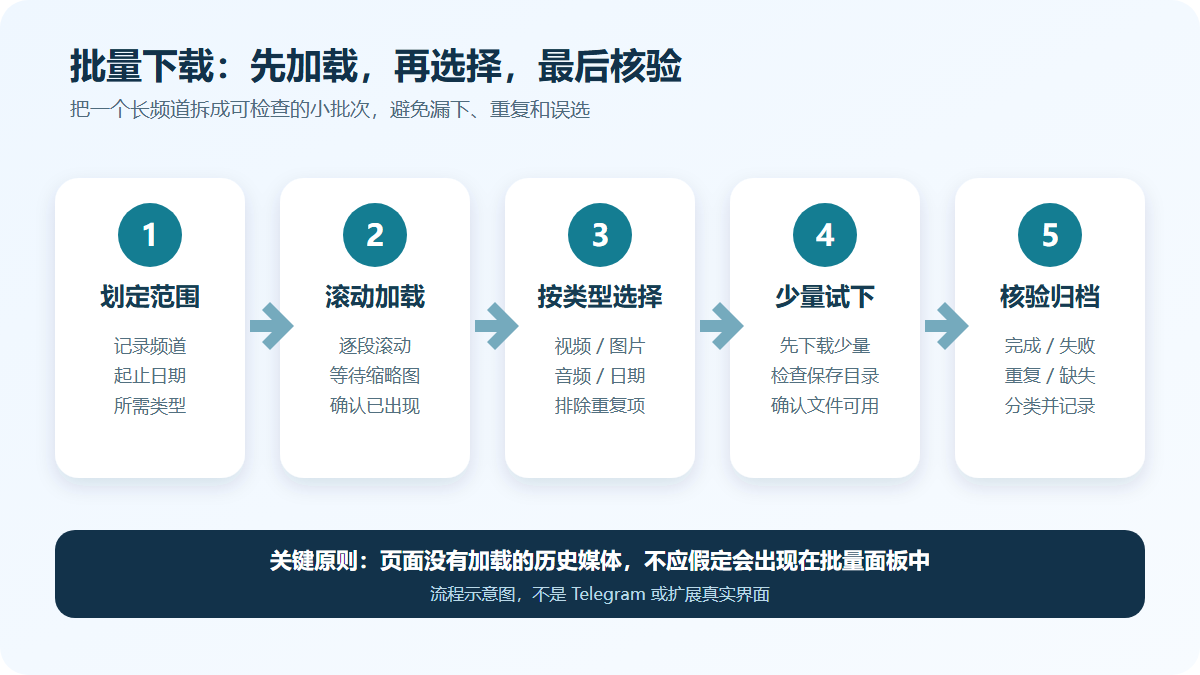
流程示意圖:用於解釋「劃定範圍—捲動載入—依類型選取—少量試下—核驗歸檔」,不是 Telegram 或擴充功能的真實介面。
更詳細的擴充功能安裝、單一按鈕和基礎批次操作可參考 Telegram Web 下載影片教學。
三類媒體分別怎樣核對
擴充功能商店頁目前把影片、圖片、GIF 和音訊列為可辨識類型,但這是開發者的產品說明,不等於本文對每種格式、每個頻道都做過實測。下載後應依實際檔案檢查,而不是根據宣傳推定結果。
| 媒體類型 | 選取前看什麼 | 下載後怎樣核對 | 常見誤選或缺失 |
|---|---|---|---|
| 影片 | 縮圖、時長、訊息日期、同組媒體 | 能否播放、時長是否合理、檔案是否完整寫入 | 未載入的舊訊息、重複轉發、預覽圖被誤當成影片 |
| 圖片與 GIF | 預覽、訊息組合、目標日期 | 能否開啟、解析度是否符合原訊息、是否缺少同組圖片 | 頻道頭像、貼圖、廣告圖或只載入了縮圖 |
| 音訊與語音 | 音訊列、時長、訊息說明 | 能否播放、聲音是否完整、檔案類型是否被本機播放器辨識 | 語音訊息與音樂檔案混在一起,或訊息尚未完整載入 |
如果面板裡的類型或預覽與表格不同,以目前版本的實際介面為準。不要為了追求「全選」而忽略日期、授權範圍和本機磁碟容量。
下載後怎樣歸檔,方便補漏
下載完成後,先把 Chrome 預設下載資料夾中的檔案移到本次任務資料夾,再依媒體類型分類。建議保留一份自己建立的記錄,至少寫明來源頻道、訊息日期或連結、本機檔名和核驗結果。擴充功能不一定會替你建立資料夾、去重或保存訊息脈絡,因此這些步驟應由你主動完成。
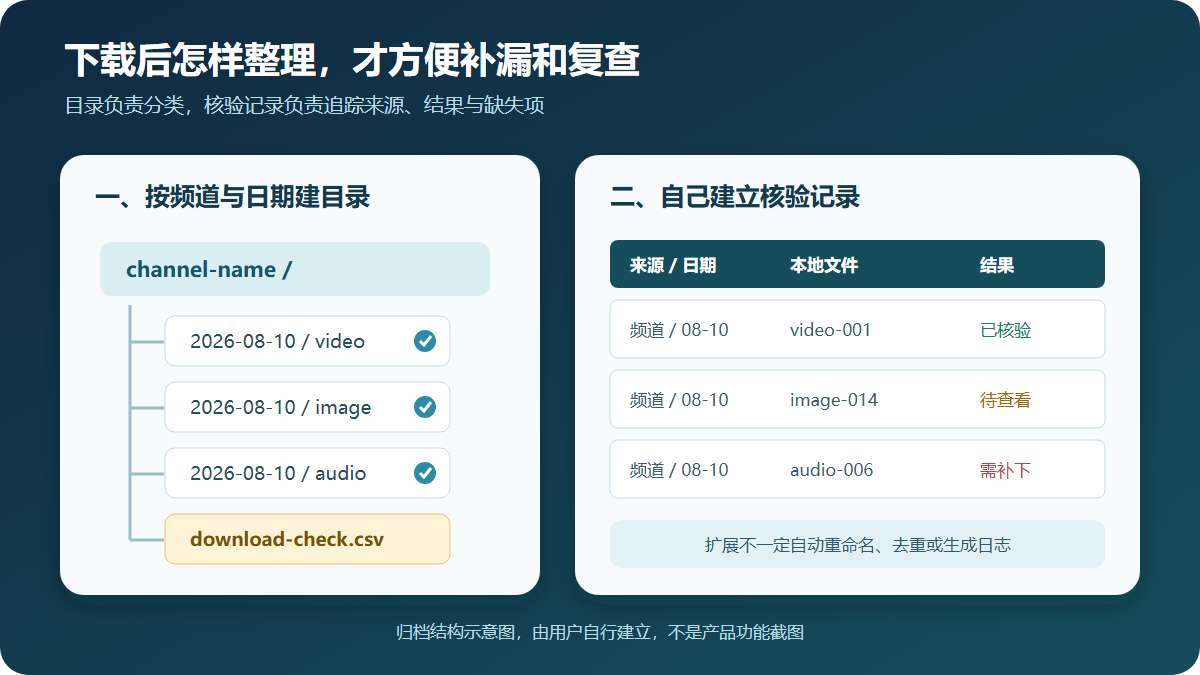
歸檔示意圖:資料夾與核驗記錄由使用者自行建立,不代表擴充功能會自動重新命名、去除重複或產生記錄。
一個穩妥的核驗順序是:先對照 Chrome 下載記錄統計失敗項,再抽查每類媒體能否開啟,最後記錄缺失訊息並只補下缺少的檔案。不要反覆全選下載,否則同名檔案、重複副本和瀏覽器自動改名會增加整理成本。
數量變少、按鈕不出現或批次中斷怎麼辦
| 症狀 | 更可能的原因 | 建議處理 |
|---|---|---|
| 面板中的媒體少於頻道裡看到的數量 | 舊訊息尚未捲動載入,或頁面只保留了目前範圍 | 回到缺失日期,分段捲動並等待媒體載入;不要假設擴充功能能遠端掃描全部歷史 |
| 只有影片,沒有圖片或音訊 | 目前篩選條件、訊息類型或擴充功能辨識狀態不同 | 清除面板篩選,重新整理分頁後只載入一個小範圍複測 |
| 點擊後 Chrome 沒有繼續下載 | 連續下載權限、組織原則、安全提示、磁碟或網路阻擋 | 查看 Chrome 下載記錄和自動下載設定;不要關閉安全性警告來強行繼續 |
| 下載中途出現重複檔案 | 同一訊息被多次載入、轉發內容重複,或重複點擊 | 立即暫停下一個批次,依訊息日期和檔案內容比對去除重複,再從缺失點續下 |
| 私密頻道或受限訊息沒有正常保存入口 | 沒有存取權,或所有者啟用了內容保護 | 停止操作並聯絡所有者授權或索取原始檔案;可先閱讀 私密頻道下載限制說明 |
限制、隱私與合法使用界線
Telegram 官方的內容保護文件說明,頻道或群組所有者啟用保護後,相關訊息應禁用轉發、下載、複製和截圖。第三方擴充功能的宣傳不能改變這項界線;遇到受保護內容時,應聯絡所有者取得許可或原始檔案,而不是尋找繞過方法。
Telegram 的內容授權條款要求使用者以正常、合法和預期的方式存取使用者生成內容,並遵守權利人設置的版權條件。不要批次抓取不屬於你的頻道、傳播付費課程、蒐集他人隱私,或把下載內容用於未經明確同意的資料集和 AI 訓練。
Telegram Video Downloader 是第三方擴充功能,不是 Telegram 官方產品。複核日的商店產品說明包含「本機處理、不蒐集資料」等開發者表述,但商店隱私區塊同時列出了其申報處理的資料類別。兩者不能取代獨立安全審查。安裝前應重新查看最新權限和隱私揭露,用完後可關閉網站存取或移除擴充功能,並且絕不向擴充功能、機器人或客服提供 Telegram 驗證碼、兩步驟驗證密碼或工作階段檔案。
常見問題
可以一次批次下載整個 Telegram 頻道嗎?
不要把批次面板理解為無條件匯出整個頻道。商店目前步驟要求先捲動讓媒體被偵測,因此可選範圍通常取決於頁面已載入的訊息、帳號存取權、目前擴充功能版本和 Chrome 下載策略。需要系統備份自己或獲准保存的聊天時,可考慮 Telegram Desktop 的官方匯出。
怎樣只下載影片、圖片或音訊中的一種?
先把目標日期範圍載入完整,再在目前擴充功能面板中依類型、預覽或逐項勾選。介面篩選項可能隨版本變化;如果沒有可靠的類型篩選,就分小批手動選取,並在本機依 video、image、audio 資料夾分類核驗。
為什麼擴充功能辨識到的檔案比頻道裡少?
最常見的原因是舊訊息或媒體仍未載入。回到缺失日期,逐段捲動並等待縮圖、播放器或音訊列出現,再重新開啟面板。受存取權限、內容保護或頁面相容性變化影響的項目,也不會因為反覆重新整理就自動可用。
Chrome 提示是否允許多個檔案自動下載,應該怎麼選?
只在你確認頁面、擴充功能和本批檔案都可信時,依本次任務需要授權;完成後可在 Chrome 的自動下載設定中撤銷。工作或學校電腦可能由管理員阻擋連續下載,不應繞過組織原則或安全提示。
擴充功能批次下載和 Telegram Desktop 匯出有什麼差別?
擴充功能更適合目前網頁已經載入、需要依預覽選取的一段媒體;Telegram Desktop 官方匯出可保存部分或全部獲准聊天及其媒體,並輸出 HTML 或 JSON。兩者都不能賦予頻道存取權,也不能把受保護內容變成可自由複製的內容。
私密頻道或禁止保存的內容可以批次下載嗎?
私密頻道必須先由你的帳號合法加入;如果所有者啟用了內容保護,應停止下載並申請明確許可或原始檔案。已加入、已付費或僅作個人使用,都不自動等於擁有複製、歸檔或再散布權。
來源與更新時間
本文最後核實於 2026 年 8 月 10 日(UTC+8)。Telegram Web、擴充功能版本、按鈕、額度、權限和隱私揭露都可能變化,操作前請以當天頁面為準。