Telegram चैनल में वीडियो, छवियाँ और ऑडियो को बल्क में कैसे डाउनलोड करें
Telegram चैनल में वीडियो, छवियाँ और ऑडियो को बल्क में कैसे डाउनलोड करें
Telegram चैनल के वीडियो, छवियों और ऑडियो को बल्क में डाउनलोड करते समय, पहले Telegram Web में लक्ष्य तिथि तक स्क्रॉल करें, ताकि मीडिया वास्तव में लोड हो जाए; फिर Telegram Video Downloader खोलें, प्रकार और पूर्वावलोकन के आधार पर चयन करें, पहले थोड़ा परीक्षण डाउनलोड करें, और अंत में डाउनलोड रिकॉर्ड और फ़ाइलों का मिलान करें। यह विधि केवल उस सामग्री पर लागू होती है जिसे आपको एक्सेस और सहेजने का अधिकार है, यह चैनल प्राधिकरण का विकल्प नहीं है, और सामग्री सुरक्षा को बायपास नहीं करना चाहिए।

कॉन्सेप्ट चित्र: वीडियो, छवियों और ऑडियो को चयन से संग्रह तक ले जाने की प्रक्रिया दर्शाता है, यह Telegram या एक्सटेंशन के वास्तविक इंटरफ़ेस का स्क्रीनशॉट नहीं है।
पहले उपयुक्त बल्क विधि चुनें
यदि लक्ष्य केवल वर्तमान चैनल में पहले से लोड किया गया मीडिया का एक हिस्सा है, तो ब्राउज़र एक्सटेंशन पूर्वावलोकन के आधार पर चयन के लिए सुविधाजनक है; यदि आप अपने प्रबंधित या अनुमोदित पूर्ण चैट का बैकअप ले रहे हैं, तो लंबे इतिहास को सहेजने के लिए Telegram Desktop का आधिकारिक निर्यात अधिक उपयुक्त है। सार्वजनिक एकल संदेश लिंक के लिए पहले Telegram ऑनलाइन टूल आज़माएँ।
| परिदृश्य | सुझावित विधि | किसके लिए उपयुक्त | मुख्य सीमाएँ |
|---|---|---|---|
| वर्तमान चैनल का एक वीडियो, छवि या ऑडियो | Telegram Web एक्सटेंशन बल्क पैनल | पृष्ठ पर पहले से लोड किया गया मीडिया जिसे सहेजने का आपको अधिकार है | पहले स्क्रॉल करके लोड करना आवश्यक; इंटरफ़ेस और चयन सीमा संस्करण के साथ बदलती है |
| अपनी चैट या अनुमोदित बैकअप का लंबा इतिहास | Telegram Desktop निर्यात | चैट और उसमें मौजूद फ़ोटो, वीडियो और अन्य मीडिया | डेस्कटॉप क्लाइंट आवश्यक; नए लॉगिन डिवाइस को प्रतीक्षा करनी पड़ सकती है या किसी अन्य डिवाइस से पुष्टि |
| एक सार्वजनिक संदेश लिंक | Telegram ऑनलाइन टूल | बिना लॉगिन के सार्वजनिक रूप से सुलभ एकल लिंक | निजी आमंत्रण, लॉगिन के बाद की सामग्री या संरक्षित संदेशों के लिए उपयुक्त नहीं |
इस लेख का समीक्षा वातावरण
निम्नलिखित जानकारी 10 अगस्त 2026 (UTC+8) को सत्यापित की गई। इस लेख में स्थानीय ब्राउज़र संस्करण, Telegram आधिकारिक विवरण, Chrome वेब स्टोर और DownloadVideos365 उत्पाद पृष्ठ की जाँच की गई, लेकिन वास्तविक Telegram खाते में लॉगिन नहीं किया गया, और न ही निजी या संरक्षित सामग्री पर डाउनलोड परीक्षण किया गया।
| आइटम | इस समीक्षा का मान |
|---|---|
| ऑपरेटिंग सिस्टम | Windows 11 प्रोफेशनल 10.0.26200 |
| ब्राउज़र | Google Chrome 150.0.7871.188 (डेस्कटॉप संस्करण) |
| Telegram Web | आधिकारिक ऐप्स पृष्ठ अभी भी WebK और WebA सूचीबद्ध करता है; पृष्ठ पर सत्यापन योग्य स्वतंत्र build नंबर उपलब्ध नहीं है |
| एक्सटेंशन | Chrome वेब स्टोर पर Telegram Video Downloader 2.2.5.8 दिखाया गया, जो 8 जून 2026 को अपडेट किया गया |
| समीक्षा तिथि | 10 अगस्त 2026 (UTC+8) |
| समीक्षा सीमा | सार्वजनिक पृष्ठों, उत्पाद चरणों और स्थानीय वातावरण का मिलान; डाउनलोड गति, सफलता दर, फ़ाइल सीमा, कोटा या प्रतिबंधित सामग्री क्षमता सत्यापित नहीं |
डाउनलोड से पहले सीमा, अनुमति और निर्देशिका तैयार करें
- सहेजने की अनुमति की पुष्टि करें। केवल उस सामग्री को संभालें जिसे आपने स्वयं प्रकाशित किया है, चैनल स्वामी ने स्पष्ट रूप से अनुमति दी है, या कानूनी रूप से सहेजने की अनुमति है। संदेश दिखना का अर्थ कॉपी या पुनर्वितरण का अधिकार नहीं है।
- संदेश सीमा तय करें। पहले चैनल का नाम, प्रारंभ और समाप्ति तिथि और अनुमानित मीडिया प्रकार नोट करें, ताकि असीमित रूप से ऊपर स्क्रॉल करने या अप्रासंगिक सामग्री के गलत चयन से बचा जा सके।
- स्थानीय निर्देशिका बनाएँ। पहले चैनल नाम और तिथि की निर्देशिका बनाएँ, फिर
video、image、audioमें विभाजित करें, और एक मैन्युअल सत्यापन रिकॉर्ड के लिए जगह रखें। - एक्सटेंशन की जाँच करें। Telegram Video Downloader प्लगइन इंस्टॉलेशन पेज से Chrome वेब स्टोर में जाएँ, एक्सटेंशन ID
gnkkimhkpmldcibibpdhegbjcgdpiakc、संस्करण, डेवलपर वेबसाइट, अनुमतियाँ और गोपनीयता प्रकटीकरण की जाँच करें, फिर इंस्टॉल करने का निर्णय लें। - Chrome डाउनलोड सेटिंग्स जाँचें। बल्क कार्य के दौरान, एक ऐसी डाउनलोड निर्देशिका तय करें जो आसानी से मिल जाए। Chrome आधिकारिक विवरण के अनुसार "सेटिंग्स > गोपनीयता और सुरक्षा > साइट सेटिंग्स > अन्य अनुमतियाँ > ऑटोमैटिक डाउनलोड" में संबंधित फ़ाइलों की लगातार डाउनलोड अनुमति प्रबंधित की जा सकती है।
Google की एक्सटेंशन सहायता केवल उन एक्सटेंशन को स्वीकृत करने की सलाह देती है जिन पर आप भरोसा करते हैं, और उपयोगकर्ताओं को साइट पहुँच को क्लिक पर, निर्दिष्ट साइटों या सभी साइटों तक सीमित करने की अनुमति देती है। केवल Telegram Web पर उपयोग किए जाने वाले टूल के लिए, पहुँच सीमा को कार्य पूरा करने के लिए आवश्यक वेबसाइटों और समय तक सीमित करना चाहिए।
वीडियो, छवियों और ऑडियो को बल्क में डाउनलोड करने के चरण
- Chrome में Telegram के आधिकारिक WebK या WebA खोलें, और आधिकारिक प्रक्रिया के अनुसार लॉगिन करें। सत्यापन कोड, दो-चरणीय सत्यापन पासवर्ड और सत्र फ़ाइलें केवल Telegram के आधिकारिक पृष्ठ या क्लाइंट को ही देनी चाहिए।
- उस चैनल में जाएँ जिसे एक्सेस और सहेजने का आपको अधिकार है, पहले लक्ष्य तिथि के पास जाएँ, फिर खंडों में स्क्रॉल करें। थंबनेल, प्लेयर या ऑडियो बार पूरी तरह दिखने पर ही समझें कि वह मीडिया वर्तमान पृष्ठ सीमा में आ गया है।
- पूरे चैनल को एक साँस में स्क्रॉल न करें। तिथि या विषय के अनुसार एक बैच बनाएँ, और इस बैच के मीडिया के स्थिर रूप से लोड होने के बाद ही एक्सटेंशन पैनल खोलें।
- Chrome टूलबार में एक्सटेंशन आइकन पर क्लिक करें। स्टोर वर्तमान उत्पाद विवरण बल्क प्रक्रिया का वर्णन इस प्रकार करता है: चैनल स्क्रॉल करके मीडिया लोड करें, एक्सटेंशन खोलें, फ़ाइलें चुनें, और "Download Selected" निष्पादित करें।
- पूर्वावलोकन और प्रकार के अनुसार वीडियो, छवियों या ऑडियो को एक-एक करके चुनें। केवल फ़ाइल नाम न देखें; पहले विज्ञापन छवियों, चैनल अवतार, डुप्लिकेट अग्रेषण और लक्ष्य तिथि से बाहर की वस्तुओं को हटाएँ।
- पहले कुछ अनुमोदित मीडिया का परीक्षण डाउनलोड करें, सेव निर्देशिका, फ़ाइलें खुलती हैं या नहीं, और Chrome लगातार डाउनलोड संकेत दिखाता है या नहीं, की पुष्टि करें।
- छोटे बैच के सत्यापन के बाद ही अगले बैच पर जाएँ। डाउनलोड के दौरान Telegram टैब बंद न करें, पृष्ठ कैश साफ़ न करें या कंप्यूटर को स्लीप न करने दें।
- Chrome डाउनलोड रिकॉर्ड खोलें, पूर्ण, विफल, रद्द और डुप्लिकेट आइटम की अलग-अलग जाँच करें। केवल तभी उस आइटम का डाउनलोड पूर्ण माना जाएगा जब फ़ाइल डिस्क पर सहेजी जा चुकी हो और सामान्य रूप से खुल सके।
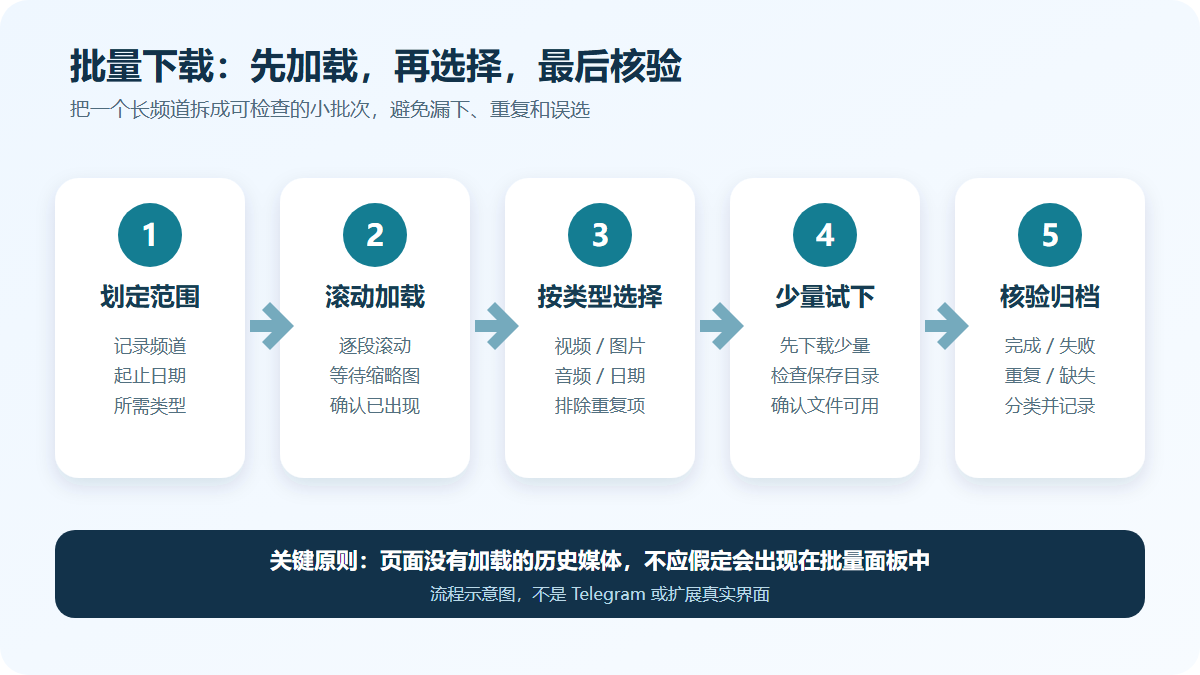
प्रक्रिया चित्र: "सीमा तय करें—स्क्रॉल लोड करें—प्रकार के अनुसार चयन करें—थोड़ा परीक्षण डाउनलोड करें—सत्यापन और संग्रहण" को समझाने के लिए, यह Telegram या एक्सटेंशन का वास्तविक इंटरफ़ेस नहीं है।
अधिक विस्तृत एक्सटेंशन इंस्टॉलेशन, एकल बटन और बुनियादी बल्क संचालन के लिए Telegram Web वीडियो डाउनलोड ट्यूटोरियल देखें।
तीन प्रकार के मीडिया की अलग-अलग जाँच कैसे करें
एक्सटेंशन स्टोर पृष्ठ वर्तमान में वीडियो, छवियों, GIF और ऑडियो को पहचानने योग्य प्रकार के रूप में सूचीबद्ध करता है, लेकिन यह डेवलपर का उत्पाद विवरण है, इसका अर्थ यह नहीं है कि इस लेख में हर प्रारूप, हर चैनल का वास्तविक परीक्षण किया गया है। डाउनलोड के बाद वास्तविक फ़ाइलों की जाँच करनी चाहिए, न कि प्रचार के आधार पर परिणाम मान लेना चाहिए।
| मीडिया प्रकार | चयन से पहले क्या देखें | डाउनलोड के बाद कैसे जाँचें | सामान्य गलत चयन या कमी |
|---|---|---|---|
| वीडियो | थंबनेल, अवधि, संदेश तिथि, उसी समूह का मीडिया | चलता है या नहीं, अवधि उचित है या नहीं, फ़ाइल पूरी तरह डिस्क पर सहेजी गई है या नहीं | लोड न हुए पुराने संदेश, डुप्लिकेट अग्रेषण, पूर्वावलोकन छवि को गलती से वीडियो समझना |
| छवियाँ और GIF | पूर्वावलोकन, संदेश संयोजन, लक्ष्य तिथि | खुलती हैं या नहीं, रिज़ॉल्यूशन मूल संदेश से मेल खाता है या नहीं, उसी समूह की छवियाँ गायब हैं या नहीं | चैनल अवतार, स्टिकर, विज्ञापन छवि या केवल थंबनेल लोड होना |
| ऑडियो और वॉयस | ऑडियो बार, अवधि, संदेश विवरण | चलता है या नहीं, ध्वनि पूरी है या नहीं, फ़ाइल प्रकार स्थानीय प्लेयर द्वारा पहचाना जाता है या नहीं | वॉयस संदेश और संगीत फ़ाइलें एक साथ मिल जाना, या संदेश अभी पूरी तरह लोड न होना |
यदि पैनल में प्रकार या पूर्वावलोकन तालिका से भिन्न है, तो वर्तमान संस्करण के वास्तविक इंटरफ़ेस को प्राथमिकता दें। "सभी चुनें" के पीछे दिनांक, अनुमति सीमा और स्थानीय डिस्क क्षमता की उपेक्षा न करें।
डाउनलोड के बाद संग्रहण कैसे करें, ताकि छूटी हुई चीज़ें आसानी से भर सकें
डाउनलोड पूरा होने के बाद, पहले Chrome की डिफ़ॉल्ट डाउनलोड निर्देशिका से फ़ाइलों को इस कार्य की निर्देशिका में ले जाएँ, फिर मीडिया प्रकार के अनुसार वर्गीकृत करें। सलाह है कि अपनी बनाई एक रिकॉर्ड प्रति रखें, जिसमें कम से कम स्रोत चैनल, संदेश तिथि या लिंक, स्थानीय फ़ाइल नाम और सत्यापन परिणाम लिखा हो। एक्सटेंशन जरूरी नहीं कि आपके लिए निर्देशिका बनाए, डुप्लिकेट हटाए या संदेश संदर्भ सहेजे, इसलिए ये चरण आपको स्वयं पूरे करने चाहिए।
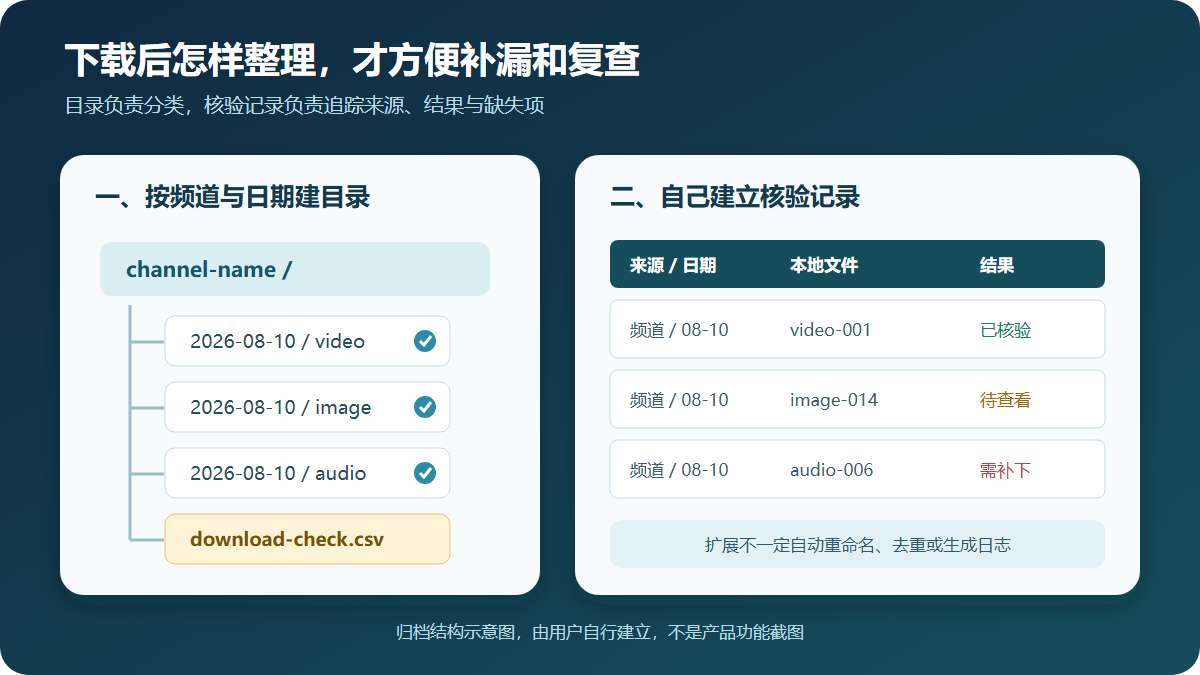
संग्रहण चित्र: निर्देशिका और सत्यापन रिकॉर्ड उपयोगकर्ता द्वारा स्वयं बनाए जाते हैं, इसका अर्थ यह नहीं कि एक्सटेंशन स्वचालित रूप से नाम बदलेगा, डुप्लिकेट हटाएगा या लॉग बनाएगा।
एक सुरक्षित सत्यापन क्रम यह है: पहले Chrome डाउनलोड रिकॉर्ड के आधार पर विफल आइटम गिनें, फिर प्रत्येक प्रकार के मीडिया के खुलने की जाँच करें, अंत में छूटे हुए संदेशों को रिकॉर्ड करें और केवल उन्हीं फ़ाइलों को फिर से डाउनलोड करें जो गायब हैं। बार-बार सभी को चुनकर डाउनलोड न करें, अन्यथा समान नाम वाली फ़ाइलें, डुप्लिकेट प्रतियाँ और ब्राउज़र का स्वचालित नाम परिवर्तन संगठन की लागत बढ़ाएगा।
संख्या कम होना, बटन न दिखना या बल्क बाधित होना — क्या करें
| लक्षण | अधिक संभावित कारण | सुझावित उपाय |
|---|---|---|
| पैनल में मीडिया की संख्या चैनल में दिखने वाली संख्या से कम है | पुराने संदेश अभी स्क्रॉल करके लोड नहीं हुए, या पृष्ठ ने केवल वर्तमान सीमा बनाए रखी है | गायब तिथि पर वापस जाएँ, खंडों में स्क्रॉल करें और मीडिया लोड होने की प्रतीक्षा करें; यह न मानें कि एक्सटेंशन दूर से पूरा इतिहास स्कैन कर सकता है |
| केवल वीडियो हैं, छवियाँ या ऑडियो नहीं | वर्तमान फ़िल्टर स्थिति, संदेश प्रकार या एक्सटेंशन पहचान स्थिति भिन्न है | पैनल फ़िल्टर साफ़ करें, टैब रीफ्रेश करें और केवल एक छोटी सीमा लोड करके पुनः परीक्षण करें |
| क्लिक के बाद Chrome डाउनलोड जारी नहीं रखता | लगातार डाउनलोड अनुमति, संगठन नीति, सुरक्षा चेतावनी, डिस्क या नेटवर्क अवरोध | Chrome डाउनलोड रिकॉर्ड और ऑटोमैटिक डाउनलोड सेटिंग्स देखें; जबरदस्ती जारी रखने के लिए सुरक्षा चेतावनी बंद न करें |
| डाउनलोड के दौरान डुप्लिकेट फ़ाइलें आना | एक ही संदेश का कई बार लोड होना, अग्रेषित सामग्री का दोहराव, या बार-बार क्लिक | अगला बैच तुरंत रोकें, संदेश तिथि और फ़ाइल सामग्री के अनुसार डुप्लिकेट हटाएँ, फिर गायब बिंदु से जारी रखें |
| निजी चैनल या प्रतिबंधित संदेशों का सामान्य सेव प्रवेश नहीं | पहुँच अधिकार नहीं, या स्वामी ने सामग्री सुरक्षा सक्षम की है | संचालन रोकें और स्वामी से अनुमति या मूल फ़ाइल का अनुरोध करें; पहले निजी चैनल डाउनलोड प्रतिबंधों का विवरण पढ़ सकते हैं |
सीमाएँ, गोपनीयता और कानूनी उपयोग की सीमाएँ
Telegram के आधिकारिक सामग्री सुरक्षा दस्तावेज़ के अनुसार, चैनल या समूह स्वामी द्वारा सुरक्षा सक्षम करने पर संबंधित संदेशों में अग्रेषण, डाउनलोड, कॉपी और स्क्रीनशॉट अक्षम होने चाहिए। तृतीय-पक्ष एक्सटेंशन का प्रचार इस सीमा को नहीं बदल सकता; संरक्षित सामग्री मिलने पर, बायपास तरीके खोजने के बजाय स्वामी से अनुमति या मूल फ़ाइल के लिए संपर्क करें।
Telegram की सामग्री लाइसेंस शर्तें उपयोगकर्ताओं से अपेक्षा करती हैं कि वे उपयोगकर्ता-जनित सामग्री का उपयोग सामान्य, कानूनी और अपेक्षित तरीके से करें, और अधिकारधारक द्वारा निर्धारित कॉपीराइट शर्तों का पालन करें। अपने नहीं वाले चैनलों को बल्क में स्क्रैप न करें, सशुल्क पाठ्यक्रमों का प्रसार न करें, दूसरों की गोपनीयता एकत्र न करें, या डाउनलोड की गई सामग्री का उपयोग स्पष्ट सहमति के बिना डेटासेट और AI प्रशिक्षण के लिए न करें।
Telegram Video Downloader एक तृतीय-पक्ष एक्सटेंशन है, Telegram का आधिकारिक उत्पाद नहीं। समीक्षा दिवस के स्टोर उत्पाद विवरण में "स्थानीय प्रसंस्करण, डेटा संग्रह नहीं" जैसे डेवलपर कथन शामिल हैं, लेकिन स्टोर के गोपनीयता अनुभाग में इसके द्वारा संसाधित घोषित डेटा श्रेणियाँ भी सूचीबद्ध हैं। दोनों स्वतंत्र सुरक्षा समीक्षा का विकल्प नहीं हैं। इंस्टॉल करने से पहले नवीनतम अनुमतियाँ और गोपनीयता प्रकटीकरण फिर से देखें, उपयोग के बाद साइट पहुँच बंद कर सकते हैं या एक्सटेंशन हटा सकते हैं, और एक्सटेंशन, बॉट या ग्राहक सेवा को कभी भी Telegram सत्यापन कोड, दो-चरणीय सत्यापन पासवर्ड या सत्र फ़ाइलें न दें।
अक्सर पूछे जाने वाले प्रश्न
क्या पूरे Telegram चैनल को एक बार में बल्क डाउनलोड किया जा सकता है?
बल्क पैनल को पूरे चैनल के बिना शर्त निर्यात के रूप में न समझें। स्टोर के वर्तमान चरणों के अनुसार पहले स्क्रॉल करके मीडिया का पता लगाना आवश्यक है, इसलिए चयन योग्य सीमा आमतौर पर पृष्ठ पर पहले से लोड किए गए संदेशों, खाता पहुँच, वर्तमान एक्सटेंशन संस्करण और Chrome डाउनलोड नीति पर निर्भर करती है। जब आपको अपने या अनुमति प्राप्त चैट का व्यवस्थित बैकअप चाहिए, तो Telegram Desktop के आधिकारिक निर्यात पर विचार करें।
केवल वीडियो, छवियों या ऑडियो में से एक को कैसे डाउनलोड करें?
पहले लक्ष्य तिथि सीमा को पूरी तरह लोड करें, फिर वर्तमान एक्सटेंशन पैनल में प्रकार, पूर्वावलोकन या एक-एक करके चयन करें। इंटरफ़ेस फ़िल्टर संस्करण के साथ बदल सकते हैं; यदि विश्वसनीय प्रकार फ़िल्टर नहीं है, तो छोटे बैचों में मैन्युअल रूप से चयन करें और स्थानीय रूप से video, image, audio निर्देशिकाओं में वर्गीकृत करके सत्यापित करें।
एक्सटेंशन द्वारा पहचानी गई फ़ाइलें चैनल से कम क्यों होती हैं?
सबसे आम कारण यह है कि पुराने संदेश या मीडिया अभी भी लोड नहीं हुए हैं। गायब तिथि पर वापस जाएँ, खंडों में स्क्रॉल करें और थंबनेल, प्लेयर या ऑडियो बार के प्रकट होने की प्रतीक्षा करें, फिर पैनल को फिर से खोलें। पहुँच अनुमति, सामग्री सुरक्षा या पृष्ठ संगतता परिवर्तनों से प्रभावित आइटम बार-बार रीफ्रेश करने पर स्वचालित रूप से उपलब्ध नहीं हो जाएंगे।
Chrome संकेत देता है कि क्या कई फ़ाइलों के ऑटो-डाउनलोड की अनुमति दें, कैसे चुनें?
केवल तभी अनुमति दें जब आप पुष्टि करें कि पृष्ठ, एक्सटेंशन और इस बैच की फ़ाइलें विश्वसनीय हैं, और इस कार्य के लिए आवश्यकतानुसार अधिकृत करें; पूरा होने के बाद Chrome की ऑटो-डाउनलोड सेटिंग्स में इसे रद्द कर सकते हैं। कार्यालय या स्कूल के कंप्यूटर पर प्रशासक द्वारा लगातार डाउनलोड रोका जा सकता है, संगठन की नीति या सुरक्षा चेतावनियों को बायपास नहीं करना चाहिए।
एक्सटेंशन बल्क डाउनलोड और Telegram Desktop निर्यात में क्या अंतर है?
एक्सटेंशन उस मीडिया के लिए अधिक उपयुक्त है जो वर्तमान वेबपेज पर पहले से लोड है और जिसे पूर्वावलोकन के आधार पर चुनना है; Telegram Desktop का आधिकारिक निर्यात आंशिक या पूर्ण अनुमोदित चैट और उनके मीडिया को सहेज सकता है, और HTML या JSON आउटपुट करता है। दोनों में से कोई भी चैनल पहुँच प्रदान नहीं कर सकता, न ही संरक्षित सामग्री को स्वतंत्र रूप से कॉपी करने योग्य बना सकता है।
निजी चैनल या सहेजने से प्रतिबंधित सामग्री को बल्क में डाउनलोड किया जा सकता है?
निजी चैनल में पहले आपके खाते द्वारा कानूनी रूप से शामिल होना आवश्यक है; यदि स्वामी ने सामग्री सुरक्षा सक्षम की है, तो डाउनलोड बंद करें और स्पष्ट अनुमति या मूल फ़ाइल का अनुरोध करें। शामिल होना, भुगतान करना या केवल व्यक्तिगत उपयोग के लिए होना, स्वचालित रूप से कॉपी, संग्रह या पुनर्वितरण का अधिकार नहीं देता।
स्रोत और अद्यतन समय
इस लेख का अंतिम सत्यापन 10 अगस्त 2026 (UTC+8) को किया गया। Telegram Web, एक्सटेंशन संस्करण, बटन, कोटा, अनुमतियाँ और गोपनीयता प्रकटीकरण बदल सकते हैं, संचालन से पहले उस दिन के पृष्ठ को प्राथमिकता दें।
- Telegram आधिकारिक ऐप्स की सूची: WebK और WebA
- Telegram आधिकारिक: Chat Export Tool
- Telegram API: Content protection
- Telegram सामग्री लाइसेंस की शर्तें
- Chrome वेब स्टोर: Telegram Video Downloader
- Google Chrome सहायता: एक्सटेंशन इंस्टॉल और प्रबंधित करें
- Google Chrome सहायता: फ़ाइलें डाउनलोड करें, ऑटोमैटिक डाउनलोड और सेव लोकेशन
- DownloadVideos365: Telegram Video Downloader प्लगइन पेज
- DownloadVideos365: Telegram ऑनलाइन टूल