Как массово скачивать видео, изображения и аудио из канала Telegram
Как массово скачивать видео, изображения и аудио из канала Telegram
При массовом скачивании видео, изображений и аудио из канала Telegram сначала прокрутите ленту в Telegram Web до нужной даты, чтобы медиафайлы действительно загрузились. Затем откройте Telegram Video Downloader, отметьте нужное по типу и превью, скачайте сначала небольшую пробную партию и в конце сверьте журнал загрузок Chrome с файлами на диске. Этот способ подходит только для контента, к которому у вас есть право доступа и сохранения: он не заменяет разрешение канала и не должен обходить защиту контента.

Концептуальная схема: путь видео, изображений и аудио от выбора до архивации; это не реальный скриншот интерфейса Telegram или расширения.
Сначала выберите подходящий способ
Если задача — сохранить один отрезок медиа, который уже загружен в текущем канале, удобнее браузерное расширение с выбором по превью. Если нужно сделать резервную копию собственного или законно доступного чата целиком, лучше подходит официальный экспорт Telegram Desktop, рассчитанный на длинную историю. Для одиночной публичной ссылки на сообщение можно сначала попробовать Онлайн-инструмент для Telegram.
| Сценарий | Рекомендуемый способ | Что он охватывает | Основные ограничения |
|---|---|---|---|
| Видео, изображения или аудио за определённый период в текущем канале | Панель массового выбора в расширении для Telegram Web | Медиа, которые уже загружены на странице и которые вы вправе сохранить | Нужно предварительно прокрутить ленту; интерфейс и доступный диапазон зависят от версии |
| Своя переписка или длинная история с разрешением на резервное копирование | Экспорт Telegram Desktop | Чат и содержащиеся в нём фото, видео и другие медиа | Нужен десктопный клиент; на новом устройстве может потребоваться ожидание или подтверждение с другого устройства |
| Одна публичная ссылка на сообщение | Онлайн-инструмент для Telegram | Одиночная ссылка, доступная публично без входа | Не подходит для приватных приглашений, контента за авторизацией и защищённых сообщений |
Условия, в которых проводилась проверка
Приведённые ниже сведения проверены 10 августа 2026 года (UTC+8). В рамках подготовки были изучены версия браузера на этом компьютере, официальные материалы Telegram, интернет-магазин Chrome и страница продукта DownloadVideos365, однако вход в реальный аккаунт Telegram не выполнялся и загрузка приватного или защищённого контента не тестировалась.
| Пункт | Значение на момент проверки |
|---|---|
| Операционная система | Windows 11 Pro 10.0.26200 |
| Браузер | Google Chrome 150.0.7871.188 (десктопная версия) |
| Telegram Web | На официальной странице приложений по-прежнему перечислены WebK и WebA; отдельный проверяемый номер сборки на странице не указан |
| Расширение | В интернет-магазине Chrome указан Telegram Video Downloader 2.2.5.8, обновление от 8 июня 2026 года |
| Дата проверки | 10 августа 2026 года (UTC+8) |
| Что проверялось | Публичные страницы, шаги продукта и локальное окружение; скорость загрузки, доля успешных попыток, лимиты файлов, квоты и работа с ограниченным контентом не проверялись |
Перед скачиванием: диапазон, права и каталоги
- Подтвердите право на сохранение. Работайте только с контентом, который вы опубликовали сами, на который владелец канала дал явное разрешение или который разрешено сохранять по закону. Возможность видеть сообщение не означает права копировать его или распространять дальше.
- Определите диапазон сообщений. Заранее запишите название канала, начальную и конечную даты и примерные типы медиа — это убережёт от бесконечной прокрутки вверх и случайного выбора лишнего.
- Создайте локальные каталоги. Рекомендуется сначала создать папку с названием канала и датой, а внутри — подпапки
video,imageиaudio, а также отдельный файл для ручного журнала проверки. - Проверьте расширение. Перейдите по ссылке Страница установки расширения Telegram Video Downloader в интернет-магазин Chrome и сверьте идентификатор расширения
gnkkimhkpmldcibibpdhegbjcgdpiakc, версию, сайт разработчика, разрешения и раскрытие данных о приватности — и только потом решайте, устанавливать ли его. - Проверьте настройки загрузок Chrome. На время массовой задачи задайте один легко находимый каталог загрузок. В справке Chrome указано, что разрешением на автоматическое скачивание нескольких файлов можно управлять в разделе «Настройки > Конфиденциальность и безопасность > Настройки сайтов > Дополнительные разрешения > Автоматические загрузки».
Справка Google по расширениям рекомендует одобрять только те расширения, которым вы доверяете, и позволяет ограничить доступ к сайтам по щелчку, для указанных сайтов или для всех сайтов. Для инструмента, который нужен только в Telegram Web, стоит сузить доступ до сайтов и периода времени, необходимых для задачи.
Порядок массового скачивания видео, изображений и аудио
- Откройте в Chrome официальный WebK или WebA и войдите по официальной процедуре. Код подтверждения, пароль двухэтапной аутентификации и файл сессии следует вводить только на официальных страницах или в клиентах Telegram.
- Перейдите в канал, к которому у вас есть доступ и право на сохранение, сразу отмотайте ленту к нужной дате и дальше прокручивайте её по частям. Только когда превью, плеер или звуковая дорожка отобразились полностью, можно считать, что медиа попало в текущую область страницы.
- Не пытайтесь прокрутить канал целиком за один раз. Берите за одну партию один день или одну тему и открывайте панель расширения лишь после того, как медиа этой партии стабильно загрузились.
- Нажмите значок расширения на панели инструментов Chrome. В текущем описании продукта массовый сценарий описан так: прокрутить канал и загрузить медиа, открыть расширение, выбрать файлы и выполнить «Download Selected».
- Отметьте видео, изображения или аудио по одному, ориентируясь на превью и тип. Не полагайтесь только на имя файла: сначала отбросьте рекламные картинки, аватары канала, повторные репосты и всё, что выходит за пределы нужных дат.
- Для начала выберите небольшой набор медиа, на который у вас есть право, и скачайте его, чтобы проверить каталог сохранения, открываются ли файлы и появляется ли в Chrome запрос на автоматическое скачивание нескольких файлов.
- Убедившись, что небольшая партия прошла без ошибок, переходите к следующей. Во время загрузки не закрывайте вкладку Telegram, не очищайте кэш страницы и не допускайте перехода компьютера в спящий режим.
- Откройте журнал загрузок Chrome и отдельно проверьте завершённые, неудачные, отменённые и повторные позиции. Скачивание считается выполненным только тогда, когда файл уже сохранён на диск и нормально открывается.
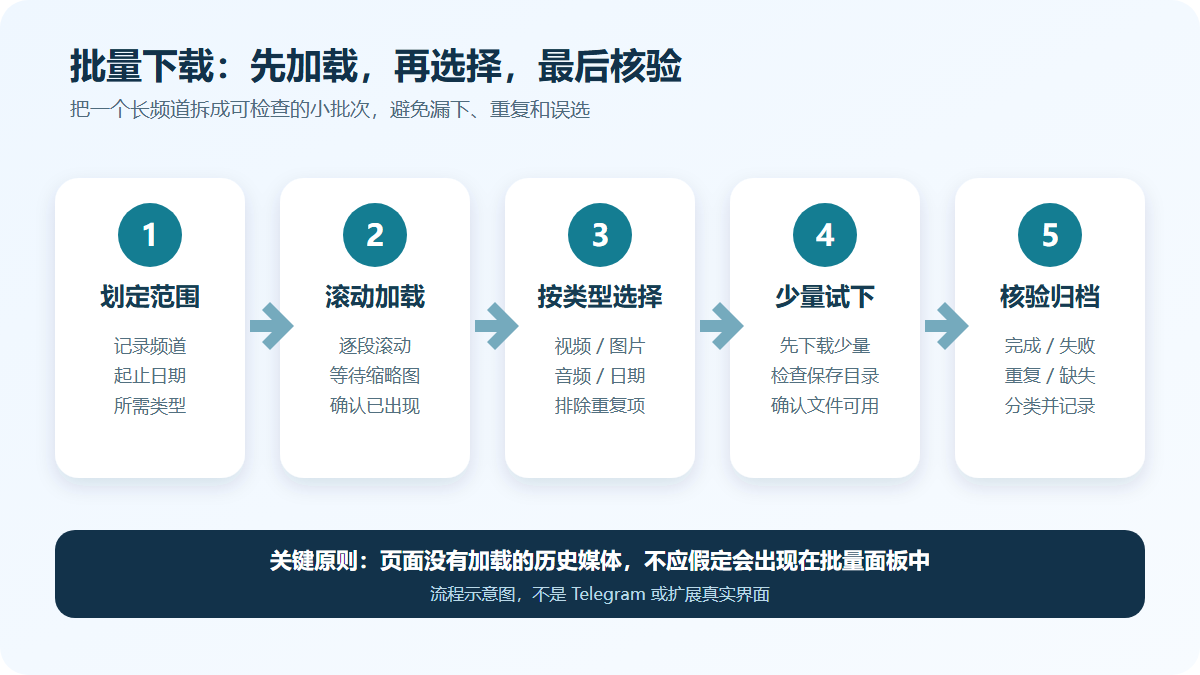
Схема процесса: поясняет последовательность «определить диапазон — прокрутить и загрузить — выбрать по типу — скачать небольшой набор — проверить и заархивировать»; это не реальный интерфейс Telegram или расширения.
Более подробно установка расширения, скачивание одного файла и базовые операции с партиями описаны в руководстве Руководство по скачиванию видео в Telegram Web.
Как проверять три типа медиа
В текущем описании расширения в магазине видео, изображения, GIF и аудио перечислены как распознаваемые типы, но это заявление разработчика, а не результат проверки каждого формата и каждого канала в рамках этой статьи. После скачивания ориентируйтесь на реальные файлы, а не на обещания из описания.
| Тип медиа | На что смотреть до выбора | Как проверять после скачивания | Частые ошибки и пропуски |
|---|---|---|---|
| Видео | Превью, длительность, дата сообщения, медиа того же сообщения | Воспроизводится ли файл, разумна ли длительность, полностью ли файл сохранён на диск | Не загруженные старые сообщения, повторные репосты, превью, ошибочно принятое за видео |
| Изображения и GIF | Превью, состав сообщения, нужная дата | Открывается ли файл, соответствует ли разрешение исходному сообщению, не потерялись ли изображения из той же группы | Аватар канала, стикеры, рекламные картинки или загруженное только превью |
| Аудио и голосовые сообщения | Дорожка, длительность, подпись к сообщению | Воспроизводится ли файл, полный ли звук, распознаёт ли его локальный плеер | Голосовые сообщения и музыкальные файлы вперемешку или ещё не догруженное сообщение |
Если типы или превью в панели отличаются от таблицы, ориентируйтесь на фактический интерфейс текущей версии. Не гонитесь за «выбрать всё» в ущерб датам, границам прав и свободному месту на диске.
Как архивировать после скачивания, чтобы легко закрывать пробелы
Когда загрузка завершена, сначала перенесите файлы из каталога загрузок Chrome по умолчанию в каталог этой задачи, а затем разложите их по типам медиа. Рекомендуется вести собственный журнал: как минимум указывать канал-источник, дату или ссылку сообщения, локальное имя файла и результат проверки. Расширение не обязательно создаёт за вас каталоги, удаляет дубликаты или сохраняет контекст сообщений — эти шаги нужно выполнить самостоятельно.
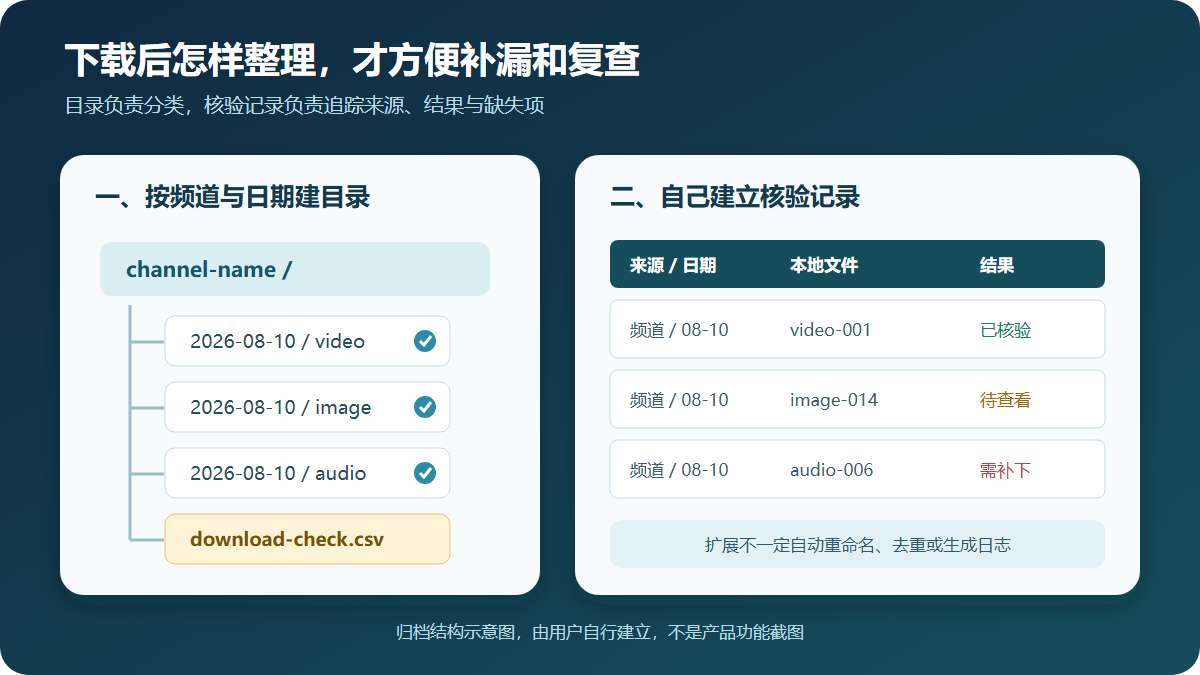
Схема архивации: каталоги и журнал проверки создаёт сам пользователь; это не значит, что расширение автоматически переименовывает файлы, удаляет дубликаты или ведёт журнал.
Разумный порядок проверки такой: сначала свериться с журналом загрузок Chrome и посчитать неудачные позиции, затем выборочно открыть медиа каждого типа, а в конце записать пропущенные сообщения и догрузить только недостающие файлы. Не запускайте выбор всего повторно: одноимённые файлы, дубликаты и автоматическое переименование в браузере только усложнят разбор.
Что делать, если файлов меньше, кнопка не появляется или партия прервалась
| Симптом | Более вероятная причина | Что предпринять |
|---|---|---|
| В панели медиа меньше, чем видно в канале | Старые сообщения ещё не подгружены прокруткой либо на странице остался только текущий диапазон | Вернитесь к пропущенным датам, прокручивайте по частям и дожидайтесь загрузки медиа; не исходите из того, что расширение умеет удалённо просканировать всю историю |
| Есть только видео, нет изображений или аудио | Иначе заданы фильтры, иной состав сообщений или иное состояние распознавания в расширении | Сбросьте фильтры панели, обновите вкладку и снова проверьте на небольшом диапазоне, загрузив только один его участок |
| После нажатия Chrome не продолжает загрузку | Разрешение на автоматическое скачивание, политики организации, предупреждение безопасности, диск или сеть | Проверьте журнал загрузок Chrome и настройки автоматических загрузок; не отключайте предупреждения безопасности, чтобы продолжить насильно |
| В процессе появляются дубликаты файлов | Одно сообщение загружалось несколько раз, содержимое повторяется при репостах или выбор нажали повторно | Сразу приостановите следующую партию, уберите дубликаты по дате сообщения и содержимому файла, затем продолжите с пропущенного места |
| У приватного канала или ограниченных сообщений нет обычной точки сохранения | Нет доступа либо владелец включил защиту контента | Прекратите попытки и свяжитесь с владельцем за разрешением или исходными файлами; сначала прочитайте Пояснение об ограничениях скачивания в приватных каналах |
Ограничения, приватность и границы законного использования
Официальная документация Telegram о защите контента указывает: если владелец канала или группы включил защиту, для таких сообщений должны быть отключены пересылка, скачивание, копирование и создание снимков экрана. Реклама сторонних расширений не отменяет эту границу; столкнувшись с защищённым контентом, следует обратиться к владельцу за разрешением или исходными файлами, а не искать обходные пути.
Условия использования контента Telegram требуют обращаться к пользовательскому контенту обычным, законным и ожидаемым образом и соблюдать условия авторского права, установленные правообладателем. Не стоит массово собирать материалы чужих каналов, распространять платные курсы, собирать чужие персональные данные или использовать скачанное в наборах данных и для обучения ИИ без явного согласия.
Telegram Video Downloader — стороннее расширение, а не официальный продукт Telegram. В описании продукта в магазине на дату проверки упоминается, в частности, «локальная обработка, данные не собираются», однако в разделе о приватности того же магазина одновременно перечислены категории данных, обработку которых разработчик указал в декларации. Одно не заменяет независимой проверки безопасности. Перед установкой заново просмотрите актуальные разрешения и раскрытие данных о приватности; после использования можно закрыть доступ к сайтам или удалить расширение. И никогда не передавайте расширению, ботам или службе поддержки код подтверждения Telegram, пароль двухэтапной аутентификации или файл сессии.
Частые вопросы
Можно ли скачать весь канал Telegram одной массовой операцией?
Не стоит понимать панель массового выбора как безусловный экспорт всего канала. Текущие шаги в описании магазина требуют сначала прокрутить ленту, чтобы медиа были обнаружены, поэтому доступный диапазон обычно зависит от уже загруженных на странице сообщений, прав доступа аккаунта, текущей версии расширения и политики загрузок Chrome. Когда нужно системно сохранить свою переписку или чат, на который есть разрешение, можно рассмотреть официальный экспорт Telegram Desktop.
Как скачать только один тип — видео, изображения или аудио?
Сначала полностью загрузите нужный диапазон дат, затем в текущей панели расширения отмечайте файлы по типу, по превью или поштучно. Элементы фильтрации в интерфейсе могут меняться от версии к версии; если надёжного фильтра по типу нет, выбирайте небольшими партиями вручную и раскладывайте файлы локально по каталогам video, image и audio.
Почему расширение находит меньше файлов, чем есть в канале?
Чаще всего причина в том, что старые сообщения или медиа ещё не загружены. Вернитесь к пропущенным датам, прокручивайте по участкам и дожидайтесь появления превью, плеера или звуковой дорожки, после чего снова откройте панель. Позиции, на которые влияют права доступа, защита контента или изменение совместимости страницы, не станут доступны и после многократного обновления.
Chrome спрашивает, разрешить ли автоматическое скачивание нескольких файлов — что выбрать?
Разрешайте только тогда, когда вы уверены в странице, расширении и текущем наборе файлов, и только на время этой задачи; после завершения разрешение можно отозвать в настройках автоматических загрузок Chrome. На рабочем или школьном компьютере администратор может блокировать серийные загрузки — не следует обходить политики организации или предупреждения безопасности.
Чем массовое скачивание расширением отличается от экспорта Telegram Desktop?
Расширение удобнее для уже загруженного на странице отрезка медиа, который нужно выбрать по превью; официальный экспорт Telegram Desktop позволяет сохранить часть или всю переписку, на которую есть разрешение, вместе с медиа и выдаёт результат в HTML или JSON. Ни то, ни другое не даёт прав доступа к каналу и не превращает защищённый контент в свободно копируемый.
Можно ли массово скачивать приватные каналы или контент, сохранение которого запрещено?
В приватный канал нужно сначала законно вступить со своего аккаунта; если владелец включил защиту контента, скачивание следует прекратить и запросить явное разрешение или исходные файлы. Сам факт вступления, оплаты или личного использования не означает автоматически права копировать, архивировать или распространять материалы.
Источники и дата обновления
Материал в последний раз проверен 10 августа 2026 года (UTC+8). Telegram Web, версия расширения, кнопки, квоты, разрешения и раскрытие данных о приватности могут меняться — перед выполнением операций ориентируйтесь на страницы текущего дня.
- Официальный список приложений Telegram: WebK и WebA
- Официальный Telegram: Chat Export Tool
- Telegram API: Content protection
- Условия использования контента Telegram
- Интернет-магазин Chrome: Telegram Video Downloader
- Справка Google Chrome: установка расширений и управление ими
- Справка Google Chrome: скачивание файлов, автоматические загрузки и место сохранения
- DownloadVideos365: страница расширения Telegram Video Downloader
- DownloadVideos365: онлайн-инструмент для Telegram