Come scaricare in blocco video, immagini e audio da un canale Telegram
Come scaricare in blocco video, immagini e audio da un canale Telegram
Per scaricare in blocco video, immagini e audio di un canale Telegram, inizia scorrendo in Telegram Web fino alla data di interesse, così che i media vengano effettivamente caricati; poi apri Telegram Video Downloader, seleziona per tipo e anteprima, prova prima con pochi file e infine confronta il registro dei download con i file. Questo metodo vale solo per contenuti che hai il diritto di consultare e conservare: non sostituisce l'autorizzazione del canale né aggira la protezione dei contenuti.

Immagine concettuale: mostra il percorso di video, immagini e audio dalla selezione all'archiviazione; non è uno screenshot dell'interfaccia reale di Telegram o dell'estensione.
Scegliere prima il metodo di download in blocco più adatto
Se l'obiettivo è solo un tratto di media già caricato nel canale corrente, l'estensione del browser è comoda perché permette di selezionare in base all'anteprima; se invece devi fare il backup di chat complete che gestisci tu o per cui hai l'autorizzazione, l'esportazione ufficiale di Telegram Desktop è più adatta a conservare una cronologia lunga. Per un singolo link pubblico a un messaggio puoi provare prima Strumento online per Telegram.
| Scenario | Metodo consigliato | Cosa tratta | Limiti principali |
|---|---|---|---|
| Un tratto di video, immagini o audio di un canale corrente | Pannello di selezione multipla dell'estensione su Telegram Web | Media già caricati nella pagina e che hai il diritto di conservare | Richiede di scorrere per caricarli; interfaccia e intervallo selezionabile variano con la versione |
| Chat proprie o cronologie lunghe di cui hai l'autorizzazione al backup | Esportazione di Telegram Desktop | Chat e relative foto, video e altri media | Richiede il client desktop; su un nuovo dispositivo potrebbe servire un'attesa o una conferma da un altro dispositivo |
| Un singolo link pubblico a un messaggio | Strumento online per Telegram | Link singoli accessibili pubblicamente senza login | Non adatto a inviti privati, contenuti dietro login o messaggi protetti |
Ambiente di verifica di questo articolo
Le informazioni seguenti sono state verificate il 10 agosto 2026 (UTC+8). Questo articolo ha controllato la versione del browser locale, la documentazione ufficiale di Telegram, il Chrome Web Store e la pagina prodotto di DownloadVideos365, ma non ha effettuato l'accesso a un account Telegram reale né eseguito test di download su contenuti privati o protetti.
| Voce | Valore verificato |
|---|---|
| Sistema operativo | Windows 11 Pro 10.0.26200 |
| Browser | Google Chrome 150.0.7871.188 (desktop) |
| Telegram Web | La pagina ufficiale delle app elenca ancora WebK e WebA; la pagina non fornisce un numero di build indipendente verificabile |
| Estensione | Il Chrome Web Store indica Telegram Video Downloader 2.2.5.8, aggiornata l'8 giugno 2026 |
| Data di verifica | 10 agosto 2026 (UTC+8) |
| Ambito della verifica | Confronto di pagine pubbliche, passaggi del prodotto e ambiente locale; non sono stati verificati velocità di download, tassi di successo, limiti di dimensione dei file, quote o capacità su contenuti limitati |
Prima del download: intervallo, permessi e cartelle
- Verifica il diritto di conservazione. Tratta solo contenuti che hai pubblicato tu, che il proprietario del canale ti ha autorizzato esplicitamente a salvare o che la legge consente di conservare. Vedere un messaggio non equivale a poterlo copiare o ridistribuire.
- Definisci l'intervallo di messaggi. Annota prima il nome del canale, le date di inizio e fine e i tipi di media approssimativi, per evitare di scorrere senza limite o di selezionare per errore contenuti non pertinenti.
- Crea le cartelle locali. Conviene creare prima le cartelle con nome del canale e data, poi suddividerle in
video,imageeaudio, riservando un registro delle verifiche compilato a mano. - Controlla l'estensione. Da Pagina di installazione dell'estensione Telegram Video Downloader entra nel Chrome Web Store, verifica l'ID dell'estensione
gnkkimhkpmldcibibpdhegbjcgdpiakc, la versione, il sito dello sviluppatore, i permessi e l'informativa sulla privacy, e solo dopo decidi se installarla. - Controlla le impostazioni di download di Chrome. Durante le operazioni in blocco, imposta una cartella di download facile da ritrovare. La guida ufficiale di Chrome spiega che i permessi di download consecutivi dei file si gestiscono in "Impostazioni > Privacy e sicurezza > Impostazioni siti > Ulteriori permessi > Download automatici".
La guida di Google sulle estensioni consiglia di approvare solo estensioni di cui ti fidi e permette di limitare l'accesso ai siti al clic, a siti specifici oppure a tutti i siti. Per uno strumento usato solo su Telegram Web conviene restringere il più possibile l'accesso ai siti e ai periodi necessari all'attività.
I passaggi per scaricare in blocco video, immagini e audio
- Apri in Chrome WebK o WebA, i client web ufficiali di Telegram, ed effettua il login seguendo la procedura ufficiale. Codice di verifica, password di verifica in due passaggi e file di sessione vanno forniti solo alle pagine o ai client ufficiali di Telegram.
- Entra nel canale che hai il diritto di consultare e conservare, salta vicino alla data di interesse e poi scorri a tratti. Solo quando compaiono miniature, player o barre audio complete si può dire che quel media è entrato nell'intervallo della pagina corrente.
- Non scorrere l'intero canale in un'unica volta. Considera un lotto per data o per argomento e apri il pannello dell'estensione solo dopo che i media di quel lotto si sono caricati stabilmente.
- Fai clic sull'icona dell'estensione nella barra degli strumenti di Chrome. La descrizione attuale del prodotto nello store riassume il flusso di selezione multipla così: scorri il canale per caricare i media, apri l'estensione, seleziona i file ed esegui "Download Selected".
- Seleziona uno per uno video, immagini o audio in base all'anteprima e al tipo. Non basarti solo sul nome del file: escludi prima immagini pubblicitarie, foto del profilo del canale, inoltri duplicati ed elementi fuori dall'intervallo di date scelto.
- Scarica prima pochi media autorizzati, per verificare la cartella di salvataggio, se i file si aprono e se Chrome mostra l'avviso di download consecutivi.
- Solo dopo aver verificato senza errori un piccolo lotto, passa a quello successivo. Durante il download non chiudere la scheda di Telegram, non svuotare la cache della pagina e non mandare il computer in sospensione.
- Apri il registro dei download di Chrome e controlla separatamente voci completate, non riuscite, annullate e duplicate. Un elemento è scaricato solo se il file è arrivato su disco e si apre correttamente.
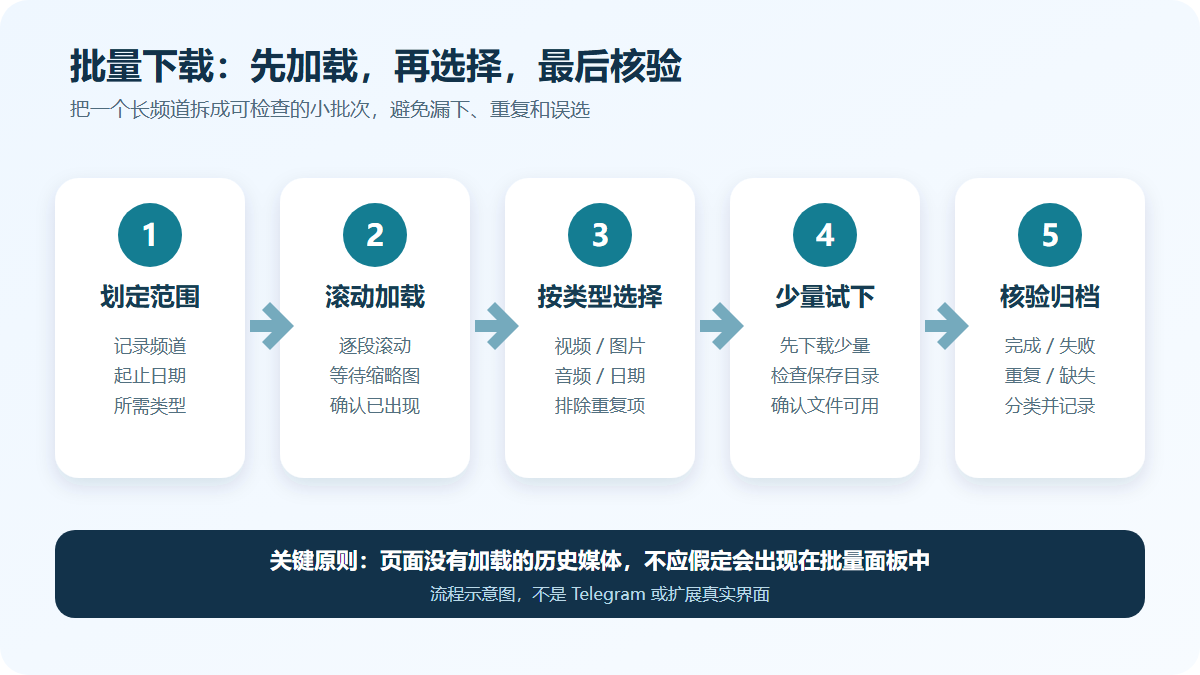
Immagine di flusso: serve a illustrare "definizione dell'intervallo — caricamento tramite scorrimento — selezione per tipo — prova con pochi file — verifica e archiviazione"; non è l'interfaccia reale di Telegram o dell'estensione.
Per i dettagli su installazione dell'estensione, pulsanti singoli e selezione multipla di base, vedi Guida al download dei video su Telegram Web.
Come verificare le tre categorie di media
La scheda attuale dell'estensione nello store elenca video, immagini, GIF e audio tra i tipi riconoscibili, ma si tratta della descrizione del prodotto fornita dallo sviluppatore e non significa che questo articolo abbia testato ogni formato o ogni canale. Dopo il download conviene controllare i file reali, senza dedurre il risultato dalla pubblicità.
| Tipo di media | Cosa guardare prima di selezionare | Come verificare dopo il download | Errori o mancanze frequenti |
|---|---|---|---|
| Video | Miniatura, durata, data del messaggio, media dello stesso gruppo | Se si riproduce, se la durata è plausibile, se il file è arrivato completo su disco | Messaggi vecchi non caricati, inoltri duplicati, anteprime scambiate per video |
| Immagini e GIF | Anteprima, gruppo di messaggi, data di interesse | Se si aprono, se la risoluzione corrisponde al messaggio originale, se mancano immagini dello stesso gruppo | Foto del profilo del canale, sticker, immagini pubblicitarie o solo miniature caricate |
| Audio e messaggi vocali | Barra audio, durata, descrizione del messaggio | Se si riproducono, se l'audio è completo, se il tipo di file è riconosciuto dal lettore locale | Messaggi vocali e file musicali mescolati, oppure messaggi non ancora caricati del tutto |
Se i tipi o le anteprime nel pannello non corrispondono alla tabella, fa fede l'interfaccia effettiva della versione in uso. Non ignorare date, ambito di autorizzazione e spazio libero su disco solo per fare "Seleziona tutto".
Come archiviare dopo il download per ritrovare le lacune
Terminato il download, sposta prima i file dalla cartella di download predefinita di Chrome alla cartella dell'attività, poi suddividili per tipo di media. Conviene conservare un registro creato da te, che indichi almeno canale di origine, data o link del messaggio, nome del file locale ed esito della verifica. L'estensione non crea necessariamente le cartelle al posto tuo né elimina i duplicati o conserva il contesto dei messaggi: questi passaggi devi farli tu.
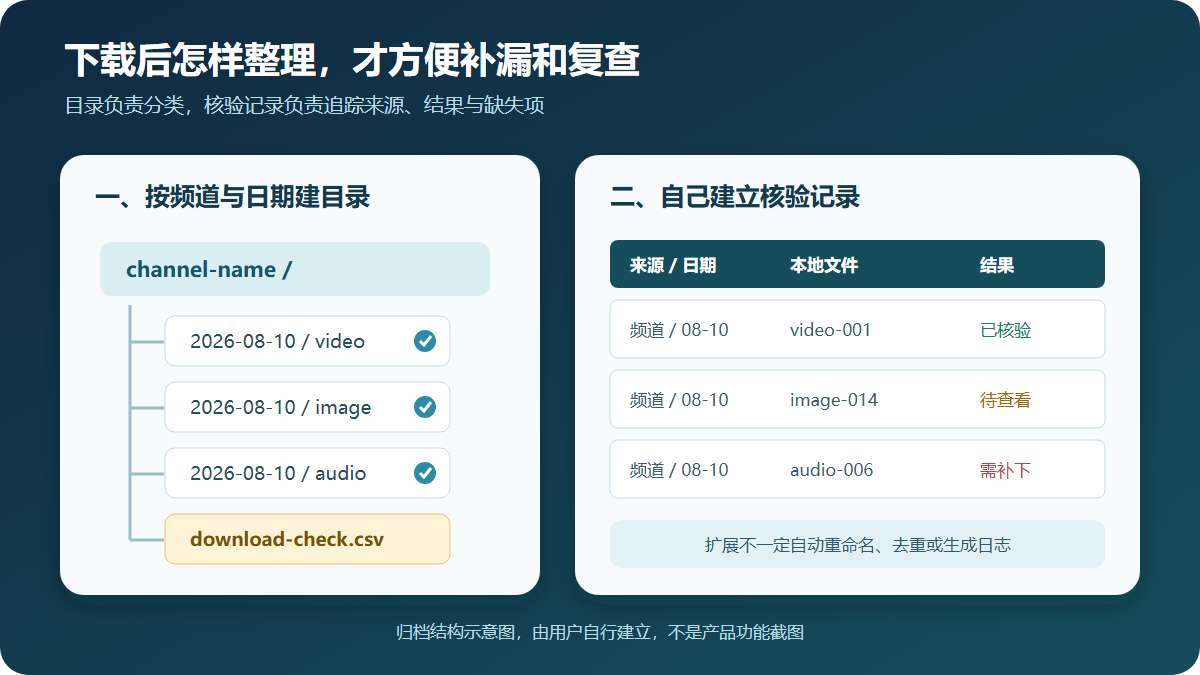
Immagine di archiviazione: cartelle e registro delle verifiche sono creati dall'utente e non implicano che l'estensione rinomini, elimini i duplicati o generi log automaticamente.
Un ordine di verifica affidabile è: confrontare prima le voci non riuscite nel registro dei download di Chrome, poi controllare a campione che ogni tipo di media si apra e infine annotare i messaggi mancanti e recuperare solo i file assenti. Evita di ripetere "Seleziona tutto": i file con lo stesso nome, le copie duplicate e le rinomine automatiche del browser aumentano il lavoro di sistemazione.
Cosa fare se i file sono pochi, il pulsante non compare o la selezione multipla si interrompe
| Sintomo | Causa più probabile | Cosa fare |
|---|---|---|
| Nel pannello ci sono meno media di quanti se ne vedono nel canale | I messaggi vecchi non sono ancora stati caricati con lo scorrimento, oppure la pagina conserva solo l'intervallo corrente | Torna alle date mancanti, scorri a tratti e attendi il caricamento dei media; non presumere che l'estensione possa scansionare da remoto l'intero storico |
| Ci sono solo video, nessuna immagine o audio | Filtri correnti, tipo di messaggio o stato di riconoscimento dell'estensione diversi | Rimuovi i filtri del pannello, aggiorna la scheda e ricarica solo un piccolo intervallo per ripetere il test |
| Dopo il clic Chrome non scarica | Permessi di download consecutivi, policy dell'organizzazione, avvisi di sicurezza, disco o rete che bloccano | Controlla il registro dei download e le impostazioni di download automatico di Chrome; non disattivare gli avvisi di sicurezza per forzare la prosecuzione |
| Durante il download compaiono file duplicati | Lo stesso messaggio è stato caricato più volte, contenuti inoltrati ripetuti o clic ripetuti | Metti subito in pausa il lotto successivo, elimina i duplicati in base a data del messaggio e contenuto del file, poi riprendi dai punti mancanti |
| Canale privato o messaggi limitati senza un normale pulsante di salvataggio | Mancano i diritti di accesso oppure il proprietario ha attivato la protezione dei contenuti | Interrompi l'operazione e contatta il proprietario per un'autorizzazione o per ottenere i file originali; puoi leggere prima Spiegazione dei limiti di download nei canali privati |
Limiti, privacy e confini dell'uso legittimo
La documentazione ufficiale di Telegram sulla protezione dei contenuti spiega che, quando il proprietario di un canale o gruppo attiva la protezione, i messaggi interessati non devono poter essere inoltrati, scaricati, copiati o catturati con screenshot. La promozione di estensioni di terze parti non può modificare questo confine; di fronte a contenuti protetti occorre contattare il proprietario per ottenere un'autorizzazione o i file originali, non cercare modi per aggirare la protezione.
I termini di licenza dei contenuti di Telegram richiedono di accedere ai contenuti generati dagli utenti in modo normale, legittimo e conforme alle aspettative, rispettando le condizioni di copyright stabilite dai titolari dei diritti. Non raccogliere in blocco canali che non sono tuoi, non diffondere corsi a pagamento, non raccogliere dati personali altrui e non usare i contenuti scaricati per dataset o addestramento di IA senza un consenso esplicito.
Telegram Video Downloader è un'estensione di terze parti, non un prodotto ufficiale di Telegram. Alla data della verifica la scheda dello store contiene affermazioni dello sviluppatore come "elaborazione locale, nessuna raccolta dati", ma nella sezione sulla privacy dello store sono comunque elencate le categorie di dati dichiarate per il trattamento. Le due cose non sostituiscono una verifica di sicurezza indipendente. Prima di installare, ricontrolla i permessi e l'informativa sulla privacy più recenti; dopo l'uso puoi disattivare l'accesso ai siti o rimuovere l'estensione, e non fornire mai a estensioni, bot o assistenza codice di verifica di Telegram, password di verifica in due passaggi o file di sessione.
Domande frequenti
È possibile scaricare in blocco un intero canale Telegram?
Non interpretare il pannello di selezione multipla come un'esportazione incondizionata dell'intero canale. I passaggi attualmente descritti dallo store richiedono prima di scorrere affinché i media vengano rilevati, quindi l'intervallo selezionabile dipende in genere dai messaggi già caricati nella pagina, dai diritti di accesso dell'account, dalla versione corrente dell'estensione e dalle impostazioni di download di Chrome. Per un backup sistematico di chat tue o autorizzate, puoi valutare l'esportazione ufficiale di Telegram Desktop.
Come si scarica solo uno tra video, immagini o audio?
Carica prima per intero l'intervallo di date di interesse, poi seleziona per tipo, anteprima o singolo elemento nel pannello dell'estensione in uso. I filtri dell'interfaccia possono cambiare con la versione; se non esiste un filtro per tipo affidabile, procedi a piccoli lotti con selezione manuale e verifica in locale le cartelle video, image e audio.
Perché l'estensione rileva meno file di quanti se ne vedono nel canale?
La causa più comune è che i messaggi o i media più vecchi non sono ancora caricati. Torna alle date mancanti, scorri a tratti e attendi la comparsa di miniature, player o barre audio, poi riapri il pannello. Gli elementi limitati dai diritti di accesso, dalla protezione dei contenuti o da variazioni di compatibilità della pagina non diventano disponibili automaticamente nemmeno aggiornando più volte.
Chrome chiede se consentire il download automatico di più file: come scegliere?
Autorizza solo quando sei certo che la pagina, l'estensione e i file di questo lotto siano affidabili, limitatamente alle necessità dell'attività; al termine puoi revocare l'autorizzazione nelle impostazioni dei download automatici di Chrome. Su un computer di lavoro o di scuola l'amministratore può bloccare i download consecutivi: non aggirare le policy dell'organizzazione o gli avvisi di sicurezza.
Qual è la differenza tra download in blocco con estensione ed esportazione di Telegram Desktop?
L'estensione è più adatta a un tratto di media già caricato nella pagina web corrente e da selezionare secondo l'anteprima; l'esportazione ufficiale di Telegram Desktop può salvare in parte o del tutto chat autorizzate e i relativi media, con output in HTML o JSON. Nessuna delle due concede il diritto di accesso al canale né rende liberamente copiabili i contenuti protetti.
Si possono scaricare in blocco contenuti di canali privati o con salvataggio vietato?
I canali privati richiedono prima che il tuo account vi sia stato aggiunto in modo legittimo; se il proprietario ha attivato la protezione dei contenuti, devi interrompere il download e richiedere un'autorizzazione esplicita o i file originali. Essere iscritto, aver pagato o usare i file solo per sé non equivalgono automaticamente al diritto di copiare, archiviare o ridistribuire.
Fonti e data di aggiornamento
Questo articolo è stato verificato l'ultima volta il 10 agosto 2026 (UTC+8). Telegram Web, versione dell'estensione, pulsanti, quote, permessi e informativa sulla privacy possono cambiare: prima di procedere, fa fede la pagina del giorno.
- Elenco delle app ufficiali Telegram: WebK e WebA
- Telegram ufficiale: Chat Export Tool
- Telegram API: Content protection
- Termini di licenza dei contenuti di Telegram
- Chrome Web Store: Telegram Video Downloader
- Guida di Google Chrome: installare e gestire le estensioni
- Guida di Google Chrome: scaricare file, download automatici e posizione di salvataggio
- DownloadVideos365: pagina dell'estensione Telegram Video Downloader
- DownloadVideos365: strumento online per Telegram