Como baixar em lote vídeos, imagens e áudios de canais do Telegram
Como baixar em lote vídeos, imagens e áudios de canais do Telegram
Para baixar em lote vídeos, imagens e áudios de um canal do Telegram, comece rolando o Telegram Web até a data desejada, para que as mídias sejam realmente carregadas; depois abra o Telegram Video Downloader, marque os itens por tipo e pré-visualização, faça um teste com poucos arquivos e, ao final, confira o histórico de downloads e os arquivos salvos. Esse método vale apenas para conteúdos que você tem direito de acessar e salvar: ele não substitui a autorização do canal e não deve ser usado para contornar a proteção de conteúdo.

Imagem conceitual: mostra o percurso de vídeos, imagens e áudios da seleção até o arquivamento; não é uma captura real da interface do Telegram ou da extensão.
Escolha primeiro o método de download em lote adequado
Se o objetivo é apenas um trecho de mídia já carregado no canal atual, a extensão de navegador facilita a seleção por pré-visualização. Se você está fazendo backup das próprias conversas ou de um histórico longo que tem autorização para guardar, a exportação oficial do Telegram Desktop é mais indicada para preservar períodos mais longos. Já para o link público de uma única mensagem, vale tentar primeiro Ferramenta online do Telegram.
| Cenário | Método sugerido | O que é adequado processar | Principais limitações |
|---|---|---|---|
| Um trecho de vídeo, imagem ou áudio do canal atual | Painel de download em lote da extensão no Telegram Web | Mídias já carregadas na página e que você tem direito de salvar | Exige rolar para carregar; a interface e o escopo disponível mudam conforme a versão |
| Suas próprias conversas ou um histórico longo que você tem autorização para exportar | Exportação do Telegram Desktop | A conversa e as fotos, vídeos e outras mídias contidas nela | Exige o cliente desktop; um novo dispositivo conectado pode precisar de espera ou de confirmação em outro aparelho |
| Um link público de mensagem | Ferramenta online do Telegram | Link único acessível publicamente sem login | Não serve para convites privados, conteúdos que exigem login ou mensagens protegidas |
Ambiente de verificação deste artigo
As informações abaixo foram conferidas em 10 de agosto de 2026 (UTC+8). Este artigo verificou a versão do navegador desta máquina, a documentação oficial do Telegram, a Chrome Web Store e a página do produto DownloadVideos365, mas não fez login em uma conta real do Telegram nem executou testes de download em conteúdos privados ou protegidos.
| Item | Valor conferido nesta revisão |
|---|---|
| Sistema operacional | Windows 11 Pro 10.0.26200 |
| Navegador | Google Chrome 150.0.7871.188 (versão desktop) |
| Telegram Web | A página oficial de aplicativos ainda lista WebK e WebA; a página não informa um número de build independente verificável |
| Extensão | A Chrome Web Store mostra Telegram Video Downloader 2.2.5.8, atualizado em 8 de junho de 2026 |
| Data da revisão | 10 de agosto de 2026 (UTC+8) |
| Escopo da revisão | Conferência de páginas públicas, passos do produto e ambiente desta máquina; não foram verificados velocidade de download, taxa de sucesso, limite de arquivos, cota ou capacidade com conteúdo restrito |
Antes de baixar: defina escopo, permissões e pastas
- Confirme a permissão de salvamento. Processe apenas conteúdos que você mesmo publicou, que o dono do canal autorizou explicitamente ou cuja preservação é permitida por lei. Ver a mensagem não significa poder copiá-la ou redistribuí-la.
- Delimite o intervalo de mensagens. Anote primeiro o nome do canal, as datas de início e fim e os tipos de mídia aproximados, para evitar rolagem infinita para cima ou seleção de conteúdos sem relação com o objetivo.
- Crie pastas locais. A sugestão é criar primeiro uma pasta com o nome do canal e a data, subdividi-la em
video,imageeaudioe reservar um registro de conferência manual. - Confira a extensão. Acesse Página de instalação da extensão Telegram Video Downloader para abrir a Chrome Web Store e conferir o ID da extensão
gnkkimhkpmldcibibpdhegbjcgdpiakc, a versão, o site do desenvolvedor, as permissões e a divulgação de privacidade antes de decidir pela instalação. - Revise as configurações de download do Chrome. Durante a tarefa em lote, fixe uma pasta de download fácil de localizar. A documentação oficial do Chrome indica que a permissão de downloads múltiplos de arquivos relacionados pode ser gerenciada em "Configurações > Privacidade e segurança > Configurações do site > Permissões adicionais > Download automático".
A ajuda do Google sobre extensões recomenda aprovar apenas extensões em que você confia e permite limitar o acesso aos sites a "ao clicar", a sites específicos ou a todos os sites. Para ferramentas usadas apenas no Telegram Web, o ideal é restringir o acesso aos sites e ao período necessários para concluir a tarefa.
Passos para baixar vídeos, imagens e áudios em lote
- No Chrome, abra o WebK ou o WebA oficiais do Telegram e faça login pelo fluxo oficial. Códigos de verificação, senha de verificação em duas etapas e arquivos de sessão devem ser entregues apenas às páginas ou aos clientes oficiais do Telegram.
- Entre no canal que você tem direito de acessar e salvar, vá até perto da data desejada e role em etapas. A mídia só está dentro do escopo da página atual quando a miniatura, o player ou a barra de áudio aparecem por completo.
- Não role o canal inteiro de uma só vez. Trabalhe em lotes por data ou por tema e espere a mídia deste lote carregar de forma estável antes de abrir o painel da extensão.
- Clique no ícone da extensão na barra de ferramentas do Chrome. A descrição atual do produto na loja resume o fluxo em lote assim: rolar o canal para carregar as mídias, abrir a extensão, selecionar os arquivos e executar "Download Selected".
- Marque item por item os vídeos, as imagens ou os áudios, usando a pré-visualização e o tipo. Não se guie apenas pelo nome do arquivo: descarte antes as imagens de anúncio, o avatar do canal, os reposts duplicados e tudo que estiver fora do período desejado.
- Comece testando poucos arquivos autorizados e confirme a pasta de destino, se os arquivos abrem e se o Chrome exibe o aviso de downloads múltiplos.
- Só siga para o próximo lote depois de conferir o lote pequeno sem erros. Durante o download, não feche a aba do Telegram, não limpe o cache da página e não deixe o computador entrar em suspensão.
- Abra o histórico de downloads do Chrome e verifique separadamente os itens concluídos, com falha, cancelados e duplicados. O download só conta como concluído quando o arquivo já está gravado no disco e abre normalmente.
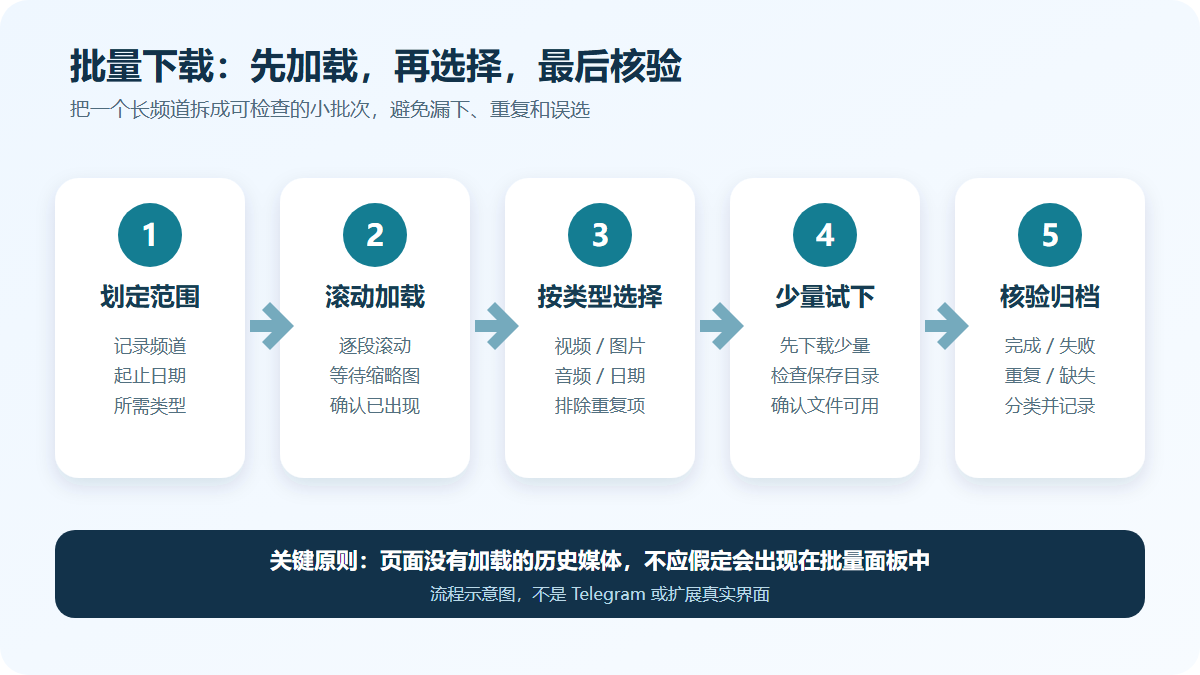
Imagem de fluxo: usada para explicar "definir escopo — rolar e carregar — selecionar por tipo — testar com poucos arquivos — conferir e arquivar"; não é uma interface real do Telegram ou da extensão.
Para instruções mais detalhadas sobre instalação da extensão, o botão de item único e as operações básicas em lote, consulte Tutorial de download de vídeos no Telegram Web.
Como conferir cada um dos três tipos de mídia
A página atual da extensão na loja lista vídeo, imagem, GIF e áudio como tipos reconhecidos, mas isso é a descrição do desenvolvedor e não significa que este artigo tenha testado cada formato em cada canal. Depois do download, a conferência deve ser feita nos arquivos reais, e não presumida a partir da divulgação.
| Tipo de mídia | O que observar antes de selecionar | Como conferir depois do download | Erros comuns de seleção ou falhas |
|---|---|---|---|
| Vídeo | Miniatura, duração, data da mensagem, mídias do mesmo grupo | Se reproduz, se a duração faz sentido, se o arquivo foi gravado por inteiro | Mensagens antigas não carregadas, reposts duplicados, miniatura confundida com vídeo |
| Imagens e GIFs | Pré-visualização, agrupamento das mensagens, data desejada | Se abre, se a resolução corresponde à mensagem original, se faltam imagens do mesmo grupo | Avatar do canal, figurinhas, imagens de anúncio ou apenas a miniatura carregada |
| Áudios e mensagens de voz | Barra de áudio, duração, texto da mensagem | Se reproduz, se o áudio está completo, se o reprodutor local reconhece o tipo de arquivo | Mensagens de voz misturadas com arquivos de música, ou mensagem ainda não carregada por completo |
Se os tipos ou as pré-visualizações no painel forem diferentes dos desta tabela, vale a interface real da versão instalada. Não ignore data, escopo autorizado e espaço livre no disco local só para usar a opção "selecionar tudo".
Como arquivar depois do download e facilitar novas buscas
Depois que os downloads terminam, mova os arquivos da pasta padrão do Chrome para a pasta desta tarefa e organize-os por tipo de mídia. Vale manter um registro feito por você, informando pelo menos o canal de origem, a data ou o link da mensagem, o nome do arquivo local e o resultado da conferência. A extensão não cria necessariamente pastas, não remove duplicatas nem guarda o contexto das mensagens por você; por isso essas etapas ficam a seu cargo.
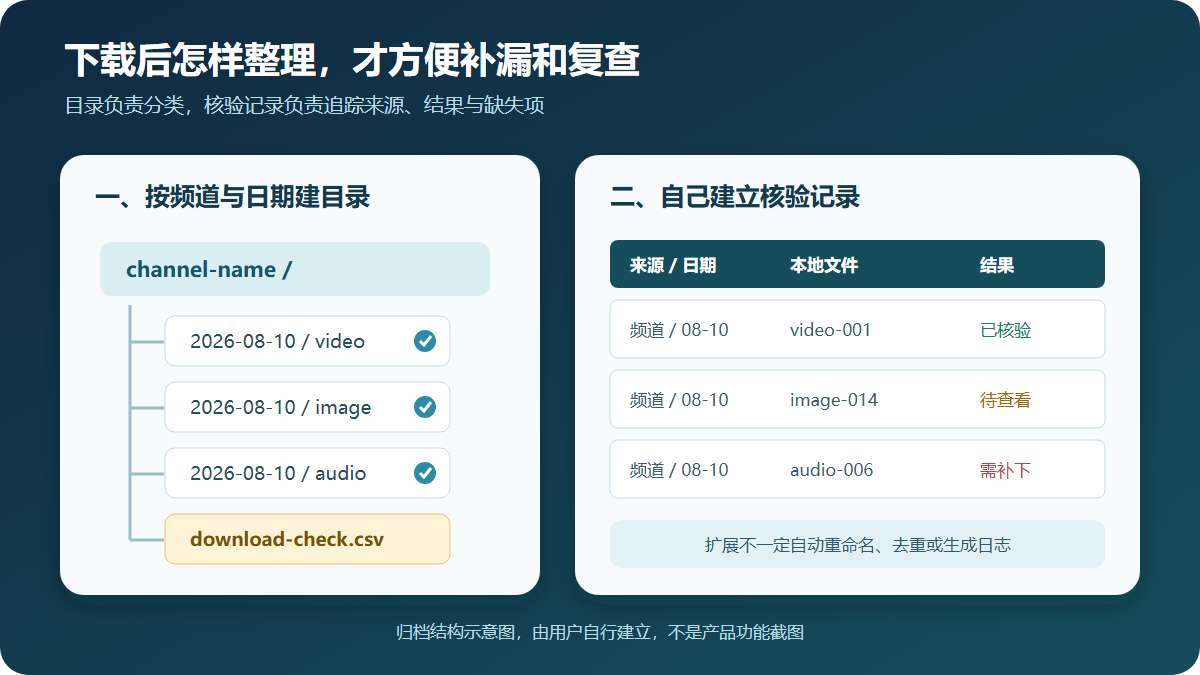
Imagem de arquivamento: as pastas e o registro de conferência são criados pelo próprio usuário e não significam que a extensão renomeie, remova duplicatas ou gere logs automaticamente.
Uma ordem de conferência confiável é: primeiro comparar o histórico de downloads do Chrome e contar as falhas, depois testar a abertura de uma amostra de cada tipo de mídia e, por fim, anotar as mensagens ausentes e baixar apenas o que falta. Não selecione tudo repetidamente: arquivos com o mesmo nome, cópias duplicadas e renomeações automáticas do navegador aumentam o custo de organizar tudo depois.
Se o número de arquivos for menor, o botão não aparecer ou o lote interromper
| Sintoma | Causa mais provável | Tratamento sugerido |
|---|---|---|
| O painel mostra menos mídias do que você vê no canal | Mensagens antigas ainda não foram carregadas por rolagem, ou a página só manteve o escopo atual | Volte às datas ausentes, role em trechos e espere a mídia carregar; não presuma que a extensão consegue varrer todo o histórico remotamente |
| Aparecem só vídeos, sem imagens nem áudios | Filtro atual, tipo de mensagem ou estado de reconhecimento da extensão diferente | Limpe os filtros do painel, recarregue a aba e teste com um escopo pequeno de um único tipo |
| Depois do clique, o Chrome não continua o download | Permissão de downloads múltiplos, política da organização, aviso de segurança, disco ou rede bloqueando | Veja o histórico de downloads e as configurações de download automático do Chrome; não desative avisos de segurança para forçar a continuidade |
| Durante o download aparecem arquivos repetidos | A mesma mensagem foi carregada várias vezes, conteúdo repostado ou cliques repetidos | Pause imediatamente o próximo lote, remova duplicatas por data da mensagem e conteúdo do arquivo e retome apenas do ponto que falta |
| Canal privado ou mensagens restritas não têm entrada de salvamento normal | Falta de direito de acesso, ou o dono ativou a proteção de conteúdo | Interrompa a operação e peça autorização ao dono ou solicite o arquivo original; consulte antes Explicação sobre restrições de download em canais privados |
Limites, privacidade e fronteiras de uso legal
A documentação oficial de proteção de conteúdo do Telegram explica que, quando o dono de um canal ou grupo ativa a proteção, as mensagens correspondentes devem ter encaminhamento, download, cópia e captura de tela desativados. A divulgação de extensões de terceiros não altera esse limite; ao encontrar conteúdo protegido, o caminho é pedir autorização ao dono ou o arquivo original, e não procurar formas de contornar a restrição.
Os termos de licença de conteúdo do Telegram exigem que o usuário acesse o conteúdo gerado por outros usuários de forma normal, legal e prevista, respeitando as condições de direitos autorais definidas pelos titulares. Não faça raspagem em lote de canais que não são seus, não redistribua cursos pagos, não colete dados pessoais de terceiros e não use o conteúdo baixado em conjuntos de dados ou treinamento de IA sem consentimento explícito.
O Telegram Video Downloader é uma extensão de terceiros, não um produto oficial do Telegram. Na data da revisão, a descrição do produto na loja incluía afirmações do desenvolvedor como "processamento local" e "não coleta dados", mas a própria área de privacidade da loja também lista categorias de dados que ele declara tratar. Uma coisa não substitui uma auditoria de segurança independente. Antes de instalar, reveja as permissões e a divulgação de privacidade mais recentes; depois de usar, você pode restringir o acesso a sites ou remover a extensão. E nunca forneça a uma extensão, a um bot ou ao suporte o código de verificação do Telegram, a senha de verificação em duas etapas ou arquivos de sessão.
Perguntas frequentes
É possível baixar um canal inteiro do Telegram em lote de uma só vez?
Não entenda o painel em lote como uma exportação irrestrita do canal inteiro. Os passos atuais descritos pela loja exigem rolar a página para que as mídias sejam detectadas, então o escopo selecionável costuma depender das mensagens já carregadas na página, do direito de acesso da conta, da versão atual da extensão e da política de download do Chrome. Quando a necessidade é fazer backup sistemático das suas próprias conversas ou de conversas que você tem autorização para guardar, vale considerar a exportação oficial do Telegram Desktop.
Como baixar apenas um dos tipos: vídeo, imagem ou áudio?
Carregue primeiro todo o intervalo de datas desejado e depois marque no painel atual da extensão por tipo, por pré-visualização ou item por item. Os filtros da interface podem mudar conforme a versão; se não houver um filtro de tipo confiável, selecione manualmente em lotes pequenos e confira localmente em pastas separadas por video, image e audio.
Por que a extensão reconhece menos arquivos do que existem no canal?
A causa mais comum é que mensagens antigas ou mídias ainda não foram carregadas. Volte às datas ausentes, role em etapas e espere aparecerem as miniaturas, os players ou as barras de áudio, e só então reabra o painel. Itens afetados por permissão de acesso, proteção de conteúdo ou mudanças de compatibilidade da página também não ficam disponíveis automaticamente por recarregar várias vezes.
O Chrome pergunta se deve permitir o download automático de vários arquivos. O que escolher?
Autorize conforme a necessidade desta tarefa apenas quando você tiver certeza de que a página, a extensão e o lote de arquivos são confiáveis; depois, é possível revogar essa permissão nas configurações de download automático do Chrome. Computadores de trabalho ou de escola podem ter downloads múltiplos bloqueados pelo administrador, e não se deve contornar políticas da organização nem avisos de segurança.
Qual é a diferença entre o download em lote por extensão e a exportação do Telegram Desktop?
A extensão é mais adequada para um trecho de mídia já carregado na página atual e que precisa ser selecionado por pré-visualização; a exportação oficial do Telegram Desktop permite salvar parte ou a totalidade de conversas autorizadas e suas mídias, gerando HTML ou JSON. Nenhuma das duas concede direito de acesso a um canal nem transforma conteúdo protegido em conteúdo que se possa copiar livremente.
É possível baixar em lote conteúdos de canais privados ou marcados como proibidos de salvar?
Um canal privado exige primeiro que sua conta entre nele de forma legítima; se o dono ativou a proteção de conteúdo, o correto é interromper o download e pedir autorização explícita ou o arquivo original. Ter entrado no canal, ter pago ou usar o conteúdo apenas para si não equivale automaticamente a ter direito de copiar, arquivar ou redistribuir.
Fontes e data de atualização
Este artigo foi conferido pela última vez em 10 de agosto de 2026 (UTC+8). O Telegram Web, a versão da extensão, os botões, as cotas, as permissões e a divulgação de privacidade podem mudar, então siga o que estiver na página no dia da operação.
- Lista de aplicativos oficiais do Telegram: WebK e WebA
- Telegram oficial: Chat Export Tool
- API do Telegram: Content protection
- Termos de licença de conteúdo do Telegram
- Chrome Web Store: Telegram Video Downloader
- Ajuda do Google Chrome: instalar e gerenciar extensões
- Ajuda do Google Chrome: baixar arquivos, download automático e local de salvamento
- DownloadVideos365: página da extensão Telegram Video Downloader
- DownloadVideos365: ferramenta online do Telegram