Wie Sie Videos, Bilder und Audios aus Telegram-Kanälen stapelweise herunterladen
Wie Sie Videos, Bilder und Audios aus Telegram-Kanälen stapelweise herunterladen
Beim stapelweisen Herunterladen von Videos, Bildern und Audios aus einem Telegram-Kanal scrollen Sie in Telegram Web zuerst bis zum Zielzeitraum, damit die Medien tatsächlich geladen werden. Danach öffnen Sie Telegram Video Downloader, wählen nach Typ und Vorschau aus, testen zunächst mit wenigen Dateien und gleichen zum Schluss Downloadverlauf und Dateien ab. Dieses Vorgehen eignet sich nur für Inhalte, auf die Sie Zugriff haben und die Sie speichern dürfen; es ersetzt keine Kanalberechtigung und sollte den Inhaltsschutz nicht umgehen.

Konzeptillustration: zeigt den Weg von Videos, Bildern und Audios von der Auswahl bis zur Archivierung – kein Screenshot der echten Oberfläche von Telegram oder der Erweiterung.
Zuerst die passende Stapelmethode wählen
Wenn es nur um einen bereits geladenen Medienabschnitt im aktuellen Kanal geht, ist eine Browsererweiterung praktisch, weil Sie nach Vorschau auswählen können. Wenn Sie einen vollständigen Chat sichern, den Sie selbst verwalten oder für den Sie eine Genehmigung haben, eignet sich der offizielle Export von Telegram Desktop besser für längere Verläufe. Bei einem öffentlichen Einzelnachrichten-Link können Sie zuerst Telegram-Online-Tool ausprobieren.
| Szenario | Empfohlene Methode | Wofür geeignet | Wichtigste Einschränkung |
|---|---|---|---|
| Ein Abschnitt mit Videos, Bildern oder Audios im aktuellen Kanal | Stapelbedienfeld der Telegram-Web-Erweiterung | Medien, die auf der Seite bereits geladen sind und die Sie speichern dürfen | Vorheriges Scrollen zum Laden nötig; Oberfläche und auswählbarer Bereich ändern sich je nach Version |
| Eigener Chat oder genehmigte Sicherung mit längerem Verlauf | Export in Telegram Desktop | Chat samt Fotos, Videos und anderen Medien | Erfordert den Desktop-Client; eine neu angemeldete Gerätefreigabe kann Wartezeit oder Bestätigung von einem anderen Gerät erfordern |
| Ein öffentlicher Nachrichtenlink | Telegram-Online-Tool | Einzelne Links, die ohne Anmeldung öffentlich zugänglich sind | Nicht geeignet für private Einladungen, Inhalte nach der Anmeldung oder geschützte Nachrichten |
Prüfumgebung dieses Artikels
Die folgenden Angaben wurden am 10. August 2026 (UTC+8) überprüft. Für diesen Artikel wurden die lokale Browserversion, offizielle Telegram-Hinweise, der Chrome Web Store und die Produktseite von DownloadVideos365 geprüft; es erfolgte jedoch keine Anmeldung mit einem echten Telegram-Konto und kein Downloadtest mit privaten oder geschützten Inhalten.
| Punkt | Wert dieser Prüfung |
|---|---|
| Betriebssystem | Windows 11 Pro 10.0.26200 |
| Browser | Google Chrome 150.0.7871.188 (Desktop) |
| Telegram Web | Die offizielle App-Seite listet weiterhin WebK und WebA; die Seite nennt keine überprüfbare eigenständige Build-Nummer |
| Erweiterung | Der Chrome Web Store zeigt Telegram Video Downloader 2.2.5.8, aktualisiert am 8. Juni 2026 |
| Prüfdatum | 10. August 2026 (UTC+8) |
| Prüfumfang | Abgleich öffentlicher Seiten, Produktschritte und lokaler Umgebung; Downloadgeschwindigkeit, Erfolgsquote, Dateigrenzen, Kontingente und Fähigkeiten bei eingeschränkten Inhalten wurden nicht geprüft |
Vor dem Download: Umfang, Berechtigungen und Ordner vorbereiten
- Speichererlaubnis prüfen. Bearbeiten Sie nur Inhalte, die Sie selbst veröffentlicht haben, für die der Kanalinhaber ausdrücklich eine Genehmigung erteilt hat oder die Sie rechtmäßig speichern dürfen. Eine Nachricht sehen zu können bedeutet nicht, dass Sie sie kopieren oder weiterverbreiten dürfen.
- Nachrichtenbereich festlegen. Notieren Sie zuerst Kanalname, Start- und Enddatum sowie die ungefähren Medientypen, damit Sie nicht endlos nach oben scrollen oder fremde Inhalte versehentlich mit auswählen.
- Lokale Ordner anlegen. Empfohlen ist, zuerst einen Ordner für Kanalname und Datum zu erstellen, ihn in
video,imageundaudiozu unterteilen und zusätzlich eine manuelle Prüfliste vorzusehen. - Erweiterung abgleichen. Öffnen Sie über Installationsseite der Erweiterung Telegram Video Downloader den Chrome Web Store und vergleichen Sie Erweiterungs-ID
gnkkimhkpmldcibibpdhegbjcgdpiakc, Version, Entwickler-Website, Berechtigungen und Datenschutzerklärung, bevor Sie über die Installation entscheiden. - Chrome-Downloadeinstellungen prüfen. Legen Sie für Stapelaufgaben einen festen, leicht auffindbaren Downloadordner fest. Laut offizieller Chrome-Hilfe lässt sich unter „Einstellungen > Datenschutz und Sicherheit > Website-Einstellungen > Weitere Berechtigungen > Automatische Downloads“ die Berechtigung für mehrere zusammenhängende Downloads verwalten.
Die Erweiterungshilfe von Google empfiehlt, nur Erweiterungen zu genehmigen, denen Sie vertrauen, und erlaubt es, den Websitezugriff auf „bei Klick“, bestimmte Websites oder alle Websites zu beschränken. Bei Werkzeugen, die nur in Telegram Web genutzt werden, sollten Sie den Zugriff möglichst auf die benötigten Websites und Zeiträume eingrenzen.
So laden Sie Videos, Bilder und Audios im Stapel herunter
- Öffnen Sie in Chrome das offizielle WebK oder WebA und melden Sie sich nach dem offiziellen Ablauf an. Bestätigungscode, Zwei-Faktor-Passwort und Sitzungsdatei sollten nur an offizielle Telegram-Seiten oder -Clients weitergegeben werden.
- Rufen Sie den Kanal auf, auf den Sie Zugriff haben und den Sie speichern dürfen, springen Sie zuerst in die Nähe des Zielzeitraums und scrollen Sie dann abschnittsweise. Erst wenn Miniaturansicht, Player oder Tonspur vollständig erscheinen, ist das Medium in den aktuellen Seitenbereich geladen.
- Scrollen Sie nicht den gesamten Kanal in einem Durchgang. Bilden Sie pro Datum oder Thema einen Stapel und öffnen Sie das Erweiterungsfenster erst, wenn die Medien dieses Stapels stabil geladen sind.
- Klicken Sie auf das Erweiterungssymbol in der Chrome-Symbolleiste. Die aktuelle Produktbeschreibung im Store beschreibt den Stapelablauf so: Medien im Kanal durch Scrollen laden, Erweiterung öffnen, Dateien auswählen und dann „Download Selected“ ausführen.
- Kreuzen Sie Videos, Bilder oder Audios einzeln nach Vorschau und Typ an. Verlassen Sie sich nicht nur auf Dateinamen; schließen Sie vorher Werbebilder, Kanalprofilbilder, doppelte Weiterleitungen und Einträge außerhalb des Zielzeitraums aus.
- Laden Sie zuerst nur wenige autorisierte Medien testweise herunter und prüfen Sie Speicherordner, Öffnbarkeit der Dateien und ob Chrome einen Hinweis zu mehreren automatischen Downloads anzeigt.
- Fahren Sie mit dem nächsten Stapel erst fort, wenn der kleine Stapel fehlerfrei geprüft ist. Schließen Sie während des Downloads den Telegram-Tab nicht, leeren Sie den Seiten-Cache nicht und lassen Sie den Computer nicht in den Ruhezustand wechseln.
- Öffnen Sie den Chrome-Downloadverlauf und prüfen Sie abgeschlossene, fehlgeschlagene, abgebrochene und doppelte Einträge getrennt. Erst wenn die Datei gespeichert ist und sich normal öffnen lässt, gilt der Download als abgeschlossen.
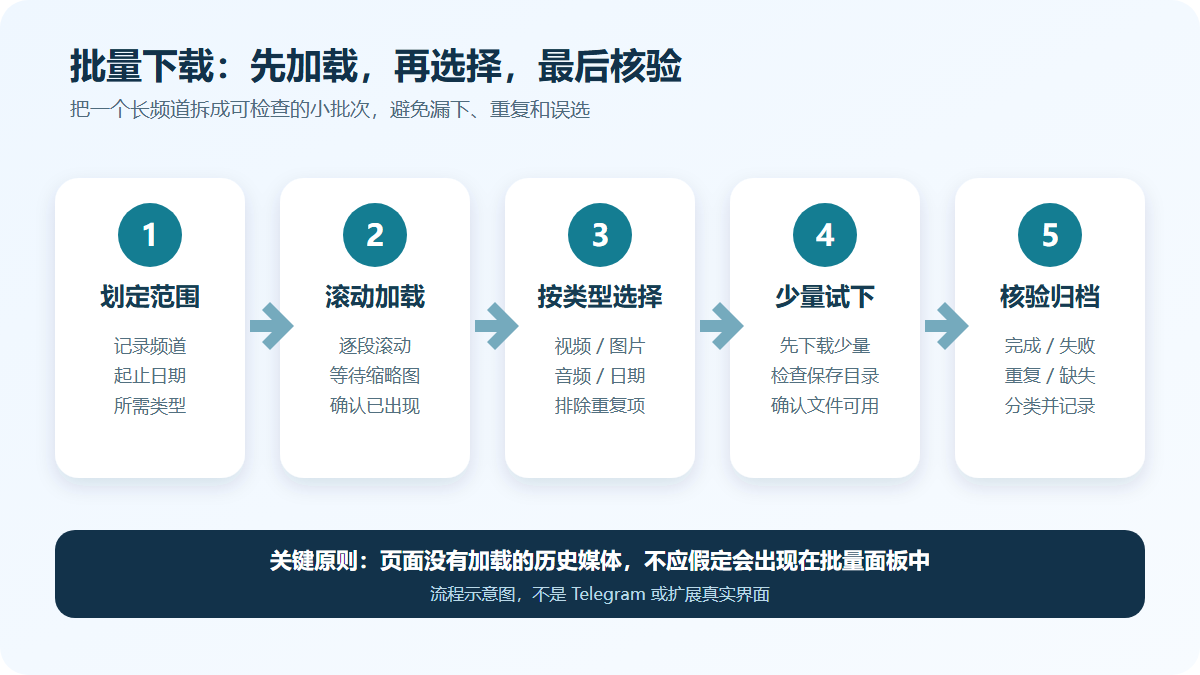
Flussillustration: erläutert „Bereich festlegen – durch Scrollen laden – nach Typ auswählen – mit wenigen testen – prüfen und archivieren“, keine echte Oberfläche von Telegram oder der Erweiterung.
Eine ausführlichere Anleitung zu Installation der Erweiterung, einzelnen Schaltflächen und grundlegenden Stapelvorgängen finden Sie unter Anleitung: Videos in Telegram Web herunterladen.
Wie die drei Medientypen jeweils geprüft werden
Die Store-Seite führt derzeit Videos, Bilder, GIFs und Audios als erkennbare Typen auf; das ist jedoch die Produktbeschreibung des Entwicklers und bedeutet nicht, dass dieser Artikel jedes Format und jeden Kanal praktisch getestet hat. Prüfen Sie nach dem Download anhand der tatsächlichen Dateien und schließen Sie nicht aus Werbeaussagen auf das Ergebnis.
| Medientyp | Worauf vor der Auswahl achten | Wie nach dem Download geprüft wird | Typische Fehlauswahl oder Lücken |
|---|---|---|---|
| Videos | Miniaturansicht, Dauer, Nachrichtendatum, Medien derselben Gruppe | Ob die Wiedergabe funktioniert, die Dauer plausibel ist und die Datei vollständig gespeichert wurde | Nicht geladene ältere Nachrichten, doppelte Weiterleitungen, Vorschaubilder, die irrtümlich als Video gelten |
| Bilder und GIFs | Vorschau, Nachrichtengruppe, Zielzeitraum | Ob sie sich öffnen lassen, die Auflösung zur Originalnachricht passt und keine Bilder derselben Gruppe fehlen | Kanalprofilbild, Sticker, Werbebild oder nur geladene Miniaturansicht |
| Audios und Sprachnachrichten | Tonspur, Dauer, Nachrichtenbeschreibung | Ob die Wiedergabe funktioniert, der Ton vollständig ist und der Dateityp vom lokalen Player erkannt wird | Sprachnachrichten und Musikdateien werden vermischt, oder die Nachricht ist noch nicht vollständig geladen |
Wenn Typen oder Vorschau im Bedienfeld von dieser Tabelle abweichen, gilt die tatsächliche Oberfläche der aktuellen Version. Vernachlässigen Sie nicht Datum, Berechtigungsumfang und lokalen Speicherplatz, nur um „alles auszuwählen“.
Nach dem Download archivieren, damit Lücken leicht nachzuholen sind
Verschieben Sie die Dateien nach Abschluss des Downloads zuerst aus dem Standard-Downloadordner von Chrome in den Aufgabenordner und sortieren Sie sie anschließend nach Medientyp. Empfohlen ist, eine selbst geführte Liste zu behalten, die mindestens Quellkanal, Nachrichtendatum oder Link, lokalen Dateinamen und Prüfergebnis enthält. Die Erweiterung legt nicht zwangsläufig Ordner an, entfernt keine Duplikate und speichert nicht unbedingt den Nachrichtenkontext; diese Schritte sollten Sie selbst übernehmen.
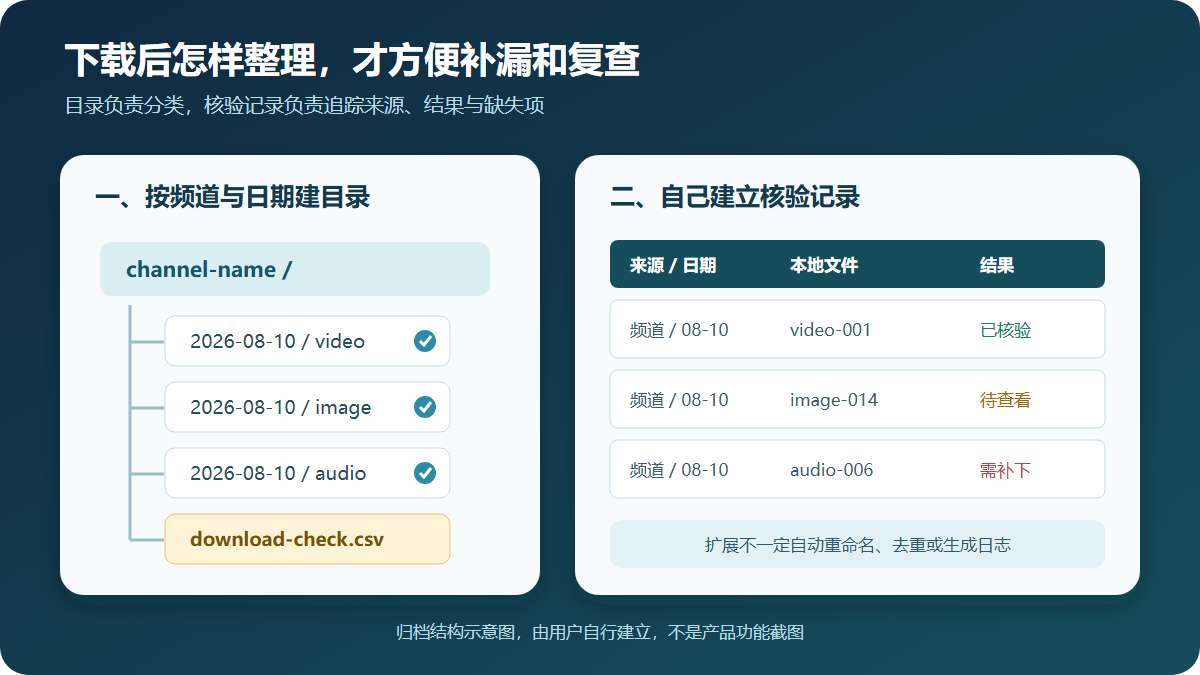
Archivillustration: Ordner und Prüfliste werden vom Nutzer selbst angelegt; sie bedeutet nicht, dass die Erweiterung automatisch umbenennt, Duplikate entfernt oder Protokolle erzeugt.
Eine zuverlässige Prüfreihenfolge ist: zuerst im Chrome-Downloadverlauf fehlgeschlagene Einträge zählen, dann stichprobenartig prüfen, ob sich jeder Medientyp öffnen lässt, und zuletzt fehlende Nachrichten notieren und nur die fehlenden Dateien nachladen. Laden Sie nicht wiederholt alles aus, sonst erhöhen gleichnamige Dateien, doppelte Kopien und automatische Umbenennungen im Browser den Aufwand für die Nachbereitung.
Was tun, wenn die Anzahl kleiner wird, die Schaltfläche fehlt oder der Stapel abbricht
| Symptom | Wahrscheinlichere Ursache | Empfohlenes Vorgehen |
|---|---|---|
| Im Bedienfeld erscheinen weniger Medien als im Kanal sichtbar | Ältere Nachrichten sind noch nicht durch Scrollen geladen, oder die Seite hat nur den aktuellen Bereich behalten | Zum fehlenden Datum zurückgehen, in Abschnitten scrollen und auf das Laden der Medien warten; nicht annehmen, die Erweiterung könne den gesamten Verlauf aus der Ferne erfassen |
| Nur Videos, aber keine Bilder oder Audios | Filterbedingung, Nachrichtentyp oder Erkennungsstatus der Erweiterung unterscheiden sich | Filter im Bedienfeld zurücksetzen, Tab neu laden und nur einen kleinen Bereich erneut testen |
| Nach dem Klick lädt Chrome nicht weiter herunter | Berechtigung für mehrere Downloads, Organisationsrichtlinie, Sicherheitshinweis, Speicherplatz oder Netzwerk blockieren | Chrome-Downloadverlauf und Einstellungen für automatische Downloads prüfen; Sicherheitswarnungen nicht abschalten, um den Vorgang zu erzwingen |
| Während des Downloads entstehen doppelte Dateien | Dieselbe Nachricht wurde mehrfach geladen, weitergeleitete Inhalte sind doppelt, oder es wurde mehrfach geklickt | Den nächsten Stapel sofort pausieren, nach Nachrichtendatum und Dateiinhalt entdoppeln und erst dann ab der fehlenden Stelle fortsetzen |
| Private Kanäle oder eingeschränkte Nachrichten bieten keinen normalen Speicherweg | Fehlende Zugriffsberechtigung, oder der Inhaber hat den Inhaltsschutz aktiviert | Vorgang stoppen und den Inhaber um Genehmigung bitten oder die Originaldatei anfordern; vorab Hinweis zu Downloadbeschränkungen bei privaten Kanälen lesen |
Grenzen, Datenschutz und rechtmäßige Nutzung
Die offizielle Dokumentation von Telegram zum Inhaltsschutz erklärt: Wenn Inhaber von Kanälen oder Gruppen den Schutz aktivieren, sollten die betreffenden Nachrichten nicht weitergeleitet, heruntergeladen, kopiert oder per Screenshot erfasst werden. Werbeaussagen von Drittanbieter-Erweiterungen ändern diese Grenze nicht; bei geschützten Inhalten sollten Sie den Inhaber um Erlaubnis bitten oder die Originaldatei anfordern, statt nach Umgehungswegen zu suchen.
Die Inhaltslizenzbedingungen von Telegram verlangen, dass Nutzer auf nutzergenerierte Inhalte in normaler, rechtmäßiger und erwartbarer Weise zugreifen und die vom Rechteinhaber gesetzten Urheberrechtsbedingungen einhalten. Extrahieren Sie nicht im Stapel Kanäle, die Ihnen nicht gehören, verbreiten Sie keine kostenpflichtigen Kurse, sammeln Sie keine personenbezogenen Daten anderer und verwenden Sie heruntergeladene Inhalte nicht ohne ausdrückliche Zustimmung für Datensätze und KI-Training.
Telegram Video Downloader ist eine Erweiterung von Drittanbietern und kein offizielles Produkt von Telegram. Die Produktbeschreibung im Store nennt zum Prüfzeitpunkt unter anderem „lokale Verarbeitung, keine Datenerfassung“, gleichzeitig listet der Datenschutzbereich des Stores die vom Entwickler angegebenen Datenkategorien auf. Beides ersetzt keine unabhängige Sicherheitsprüfung. Prüfen Sie vor der Installation die aktuellen Berechtigungen und Datenschutzhinweise erneut, schränken Sie nach der Nutzung den Websitezugriff ein oder entfernen Sie die Erweiterung, und geben Sie niemals Telegram-Bestätigungscode, Zwei-Faktor-Passwort oder Sitzungsdatei an die Erweiterung, einen Bot oder den Kundenservice weiter.
Häufige Fragen
Kann ich einen ganzen Telegram-Kanal in einem Durchgang stapelweise herunterladen?
Verstehen Sie das Stapelbedienfeld nicht als unbedingten Export des gesamten Kanals. Die aktuellen Schritte im Store verlangen zuerst Scrollen, damit Medien erkannt werden; der auswählbare Umfang hängt daher meist von den bereits geladenen Nachrichten, den Zugriffsrechten des Kontos, der aktuellen Erweiterungsversion und der Downloadstrategie von Chrome ab. Wenn Sie einen Chat systematisch sichern möchten, den Sie selbst verwalten oder für den Sie eine Genehmigung haben, kommt der offizielle Export von Telegram Desktop in Betracht.
Wie lade ich nur eine der drei Arten herunter – Videos, Bilder oder Audios?
Laden Sie zuerst den Zielzeitraum vollständig, und wählen Sie dann im aktuellen Erweiterungsfenster nach Typ, Vorschau oder einzeln aus. Die Filter der Oberfläche können sich je nach Version ändern; gibt es keine verlässliche Typfilterung, wählen Sie in kleinen Stapeln manuell aus und prüfen lokal getrennt nach den Ordnern video, image und audio.
Warum erkennt die Erweiterung weniger Dateien als im Kanal vorhanden sind?
Am häufigsten sind ältere Nachrichten oder Medien noch nicht geladen. Gehen Sie zum fehlenden Datum zurück, scrollen Sie abschnittsweise und warten Sie, bis Miniaturansicht, Player oder Tonspur erscheinen, bevor Sie das Bedienfeld erneut öffnen. Einträge, die durch Zugriffsrechte, Inhaltsschutz oder Änderungen der Seitenkompatibilität betroffen sind, werden auch durch wiederholtes Aktualisieren nicht automatisch verfügbar.
Chrome fragt, ob mehrere Dateien automatisch heruntergeladen werden dürfen – wie soll ich wählen?
Erteilen Sie die Berechtigung nur, wenn Sie Seite, Erweiterung und die Dateien dieses Stapels für vertrauenswürdig halten. Danach können Sie sie in den Einstellungen für automatische Downloads in Chrome wieder entziehen. Auf Arbeits- oder Schulrechnern kann ein Administrator mehrere aufeinanderfolgende Downloads blockieren; Organisationsrichtlinien oder Sicherheitshinweise sollten nicht umgangen werden.
Worin unterscheiden sich Stapeldownload per Erweiterung und der Export von Telegram Desktop?
Die Erweiterung eignet sich eher für einen bereits geladenen Web-Seitenabschnitt, in dem Sie nach Vorschau auswählen möchten; der offizielle Export von Telegram Desktop kann einen Teil oder alle genehmigten Chats samt Medien speichern und gibt HTML oder JSON aus. Beide verleihen kein Kanalzugriffsrecht und machen geschützte Inhalte nicht frei kopierbar.
Können private Kanäle oder Inhalte, deren Speicherung untersagt ist, stapelweise heruntergeladen werden?
Einem privaten Kanal müssen Sie zuerst mit Ihrem Konto rechtmäßig beitreten; hat der Inhaber den Inhaltsschutz aktiviert, sollten Sie den Download stoppen und eine ausdrückliche Genehmigung oder die Originaldatei anfordern. Beitritt, Bezahlung oder ausschließlich persönliche Nutzung bedeuten nicht automatisch ein Recht zum Kopieren, Archivieren oder Weiterverbreiten.
Quellen und Aktualisierungszeit
Dieser Artikel wurde zuletzt am 10. August 2026 (UTC+8) geprüft. Telegram Web, Erweiterungsversion, Schaltflächen, Kontingente, Berechtigungen und Datenschutzhinweise können sich ändern; maßgeblich ist die Seite am jeweiligen Tag.
- Offizielle Telegram-App-Liste: WebK und WebA
- Telegram offiziell: Chat Export Tool
- Telegram API: Content protection
- Telegram-Nutzungsbedingungen für Inhalte
- Chrome Web Store: Telegram Video Downloader
- Google Chrome-Hilfe: Erweiterungen installieren und verwalten
- Google Chrome-Hilfe: Dateien herunterladen, automatische Downloads und Speicherort
- DownloadVideos365: Seite der Erweiterung Telegram Video Downloader
- DownloadVideos365: Telegram-Online-Tool