Telegramチャンネルの動画・画像・音声を一括ダウンロードする方法
Telegramチャンネルの動画・画像・音声を一括ダウンロードする方法
Telegramチャンネルの動画・画像・音声を一括でダウンロードするときは、まずTelegram Webで対象の日付までスクロールしてメディアを実際に読み込みます。次にTelegram Video Downloaderを開き、種類とプレビューを見ながらチェックを入れ、最初は少数だけで試し、最後にダウンロード履歴とファイルを照合します。この方法は、あなたにアクセス権と保存権があるコンテンツにのみ使えます。チャンネルの許可の代わりにはならず、コンテンツ保護を回避するものでもありません。

概念図:動画・画像・音声を選択してからアーカイブするまでの流れを表したもので、Telegramや拡張機能の実際の画面のスクリーンショットではありません。
まず適した一括ダウンロード方法を選ぶ
目的が現在のチャンネル内ですでに読み込まれている一部のメディアだけであれば、ブラウザ拡張機能を使うとプレビューを見ながら選択できて便利です。自分で管理している、または保存許可を得たチャット全体をバックアップする場合は、Telegram Desktopの公式エクスポートのほうが長い履歴の保存に向いています。公開された単一のメッセージリンクであれば、まず Telegramのオンラインツール を試せます。
| シナリオ | 推奨する方法 | 向いている処理 | 主な制限 |
|---|---|---|---|
| 現在のチャンネルの一部の動画・画像・音声 | Telegram Web拡張機能の一括パネル | ページにすでに読み込まれ、かつあなたに保存権があるメディア | 先にスクロールして読み込む必要がある。画面と選択可能な範囲はバージョンによって変わる |
| 自分のチャット、または許可を得てバックアップする長い履歴 | Telegram Desktopのエクスポート | チャットとその中の写真・動画・その他のメディア | デスクトップクライアントが必要。新しいログイン端末では待機や別端末での確認が必要な場合がある |
| 公開された単一のメッセージリンク | Telegramのオンラインツール | ログイン不要で公開アクセスできる単一リンク | プライベートな招待、ログイン後のコンテンツ、保護されたメッセージには不向き |
本文の検証環境
以下の情報は2026年8月10日(UTC+8)に確認したものです。本文ではローカルのブラウザバージョン、Telegram公式の説明、Chrome ウェブストア、DownloadVideos365の製品ページを確認しましたが、実際のTelegramアカウントにはログインしておらず、プライベートまたは保護されたコンテンツに対してダウンロードテストも行っていません。
| 項目 | 今回の確認値 |
|---|---|
| オペレーティングシステム | Windows 11 Pro 10.0.26200 |
| ブラウザ | Google Chrome 150.0.7871.188(デスクトップ版) |
| Telegram Web | 公式アプリページには引き続きWebKとWebAが掲載されている。ページには検証可能な独立したbuild番号は提供されていない |
| 拡張機能 | Chrome ウェブストアにはTelegram Video Downloader 2.2.5.8が表示され、2026年6月8日に更新 |
| 確認日 | 2026年8月10日(UTC+8) |
| 確認範囲 | 公開ページ、製品の手順、ローカル環境の照合。ダウンロード速度、成功率、ファイル上限、容量、制限付きコンテンツへの対応能力は未検証 |
ダウンロード前に範囲・権限・フォルダを準備する
- 保存許可を確認する。 自分で公開したもの、チャンネル所有者が明確に許可したもの、または法令上保存が認められているコンテンツのみを扱います。メッセージが見られることは、複製や再配布ができることを意味しません。
- メッセージの範囲を決める。 まずチャンネル名、開始日と終了日、おおよそのメディア種別を記録し、際限なく上へスクロールしたり、無関係なコンテンツを誤って選んだりするのを避けます。
- ローカルフォルダを作成する。 まずチャンネル名と日付のフォルダを作り、その中を
video、image、audioに分け、手動の検証記録用に1つ用意しておくことをおすすめします。 - 拡張機能を照合する。 Telegram Video Downloader拡張機能のインストールページ からChrome ウェブストアを開き、拡張機能ID
gnkkimhkpmldcibibpdhegbjcgdpiakc、バージョン、開発者のウェブサイト、権限、プライバシー開示を確認してから、インストールするかどうかを決めます。 - Chromeのダウンロード設定を確認する。 一括処理の間は、見つけやすい1つのダウンロードフォルダに固定します。Chrome公式の説明では、「設定 > プライバシーとセキュリティ > サイトの設定 > その他の権限 > 自動ダウンロード」で関連ファイルの連続ダウンロード権限を管理できます。
Googleの拡張機能に関するヘルプでは、信頼できる拡張機能だけを承認すること、サイトへのアクセスをクリック時・指定したサイト・すべてのサイトのいずれかに制限できることが案内されています。Telegram Webでのみ使うツールであれば、アクセス範囲はタスクに必要なサイトと時間帯にできるだけ絞るべきです。
動画・画像・音声を一括ダウンロードする手順
- ChromeでTelegram公式の WebK または WebA を開き、公式の手順に従ってログインします。認証コード、二段階認証のパスワード、セッションファイルはTelegram公式のページまたはクライアントにのみ渡してください。
- あなたにアクセス権と保存権があるチャンネルに入り、まず対象の日付付近へジャンプしてから、少しずつスクロールします。サムネイル、プレーヤー、音声バーが完全に表示されて初めて、そのメディアが現在のページ範囲に入ったと判断できます。
- 一度にチャンネル全体をスクロールし尽くさないでください。日付またはテーマごとに1バッチとし、そのバッチのメディアが安定して読み込まれてから拡張機能のパネルを開きます。
- Chromeのツールバーにある拡張機能アイコンをクリックします。ストアの現在の製品説明では、一括の流れを「チャンネルをスクロールしてメディアを読み込む→拡張機能を開く→ファイルを選択する→『Download Selected』を実行する」と説明しています。
- プレビューと種類を見ながら、動画・画像・音声を1つずつチェックします。ファイル名だけで判断せず、広告画像、チャンネルのアイコン、重複した転載、対象期間外の項目を先に除外します。
- まず保存許可のある少数のメディアを選んで試し、保存先フォルダ、ファイルが開けるか、Chromeが連続ダウンロードの確認を表示するかを確認します。
- 小ロットの検証で問題がなければ、次のバッチへ進みます。ダウンロード中はTelegramのタブを閉じたり、ページキャッシュを消去したり、PCをスリープさせたりしないでください。
- Chromeのダウンロード履歴を開き、完了・失敗・キャンセル・重複の各項目をそれぞれ確認します。ファイルが実際に保存され、正常に開ける場合にのみ、その項目のダウンロードが完了したとみなします。
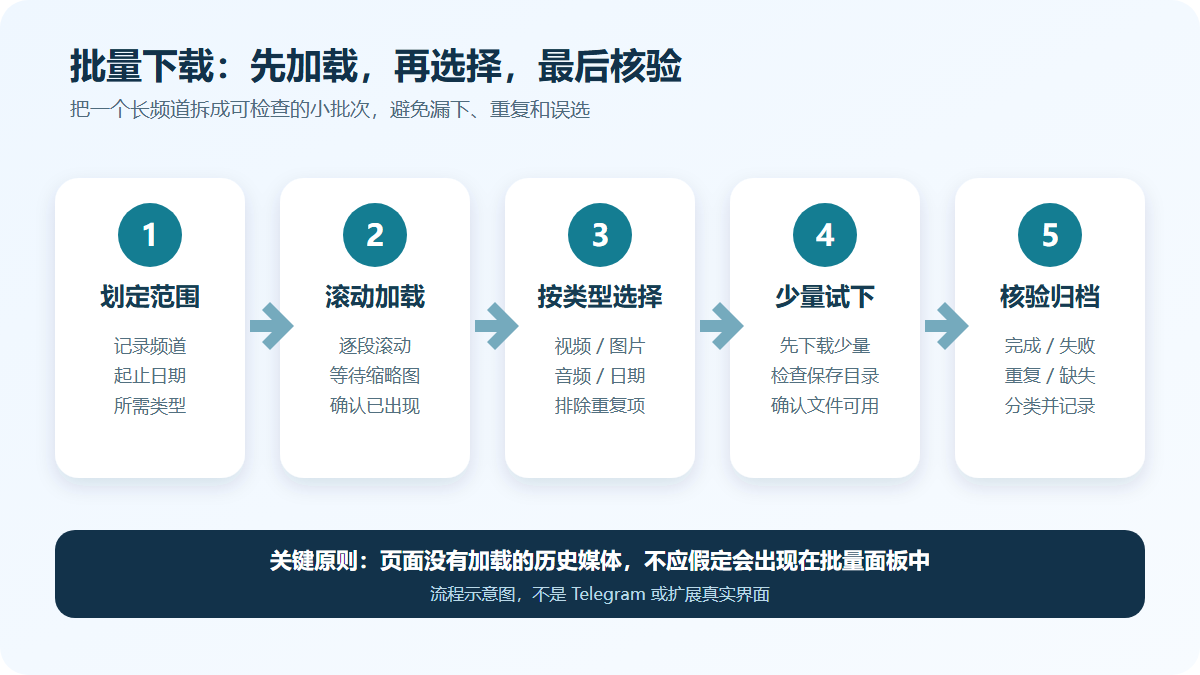
フロー図:「範囲の指定→スクロールして読み込み→種類ごとに選択→少数で試しダウンロード→検証とアーカイブ」を説明するためのもので、Telegramや拡張機能の実際の画面ではありません。
拡張機能のインストール、個別ボタン、基本的な一括操作の詳細は Telegram Webで動画をダウンロードするチュートリアル を参照してください。
3種類のメディアをそれぞれどう照合するか
拡張機能のストアページでは現在、動画・画像・GIF・音声が識別可能な種類として挙げられていますが、これは開発者の製品説明であり、本文がすべての形式・すべてのチャンネルで実測したことを意味しません。ダウンロード後は実際のファイルで確認し、宣伝文句から結果を推測してはいけません。
| メディア種別 | 選択前に見るもの | ダウンロード後の確認方法 | よくある誤選択・欠落 |
|---|---|---|---|
| 動画 | サムネイル、長さ、メッセージ日付、同じグループのメディア | 再生できるか、長さが妥当か、ファイルが完全に保存されているか | 未読み込みの古いメッセージ、重複した転載、サムネイルを動画と誤認 |
| 画像とGIF | プレビュー、メッセージの組み合わせ、対象日付 | 開けるか、解像度が元メッセージと一致するか、同じグループの画像が欠けていないか | チャンネルのアイコン、ステッカー、広告画像、サムネイルのみ読み込まれた項目 |
| 音声とボイス | 音声バー、長さ、メッセージの説明 | 再生できるか、音が完全か、ファイル形式がローカルのプレーヤーで認識されるか | ボイスメッセージと音楽ファイルが混在、またはメッセージがまだ完全に読み込まれていない |
パネル内の種類やプレビューが表と異なる場合は、現在のバージョンの実際の画面を優先してください。「すべて選択」を急ぐあまり、日付、許可範囲、ローカルディスクの容量を無視しないでください。
ダウンロード後のアーカイブと漏れの補完
ダウンロードが完了したら、まずChromeのデフォルトのダウンロードフォルダにあるファイルを今回のタスクフォルダへ移動し、その後メディア種別ごとに分類します。自分で作成した記録を1つ残し、少なくとも取得元チャンネル、メッセージの日付またはリンク、ローカルのファイル名、検証結果を書いておくことをおすすめします。拡張機能がフォルダ作成、重複排除、メッセージの文脈の保存を必ず行うとは限らないため、これらの作業は自分で行う必要があります。
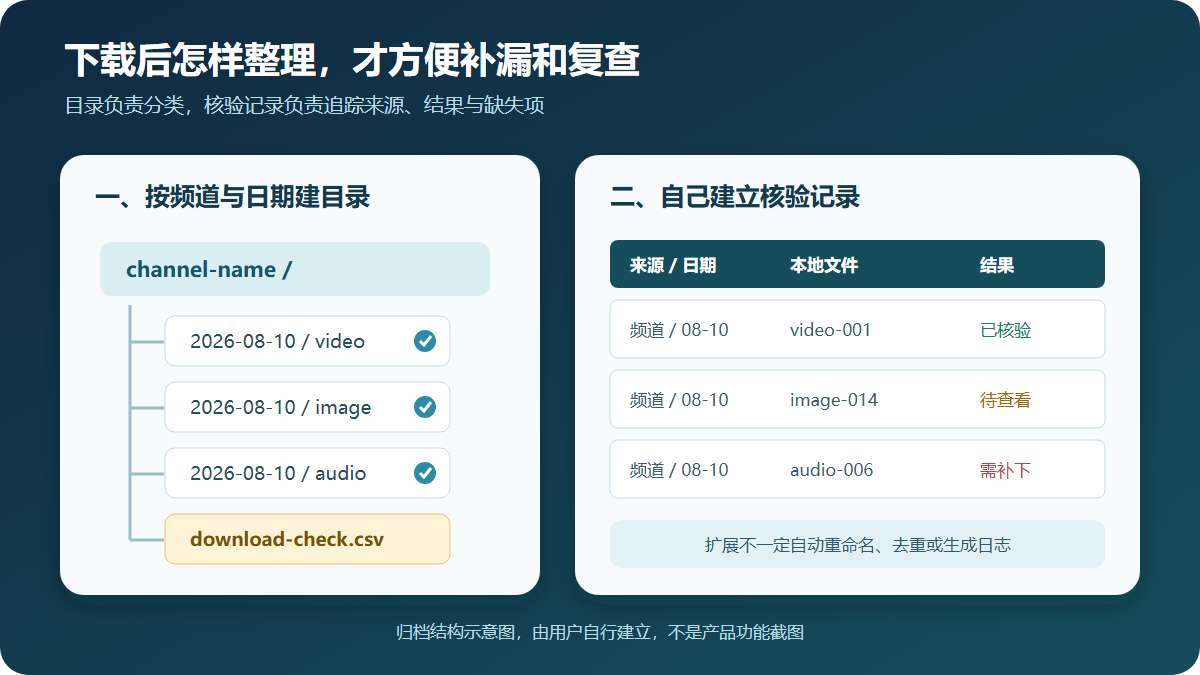
アーカイブのイメージ図:フォルダと検証記録はユーザーが自分で作成するもので、拡張機能が自動でリネーム・重複排除・ログ生成を行うことを示すものではありません。
安定した検証手順は、まずChromeのダウンロード履歴で失敗項目を集計し、次に各種類のメディアからサンプルを開いて確認し、最後に欠落メッセージを記録して不足分だけを追加ダウンロードする、という順序です。むやみに全選択して再ダウンロードを繰り返すと、同名ファイル、重複コピー、ブラウザによる自動リネームが発生し、整理の手間が増えます。
数が少ない、ボタンが出ない、一括処理が中断する場合
| 症状 | より可能性が高い原因 | 推奨する対処 |
|---|---|---|
| パネル内のメディアがチャンネルで見た数より少ない | 古いメッセージがまだスクロールで読み込まれていない、またはページが現在の範囲しか保持していない | 欠落している日付に戻り、区間ごとにスクロールしてメディアの読み込みを待つ。拡張機能が履歴全体を遠隔でスキャンできると仮定しない |
| 動画しかなく、画像や音声がない | 現在の絞り込み条件、メッセージ種別、拡張機能の認識状態が異なる | パネルの絞り込みを解除し、タブを再読み込みしてから、小さな範囲だけを読み込んで再テストする |
| クリックしてもChromeがダウンロードを続けない | 連続ダウンロード権限、組織ポリシー、セキュリティ警告、ディスクまたはネットワークによるブロック | Chromeのダウンロード履歴と自動ダウンロード設定を確認する。安全警告を閉じて強行しない |
| ダウンロード中に重複ファイルが発生する | 同じメッセージが複数回読み込まれた、転載コンテンツが重複している、または繰り返しクリックした | 次のバッチをいったん停止し、メッセージ日付とファイル内容で重複を排除してから、欠落分から再開する |
| プライベートチャンネルや制限付きメッセージに正常な保存手段がない | アクセス権がない、または所有者がコンテンツ保護を有効にしている | 操作を中止し、所有者に連絡して許可を得るか元ファイルを入手する。先に プライベートチャンネルのダウンロード制限の説明 を参照 |
制限・プライバシー・合法的利用の境界
Telegram公式のコンテンツ保護に関するドキュメントでは、チャンネルやグループの所有者が保護を有効にすると、該当するメッセージでは転送・ダウンロード・コピー・スクリーンショットを無効にすべきとされています。サードパーティ製拡張機能の宣伝文句がこの境界を変えることはありません。保護されたコンテンツに遭遇した場合は、回避方法を探すのではなく、所有者に連絡して許可を得るか元ファイルを入手してください。
Telegramのコンテンツライセンス条項は、ユーザーがユーザー生成コンテンツに正常かつ合法で想定された方法でアクセスし、権利者が設定した著作権条件を守ることを求めています。あなたに属さないチャンネルの一括取得、有料講座の転載、他人のプライバシーの収集、明示的な同意のないデータセットやAIトレーニングへのダウンロードコンテンツの利用は行わないでください。
Telegram Video Downloaderはサードパーティ製の拡張機能であり、Telegram公式の製品ではありません。確認日時点のストアの製品説明には「ローカル処理、データを収集しない」といった開発者の記載がありますが、ストアのプライバシー欄には同社が処理すると申告しているデータ種別も同時に掲載されています。両者は独立したセキュリティ審査の代わりにはなりません。インストール前に最新の権限とプライバシー開示を再確認し、使い終わったらサイトへのアクセスをオフにするか拡張機能を削除し、Telegramの認証コード、二段階認証のパスワード、セッションファイルを拡張機能・ボット・サポートへ絶対に提供しないでください。
よくある質問
Telegramチャンネル全体を一度に一括ダウンロードできますか?
一括パネルを、チャンネル全体を無条件でエクスポートできるものと理解しないでください。ストアの現在の手順では、まずスクロールしてメディアを認識させる必要があるため、選択できる範囲は通常、ページにすでに読み込まれたメッセージ、アカウントのアクセス権、現在の拡張機能のバージョン、Chromeのダウンロードポリシーによって決まります。自分で管理する、または許可を得て保存するチャットを体系的にバックアップしたい場合は、Telegram Desktopの公式エクスポートを検討できます。
動画・画像・音声のうち1種類だけをダウンロードするには?
先に対象の日付範囲を完全に読み込み、その後、現在の拡張機能パネルで種類別、プレビュー、または項目ごとにチェックを入れます。画面の絞り込み項目はバージョンによって変わる場合があります。信頼できる種類の絞り込みがない場合は、小さなバッチに分けて手動で選択し、ローカルでvideo、image、audioのフォルダに分類して検証します。
拡張機能が認識するファイルがチャンネル内より少ないのはなぜですか?
最もよくある原因は、古いメッセージやメディアがまだ読み込まれていないことです。欠落している日付に戻り、区間ごとにスクロールしてサムネイル、プレーヤー、音声バーが表示されるのを待ち、それからパネルを開き直します。アクセス権、コンテンツ保護、ページの互換性の変化に影響される項目は、何度更新しても自動的に利用可能になるわけではありません。
Chromeで複数ファイルの自動ダウンロードを許可するか尋ねられたら、どう選べばよいですか?
ページ、拡張機能、今回のファイルのすべてが信頼できると確認できた場合にのみ、今回のタスクに必要な範囲で許可してください。完了後はChromeの自動ダウンロード設定で取り消せます。職場や学校のPCでは管理者が連続ダウンロードを禁止している場合があり、組織のポリシーや安全警告を回避してはいけません。
拡張機能の一括ダウンロードとTelegram Desktopのエクスポートは何が違いますか?
拡張機能は、現在のWebページにすでに読み込まれ、プレビューを見ながら選択したい一部のメディアに向いています。Telegram Desktopの公式エクスポートは、許可を得たチャットの一部または全部とそのメディアを保存し、HTMLまたはJSONを出力できます。どちらもチャンネルへのアクセス権を与えるものではなく、保護されたコンテンツを自由に複製できるものに変えることもできません。
プライベートチャンネルや保存が禁止されているコンテンツを一括ダウンロードできますか?
プライベートチャンネルには、まずあなたのアカウントで合法的に参加する必要があります。所有者がコンテンツ保護を有効にしている場合は、ダウンロードを中止し、明確な許可または元ファイルを申請してください。参加済み、購入済み、または個人利用のみであっても、自動的に複製・アーカイブ・再配布の権利を得たことにはなりません。
出典と更新日時
本文は 2026年8月10日(UTC+8) に最終確認しました。Telegram Web、拡張機能のバージョン、ボタン、容量、権限、プライバシー開示は変更される可能性があるため、操作の前にはその日のページを優先してください。
- Telegram公式アプリ一覧:WebKとWebA
- Telegram公式:Chat Export Tool
- Telegram API:Content protection
- Telegramコンテンツライセンス条項
- Chrome ウェブストア:Telegram Video Downloader
- Google Chrome ヘルプ:拡張機能のインストールと管理
- Google Chrome ヘルプ:ファイルのダウンロード、自動ダウンロード、保存場所
- DownloadVideos365:Telegram Video Downloader拡張機能ページ
- DownloadVideos365:Telegramオンラインツール