Comment télécharger en lot les vidéos, images et audios d'un canal Telegram
Comment télécharger en lot les vidéos, images et audios d'un canal Telegram
Pour télécharger en lot les vidéos, images et audios d'un canal Telegram, commencez par faire défiler Telegram Web jusqu'à la date visée afin que les médias soient réellement chargés ; ouvrez ensuite Telegram Video Downloader, cochez les éléments selon l'aperçu et le type, lancez d'abord un petit test, puis vérifiez l'historique des téléchargements et les fichiers obtenus. Cette méthode ne s'applique qu'aux contenus que vous avez le droit de consulter et d'enregistrer ; elle ne remplace pas l'autorisation du canal et ne doit pas servir à contourner la protection des contenus.

Schéma conceptuel : il illustre le parcours des vidéos, images et audios, de la sélection à l'archivage ; il ne s'agit pas d'une capture de l'interface réelle de Telegram ou de l'extension.
Choisir d'abord la méthode adaptée
Si votre objectif se limite à un ensemble de médias déjà chargés dans le canal affiché, l'extension de navigateur permet de sélectionner facilement à partir des aperçus. Si vous sauvegardez une conversation complète que vous gérez vous-même ou pour laquelle vous disposez d'une autorisation, l'export officiel de Telegram Desktop convient mieux à la conservation d'un long historique. Pour un lien de message public isolé, vous pouvez d'abord essayer Outil en ligne Telegram.
| Situation | Méthode conseillée | Ce qu'elle permet de traiter | Principales limites |
|---|---|---|---|
| Un ensemble de vidéos, images ou audios du canal affiché | Panneau de téléchargement par lot de l'extension Telegram Web | Les médias déjà chargés dans la page et que vous avez le droit d'enregistrer | Défilement nécessaire pour charger les médias ; l'interface et l'étendue sélectionnable varient selon la version |
| Vos propres conversations ou un long historique dont la sauvegarde est autorisée | Export de Telegram Desktop | La conversation ainsi que les photos, vidéos et autres médias qu'elle contient | Nécessite le client de bureau ; un nouvel appareil connecté peut devoir attendre ou être confirmé depuis un autre appareil |
| Un lien de message public | Outil en ligne Telegram | Un lien unique accessible publiquement sans connexion | Ne convient pas aux invitations privées, aux contenus réservés aux utilisateurs connectés ni aux messages protégés |
Contexte de vérification de cet article
Les informations ci-dessous ont été vérifiées le 10 août 2026 (UTC+8). Cet article a contrôlé la version du navigateur sur la machine de test, la documentation officielle de Telegram, le Chrome Web Store et la page produit DownloadVideos365, mais sans se connecter à un véritable compte Telegram et sans effectuer de test de téléchargement sur des contenus privés ou protégés.
| Élément | Valeur relevée lors de cette vérification |
|---|---|
| Système d'exploitation | Windows 11 Professionnel 10.0.26200 |
| Navigateur | Google Chrome 150.0.7871.188 (version de bureau) |
| Telegram Web | La page officielle des applications liste toujours WebK et WebA ; la page ne fournit pas de numéro de build indépendant vérifiable |
| Extension | Le Chrome Web Store affiche Telegram Video Downloader 2.2.5.8, mis à jour le 8 juin 2026 |
| Date de vérification | 10 août 2026 (UTC+8) |
| Périmètre de vérification | Contrôle des pages publiques, des étapes produit et de l'environnement local ; ni la vitesse de téléchargement, ni le taux de réussite, ni la taille maximale des fichiers, ni les quotas, ni la capacité sur contenus restreints n'ont été vérifiés |
Préparer le périmètre, les autorisations et les dossiers avant de télécharger
- Vérifier l'autorisation d'enregistrement. Ne traitez que les contenus que vous avez publiés vous-même, pour lesquels le propriétaire du canal a donné une autorisation explicite, ou dont l'enregistrement est permis par la loi. Voir un message ne signifie pas pouvoir le copier ou le rediffuser.
- Délimiter la plage de messages. Notez d'abord le nom du canal, les dates de début et de fin et les grands types de médias, afin d'éviter de faire défiler sans fin vers le haut ou de sélectionner par erreur des contenus sans rapport.
- Créer des dossiers locaux. Il est conseillé de créer d'abord un dossier au nom du canal et de la date, puis de le subdiviser en
video,imageetaudio, en prévoyant également un fichier de vérification manuelle. - Contrôler l'extension. Depuis Page d'installation de l'extension Telegram Video Downloader, ouvrez le Chrome Web Store et vérifiez l'identifiant d'extension
gnkkimhkpmldcibibpdhegbjcgdpiakc, la version, le site du développeur, les autorisations et la déclaration de confidentialité avant de décider de l'installer. - Vérifier les réglages de téléchargement de Chrome. Pendant une tâche par lot, fixez un dossier de téléchargement facile à retrouver. La documentation officielle de Chrome indique que l'autorisation de téléchargements successifs se gère dans « Paramètres > Confidentialité et sécurité > Paramètres des sites > Autres autorisations > Téléchargements automatiques ».
L'aide de Google sur les extensions recommande de n'approuver que les extensions auxquelles vous faites confiance et permet de limiter l'accès d'un site à « sur clic », à des sites précis ou à tous les sites. Pour un outil utilisé uniquement sur Telegram Web, il faut restreindre autant que possible le périmètre d'accès aux sites et aux moments nécessaires à la tâche.
Étapes pour télécharger en lot vidéos, images et audios
- Dans Chrome, ouvrez WebK ou WebA, les pages officielles de Telegram, et connectez-vous selon la procédure officielle. Le code de vérification, le mot de passe de validation en deux étapes et les fichiers de session ne doivent être communiqués qu'aux pages ou clients officiels de Telegram.
- Ouvrez le canal auquel vous avez le droit d'accéder et d'enregistrer des contenus, placez-vous près de la date visée, puis faites défiler par segments. Ce n'est que lorsque la miniature, le lecteur ou la barre audio apparaît entièrement que le média est bien entré dans la plage de la page actuelle.
- Ne faites pas défiler tout le canal d'un seul coup. Traitez une date ou un thème par lot et attendez que les médias de ce lot soient chargés de façon stable avant d'ouvrir le panneau de l'extension.
- Cliquez sur l'icône de l'extension dans la barre d'outils de Chrome. La description produit actuelle de la boutique décrit le flux par lot ainsi : faire défiler le canal pour charger les médias, ouvrir l'extension, sélectionner les fichiers, puis exécuter « Download Selected ».
- Cochez un par un les vidéos, images ou audios selon l'aperçu et le type. Ne vous fiez pas au seul nom de fichier : écartez d'abord les visuels publicitaires, l'avatar du canal, les repartages en double et les éléments hors des dates visées.
- Sélectionnez d'abord un petit nombre de médias autorisés pour un essai, et vérifiez le dossier d'enregistrement, l'ouverture des fichiers et l'éventuelle demande de téléchargements successifs dans Chrome.
- Après validation d'un petit lot, passez au suivant. Pendant le téléchargement, ne fermez pas l'onglet Telegram, ne videz pas le cache de la page et ne laissez pas l'ordinateur passer en veille.
- Ouvrez l'historique des téléchargements de Chrome et examinez séparément les éléments terminés, en échec, annulés et en double. Un élément n'est considéré comme téléchargé que si le fichier est bien enregistré sur le disque et s'ouvre normalement.
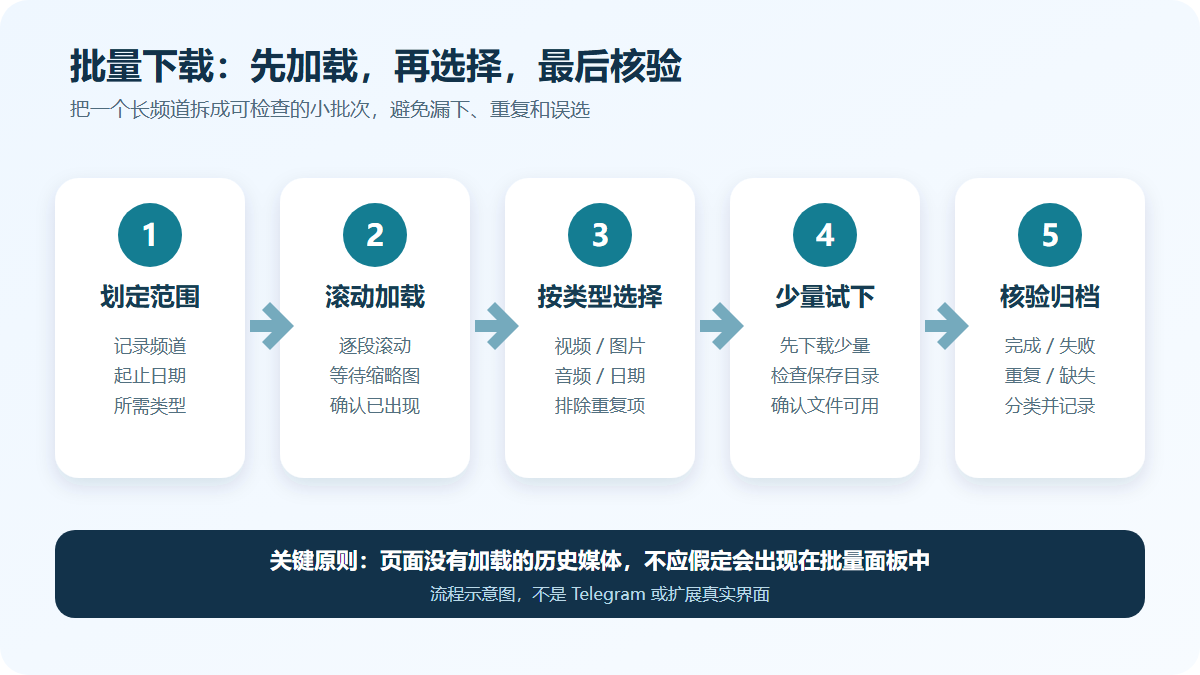
Schéma de flux : il explique la séquence « délimiter la plage — charger par défilement — sélectionner par type — essayer en petit nombre — vérifier et archiver » ; il ne s'agit pas de l'interface réelle de Telegram ou de l'extension.
Pour l'installation détaillée de l'extension, le bouton de téléchargement individuel et les opérations de base par lot, voir Tutoriel : télécharger des vidéos avec Telegram Web.
Comment vérifier chaque type de média
La page du Chrome Web Store liste actuellement les vidéos, images, GIF et audios parmi les types détectables, mais il s'agit d'une description produit du développeur : cela ne signifie pas que cet article a testé chaque format sur chaque canal. Il faut contrôler les fichiers réellement obtenus, et non en déduire le résultat à partir d'une promesse commerciale.
| Type de média | À vérifier avant la sélection | À vérifier après le téléchargement | Erreurs de sélection ou manques fréquents |
|---|---|---|---|
| Vidéos | Miniature, durée, date du message, médias du même groupe | Lecture possible, durée cohérente, fichier bien enregistré en entier | Anciens messages non chargés, repartages en double, aperçu pris à tort pour une vidéo |
| Images et GIF | Aperçu, regroupement des messages, date visée | Ouverture possible, résolution conforme au message d'origine, images d'un même groupe manquantes | Avatar du canal, autocollants, visuels publicitaires ou simple miniature chargée |
| Audios et messages vocaux | Barre audio, durée, description du message | Lecture possible, son intégral, type de fichier reconnu par le lecteur local | Messages vocaux mélangés aux fichiers musicaux, ou message pas encore entièrement chargé |
Si les types ou les aperçus du panneau diffèrent de ce tableau, c'est l'interface réelle de la version en cours qui fait foi. Ne négligez pas les dates, l'étendue de l'autorisation et l'espace disque disponible au motif de vouloir « tout sélectionner ».
Comment archiver après le téléchargement pour faciliter les compléments
Une fois le téléchargement terminé, déplacez d'abord les fichiers du dossier de téléchargement par défaut de Chrome vers le dossier de la tâche en cours, puis classez-les par type de média. Il est conseillé de conserver un journal que vous créez vous-même, en indiquant au minimum le canal source, la date ou le lien du message, le nom du fichier local et le résultat de la vérification. L'extension ne crée pas nécessairement les dossiers à votre place, ne déduplique pas forcément les fichiers et ne conserve pas toujours le contexte des messages : ces étapes restent donc à votre charge.
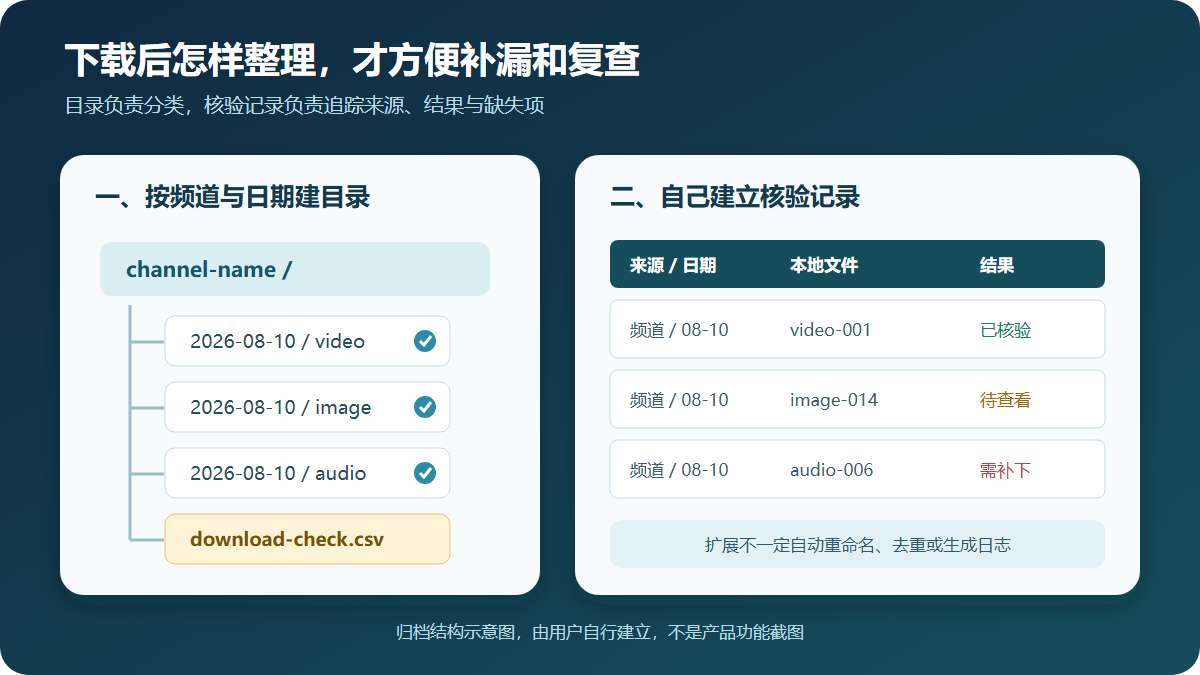
Schéma d'archivage : les dossiers et le journal de vérification sont créés par l'utilisateur ; cela ne signifie pas que l'extension renomme, déduplique ou génère automatiquement des journaux.
Un ordre de vérification fiable consiste à recenser d'abord les échecs dans l'historique des téléchargements de Chrome, à tester ensuite l'ouverture d'un échantillon de chaque type de média, puis à noter les messages manquants et à ne retélécharger que les fichiers absents. Évitez de relancer systématiquement une sélection complète : les fichiers de même nom, les copies en double et les renommages automatiques du navigateur alourdissent le tri.
Que faire si le nombre de médias est trop faible, si le bouton n'apparaît pas ou si le lot s'interrompt
| Symptôme | Cause la plus probable | Traitement conseillé |
|---|---|---|
| Le panneau affiche moins de médias que le canal | Messages anciens pas encore chargés par le défilement, ou page limitée à la plage actuelle | Revenez à la date manquante, faites défiler par segments et attendez le chargement des médias ; ne supposez pas que l'extension peut analyser tout l'historique à distance |
| Seulement des vidéos, aucune image ni audio | Filtres actifs, type de message ou état de détection de l'extension différents | Effacez les filtres du panneau, rechargez l'onglet et ne chargez qu'une petite plage pour refaire le test |
| Après le clic, Chrome ne poursuit pas les téléchargements | Autorisation de téléchargements successifs, politique de l'organisation, avertissement de sécurité, blocage disque ou réseau | Consultez l'historique des téléchargements et les réglages de téléchargement automatique de Chrome ; ne désactivez pas les avertissements de sécurité pour forcer la suite |
| Des fichiers en double apparaissent en cours de lot | Même message chargé plusieurs fois, contenus repartagés, ou clics répétés | Mettez immédiatement en pause le lot suivant, dédupliquez d'après la date du message et le contenu du fichier, puis reprenez à partir des éléments manquants |
| Un canal privé ou un message restreint n'offre pas d'entrée d'enregistrement normale | Absence de droit d'accès, ou protection du contenu activée par le propriétaire | Arrêtez l'opération et contactez le propriétaire pour obtenir une autorisation ou le fichier d'origine ; vous pouvez lire d'abord Explication des limites de téléchargement d'un canal privé |
Limites, vie privée et usage légal
La documentation officielle de Telegram sur la protection du contenu indique que, lorsque le propriétaire d'un canal ou d'un groupe active cette protection, le transfert, le téléchargement, la copie et la capture d'écran des messages concernés doivent être désactivés. La communication d'une extension tierce ne peut pas modifier cette limite : face à un contenu protégé, il faut contacter le propriétaire pour obtenir une autorisation ou le fichier d'origine, et non chercher un moyen de contourner la protection.
Les conditions de licence de contenu de Telegram demandent d'accéder aux contenus générés par les utilisateurs de manière normale, légale et conforme à l'usage prévu, et de respecter les conditions de droits d'auteur fixées par les ayants droit. Ne récupérez pas en masse des canaux qui ne vous appartiennent pas, ne diffusez pas de cours payants, ne collectez pas les données personnelles d'autrui et n'utilisez pas les contenus téléchargés pour des jeux de données ou des entraînements d'IA sans consentement explicite.
Telegram Video Downloader est une extension tierce et non un produit officiel de Telegram. À la date de vérification, la fiche du Chrome Web Store contient des affirmations du développeur telles que « traitement local, aucune collecte de données », mais la section confidentialité de la boutique liste aussi les catégories de données déclarées comme traitées. Ces éléments ne remplacent pas un audit de sécurité indépendant. Avant d'installer l'extension, revérifiez les autorisations et la déclaration de confidentialité les plus récentes ; après usage, vous pouvez désactiver l'accès aux sites ou supprimer l'extension, et ne communiquez jamais à une extension, à un bot ou à un service d'assistance le code de vérification Telegram, le mot de passe de validation en deux étapes ou un fichier de session.
Questions fréquentes
Peut-on télécharger en une seule fois tout un canal Telegram ?
Ne considérez pas le panneau de téléchargement par lot comme un export inconditionnel de tout le canal. Les étapes actuelles de la boutique exigent de faire défiler la page pour que les médias soient détectés ; l'étendue sélectionnable dépend donc généralement des messages déjà chargés dans la page, des droits d'accès du compte, de la version actuelle de l'extension et de la politique de téléchargement de Chrome. Pour sauvegarder de façon systématique vos propres conversations ou celles dont l'enregistrement est autorisé, l'export officiel de Telegram Desktop peut être envisagé.
Comment ne télécharger qu'un seul type de média : vidéo, image ou audio ?
Chargez d'abord entièrement la plage de dates visée, puis, dans le panneau actuel de l'extension, cochez les éléments par type, par aperçu ou un par un. Les filtres de l'interface peuvent changer selon la version ; s'il n'existe pas de filtre par type fiable, sélectionnez manuellement par petits lots et vérifiez le classement local dans les dossiers video, image et audio.
Pourquoi l'extension détecte-t-elle moins de fichiers que le canal n'en contient ?
La cause la plus fréquente est que d'anciens messages ou médias ne sont pas encore chargés. Revenez à la date manquante, faites défiler par segments en attendant l'apparition des miniatures, du lecteur ou de la barre audio, puis rouvrez le panneau. Les éléments bloqués par les droits d'accès, la protection du contenu ou un changement de compatibilité de la page ne deviendront pas non plus disponibles automatiquement à force d'actualiser.
Chrome demande si l'on autorise le téléchargement automatique de plusieurs fichiers : que choisir ?
N'accordez l'autorisation que si vous avez confirmé que la page, l'extension et les fichiers de ce lot sont fiables, et seulement pour les besoins de cette tâche ; vous pourrez la retirer ensuite dans les réglages de téléchargement automatique de Chrome. Sur un ordinateur professionnel ou scolaire, l'administrateur peut bloquer les téléchargements successifs ; il ne faut pas contourner les politiques de l'organisation ni les avertissements de sécurité.
Quelle différence entre le téléchargement par lot via l'extension et l'export Telegram Desktop ?
L'extension convient mieux à un ensemble de médias déjà chargés dans la page web en cours et à sélectionner d'après l'aperçu ; l'export officiel de Telegram Desktop peut enregistrer tout ou partie des conversations autorisées et de leurs médias, et produire des fichiers HTML ou JSON. Ni l'un ni l'autre ne donne accès à un canal et ne transforme un contenu protégé en contenu librement copiable.
Peut-on télécharger en lot les contenus d'un canal privé ou dont l'enregistrement est interdit ?
Pour un canal privé, votre compte doit d'abord l'avoir rejoint légalement ; si le propriétaire a activé la protection du contenu, il faut cesser le téléchargement et demander une autorisation explicite ou le fichier d'origine. Le fait d'avoir rejoint le canal, d'avoir payé ou d'agir à titre purement personnel ne confère pas automatiquement un droit de copie, d'archivage ou de rediffusion.
Sources et date de mise à jour
Cet article a été vérifié pour la dernière fois le 10 août 2026 (UTC+8). Telegram Web, la version de l'extension, les boutons, les quotas, les autorisations et les déclarations de confidentialité peuvent changer : avant toute manipulation, fiez-vous aux pages du jour.
- Liste officielle des applications Telegram : WebK et WebA
- Telegram officiel : Chat Export Tool
- API Telegram : Content protection
- Conditions de licence de contenu de Telegram
- Chrome Web Store : Telegram Video Downloader
- Aide Google Chrome : installer et gérer les extensions
- Aide Google Chrome : télécharger des fichiers, téléchargements automatiques et emplacement d'enregistrement
- DownloadVideos365 : page de l'extension Telegram Video Downloader
- DownloadVideos365 : outil en ligne Telegram