Cómo descargar por lotes los videos, imágenes y audios de un canal de Telegram
Cómo descargar por lotes los videos, imágenes y audios de un canal de Telegram
Al descargar por lotes los videos, las imágenes y el audio de un canal de Telegram, primero desplázate en Telegram Web hasta la fecha objetivo para que el contenido se cargue de verdad; después abre Telegram Video Downloader, marca los archivos por tipo y vista previa, haz primero una descarga de prueba con pocos archivos y, al final, coteja el registro de descargas y los archivos. Este método solo se aplica a contenido al que tienes derecho de acceso y guardado: no sustituye la autorización del canal ni permite eludir la protección de contenido.

Imagen conceptual: representa el recorrido de videos, imágenes y audio desde la selección hasta el archivo; no es una captura real de la interfaz de Telegram ni de la extensión.
Elige primero el método de descarga por lotes adecuado
Si tu objetivo es solo un tramo de contenido ya cargado en el canal actual, la extensión del navegador resulta cómoda para seleccionar según la vista previa; si necesitas copias de seguridad de un chat completo que tú mismo gestionas o para el que tienes autorización, la exportación oficial de Telegram Desktop es más adecuada para conservar un historial largo. Para un enlace público de un solo mensaje, puedes probar primero Herramienta en línea de Telegram.
| Escenario | Método recomendado | Qué conviene procesar | Limitaciones principales |
|---|---|---|---|
| Un tramo de videos, imágenes o audio del canal actual | Panel de descarga por lotes de la extensión en Telegram Web | Contenido ya cargado en la página y que tienes derecho a guardar | Hay que desplazarse para cargar; la interfaz y el alcance seleccionable cambian según la versión |
| Tu propio chat o un historial largo con autorización de copia | Exportación de Telegram Desktop | El chat y sus fotos, videos y demás contenido | Requiere el cliente de escritorio; un dispositivo recién conectado puede tener que esperar o confirmarse desde otro dispositivo |
| Un enlace público de un solo mensaje | Herramienta en línea de Telegram | Enlaces individuales de acceso público sin iniciar sesión | No sirve para invitaciones privadas, contenido tras iniciar sesión ni mensajes protegidos |
Entorno de verificación de este artículo
La siguiente información se verificó el 10 de agosto de 2026 (UTC+8). Este artículo revisó la versión del navegador local, las indicaciones oficiales de Telegram, la Chrome Web Store y la página de producto de DownloadVideos365, pero no inició sesión con una cuenta real de Telegram ni realizó pruebas de descarga sobre contenido privado o protegido.
| Elemento | Valor de esta verificación |
|---|---|
| Sistema operativo | Windows 11 Pro 10.0.26200 |
| Navegador | Google Chrome 150.0.7871.188 (versión de escritorio) |
| Telegram Web | La página oficial de aplicaciones sigue listando WebK y WebA; la página no ofrece un número de build independiente verificable |
| Extensión | La Chrome Web Store muestra Telegram Video Downloader 2.2.5.8, actualizada el 8 de junio de 2026 |
| Fecha de verificación | 10 de agosto de 2026 (UTC+8) |
| Alcance de la verificación | Cotejo de páginas públicas, pasos del producto y entorno local; no se verificaron velocidad de descarga, tasa de éxito, límite de archivos, cuotas ni capacidad sobre contenido restringido |
Antes de descargar: define el alcance, los permisos y las carpetas
- Confirma el permiso de guardado. Procesa solo contenido que hayas publicado tú, que el propietario del canal haya autorizado expresamente o que puedas guardar conforme a la ley. Poder ver un mensaje no equivale a poder copiarlo o redistribuirlo.
- Define el rango de mensajes. Anota primero el nombre del canal, las fechas de inicio y fin y el tipo de contenido aproximado, para no desplazarte sin límite ni seleccionar contenido irrelevante.
- Crea carpetas locales. Se recomienda crear primero una carpeta con el nombre del canal y la fecha, y dividirla en
video,imageyaudio, dejando además un registro de verificación manual. - Coteja la extensión. Entra en la Chrome Web Store desde Página de instalación de la extensión Telegram Video Downloader, comprueba el ID de la extensión
gnkkimhkpmldcibibpdhegbjcgdpiakc, la versión, el sitio del desarrollador, los permisos y la divulgación de privacidad, y luego decide si la instalas. - Revisa la configuración de descargas de Chrome. Durante las tareas por lotes, fija una carpeta de descargas fácil de localizar. La ayuda oficial de Chrome indica que la descarga continua de archivos relacionados se gestiona en «Configuración > Privacidad y seguridad > Configuración de sitios > Permisos adicionales > Descargas automáticas».
La ayuda de Google sobre extensiones recomienda aprobar solo las extensiones en las que confías y permite limitar el acceso de un sitio a «al hacer clic», a sitios concretos o a todos los sitios. Para una herramienta que solo se usa en Telegram Web, conviene restringir el acceso a los sitios y al periodo necesarios para completar la tarea.
Pasos para descargar por lotes videos, imágenes y audio
- Abre en Chrome WebK o WebA de Telegram oficial e inicia sesión siguiendo el flujo oficial. Los códigos de verificación, la contraseña de verificación en dos pasos y los archivos de sesión solo deben entregarse a páginas o clientes oficiales de Telegram.
- Entra en el canal al que tienes derecho de acceso y guardado; salta primero a la fecha objetivo y desplázate por tramos. Solo cuando aparezcan completas las miniaturas, el reproductor o la barra de audio se confirma que ese contenido ya está dentro del alcance de la página actual.
- No recorras todo el canal de una sola pasada. Toma una fecha o un tema como un lote y, cuando el contenido de ese lote se haya cargado de forma estable, abre el panel de la extensión.
- Haz clic en el icono de la extensión en la barra de herramientas de Chrome. La descripción actual del producto en la tienda describe el flujo por lotes así: desplazar el canal para cargar contenido, abrir la extensión, seleccionar archivos y ejecutar «Download Selected».
- Marca uno por uno los videos, las imágenes o los audios según la vista previa y el tipo. No te guíes solo por el nombre del archivo: descarta primero imágenes publicitarias, avatares del canal, reenvíos duplicados y elementos fuera de la fecha objetivo.
- Selecciona primero una pequeña cantidad de contenido autorizado para una descarga de prueba y confirma la carpeta de guardado, si los archivos se abren y si Chrome muestra el aviso de descargas continuas.
- Continúa con el siguiente lote solo después de verificar sin errores el lote pequeño. Durante la descarga, no cierres la pestaña de Telegram, no vacíes la caché de la página ni dejes que el equipo entre en suspensión.
- Abre el registro de descargas de Chrome y revisa por separado los elementos completados, fallidos, cancelados y duplicados. Solo se considera completada la descarga cuando el archivo ya está en disco y se abre con normalidad.
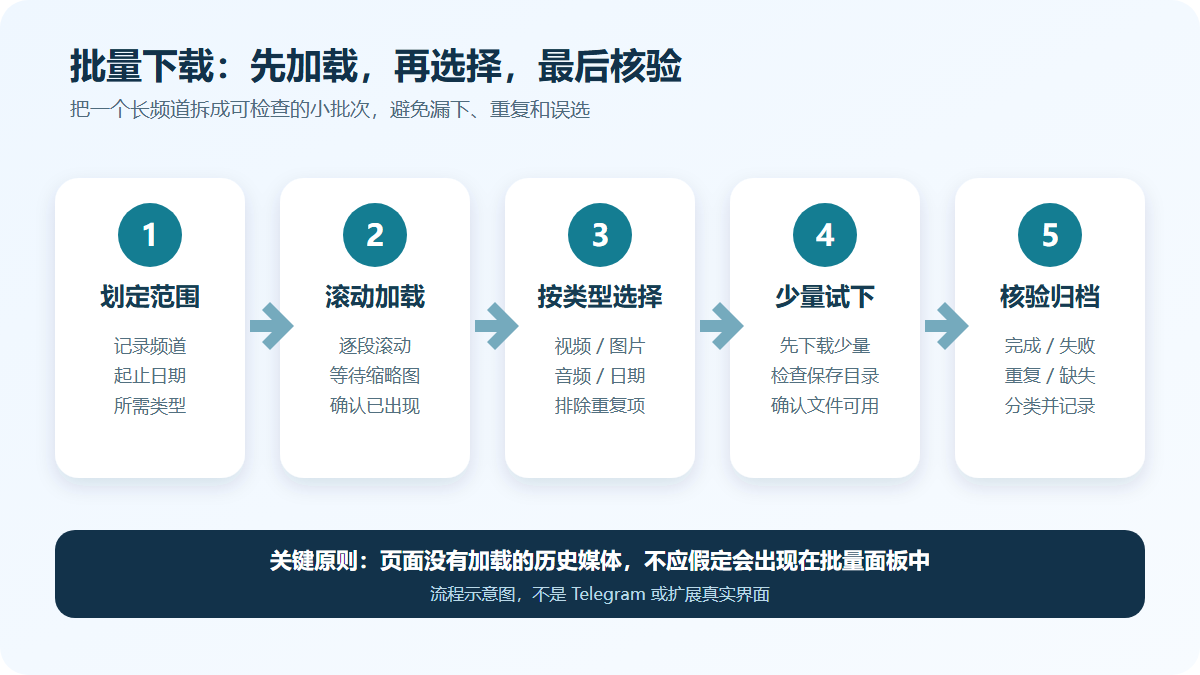
Diagrama de flujo: sirve para explicar «definir el alcance — cargar desplazándose — seleccionar por tipo — prueba con pocos archivos — verificar y archivar»; no es una interfaz real de Telegram ni de la extensión.
Para ver con más detalle la instalación de la extensión, los botones individuales y las operaciones básicas por lotes, consulta Tutorial para descargar videos en Telegram Web.
Cómo verificar cada uno de los tres tipos de contenido
La página actual de la tienda de extensiones lista videos, imágenes, GIF y audio como tipos reconocibles, pero eso es una descripción del desarrollador y no significa que este artículo haya probado cada formato y cada canal. Tras la descarga conviene revisar los archivos reales, y no deducir el resultado a partir de la publicidad.
| Tipo de contenido | Qué revisar antes de seleccionar | Cómo verificar tras la descarga | Errores o faltantes habituales |
|---|---|---|---|
| Video | Miniatura, duración, fecha del mensaje, contenido del mismo grupo | Si se reproduce, si la duración es razonable, si el archivo llegó completo al disco | Mensajes antiguos sin cargar, reenvíos duplicados, miniaturas confundidas con videos |
| Imágenes y GIF | Vista previa, combinación de mensajes, fecha objetivo | Si se abren, si la resolución coincide con el mensaje original, si faltan imágenes del mismo grupo | Avatares del canal, stickers, imágenes publicitarias o solo la miniatura cargada |
| Audio y notas de voz | Barra de audio, duración, descripción del mensaje | Si se reproduce, si el sonido es completo, si el reproductor local reconoce el tipo de archivo | Notas de voz y archivos de música mezclados, o mensaje aún sin cargar del todo |
Si los tipos o las vistas previas del panel difieren de esta tabla, prevalece la interfaz real de la versión actual. No descartes la fecha, el alcance autorizado ni la capacidad del disco local solo por perseguir la opción «seleccionar todo».
Cómo archivar después de la descarga para localizar lo que falte
Cuando terminen las descargas, mueve primero los archivos de la carpeta de descargas predeterminada de Chrome a la carpeta de esta tarea y clasifícalos por tipo de contenido. Se recomienda conservar un registro propio en el que consten al menos el canal de origen, la fecha o el enlace del mensaje, el nombre del archivo local y el resultado de la verificación. La extensión no necesariamente crea carpetas por ti, elimina duplicados ni guarda el contexto del mensaje, así que esos pasos debes hacerlos tú.
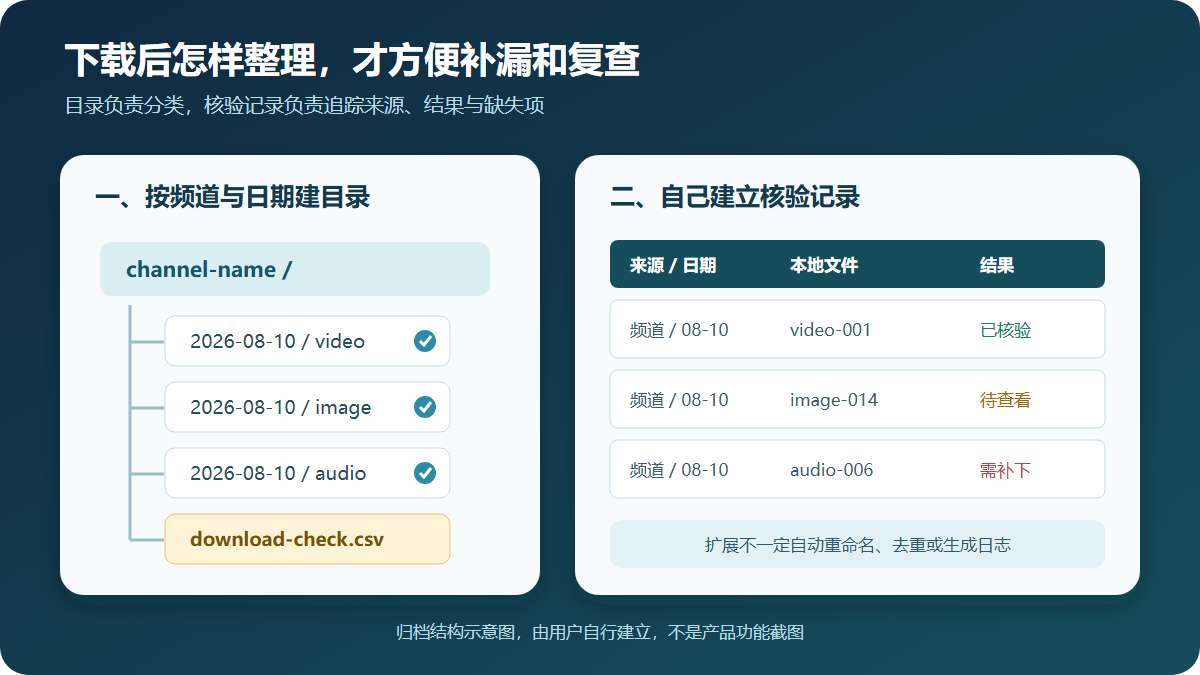
Imagen de archivo: las carpetas y el registro de verificación los crea el propio usuario; no significan que la extensión renombre, elimine duplicados ni genere registros automáticamente.
Un orden de verificación sólido es: comparar primero con el registro de descargas de Chrome para contar los fallos, comprobar después por muestreo que cada tipo de contenido se abre y, por último, anotar los mensajes que faltan y volver a descargar solo los archivos ausentes. No repitas «seleccionar todo»: los archivos con el mismo nombre, las copias duplicadas y el renombrado automático del navegador encarecen la organización.
Qué hacer si aparecen menos archivos, el botón no aparece o el lote se interrumpe
| Síntoma | Causa más probable | Cómo actuar |
|---|---|---|
| En el panel hay menos contenido que en el canal | Los mensajes antiguos aún no se han cargado al desplazarse, o la página solo conserva el rango actual | Vuelve a la fecha que falta, desplázate por tramos y espera a que cargue el contenido; no supongas que la extensión puede explorar todo el historial de forma remota |
| Solo hay videos, sin imágenes ni audio | Los filtros actuales, el tipo de mensaje o el estado de reconocimiento de la extensión son distintos | Borra los filtros del panel y, tras actualizar la pestaña, carga solo un rango pequeño para volver a probar |
| Al hacer clic, Chrome no continúa la descarga | Permiso de descargas continuas, políticas de la organización, avisos de seguridad, disco o red | Consulta el registro de descargas y la configuración de descargas automáticas de Chrome; no desactives las advertencias de seguridad para forzar la continuación |
| Aparecen archivos duplicados a mitad de la descarga | El mismo mensaje se cargó varias veces, contenido reenviado repetido o clics repetidos | Pausa de inmediato el siguiente lote, elimina duplicados según la fecha del mensaje y el contenido del archivo, y reanuda desde el punto que falta |
| Un canal privado o un mensaje restringido no tiene forma de guardarse | No hay permiso de acceso, o el propietario activó la protección de contenido | Detén la operación y pide autorización al propietario o solicita el archivo original; puedes leer antes Explicación de las restricciones de descarga en canales privados |
Límites, privacidad y fronteras del uso legítimo
La documentación oficial de Telegram sobre protección de contenido indica que, cuando el propietario de un canal o grupo activa la protección, los mensajes afectados deben quedar sin reenvío, descarga, copia ni captura de pantalla. La publicidad de una extensión de terceros no puede cambiar este límite; ante contenido protegido, hay que pedir permiso al propietario o solicitar el archivo original, y no buscar formas de eludirlo.
Los términos de licencia de contenido de Telegram exigen que el usuario acceda al contenido generado por otros usuarios de forma normal, legal y prevista, y que respete las condiciones de derechos de autor fijadas por el titular. No extraigas de forma masiva canales que no son tuyos ni cursos de pago, no recopiles datos privados de otras personas y no uses el contenido descargado en conjuntos de datos o entrenamiento de IA sin consentimiento expreso.
Telegram Video Downloader es una extensión de terceros, no un producto oficial de Telegram. La descripción del producto en la tienda el día de la verificación incluye afirmaciones del desarrollador como «procesamiento local, sin recopilación de datos», pero la sección de privacidad de la tienda también enumera las categorías de datos que declara tratar. Ninguna de las dos cosas sustituye una auditoría de seguridad independiente. Antes de instalar, revisa de nuevo los permisos y la divulgación de privacidad más recientes; tras usarla, puedes desactivar el acceso a sitios o eliminar la extensión, y nunca facilites a la extensión, a un bot o al servicio de atención códigos de verificación de Telegram, la contraseña de verificación en dos pasos ni archivos de sesión.
Preguntas frecuentes
¿Se puede descargar por lotes un canal completo de Telegram de una sola vez?
No entiendas el panel por lotes como una exportación incondicional del canal completo. Los pasos actuales de la tienda exigen desplazarse primero para que el contenido se detecte, así que el rango seleccionable suele depender de los mensajes ya cargados en la página, del permiso de acceso de la cuenta, de la versión actual de la extensión y de la política de descargas de Chrome. Si necesitas una copia de seguridad sistemática de tus propios chats o de chats con autorización, puedes plantearte la exportación oficial de Telegram Desktop.
¿Cómo descargar solo uno de los tipos: video, imagen o audio?
Carga primero completo el rango de fechas objetivo y, después, en el panel actual de la extensión, marca por tipo, por vista previa o elemento por elemento. Los filtros de la interfaz pueden cambiar según la versión; si no hay un filtro de tipo fiable, selecciona manualmente en lotes pequeños y verifica en carpetas locales video, image y audio.
¿Por qué la extensión reconoce menos archivos que los que se ven en el canal?
La causa más frecuente es que los mensajes o el contenido antiguos aún no se han cargado. Vuelve a la fecha que falta, desplázate por tramos y espera a que aparezcan las miniaturas, el reproductor o la barra de audio, y vuelve a abrir el panel. Los elementos afectados por permisos de acceso, protección de contenido o cambios de compatibilidad de la página tampoco se vuelven disponibles automáticamente por refrescar varias veces.
Chrome pregunta si permitir la descarga automática de varios archivos, ¿cómo elegir?
Autoriza solo lo que necesite esta tarea y solo cuando hayas confirmado que la página, la extensión y los archivos del lote son fiables; al terminar, puedes revocarlo en la configuración de descargas automáticas de Chrome. Es posible que un equipo de trabajo o de escuela tenga bloqueadas las descargas continuas por decisión del administrador; no conviene eludir las políticas de la organización ni los avisos de seguridad.
¿Qué diferencia hay entre la descarga por lotes con extensión y la exportación de Telegram Desktop?
La extensión encaja mejor cuando la página web actual ya está cargada y quieres seleccionar un tramo de contenido según la vista previa; la exportación oficial de Telegram Desktop puede guardar parte o la totalidad de los chats autorizados y su contenido, y genera HTML o JSON. Ninguna de las dos otorga derecho de acceso a un canal ni convierte contenido protegido en contenido que se pueda copiar libremente.
¿Se pueden descargar por lotes canales privados o contenido cuya conservación está prohibida?
En un canal privado primero debes haber entrado legalmente con tu cuenta; si el propietario activó la protección de contenido, hay que detener la descarga y solicitar autorización expresa o el archivo original. Haber entrado, haber pagado o usar el contenido solo a nivel personal no equivalen automáticamente a tener derecho a copiar, archivar o redistribuir.
Fuentes y fecha de actualización
Este artículo se verificó por última vez el 10 de agosto de 2026 (UTC+8). Telegram Web, la versión de la extensión, los botones, las cuotas, los permisos y la divulgación de privacidad pueden cambiar; antes de operar, prevalece la página de ese día.
- Lista oficial de aplicaciones de Telegram: WebK y WebA
- Telegram oficial: Chat Export Tool
- API de Telegram: Content protection
- Términos de licencia de contenido de Telegram
- Chrome Web Store: Telegram Video Downloader
- Ayuda de Google Chrome: instalar y gestionar extensiones
- Ayuda de Google Chrome: descargar archivos, descargas automáticas y ubicación de guardado
- DownloadVideos365: página de la extensión Telegram Video Downloader
- DownloadVideos365: herramienta en línea de Telegram