Telegram 下載的影片儲存在哪裡?Windows 與 Mac 路徑指南
Telegram 下載的影片儲存在哪裡?Windows 與 Mac 路徑指南
Telegram Web 或瀏覽器擴充功能下載通常由 Chrome 儲存;Telegram Desktop 使用應用程式內下載路徑。Windows 與 Mac 預設目錄不同,自訂位置或「另存新檔」會覆蓋預設值。最快從 Chrome 下載記錄或 Desktop 下載清單開啟所在資料夾,下表列出常見路徑。

封面是檔案下載與尋找的概念插畫,不是 Telegram、Chrome、Windows 或 macOS 的真實介面截圖。
先看答案:不同下載入口對應不同位置
先判斷影片是由 Chrome 還是 Telegram Desktop 儲存。二者使用不同的下載記錄和設定;「能在聊天裡播放」也不等於已經儲存成可管理的本機檔案。
| 下載入口 | Windows 常見預設位置 | Mac 常見預設位置 | 最可靠的確認方法 |
|---|---|---|---|
| Telegram Web 原生下載 | C:\Users\<用户名>\Downloads |
/Users/<用户名>/Downloads |
開啟 Chrome 下載記錄,點選「在資料夾中顯示」或資料夾圖示 |
| Telegram Video Downloader 擴充功能 | 通常跟隨 Chrome 的 Downloads 設定 | 通常跟隨 Chrome 的 Downloads 設定 | 在 Chrome 下載記錄查看該項目的完整本機路徑 |
| Telegram Desktop 一般下載 | 通常為 C:\Users\<用户名>\Downloads\Telegram Desktop |
通常為 /Users/<用户名>/Downloads/Telegram Desktop |
在 Telegram Desktop 的「設定 → 進階 → 下載路徑/下載」查看目前值 |
| 「另存新檔」或啟用每次都詢問 | 以當次檔案選擇器中確認的資料夾為準 | 以當次檔案選擇器中確認的資料夾為準 | 回到下載記錄或最近使用的 Finder/檔案總管位置 |
| 僅線上播放或快取 | 不一定存在可直接使用的影片檔案 | 不一定存在可直接使用的影片檔案 | 對獲准儲存的訊息明確執行「下載」或「另存新檔」,不要把快取當成歸檔檔案 |
Chrome 官方說明的預設路徑是 Windows 10 及更高版本的 \Users\<用户名>\Downloads 與 Mac 的 /Users/<username>/Downloads。Telegram Desktop 的預設子目錄、臨時目錄和自訂目錄會因設定、安裝來源及「另存新檔」操作而變化,所以表中的 Desktop 路徑應當用應用程式內目前設定驗證,而不是盲目貼到網址列。
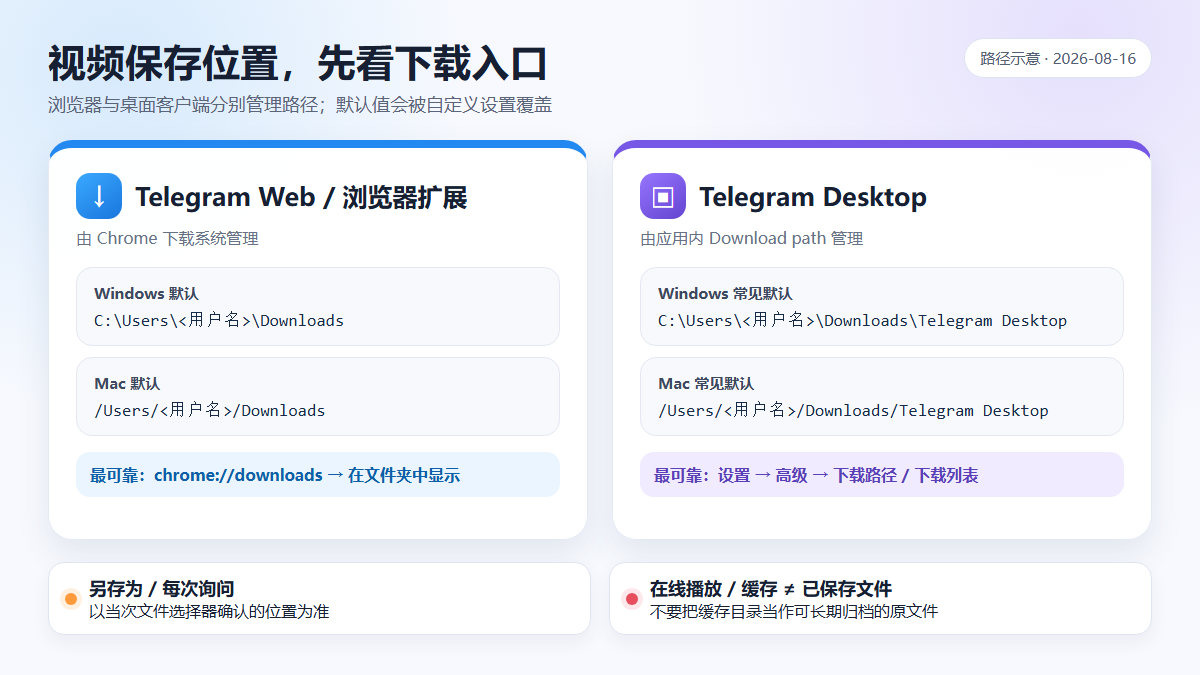
上圖是路徑關係示意,不代表任何真實產品介面;尖括號中的使用者名稱需要替換為本機帳戶名稱。
方法一:從 Chrome 下載記錄定位 Telegram Web 或擴充功能檔案
如果你是在 Telegram WebK 或 Telegram WebA 中點選原生下載,或透過 Telegram Video Downloader 擴充功能安裝頁面 安裝的擴充功能發起下載,先查 Chrome,不要先搜 Telegram Desktop 資料夾。
- 開啟 Chrome 選單中的「下載內容」,也可以在網址列輸入
chrome://downloads。 - 找到與操作時間、檔案名稱和大小相符的項目,確認狀態為已完成。
- 點選「在資料夾中顯示」或資料夾圖示,讓系統直接開啟實際儲存目錄。
- 如果記錄已被清除,進入 Chrome「設定 → 下載內容」,查看「位置」以及「下載前詢問每個檔案的儲存位置」是否開啟。
- 仍找不到時,從該設定顯示的目錄按修改日期搜尋
.mp4、.mov、.webm等可能的副檔名;不要假定所有 Telegram 影片都一定是 MP4。
本文在 2026 年 8 月 19 日驗證的 Chrome 線上應用程式商店版本為 2.2.5.8,擴充功能 ID 為 gnkkimhkpmldcibibpdhegbjcgdpiakc。本機已安裝的同版本資訊清單把 downloads 列為選用權限,其下載實作呼叫 Chrome 的下載 API,未指定獨立的絕對儲存目錄;因此實際位置由 Chrome 下載設定、檔案選擇器和系統原則共同決定。商店版本、權限與實作可能持續變化,疑難排解時應以你安裝的目前版本為準。
如果只是想確認基本下載步驟,可先看 Telegram Web 下載影片教學;若下載記錄顯示失敗而不是完成,可轉到 Telegram 影片下載失敗疑難排解。
方法二:在 Telegram Desktop 查看下載路徑
Telegram Desktop 與 Chrome 各自管理下載。應用程式公開問題記錄和 Telegram 問題追蹤器都顯示,目前桌面用戶端提供「設定 → 進階」下的下載路徑或下載清單;介面翻譯可能寫作 Download path、Downloads、「下載路徑」或「下載」。
- 開啟 Telegram Desktop 的「設定 → 進階」。
- 尋找「下載路徑/下載」,讀取目前選項:Telegram Desktop 資料夾、臨時資料夾或自訂資料夾。
- 若有下載清單,先按時間找到目標項目,再使用「顯示所在資料夾」一類入口;不同版本的按鈕文字可能略有差異。
- 對某則已獲授權的訊息使用「另存新檔」時,記住檔案選擇器中最終確認的目錄。該目錄可以覆蓋一般下載路徑。
- 如果影片只是播放過,沒有執行下載或儲存,不要把
AppData、Library、tdata或瀏覽器快取中的碎片當成可長期歸檔的原始檔案。
Telegram 官方問題追蹤器對 Desktop 的說明尤其重要:應用程式設定中的下載路徑用於沒有另行指定位置的下載;當使用者選擇「另存新檔」時,應以當次選擇的位置為準。因此,「設定裡明明是自訂目錄,檔案卻在別處」不一定是程式錯誤,先確認當時是否走了「另存新檔」。
如何修改儲存位置
修改 Chrome 的預設下載資料夾
- 開啟 Chrome「設定 → 下載內容」。
- 在「位置」旁選擇「變更」,指定一個目前帳戶可寫入、剩餘空間充足的普通資料夾。
- 如果希望每次決定位置,開啟「下載前詢問每個檔案的儲存位置」。
- 用一條本人上傳或明確獲准儲存的小影片複測,再從下載記錄開啟資料夾確認。
Chrome 擴充功能 API 只允許擴充功能提供相對於使用者 Downloads 目錄的檔案名稱或子目錄,不能用普通 filename 參數任意寫入絕對路徑;最終仍受 Chrome 設定、儲存對話方塊和組織原則控制。
修改 Telegram Desktop 的下載路徑
- 開啟「設定 → 進階 → 下載路徑」。
- 在 Telegram Desktop 資料夾、臨時資料夾和自訂資料夾中選擇適合的選項。
- 選擇自訂目錄時,確認目前帳戶有寫入權限,並避免首次測試就使用離線網路磁碟、權限不明的系統目錄或同步異常的資料夾。
- 下載一條小型測試檔案,確認應用程式內記錄與檔案系統位置一致。
Mac 提示沒有權限時
macOS 會單獨控制應用程式對桌面、文稿和下載等資料夾的存取。進入「系統設定 → 隱私權與安全性 → 檔案與資料夾」,查看 Chrome 或 Telegram 是否被允許存取目標位置。只授予完成目前任務所需的目錄權限;如果是公司管理的 Mac,應聯絡管理員,不要嘗試繞過組織原則。
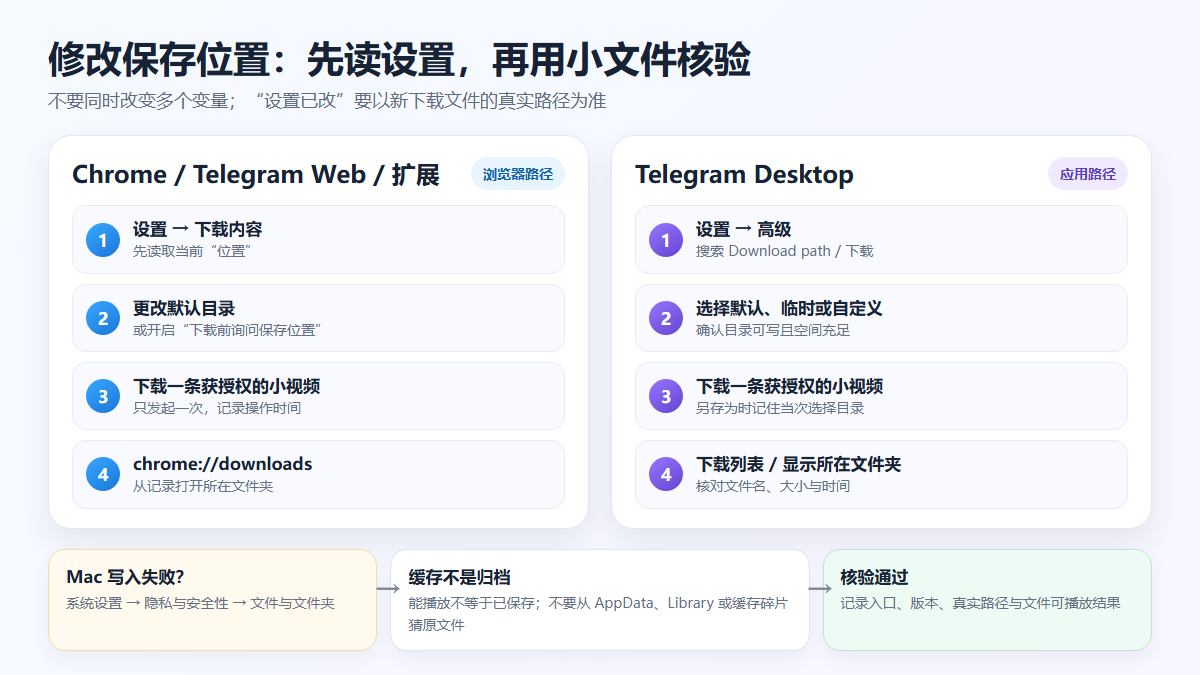
上圖是設定與驗證流程示意;選單文字會隨語言和版本變化。
檔案明明下載完成卻找不到:按症狀疑難排解
| 症狀 | 更可能的原因 | 建議處理 |
|---|---|---|
| Chrome 顯示完成,但預設 Downloads 為空 | 預設位置被修改,或當次使用了儲存對話方塊 | 從 chrome://downloads 直接開啟所在資料夾,再檢查 Chrome 下載設定 |
檔案名稱後出現 (1)、(2) |
同名檔案衝突,Chrome 自動產生不重複名稱 | 按下載時間排序並核對大小,不要只搜原始檔案名稱 |
目錄中只剩 .crdownload |
下載仍在進行、已中斷或未正常完成 | 回到下載記錄查看狀態和錯誤,不要把臨時檔案改副檔名當成完整影片 |
| Telegram 中能播放,資料夾中沒有影片 | 播放使用串流資料或快取,未執行正式儲存 | 對有權儲存的訊息明確使用下載或另存新檔,並記錄目標目錄 |
| Telegram Desktop 的自訂路徑沒有目標檔案 | 當次用了另存新檔、設定未生效,或目標目錄不可寫入 | 核對當次檔案選擇器、應用程式下載清單和目錄權限;用小檔案複測 |
| Mac 下載無回應或回報權限錯誤 | Chrome/Telegram 沒有 Downloads 或自訂目錄權限 | 在「隱私權與安全性 → 檔案與資料夾」核對權限,不要開放無關目錄 |
| 找到多個同名影片 | 多次下載、多個 Chrome 設定檔或多個用戶端分別儲存 | 比較完整路徑、修改時間和檔案大小,再開啟確認內容 |
Windows 可在檔案總管的 Downloads 或已確認的自訂目錄中按名稱、副檔名和修改日期搜尋;Mac 可在 Finder 的「下載」中排序,或顯示路徑列確認所在位置。不要把檔案上傳到陌生的「找回工具」網站來識別內容,尤其不要上傳私人聊天影片、工作階段檔案或完整匯出包。
可重現的 2 分鐘驗證方法
為了準確判斷目前裝置的真實儲存路徑,使用一條本人上傳、公開允許儲存或已取得明確許可的小影片:
- 記下測試時間和原訊息,確認影片能正常播放且存在合法儲存入口。
- 在目前用戶端只發起一次下載,不同時修改瀏覽器、應用程式和系統設定。
- Web/擴充功能情境檢查
chrome://downloads;Desktop 情境檢查應用程式內下載清單或下載路徑。 - 從記錄直接開啟所在資料夾,核對檔案名稱、大小、修改時間以及能否正常播放。
- 修改儲存位置後,用另一條小檔案複測,並確認新檔案進入新目錄。
- 記錄目前系統、用戶端/網頁版本、擴充功能版本和實際路徑,後續故障才能重現。
| 驗證項目 | 2026 年 8 月 19 日的記錄 |
|---|---|
| 作業系統 | Windows 11 專業版,版本 10.0.26200 |
| 瀏覽器 | Google Chrome 151.0.7922.138 |
| Telegram WebK | 官方入口可存取;未登入頁面沒有可靠暴露建置號,因此本文不填寫或沿用舊建置號 |
| Telegram WebA | 官方入口可存取;官方原始碼儲存庫的 package.json 當日顯示版本 12.0.39 |
| 擴充功能 | Chrome 線上應用程式商店版本 2.2.5.8,擴充功能 ID gnkkimhkpmldcibibpdhegbjcgdpiakc |
| Telegram Desktop | 本機未安裝,本文不聲稱目前用戶端版本;路徑行為依據官方專案問題記錄和 Telegram 問題追蹤器驗證 |
| Mac | 未進行 Mac 實機下載;Chrome 預設路徑和 macOS 權限步驟依據 Google、Apple 官方文件驗證 |
以上驗證只確認公開入口、版本資訊、下載機制和路徑設定,不代表登入私人帳號或下載受保護內容。Web 頁面、擴充功能和用戶端會動態更新,應以實際裝置當日顯示為準。
權限、隱私與合法使用界線
- 只儲存你本人擁有、公開允許下載或已取得明確授權的內容,並遵守所在地法律、Telegram 條款和權利人的著作權條件。
- 路徑設定不會賦予頻道存取權,也不能把受保護、已刪除或無權存取的訊息變成可合法儲存的檔案。
- 不向第三方提供 Telegram 驗證碼、兩步驟驗證密碼、登入 QR Code、Cookie、工作階段目錄或完整聊天匯出。
- 不把內部快取當作可靠備份;快取可能被清理、分片、加密或隨版本變化,正確歸檔應使用用戶端提供的下載、另存新檔或匯出功能。
- 擴充功能商店和產品頁的功能、額度、隱私或效能描述應按當日頁面獨立判斷;本文不推測速度、成功率、檔案上限、安全審核或私密內容支援能力。
公開可存取的單則訊息連結可按需要嘗試 Telegram 線上工具,但需要登入、私密邀請或已失效的訊息不能靠貼上連結取得權限。需要批次整理自己擁有或獲准歸檔的頻道媒體時,可參考 Telegram 頻道媒體批次下載教學。
常見問題
Telegram Web 下載的影片一定在 Downloads 嗎?
不一定。Chrome 未修改預設設定時,Windows 和 Mac 通常使用系統 Downloads;若你改過預設位置、開啟「每次都詢問」,或由組織原則指定目錄,檔案會進入其他位置。以 chrome://downloads 中該項目的「在資料夾中顯示」為準。
為什麼擴充功能下載完成後沒有 Telegram 資料夾?
因為瀏覽器擴充功能通常使用 Chrome 的下載系統,不等同於 Telegram Desktop。本文驗證的商店版擴充功能沒有設定獨立絕對目錄,所以檔案通常進入 Chrome 目前下載位置,而不是自動建立 Telegram Desktop 資料夾。
Mac 上 Telegram 影片儲存在哪裡?
Chrome 預設通常是 /Users/<用户名>/Downloads;Telegram Desktop 常見為該目錄下的 Telegram Desktop 子目錄,但自訂路徑和另存新檔會改變位置。先查看 Chrome 下載記錄或 Desktop 下載路徑,再到 Finder 開啟實際目錄。
Telegram Desktop 和 Telegram Web 會共用下載路徑嗎?
不會自動共用。Telegram Web/擴充功能由瀏覽器管理,Telegram Desktop 由應用程式自己的下載路徑管理。即使兩者最終都位於 Downloads,也應分別從各自的下載記錄確認。
影片能播放,為什麼本機找不到完整檔案?
播放可能使用串流資料或快取,不代表已儲存成獨立檔案。對你有權儲存的訊息明確執行下載或另存新檔,然後從下載記錄開啟所在資料夾;不要直接修改快取碎片的副檔名。
可以用這些路徑找到受保護或私密頻道的影片嗎?
路徑指南只幫助定位已經合法儲存到本機的檔案,不會增加帳號權限,也不應被用於繞過內容保護。沒有存取權、儲存入口或權利人許可時,應停止操作並聯絡頻道或內容所有者。
來源與更新時間
- Google Chrome 說明:下載檔案、預設路徑與修改位置
- Chrome for Developers:chrome.downloads API
- Telegram 官方應用程式清單:Desktop、WebA 與 WebK
- Telegram Desktop 官方專案:下載路徑為 Telegram Desktop 資料夾的重現記錄
- Telegram 問題追蹤器:自訂下載路徑與「另存新檔」的差異
- Apple 支援:控制 Mac 應用程式存取檔案與資料夾
- Microsoft 支援:在 Windows 中尋找檔案
- Chrome 線上應用程式商店:Telegram Video Downloader
- Telegram 內容授權條款
更新時間:2026 年 8 月 19 日。下載路徑、選單名稱、版本、權限和產品行為可能變化,請以裝置上的目前設定以及官方頁面為準。