Telegram डाउनलोड किए गए वीडियो कहाँ सेव होते हैं? Windows और Mac पथ गाइड
Telegram डाउनलोड किए गए वीडियो कहाँ सेव होते हैं? Windows और Mac पथ गाइड
Telegram Web या ब्राउज़र एक्सटेंशन डाउनलोड आमतौर पर Chrome द्वारा सहेजे जाते हैं; Telegram Desktop अपने ऐप के भीतर डाउनलोड पथ का उपयोग करता है। Windows और Mac के डिफ़ॉल्ट फ़ोल्डर अलग-अलग हैं, कस्टम स्थान या "इस रूप में सहेजें" डिफ़ॉल्ट को ओवरराइड कर सकते हैं। सबसे तेज़ तरीका है Chrome डाउनलोड रिकॉर्ड या Desktop डाउनलोड सूची से संबंधित फ़ोल्डर खोलना, नीचे दी गई तालिका में सामान्य पथ दिए गए हैं।

कवर फ़ाइल डाउनलोड और खोज की कॉन्सेप्ट इलस्ट्रेशन है, यह Telegram, Chrome, Windows या macOS का वास्तविक इंटरफ़ेस स्क्रीनशॉट नहीं है।
पहले उत्तर देखें: अलग-अलग डाउनलोड प्रवेश बिंदुओं के अलग-अलग स्थान होते हैं
पहले यह निर्धारित करें कि वीडियो Chrome द्वारा सहेजा गया है या Telegram Desktop द्वारा। दोनों अलग-अलग डाउनलोड रिकॉर्ड और सेटिंग्स का उपयोग करते हैं; "चैट में चल पाना" का मतलब यह नहीं है कि यह प्रबंधन योग्य स्थानीय फ़ाइल के रूप में सहेजा गया है।
| डाउनलोड प्रवेश | Windows सामान्य डिफ़ॉल्ट स्थान | Mac सामान्य डिफ़ॉल्ट स्थान | सबसे विश्वसनीय पुष्टि विधि |
|---|---|---|---|
| Telegram Web मूल डाउनलोड | C:\Users\<用户名>\Downloads |
/Users/<用户名>/Downloads |
Chrome डाउनलोड रिकॉर्ड खोलें, "फ़ोल्डर में दिखाएँ" या फ़ोल्डर आइकन पर क्लिक करें |
| Telegram Video Downloader एक्सटेंशन | सामान्यतः Chrome की Downloads सेटिंग का पालन करता है | सामान्यतः Chrome की Downloads सेटिंग का पालन करता है | Chrome डाउनलोड रिकॉर्ड में उस आइटम का पूरा स्थानीय पथ देखें |
| Telegram Desktop सामान्य डाउनलोड | सामान्यतः C:\Users\<用户名>\Downloads\Telegram Desktop |
सामान्यतः /Users/<用户名>/Downloads/Telegram Desktop |
Telegram Desktop के "सेटिंग्स → एडवांस्ड → डाउनलोड पथ/डाउनलोड" में वर्तमान मान देखें |
| "इस रूप में सहेजें" या हर बार पूछें सक्षम | उस समय फ़ाइल चयनकर्ता में पुष्टि किए गए फ़ोल्डर के अनुसार | उस समय फ़ाइल चयनकर्ता में पुष्टि किए गए फ़ोल्डर के अनुसार | डाउनलोड रिकॉर्ड या हाल ही में उपयोग किए गए Finder/फ़ाइल एक्सप्लोरर स्थान पर वापस जाएँ |
| केवल ऑनलाइन प्लेबैक या कैश | सीधे उपयोग करने योग्य वीडियो फ़ाइल हमेशा मौजूद नहीं होती | सीधे उपयोग करने योग्य वीडियो फ़ाइल हमेशा मौजूद नहीं होती | सहेजने की अनुमति वाले संदेश के लिए स्पष्ट रूप से "डाउनलोड" या "इस रूप में सहेजें" करें, कैश को संग्रह फ़ाइल न समझें |
Chrome द्वारा बताया गया डिफ़ॉल्ट पथ Windows 10 और उससे उच्चतर के लिए \Users\<用户名>\Downloads और Mac के लिए /Users/<username>/Downloads है। Telegram Desktop का डिफ़ॉल्ट सबफ़ोल्डर, अस्थायी फ़ोल्डर और कस्टम फ़ोल्डर सेटिंग्स, इंस्टॉलेशन स्रोत और "इस रूप में सहेजें" ऑपरेशन के आधार पर बदल सकते हैं, इसलिए तालिका में दिए गए Desktop पथ को ऐप की वर्तमान सेटिंग्स से सत्यापित करना चाहिए, न कि सीधे एड्रेस बार में पेस्ट करना चाहिए।
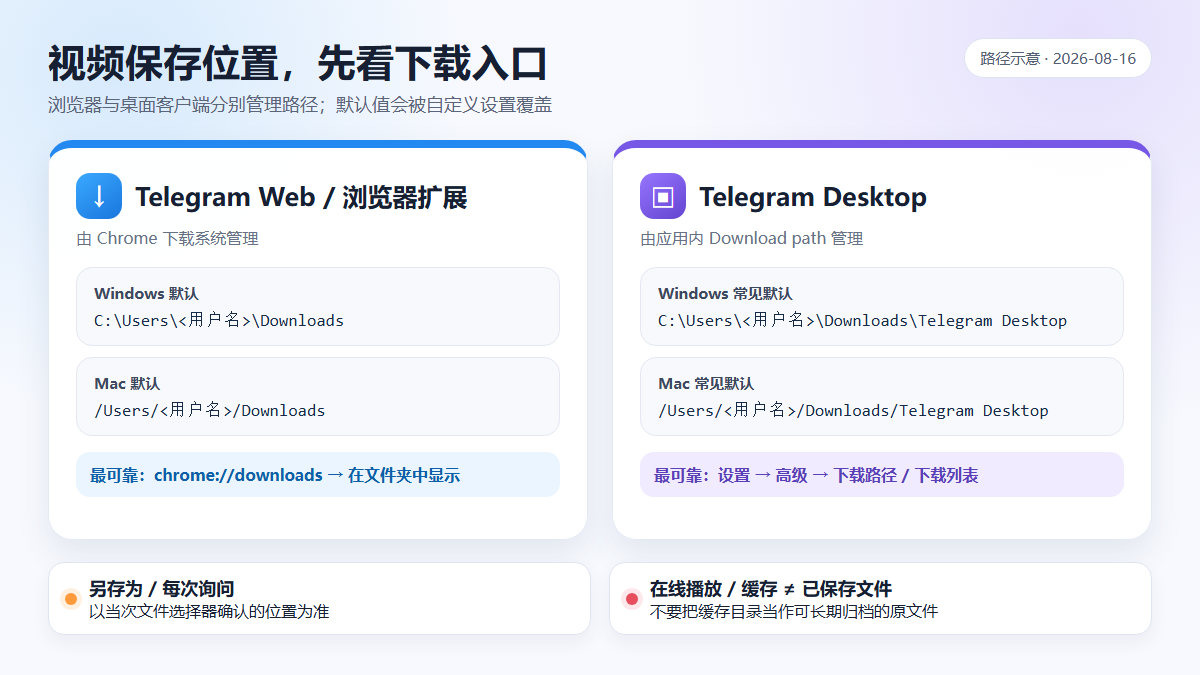
उपरोक्त पथ संबंधों का योजनाबद्ध चित्र है, किसी वास्तविक उत्पाद इंटरफ़ेस का प्रतिनिधित्व नहीं करता; कोण कोष्ठक में दिया गया उपयोगकर्ता नाम आपके कंप्यूटर के खाता नाम से बदलना होगा।
विधि 1: Chrome डाउनलोड रिकॉर्ड से Telegram Web या एक्सटेंशन फ़ाइलों का पता लगाएँ
यदि आपने Telegram WebK या Telegram WebA में मूल डाउनलोड पर क्लिक किया है, या Telegram Video Downloader प्लगइन इंस्टॉलेशन पृष्ठ के माध्यम से इंस्टॉल किए गए एक्सटेंशन से डाउनलोड शुरू किया है, तो पहले Chrome देखें, पहले Telegram Desktop फ़ोल्डर में न खोजें।
- Chrome मेनू में "डाउनलोड" खोलें, या एड्रेस बार में
chrome://downloadsटाइप करें। - ऑपरेशन समय, फ़ाइल नाम और आकार से मेल खाने वाला आइटम ढूँढें, पुष्टि करें कि स्थिति पूर्ण है।
- "फ़ोल्डर में दिखाएँ" या फ़ोल्डर आइकन पर क्लिक करें, सिस्टम को सीधे वास्तविक सेव निर्देशिका खोलने दें।
- यदि रिकॉर्ड साफ़ कर दिया गया है, तो Chrome "सेटिंग्स → डाउनलोड" में जाएँ, "स्थान" और "प्रत्येक फ़ाइल सहेजने से पहले पूछें" सक्षम है या नहीं देखें।
- अभी भी न मिले तो, उस सेटिंग में दिखाई गई निर्देशिका से संशोधन तिथि के अनुसार
.mp4,.mov,.webmआदि संभावित एक्सटेंशन खोजें; यह न मानें कि सभी Telegram वीडियो MP4 ही होते हैं।
इस लेख में 19 अगस्त 2026 को सत्यापित Chrome वेब स्टोर संस्करण 2.2.5.8 है, एक्सटेंशन ID gnkkimhkpmldcibibpdhegbjcgdpiakc है। इस मशीन पर इंस्टॉल समान संस्करण की सूची में downloads को वैकल्पिक अनुमति के रूप में सूचीबद्ध किया गया है, इसका डाउनलोड कार्यान्वयन Chrome के डाउनलोड API को कॉल करता है, कोई स्वतंत्र पूर्ण सेव निर्देशिका निर्दिष्ट नहीं की गई है; इसलिए वास्तविक स्थान Chrome डाउनलोड सेटिंग्स, फ़ाइल चयनकर्ता और सिस्टम नीति द्वारा संयुक्त रूप से निर्धारित होता है। स्टोर संस्करण, अनुमतियाँ और कार्यान्वयन बदलते रह सकते हैं, समस्या निवारण करते समय आपके द्वारा इंस्टॉल वर्तमान संस्करण को आधार बनाएँ।
यदि आप केवल बुनियादी डाउनलोड चरणों की पुष्टि करना चाहते हैं, तो पहले Telegram Web वीडियो डाउनलोड ट्यूटोरियल देखें; यदि डाउनलोड रिकॉर्ड पूर्ण के बजाय विफल दिखाता है, तो Telegram वीडियो डाउनलोड विफलता समस्या निवारण पर जाएँ।
विधि 2: Telegram Desktop में डाउनलोड पथ देखें
Telegram Desktop और Chrome अलग-अलग डाउनलोड प्रबंधित करते हैं। ऐप के सार्वजनिक समस्या रिकॉर्ड और Telegram समस्या ट्रैकर दोनों दिखाते हैं कि वर्तमान डेस्कटॉप क्लाइंट "सेटिंग्स → एडवांस्ड" के अंतर्गत डाउनलोड पथ या डाउनलोड सूची प्रदान करता है; इंटरफ़ेस अनुवाद में इसे Download path, Downloads, "डाउनलोड पथ" या "डाउनलोड" लिखा हो सकता है।
- Telegram Desktop का "सेटिंग्स → एडवांस्ड" खोलें।
- "डाउनलोड पथ/डाउनलोड" खोजें, वर्तमान विकल्प पढ़ें: Telegram Desktop फ़ोल्डर, अस्थायी फ़ोल्डर या कस्टम फ़ोल्डर।
- यदि डाउनलोड सूची है, तो पहले समय के अनुसार लक्ष्य आइटम ढूँढें, फिर "फ़ोल्डर दिखाएँ" जैसे प्रवेश का उपयोग करें; विभिन्न संस्करणों में बटन टेक्स्ट थोड़ा भिन्न हो सकता है।
- किसी अधिकृत संदेश के लिए "इस रूप में सहेजें" का उपयोग करते समय, फ़ाइल चयनकर्ता में अंतिम रूप से पुष्टि की गई निर्देशिका याद रखें। यह निर्देशिका सामान्य डाउनलोड पथ को ओवरराइड कर सकती है।
- यदि वीडियो केवल चलाया गया था, डाउनलोड या सहेजा नहीं गया, तो
AppData,Library,tdataया ब्राउज़र कैश में मौजूद टुकड़ों को दीर्घकालिक संग्रह के लिए मूल फ़ाइल न समझें।
Telegram आधिकारिक समस्या ट्रैकर का Desktop के लिए विवरण विशेष रूप से महत्वपूर्ण है: ऐप सेटिंग्स में डाउनलोड पथ उन डाउनलोड के लिए उपयोग किया जाता है जिनके लिए अलग से स्थान निर्दिष्ट नहीं किया गया हो; जब उपयोगकर्ता "इस रूप में सहेजें" चुनता है, तो उस समय चुने गए स्थान को आधार बनाया जाना चाहिए। इसलिए, "सेटिंग्स में कस्टम निर्देशिका दिख रही है, लेकिन फ़ाइल कहीं और है" हमेशा प्रोग्राम त्रुटि नहीं होती, पहले पुष्टि करें कि उस समय "इस रूप में सहेजें" का उपयोग किया गया था या नहीं।
सेव स्थान कैसे बदलें
Chrome का डिफ़ॉल्ट डाउनलोड फ़ोल्डर बदलें
- Chrome "सेटिंग्स → डाउनलोड" खोलें।
- "स्थान" के बगल में "बदलें" चुनें, वर्तमान खाते के लिए लिखने योग्य, पर्याप्त खाली स्थान वाला सामान्य फ़ोल्डर निर्दिष्ट करें।
- यदि आप हर बार स्थान तय करना चाहते हैं, तो "प्रत्येक फ़ाइल सहेजने से पहले पूछें" सक्षम करें।
- अपने द्वारा अपलोड किए गए या स्पष्ट रूप से सहेजने की अनुमति वाले छोटे वीडियो से पुनः परीक्षण करें, फिर डाउनलोड रिकॉर्ड से फ़ोल्डर खोलकर पुष्टि करें।
Chrome एक्सटेंशन API केवल एक्सटेंशन को उपयोगकर्ता की Downloads निर्देशिका के सापेक्ष फ़ाइल नाम या सबफ़ोल्डर प्रदान करने की अनुमति देता है, सामान्य filename पैरामीटर से मनमाना पूर्ण पथ नहीं लिखा जा सकता; अंतिम स्थान अभी भी Chrome सेटिंग्स, सेव डायलॉग और संगठन नीति द्वारा नियंत्रित होता है।
Telegram Desktop का डाउनलोड पथ बदलें
- "सेटिंग्स → एडवांस्ड → डाउनलोड पथ" खोलें।
- Telegram Desktop फ़ोल्डर, अस्थायी फ़ोल्डर और कस्टम फ़ोल्डर में से उपयुक्त विकल्प चुनें।
- कस्टम निर्देशिका चुनते समय, पुष्टि करें कि वर्तमान खाते के पास लेखन अनुमति है, और पहले परीक्षण में ऑफ़लाइन नेटवर्क ड्राइव, अनजान अनुमतियों वाली सिस्टम निर्देशिका या सिंक समस्या वाले फ़ोल्डर का उपयोग करने से बचें।
- एक छोटी परीक्षण फ़ाइल डाउनलोड करें, पुष्टि करें कि ऐप रिकॉर्ड और फ़ाइल सिस्टम स्थान मेल खाते हैं।
Mac पर अनुमति न होने पर
macOS डेस्कटॉप, दस्तावेज़ और डाउनलोड जैसे फ़ोल्डरों तक ऐप्स की पहुँच को अलग से नियंत्रित करता है। "सिस्टम सेटिंग्स → प्राइवेसी और सुरक्षा → फ़ाइलें और फ़ोल्डर" में जाएँ, देखें कि Chrome या Telegram को लक्ष्य स्थान तक पहुँचने की अनुमति है या नहीं। केवल वर्तमान कार्य के लिए आवश्यक निर्देशिका अनुमतियाँ दें; यदि यह कंपनी द्वारा प्रबंधित Mac है, तो व्यवस्थापक से संपर्क करें, संगठन नीति को बायपास करने का प्रयास न करें।
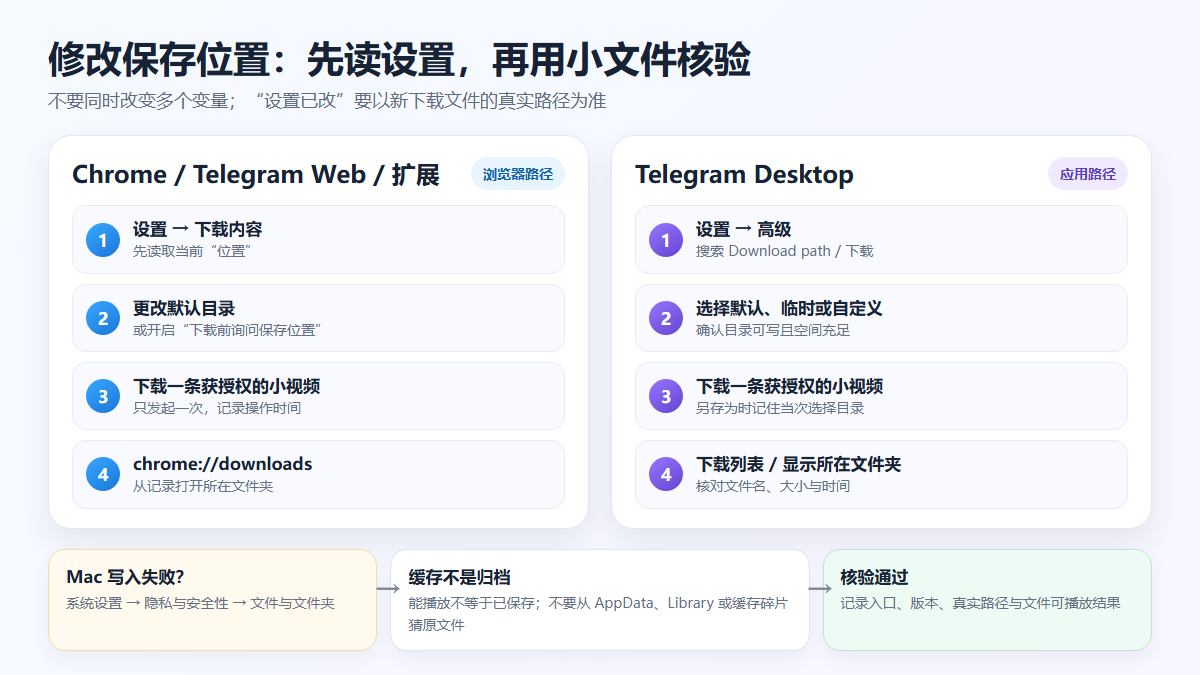
उपरोक्त सेटिंग्स और सत्यापन प्रक्रिया का योजनाबद्ध चित्र है; मेनू टेक्स्ट भाषा और संस्करण के साथ बदल सकता है।
फ़ाइल डाउनलोड पूर्ण होने के बाद भी न मिले: लक्षण के अनुसार निदान
| लक्षण | अधिक संभावित कारण | सुझाया गया उपचार |
|---|---|---|
| Chrome पूर्ण दिखाता है, लेकिन डिफ़ॉल्ट Downloads खाली है | डिफ़ॉल्ट स्थान बदल दिया गया, या उस समय सेव डायलॉग का उपयोग किया गया | chrome://downloads से सीधे फ़ोल्डर खोलें, फिर Chrome डाउनलोड सेटिंग्स जाँचें |
फ़ाइल नाम के बाद (1), (2) दिखाई देना |
समान नाम फ़ाइल टकराव, Chrome स्वचालित रूप से अद्वितीय नाम बनाता है | डाउनलोड समय के अनुसार क्रमबद्ध करें और आकार मिलाएँ, केवल मूल फ़ाइल नाम न खोजें |
निर्देशिका में केवल .crdownload बचा है |
डाउनलोड अभी चल रहा है, बाधित हुआ या सामान्य रूप से पूरा नहीं हुआ | डाउनलोड रिकॉर्ड में वापस जाएँ, स्थिति और त्रुटि देखें, अस्थायी फ़ाइल का एक्सटेंशन बदलकर पूर्ण वीडियो न समझें |
| Telegram में चलता है, फ़ोल्डर में वीडियो नहीं है | प्लेबैक स्ट्रीमिंग डेटा या कैश का उपयोग करता है, औपचारिक रूप से सहेजा नहीं गया | सहेजने के अधिकार वाले संदेश के लिए स्पष्ट रूप से डाउनलोड या इस रूप में सहेजें का उपयोग करें, और लक्ष्य निर्देशिका रिकॉर्ड करें |
| Telegram Desktop के कस्टम पथ में लक्ष्य फ़ाइल नहीं है | उस समय इस रूप में सहेजें का उपयोग हुआ, सेटिंग प्रभावी नहीं हुई, या लक्ष्य निर्देशिका में लिखा नहीं जा सकता | उस समय के फ़ाइल चयनकर्ता, ऐप डाउनलोड सूची और निर्देशिका अनुमतियों की जाँच करें; छोटी फ़ाइल से पुनः परीक्षण करें |
| Mac पर डाउनलोड प्रतिक्रिया नहीं देता या अनुमति त्रुटि | Chrome/Telegram के पास Downloads या कस्टम निर्देशिका की अनुमति नहीं है | "प्राइवेसी और सुरक्षा → फ़ाइलें और फ़ोल्डर" में अनुमतियाँ जाँचें, असंबंधित निर्देशिकाएँ न खोलें |
| एक ही नाम के कई वीडियो मिलना | कई बार डाउनलोड, कई Chrome प्रोफ़ाइल या कई क्लाइंट अलग-अलग सहेजते हैं | पूर्ण पथ, संशोधन समय और फ़ाइल आकार की तुलना करें, फिर खोलकर सामग्री की पुष्टि करें |
Windows में फ़ाइल एक्सप्लोरर के Downloads या पुष्टि की गई कस्टम निर्देशिका में नाम, एक्सटेंशन और संशोधन तिथि के अनुसार खोज सकते हैं; Mac में Finder के "डाउनलोड" में क्रमबद्ध करें, या पथ पट्टी दिखाकर स्थान की पुष्टि करें। अज्ञात "रिकवरी टूल" वेबसाइटों पर फ़ाइल अपलोड करके सामग्री की पहचान करने का प्रयास न करें, विशेष रूप से निजी चैट वीडियो, सत्र फ़ाइलें या पूर्ण निर्यात पैकेज अपलोड न करें।
पुनरुत्पादन योग्य 2 मिनट की सत्यापन विधि
वर्तमान डिवाइस के वास्तविक सेव पथ का सटीक निर्धारण करने के लिए, अपने द्वारा अपलोड किया गया, सार्वजनिक रूप से सहेजने की अनुमति वाला या स्पष्ट अनुमति प्राप्त छोटा वीडियो उपयोग करें:
- परीक्षण समय और मूल संदेश नोट करें, पुष्टि करें कि वीडियो सामान्य रूप से चलता है और वैध सेव प्रवेश मौजूद है।
- वर्तमान क्लाइंट में केवल एक बार डाउनलोड शुरू करें, एक साथ ब्राउज़र, ऐप और सिस्टम सेटिंग्स न बदलें।
- Web/एक्सटेंशन परिदृश्य में
chrome://downloadsजाँचें; Desktop परिदृश्य में ऐप के भीतर डाउनलोड सूची या डाउनलोड पथ जाँचें। - रिकॉर्ड से सीधे संबंधित फ़ोल्डर खोलें, फ़ाइल नाम, आकार, संशोधन समय और सामान्य रूप से चल पाने की पुष्टि करें।
- सेव स्थान बदलने के बाद, एक और छोटी फ़ाइल से पुनः परीक्षण करें, और पुष्टि करें कि नई फ़ाइल नई निर्देशिका में गई है।
- वर्तमान सिस्टम, क्लाइंट/वेब संस्करण, एक्सटेंशन संस्करण और वास्तविक पथ रिकॉर्ड करें, ताकि भविष्य में समस्या का पुनरुत्पादन हो सके।
| सत्यापन आइटम | 19 अगस्त 2026 का रिकॉर्ड |
|---|---|
| ऑपरेटिंग सिस्टम | Windows 11 प्रो, संस्करण 10.0.26200 |
| ब्राउज़र | Google Chrome 151.0.7922.138 |
| Telegram WebK | आधिकारिक प्रवेश सुलभ; लॉग इन न किए गए पृष्ठ पर विश्वसनीय रूप से बिल्ड नंबर उजागर नहीं होता, इसलिए इस लेख में पुराना बिल्ड नंबर नहीं भरा या उपयोग नहीं किया गया है |
| Telegram WebA | आधिकारिक प्रवेश सुलभ; आधिकारिक स्रोत कोड रिपॉजिटरी के package.json पर उस दिन संस्करण 12.0.39 दिखाई दिया |
| एक्सटेंशन | Chrome वेब स्टोर संस्करण 2.2.5.8, एक्सटेंशन ID gnkkimhkpmldcibibpdhegbjcgdpiakc |
| Telegram Desktop | इस मशीन पर इंस्टॉल नहीं है, यह लेख वर्तमान क्लाइंट संस्करण का दावा नहीं करता; पथ व्यवहार आधिकारिक प्रोजेक्ट समस्या रिकॉर्ड और Telegram समस्या ट्रैकर के आधार पर सत्यापित |
| Mac | Mac पर वास्तविक डाउनलोड नहीं किया गया; Chrome डिफ़ॉल्ट पथ और macOS अनुमति चरण Google, Apple आधिकारिक दस्तावेज़ों के आधार पर सत्यापित |
उपरोक्त सत्यापन केवल सार्वजनिक प्रवेश, संस्करण जानकारी, डाउनलोड तंत्र और पथ सेटिंग्स की पुष्टि करता है, निजी खाते में लॉग इन करने या संरक्षित सामग्री डाउनलोड करने का प्रतिनिधित्व नहीं करता। Web पृष्ठ, एक्सटेंशन और क्लाइंट गतिशील रूप से अपडेट होते हैं, वास्तविक डिवाइस पर उस दिन के प्रदर्शन को आधार बनाएँ।
अनुमतियाँ, गोपनीयता और वैध उपयोग की सीमाएँ
- केवल वह सामग्री सहेजें जो आपके पास है, सार्वजनिक रूप से डाउनलोड करने की अनुमति है या स्पष्ट रूप से अधिकृत है, और स्थानीय कानून, Telegram की शर्तें और अधिकार धारक की कॉपीराइट शर्तों का पालन करें।
- पथ सेटिंग्स चैनल पहुँच प्रदान नहीं करतीं, और संरक्षित, हटाए गए या बिना पहुँच वाले संदेशों को कानूनी रूप से सहेजने योग्य फ़ाइलों में नहीं बदल सकतीं।
- तीसरे पक्ष को Telegram सत्यापन कोड, दो-चरणीय सत्यापन पासवर्ड, लॉगिन QR कोड, कुकीज़, सत्र निर्देशिका या पूर्ण चैट निर्यात प्रदान न करें।
- आंतरिक कैश को विश्वसनीय बैकअप न समझें; कैश साफ़ किए जा सकते हैं, खंडित, एन्क्रिप्टेड या संस्करण के साथ बदल सकते हैं, सही संग्रह के लिए क्लाइंट द्वारा प्रदान किए गए डाउनलोड, इस रूप में सहेजें या निर्यात सुविधाओं का उपयोग करें।
- एक्सटेंशन स्टोर और उत्पाद पृष्ठों की सुविधाओं, सीमाओं, गोपनीयता या प्रदर्शन विवरणों का मूल्यांकन उस दिन के पृष्ठ के आधार पर स्वतंत्र रूप से करें; यह लेख गति, सफलता दर, फ़ाइल सीमा, सुरक्षा ऑडिट या निजी सामग्री समर्थन क्षमताओं का अनुमान नहीं लगाता।
सार्वजनिक रूप से सुलभ एकल संदेश लिंक के लिए आवश्यकतानुसार Telegram ऑनलाइन टूल आज़मा सकते हैं, लेकिन लॉगिन, निजी आमंत्रण या समाप्त संदेशों के लिए लिंक पेस्ट करके अनुमति प्राप्त नहीं की जा सकती। अपने स्वयं के या संग्रह करने की अनुमति वाले चैनल मीडिया को बैच में व्यवस्थित करने के लिए, Telegram चैनल मीडिया बल्क डाउनलोड ट्यूटोरियल देखें।
सामान्य प्रश्न
क्या Telegram Web से डाउनलोड किए गए वीडियो हमेशा Downloads में होते हैं?
हमेशा नहीं। यदि Chrome की डिफ़ॉल्ट सेटिंग्स नहीं बदली गई हैं, तो Windows और Mac आमतौर पर सिस्टम Downloads का उपयोग करते हैं; यदि आपने डिफ़ॉल्ट स्थान बदला है, "हर बार पूछें" सक्षम किया है, या संगठन नीति द्वारा निर्देशिका निर्दिष्ट की गई है, तो फ़ाइलें अन्य स्थानों पर जाएँगी। chrome://downloads में उस आइटम के "फ़ोल्डर में दिखाएँ" को आधार बनाएँ।
एक्सटेंशन डाउनलोड पूर्ण होने के बाद Telegram फ़ोल्डर क्यों नहीं बनता?
क्योंकि ब्राउज़र एक्सटेंशन आमतौर पर Chrome के डाउनलोड सिस्टम का उपयोग करते हैं, Telegram Desktop के समान नहीं हैं। इस लेख में सत्यापित स्टोर संस्करण एक्सटेंशन ने स्वतंत्र पूर्ण निर्देशिका निर्धारित नहीं की है, इसलिए फ़ाइलें आमतौर पर Chrome के वर्तमान डाउनलोड स्थान में जाती हैं, न कि स्वचालित रूप से Telegram Desktop फ़ोल्डर बनाती हैं।
Mac पर Telegram वीडियो कहाँ सेव होते हैं?
Chrome का डिफ़ॉल्ट सामान्यतः /Users/<用户名>/Downloads होता है; Telegram Desktop के लिए सामान्यतः उस निर्देशिका के अंदर Telegram Desktop सबफ़ोल्डर होता है, लेकिन कस्टम पथ और इस रूप में सहेजें स्थान बदल देते हैं। पहले Chrome डाउनलोड रिकॉर्ड या Desktop डाउनलोड पथ देखें, फिर Finder में वास्तविक निर्देशिका खोलें।
क्या Telegram Desktop और Telegram Web एक ही डाउनलोड पथ साझा करते हैं?
स्वचालित रूप से साझा नहीं करते। Telegram Web/एक्सटेंशन ब्राउज़र द्वारा प्रबंधित होते हैं, Telegram Desktop अपने ऐप के डाउनलोड पथ द्वारा प्रबंधित होता है। भले ही दोनों अंततः Downloads में हों, दोनों को उनके अपने-अपने डाउनलोड रिकॉर्ड से अलग-अलग पुष्टि करनी चाहिए।
वीडियो चलता है, लेकिन स्थानीय रूप से पूरी फ़ाइल क्यों नहीं मिलती?
प्लेबैक स्ट्रीमिंग डेटा या कैश का उपयोग कर सकता है, इसका मतलब यह नहीं है कि इसे अलग फ़ाइल के रूप में सहेजा गया है। जिन संदेशों को सहेजने का आपको अधिकार है, उनके लिए स्पष्ट रूप से डाउनलोड या इस रूप में सहेजें करें, फिर डाउनलोड रिकॉर्ड से संबंधित फ़ोल्डर खोलें; कैश टुकड़ों का एक्सटेंशन सीधे न बदलें।
क्या इन पथों का उपयोग संरक्षित या निजी चैनलों के वीडियो खोजने के लिए किया जा सकता है?
पथ गाइड केवल उन फ़ाइलों का पता लगाने में मदद करती है जो पहले से ही कानूनी रूप से आपके कंप्यूटर पर सहेजी गई हैं, यह खाता अनुमतियाँ नहीं बढ़ाती, और सामग्री सुरक्षा को बायपास करने के लिए इसका उपयोग नहीं किया जाना चाहिए। पहुँच अधिकार, सेव प्रवेश या अधिकार धारक की अनुमति न होने पर, कार्य रोकें और चैनल या सामग्री स्वामी से संपर्क करें।
स्रोत और अद्यतन समय
- Google Chrome सहायता: फ़ाइलें डाउनलोड करना, डिफ़ॉल्ट पथ और स्थान बदलना
- Chrome for Developers: chrome.downloads API
- Telegram आधिकारिक ऐप सूची: Desktop, WebA और WebK
- Telegram Desktop आधिकारिक प्रोजेक्ट: डाउनलोड पथ Telegram Desktop फ़ोल्डर होने की पुनरुत्पादन रिकॉर्ड
- Telegram समस्या ट्रैकर: कस्टम डाउनलोड पथ और 'इस रूप में सहेजें' के बीच अंतर
- Apple सहायता: Mac ऐप्स की फ़ाइलों और फ़ोल्डरों तक पहुंच नियंत्रित करना
- Microsoft सहायता: Windows में फ़ाइलें ढूँढना
- Chrome वेब स्टोर: Telegram Video Downloader
- Telegram सामग्री लाइसेंस शर्तें
अद्यतन समय: 19 अगस्त 2026। डाउनलोड पथ, मेनू नाम, संस्करण, अनुमतियाँ और उत्पाद व्यवहार बदल सकते हैं, कृपया डिवाइस पर वर्तमान सेटिंग्स और आधिकारिक पृष्ठों को आधार बनाएँ।