أين تُحفظ فيديوهات Telegram التي تم تنزيلها؟ دليل المسارات في Windows وMac
أين تُحفظ فيديوهات Telegram التي تم تنزيلها؟ دليل المسارات في Windows وMac
عادةً ما يحفظ Chrome التنزيلات من Telegram Web أو إضافات المتصفح؛ بينما يستخدم Telegram Desktop مسار التنزيل الخاص بالتطبيق. تختلف المجلدات الافتراضية بين Windows وMac، كما أن الموقع المخصص أو «حفظ باسم» يتجاوز القيم الافتراضية. أسرع طريقة هي فتح المجلد من سجل تنزيلات Chrome أو قائمة تنزيلات Desktop؛ ويوضح الجدول أدناه المسارات الشائعة.

الغلاف رسم توضيحي مفاهيمي لعملية التنزيل والبحث عن الملفات، وليس لقطة شاشة حقيقية لواجهات Telegram أو Chrome أو Windows أو macOS.
الجواب أولًا: مداخل التنزيل المختلفة تؤدي إلى مواقع مختلفة
حدّد أولًا ما إذا كان Chrome أم Telegram Desktop هو من يحفظ الفيديو. فكلاهما يستخدم سجل وإعدادات تنزيل مختلفة؛ كما أن «القدرة على التشغيل في الدردشة» لا تعني أنه حُفظ كملف محلي قابل للإدارة.
| مدخل التنزيل | الموقع الافتراضي الشائع في Windows | الموقع الافتراضي الشائع في Mac | الطريقة الأكثر موثوقية للتأكيد |
|---|---|---|---|
| تنزيل Telegram Web الأصلي | C:\Users\<用户名>\Downloads |
/Users/<用户名>/Downloads |
افتح سجل تنزيلات Chrome، ثم انقر «إظهار في المجلد» أو أيقونة المجلد |
| إضافة Telegram Video Downloader | تتبع عادةً إعداد Downloads في Chrome | تتبع عادةً إعداد Downloads في Chrome | افحص المسار المحلي الكامل لذلك العنصر في سجل تنزيلات Chrome |
| التنزيل العادي في Telegram Desktop | عادةً C:\Users\<用户名>\Downloads\Telegram Desktop |
عادةً /Users/<用户名>/Downloads/Telegram Desktop |
افحص القيمة الحالية في Telegram Desktop ضمن «الإعدادات → الإعدادات المتقدمة → مسار التنزيل/التنزيل» |
| «حفظ باسم» أو تفعيل السؤال في كل مرة | حسب المجلد المؤكَّد في مربع حوار الملفات في تلك المرة | حسب المجلد المؤكَّد في مربع حوار الملفات في تلك المرة | ارجع إلى سجل التنزيلات أو آخر موقع استخدمته في Finder/مستكشف الملفات |
| التشغيل عبر الإنترنت أو التخزين المؤقت فقط | قد لا يوجد ملف فيديو قابل للاستخدام مباشرةً | قد لا يوجد ملف فيديو قابل للاستخدام مباشرةً | نفّذ بوضوح «تنزيل» أو «حفظ باسم» للرسائل المسموح بحفظها، ولا تعتبر التخزين المؤقت ملف أرشفة |
المسار الافتراضي الذي توضحه Google Chrome رسميًا هو \Users\<用户名>\Downloads في Windows 10 والإصدارات الأحدث و/Users/<username>/Downloads في Mac. يتغير المجلد الفرعي الافتراضي والمجلد المؤقت والمجلد المخصص في Telegram Desktop حسب الإعدادات ومصدر التثبيت وعملية «حفظ باسم»، لذا ينبغي مراجعة مسار Desktop في الجدول من الإعدادات الحالية داخل التطبيق، بدلًا من لصقه في شريط العنوان دون تحقق.
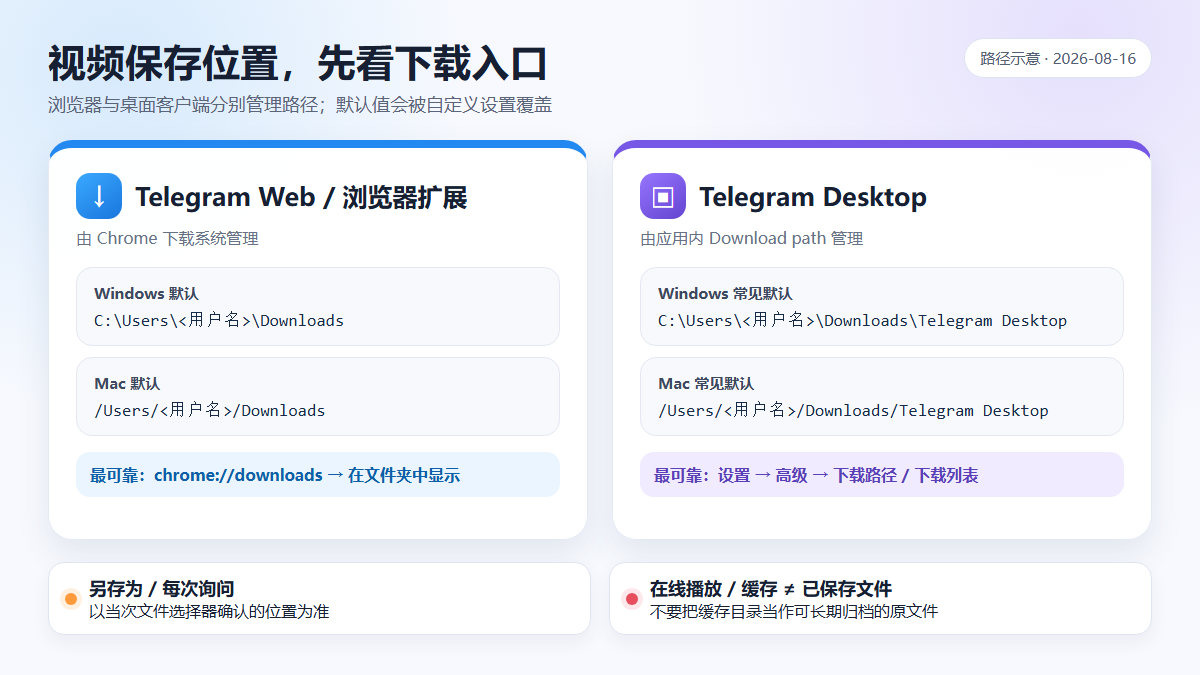
الشكل أعلاه توضيح لعلاقة المسارات، ولا يمثل أي واجهة منتج حقيقية؛ يجب استبدال اسم المستخدم بين القوسين باسم حساب الجهاز.
الطريقة الأولى: تحديد موقع ملف Telegram Web أو الإضافة من سجل تنزيلات Chrome
إذا نقرت على التنزيل الأصلي داخل Telegram WebK أو Telegram WebA، أو بدأت التنزيل عبر إضافة ثُبِّتت من صفحة تثبيت إضافة Telegram Video Downloader، فافحص Chrome أولًا، ولا تبحث مبدئيًا في مجلد Telegram Desktop.
- افتح «التنزيلات» من قائمة Chrome، أو اكتب
chrome://downloadsفي شريط العنوان. - اعثر على العنصر المطابق لوقت العملية واسم الملف والحجم، وتأكد من أن حالته «مكتمل».
- انقر «إظهار في المجلد» أو أيقونة المجلد ليفتح النظام دليل الحفظ الفعلي مباشرةً.
- إذا مُسح السجل، فانتقل إلى Chrome «الإعدادات → التنزيلات» وافحص «الموقع» وما إذا كان «السؤال عن مكان حفظ كل ملف قبل التنزيل» مفعّلًا.
- إذا لم تجده، فابحث في الدليل الظاهر في ذلك الإعداد حسب تاريخ التعديل عن
.mp4و.movو.webmواحتمالات امتدادات أخرى؛ لا تفترض أن كل فيديوهات Telegram هي بالضرورة MP4.
إصدار متجر Chrome الإلكتروني الذي تم التحقق منه في 19 أغسطس 2026 هو 2.2.5.8، ومعرّف الإضافة gnkkimhkpmldcibibpdhegbjcgdpiakc. تدرج بيانات الإضافة المثبتة محليًا من الإصدار نفسه downloads كصلاحية اختيارية، ويستدعي تنفيذ التنزيل لديها واجهة تنزيل Chrome، من دون تحديد دليل حفظ مطلق مستقل؛ لذلك يُحدد الموقع الفعلي بإعدادات تنزيل Chrome ومربع حوار الملفات وسياسات النظام معًا. قد يتغير إصدار المتجر والصلاحيات والتنفيذ باستمرار، لذا ينبغي عند الاستكشاف الاعتماد على الإصدار الحالي المثبت لديك.
إذا أردت فقط تأكيد خطوات التنزيل الأساسية، فراجع أولًا دليل تنزيل الفيديو من Telegram Web؛ وإذا أظهر سجل التنزيلات فشلًا بدلًا من الاكتمال، فانتقل إلى استكشاف أخطاء فشل تنزيل فيديو Telegram.
الطريقة الثانية: عرض مسار التنزيل في Telegram Desktop
يدير Telegram Desktop وChrome التنزيلات كلٌّ على حدة. تُظهر سجلات المشكلات العامة للتطبيق ومتتبع مشكلات Telegram أن عميل سطح المكتب الحالي يوفر مسار التنزيل أو قائمة التنزيل ضمن «الإعدادات → الإعدادات المتقدمة»؛ وقد تظهر واجهة الترجمة باسم Download path أو Downloads أو «مسار التنزيل» أو «التنزيل».
- افتح في Telegram Desktop «الإعدادات → الإعدادات المتقدمة».
- ابحث عن «مسار التنزيل/التنزيل» واقرأ الخيار الحالي: مجلد Telegram Desktop أو المجلد المؤقت أو مجلد مخصص.
- إذا وُجدت قائمة تنزيل، فاعثر أولًا على العنصر الهدف حسب الوقت، ثم استخدم مدخلًا مثل «إظهار المجلد»؛ وقد تختلف تسمية الزر قليلًا بين الإصدارات.
- عند استخدام «حفظ باسم» لرسالة مُصرَّح بها، تذكّر المجلد النهائي الذي أكدته في مربع حوار الملفات. يمكن لهذا المجلد أن يتجاوز مسار التنزيل المعتاد.
- إذا شُغّل الفيديو فقط دون تنزيل أو حفظ، فلا تعتبر
AppDataأوLibraryأوtdataأو أجزاء التخزين المؤقت في المتصفح ملفًا أصليًا صالحًا للأرشفة طويلة الأمد.
ملاحظة متتبع مشكلات Telegram الرسمي بشأن Desktop مهمة بشكل خاص: مسار التنزيل في إعدادات التطبيق يُستخدم للتنزيلات التي لم يُحدَّد لها موقع آخر؛ وعندما يختار المستخدم «حفظ باسم»، يُعتمد الموقع الذي اختاره في تلك المرة. لذلك، ليست بالضرورة «خطأ برمجيًا» أن يكون الإعداد ظاهرًا على دليل مخصص بينما يوجد الملف في مكان آخر؛ تأكد أولًا مما إذا كان قد استُخدم «حفظ باسم» حينها.
كيفية تغيير موقع الحفظ
تغيير مجلد التنزيل الافتراضي في Chrome
- افتح Chrome «الإعدادات → التنزيلات».
- بجانب «الموقع» اختر «تغيير»، وحدّد مجلدًا عاديًا قابلًا للكتابة من الحساب الحالي وفيه مساحة كافية.
- إذا أردت تحديد الموقع في كل مرة، فعّل «السؤال عن مكان حفظ كل ملف قبل التنزيل».
- أعد الاختبار بفيديو صغير رفعته أنت أو لديك إذن واضح بحفظه، ثم افتح المجلد من سجل التنزيلات للتأكيد.
لا تسمح واجهة برمجة إضافات Chrome للإضافة إلا بتقديم اسم ملف أو مجلد فرعي نسبةً إلى دليل Downloads الخاص بالمستخدم، ولا يمكنها عبر filename العادي كتابة مسار مطلق عشوائي؛ ويظل القرار النهائي خاضعًا لإعدادات Chrome ومربع حوار الحفظ وسياسة المؤسسة.
تغيير مسار التنزيل في Telegram Desktop
- افتح «الإعدادات → الإعدادات المتقدمة → مسار التنزيل».
- اختر الخيار المناسب بين مجلد Telegram Desktop والمجلد المؤقت والمجلد المخصص.
- عند اختيار مجلد مخصص، تأكد من أن الحساب الحالي يملك صلاحية الكتابة، وتجنّب في أول اختبار استخدام قرص شبكة غير متصل أو مجلد نظام غير واضح الصلاحيات أو مجلد مزامنة غير سليم.
- نزّل ملف اختبار صغيرًا وتأكد من تطابق سجل التطبيق مع موقع الملف في نظام الملفات.
عندما يظهر على Mac تنبيه بعدم وجود صلاحية
يتحكم macOS بشكل منفصل في وصول التطبيقات إلى مجلدات مثل سطح المكتب والمستندات والتنزيلات. انتقل إلى «إعدادات النظام → الخصوصية والأمان → الملفات والمجلدات»، وافحص ما إذا كان مسموحًا لـ Chrome أو Telegram بالوصول إلى الموقع الهدف. امنح فقط صلاحيات الدليل اللازمة لإتمام المهمة الحالية؛ وإذا كان Mac مُدارًا من الشركة، فتواصل مع المسؤول، ولا تحاول تجاوز سياسة المؤسسة.
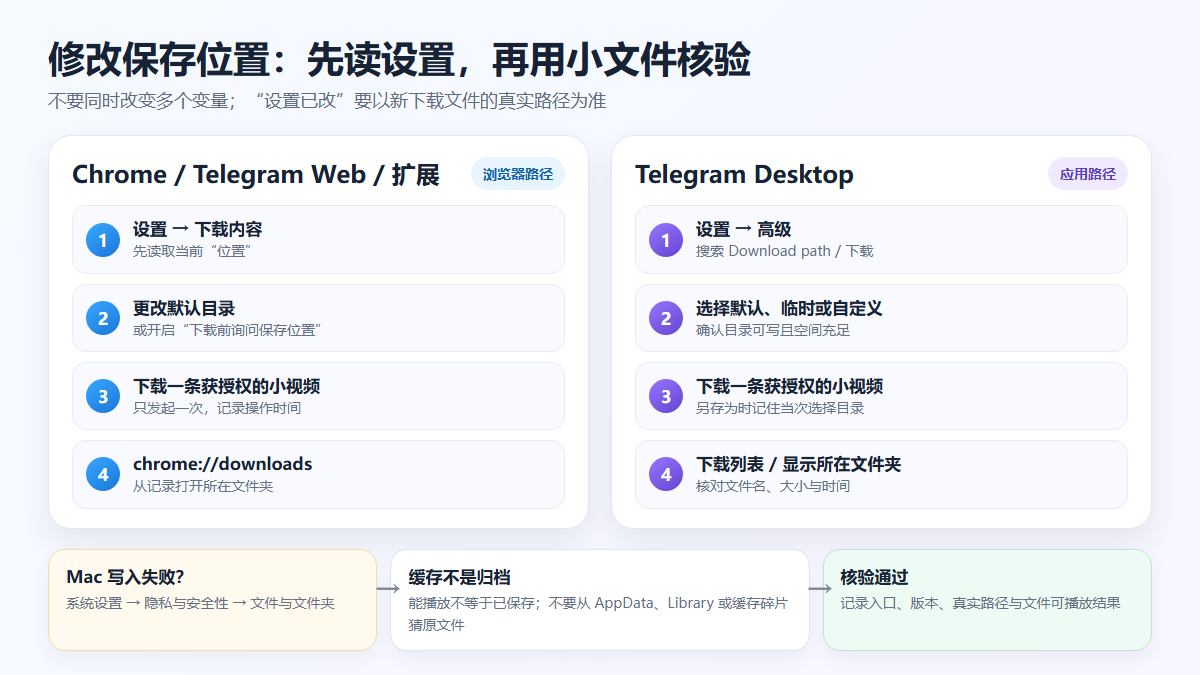
الشكل أعلاه توضيح لخطوات الإعداد والتحقق؛ تتغير نصوص القوائم حسب اللغة والإصدار.
التنزيل مكتمل لكن الملف غير موجود: الاستكشاف حسب الأعراض
| العَرَض | السبب الأرجح | المعالجة المقترحة |
|---|---|---|
| يُظهر Chrome الاكتمال، لكن Downloads الافتراضي فارغ | غُيِّر الموقع الافتراضي، أو استُخدم مربع حوار الحفظ في تلك المرة | افتح المجلد مباشرةً من chrome://downloads، ثم افحص إعدادات تنزيل Chrome |
يظهر بعد اسم الملف (1) أو (2) |
تعارض أسماء ملفات متشابهة، وChrome يولّد اسمًا غير مكرر تلقائيًا | رتّب حسب وقت التنزيل وتحقق من الحجم، ولا تبحث باسم الملف الأصلي فقط |
لا يبقى في المجلد سوى .crdownload |
التنزيل ما زال جاريًا أو توقف أو لم يكتمل بشكل سليم | ارجع إلى سجل التنزيلات لفحص الحالة والخطأ، ولا تغيّر امتداد الملف المؤقت لتعتبره فيديو مكتملًا |
| يعمل الفيديو داخل Telegram، لكن لا يوجد فيديو في المجلد | يستخدم التشغيل بيانات بث أو تخزينًا مؤقتًا، ولم يُنفَّذ حفظ رسمي | استخدم بوضوح «تنزيل» أو «حفظ باسم» للرسائل المسموح بحفظها، وسجّل الدليل الهدف |
| لا يوجد الملف الهدف في المسار المخصص لـ Telegram Desktop | استُخدم «حفظ باسم» في تلك المرة، أو لم يسرِ الإعداد، أو الدليل الهدف غير قابل للكتابة | تحقق من مربع حوار الملفات وقائمة تنزيلات التطبيق وصلاحيات الدليل؛ وأعد الاختبار بملف صغير |
| لا يستجيب التنزيل على Mac أو يُبلغ عن خطأ صلاحية | لا يملك Chrome/Telegram صلاحية على Downloads أو الدليل المخصص | افحص الصلاحية في «الخصوصية والأمان → الملفات والمجلدات»، ولا تفتح مجلدات غير ذات صلة |
| العثور على عدة فيديوهات بالاسم نفسه | تنزيلات متكررة، أو ملفات تعريف Chrome متعددة، أو عملاء مختلفون يحفظون كلٌّ على حدة | قارن المسار الكامل ووقت التعديل وحجم الملف، ثم افتحه للتأكد من المحتوى |
في Windows يمكن البحث في Downloads أو في الدليل المخصص المؤكد في مستكشف الملفات حسب الاسم والامتداد وتاريخ التعديل؛ وفي Mac يمكن الترتيب في Finder ضمن «التنزيلات»، أو إظهار شريط المسار لتأكيد الموقع. لا ترفع الملفات إلى مواقع «أدوات استعادة» غريبة للتعرف على المحتوى، خاصةً لا ترفع فيديوهات دردشات خاصة أو ملفات جلسات أو حزم تصدير كاملة.
طريقة تحقق قابلة للتكرار في دقيقتين
لتحديد مسار الحفظ الفعلي على الجهاز الحالي بدقة، استخدم فيديو صغيرًا رفعته أنت أو يُسمح علنًا بحفظه أو حصلت على إذن واضح به:
- سجّل وقت الاختبار والرسالة الأصلية، وتأكد من أن الفيديو يعمل بشكل طبيعي وأن هناك مدخل حفظ قانونيًا.
- ابدأ تنزيلًا واحدًا فقط من العميل الحالي، ولا تعدّل في الوقت نفسه إعدادات المتصفح والتطبيق والنظام.
- في سياق Web/الإضافة افحص
chrome://downloads؛ وفي سياق Desktop افحص قائمة التنزيل أو مسار التنزيل داخل التطبيق. - افتح المجلد مباشرةً من السجل، وتحقق من اسم الملف والحجم ووقت التعديل وإمكانية التشغيل السليم.
- بعد تغيير موقع الحفظ، أعد الاختبار بملف صغير آخر، وتأكد من دخول الملف الجديد إلى الدليل الجديد.
- سجّل النظام الحالي وإصدار العميل/الويب وإصدار الإضافة والمسار الفعلي، حتى يمكن إعادة إنتاج أي عطل لاحق.
| عنصر التحقق | سجل 19 أغسطس 2026 |
|---|---|
| نظام التشغيل | Windows 11 Pro، الإصدار 10.0.26200 |
| المتصفح | Google Chrome 151.0.7922.138 |
| Telegram WebK | المدخل الرسمي متاح؛ الصفحة غير المسجَّلة الدخول لا تُظهر رقم بناء موثوقًا، لذلك لا يملأ هذا المقال رقم بناء أو يعيد استخدام رقم قديم |
| Telegram WebA | المدخل الرسمي متاح؛ مستودع الكود المصدري الرسمي أظهر في ذلك اليوم الإصدار 12.0.39 عبر package.json |
| الإضافة | إصدار متجر Chrome الإلكتروني 2.2.5.8، معرّف الإضافة gnkkimhkpmldcibibpdhegbjcgdpiakc |
| Telegram Desktop | غير مثبَّت على الجهاز، ولا يدّعي هذا المقال معرفة إصدار العميل الحالي؛ سلوك المسار مبني على مراجعة سجل مشكلات المشروع الرسمي ومتتبع مشكلات Telegram |
| Mac | لم يُجرَّ تنزيل فعلي على Mac؛ المسار الافتراضي في Chrome وخطوات صلاحيات macOS مبنيان على مراجعة وثائق Google وApple الرسمية |
لا يؤكد التحقق أعلاه سوى المداخل العامة ومعلومات الإصدار وآلية التنزيل وإعدادات المسار، ولا يمثل الدخول إلى حساب خاص أو تنزيل محتوى محمي. تتحدث صفحات الويب والإضافات والعملاء ديناميكيًا، لذا يُعتمد على ما يظهر على الجهاز الفعلي في اليوم نفسه.
الصلاحيات والخصوصية وحدود الاستخدام القانوني
- احفظ فقط المحتوى الذي تملكه أو يُسمح علنًا بتنزيله أو لديك تفويض واضح به، والتزم بقوانين بلدك وشروط Telegram وقيود حقوق النشر لصاحب الحق.
- لا يمنح إعداد المسار صلاحية الوصول إلى القنوات، ولا يحوّل الرسائل المحمية أو المحذوفة أو غير المتاح الوصول إليها إلى ملفات يمكن حفظها قانونيًا.
- لا تقدّم لجهات خارجية رموز تحقق Telegram أو كلمة مرور التحقق بخطوتين أو رمز QR لتسجيل الدخول أو ملفات تعريف الارتباط أو أدلة الجلسات أو تصدير الدردشة الكامل.
- لا تعتبر التخزين المؤقت الداخلي نسخة احتياطية موثوقة؛ فقد يُمسح أو يُقسَّم أو يُشفَّر أو يتغير مع الإصدارات، ويجب أن تستخدم الأرشفة الصحيحة وظائف التنزيل أو «حفظ باسم» أو التصدير التي يوفرها العميل.
- ينبغي تقييم أوصاف الوظائف أو الحصص أو الخصوصية أو الأداء في متجر الإضافات وصفحات المنتج بشكل مستقل حسب صفحة اليوم؛ ولا يتكهن هذا المقال بالسرعة أو معدل النجاح أو حدود الملفات أو المراجعة الأمنية أو دعم المحتوى الخاص.
يمكن عند الحاجة تجربة أداة Telegram عبر الإنترنت لرابط رسالة واحدة متاح للعموم، لكن الرسائل التي تتطلب تسجيل دخول أو دعوة خاصة أو انتهت صلاحيتها لا تمنح صلاحية عبر لصق الرابط. وعند الحاجة إلى تنظيم بالجملة لوسائط قناة تملكها أو مسموح بأرشفتها، يمكن الرجوع إلى دليل تنزيل وسائط قناة Telegram دفعة واحدة.
الأسئلة الشائعة
هل تُحفظ فيديوهات Telegram Web دائمًا في Downloads؟
ليس بالضرورة. عندما لا تُغيّر إعدادات Chrome الافتراضية، يستخدم Windows وMac عادةً مجلد Downloads الخاص بالنظام؛ وإذا غيّرت الموقع الافتراضي أو فعّلت «السؤال في كل مرة» أو حددت سياسة المؤسسة دليلًا آخر، فستذهب الملفات إلى موقع مختلف. اعتمد على «إظهار في المجلد» لذلك العنصر في chrome://downloads.
لماذا لا يظهر مجلد Telegram بعد اكتمال التنزيل عبر الإضافة؟
لأن إضافات المتصفح تستخدم عادةً نظام التنزيل في Chrome، وهي ليست مثل Telegram Desktop. الإصدار الذي تم التحقق منه في المتجر لا يضبط دليلًا مطلقًا مستقلًا، لذلك تدخل الملفات عادةً إلى موقع التنزيل الحالي في Chrome، بدلًا من إنشاء مجلد Telegram Desktop تلقائيًا.
أين تُحفظ فيديوهات Telegram على Mac؟
افتراضيًا في Chrome يكون عادةً /Users/<用户名>/Downloads؛ ويكون Telegram Desktop شائعًا في مجلد فرعي باسم Telegram Desktop داخل ذلك الدليل، لكن المسار المخصص و«حفظ باسم» يغيّران الموقع. افحص أولًا سجل تنزيلات Chrome أو مسار تنزيل Desktop، ثم افتح الدليل الفعلي في Finder.
هل يتشارك Telegram Desktop وTelegram Web مسار التنزيل نفسه؟
لا يتشاركانه تلقائيًا. يدير المتصفح Telegram Web/الإضافة، بينما يدير Telegram Desktop مسار التنزيل الخاص به. حتى إذا انتهى كلاهما إلى Downloads، يجب التأكد من كل سجل تنزيل على حدة.
الفيديو يعمل، فلماذا لا أجد الملف كاملًا محليًا؟
قد يستخدم التشغيل بيانات بث أو ذاكرة تخزين مؤقت، وهذا لا يعني حفظه كملف مستقل. نفّذ بوضوح أمر التنزيل أو «حفظ باسم» للرسائل المسموح لك بحفظها، ثم افتح المجلد من سجل التنزيلات؛ لا تغيّر امتداد أجزاء التخزين المؤقت مباشرةً.
هل يمكن بهذه المسارات العثور على فيديوهات قنوات محمية أو خاصة؟
دليل المسارات يساعد فقط في تحديد موقع الملفات المحفوظة قانونيًا على جهازك، ولا يمنح صلاحيات إضافية للحساب، ولا ينبغي استخدامه لتجاوز حماية المحتوى. إذا لم تكن تملك حق الوصول أو مدخل الحفظ أو إذن صاحب الحق، فتوقف وتواصل مع القناة أو مالك المحتوى.
المصادر وتاريخ التحديث
- مساعدة Google Chrome: تنزيل الملفات، المسار الافتراضي وتغيير الموقع
- Chrome for Developers: chrome.downloads API
- قائمة تطبيقات Telegram الرسمية: Desktop وWebA وWebK
- مشروع Telegram Desktop الرسمي: سجل إعادة إنتاج مسار التنزيل كمجلد Telegram Desktop
- متتبع مشكلات Telegram: الفرق بين مسار التنزيل المخصص و«حفظ باسم»
- دعم Apple: التحكم في وصول تطبيقات Mac إلى الملفات والمجلدات
- دعم Microsoft: البحث عن الملفات في Windows
- متجر Chrome الإلكتروني: Telegram Video Downloader
- شروط ترخيص محتوى Telegram
تاريخ التحديث: 19 أغسطس 2026. قد تتغير مسارات التنزيل وأسماء القوائم والإصدارات والصلاحيات وسلوك المنتج، لذا اعتمد على الإعدادات الحالية على جهازك والصفحات الرسمية.