Где сохраняются скачанные видео из Telegram? Руководство по путям в Windows и Mac
Где сохраняются скачанные видео из Telegram? Руководство по путям в Windows и Mac
Загрузки в Telegram Web или расширениях браузера обычно сохраняются Chrome; Telegram Desktop использует внутренний путь загрузки. В Windows и Mac каталоги по умолчанию различаются; настраиваемое расположение или «Сохранить как» переопределяют значения по умолчанию. Быстрее всего открыть нужную папку из истории загрузок Chrome или списка загрузок Desktop; в таблице ниже перечислены типичные пути.

Обложка — концептуальная иллюстрация загрузки и поиска файлов, а не снимок реального интерфейса Telegram, Chrome, Windows или macOS.
Сначала ответ: разные источники загрузки — разные места
Сначала определите, сохраняется ли видео через Chrome или Telegram Desktop. Они используют разные истории загрузок и настройки; «воспроизводится в чате» также не означает, что видео сохранено как управляемый локальный файл.
| Источник загрузки | Типичное место по умолчанию в Windows | Типичное место по умолчанию в Mac | Самый надёжный способ проверки |
|---|---|---|---|
| Нативная загрузка в Telegram Web | C:\Users\<用户名>\Downloads |
/Users/<用户名>/Downloads |
Откройте историю загрузок Chrome, нажмите «Показать в папке» или значок папки |
| Расширение Telegram Video Downloader | Обычно следует настройкам Downloads в Chrome | Обычно следует настройкам Downloads в Chrome | В истории загрузок Chrome посмотрите полный локальный путь для этой записи |
| Обычная загрузка в Telegram Desktop | Обычно C:\Users\<用户名>\Downloads\Telegram Desktop |
Обычно /Users/<用户名>/Downloads/Telegram Desktop |
В Telegram Desktop откройте «Настройки → Расширенные → Путь загрузки/Загрузки» и посмотрите текущее значение |
| «Сохранить как» или запрос при каждой загрузке | Ориентируйтесь на папку, подтверждённую в диалоге выбора файла | Ориентируйтесь на папку, подтверждённую в диалоге выбора файла | Вернитесь в историю загрузок или к последнему использованному месту в Finder/Проводнике |
| Только онлайн-воспроизведение или кэш | Не обязательно существует готовый к использованию видеофайл | Не обязательно существует готовый к использованию видеофайл | Для сообщений, разрешённых к сохранению, явно выполните «Скачать» или «Сохранить как»; не рассматривайте кэш как архивный файл |
Официальная справка Chrome указывает путь по умолчанию: \Users\<用户名>\Downloads для Windows 10 и более поздних версий и /Users/<username>/Downloads для Mac. Подкаталог по умолчанию, временный и настраиваемый каталоги в Telegram Desktop могут меняться в зависимости от настроек, источника установки и операции «Сохранить как», поэтому путь Desktop в таблице следует проверять по текущим настройкам приложения, а не слепо вставлять в адресную строку.

Схема показывает соотношение путей, а не реальный интерфейс какого-либо продукта; имя пользователя в угловых скобках нужно заменить на имя учётной записи на вашем компьютере.
Способ 1: поиск файлов Telegram Web или расширения через историю загрузок Chrome
Если вы нажали нативную загрузку в Telegram WebK или Telegram WebA либо начали загрузку через расширение, установленное из Страница установки расширения Telegram Video Downloader, сначала проверяйте Chrome, а не ищите в папке Telegram Desktop.
- Откройте «Загрузки» в меню Chrome или введите в адресной строке
chrome://downloads. - Найдите запись, соответствующую времени операции, имени файла и размеру, и убедитесь, что статус — «Завершено».
- Нажмите «Показать в папке» или значок папки, чтобы система сразу открыла фактический каталог сохранения.
- Если история очищена, перейдите в Chrome «Настройки → Загрузки» и проверьте «Расположение», а также включён ли пункт «Запрашивать место для сохранения каждого файла перед загрузкой».
- Если файл всё ещё не найден, в каталоге, указанном в этих настройках, выполните поиск по дате изменения с возможными расширениями
.mp4,.mov,.webmи другими; не предполагайте, что все видео Telegram обязательно имеют расширение MP4.
Проверенная нами 19 августа 2026 года версия в интернет-магазине Chrome — 2.2.5.8, идентификатор расширения — gnkkimhkpmldcibibpdhegbjcgdpiakc. Манифест установленной на компьютере той же версии указывает downloads как необязательное разрешение; реализация загрузки вызывает API загрузок Chrome и не задаёт отдельный абсолютный каталог сохранения; поэтому фактическое место определяется настройками загрузок Chrome, диалогом выбора файла и системными политиками. Версия в магазине, разрешения и реализация могут меняться, поэтому при диагностике следует ориентироваться на установленную у вас текущую версию.
Если нужно просто подтвердить базовые шаги загрузки, сначала посмотрите Учебное руководство по скачиванию видео в Telegram Web; если в истории загрузок отображается сбой, а не завершение, перейдите к Диагностика сбоев загрузки видео в Telegram.
Способ 2: просмотр пути загрузки в Telegram Desktop
Telegram Desktop и Chrome управляют загрузками раздельно. Публичные записи о проблемах приложения и трекер проблем Telegram показывают, что текущий настольный клиент предоставляет путь загрузки или список загрузок в разделе «Настройки → Расширенные»; в переводе интерфейса это может называться Download path, Downloads, «Путь загрузки» или «Загрузки».
- Откройте в Telegram Desktop «Настройки → Расширенные».
- Найдите «Путь загрузки/Загрузки» и прочитайте текущий вариант: папка Telegram Desktop, временная папка или пользовательская папка.
- Если есть список загрузок, сначала найдите нужный элемент по времени, затем используйте пункт типа «Показать в папке»; текст кнопок в разных версиях может немного отличаться.
- При использовании «Сохранить как» для авторизованного сообщения запомните каталог, окончательно подтверждённый в диалоге выбора файла. Этот каталог может переопределить обычный путь загрузки.
- Если видео только воспроизводилось, но не было загружено или сохранено, не рассматривайте
AppData,Library,tdataили фрагменты в кэше браузера как исходные файлы, пригодные для долгосрочного архивирования.
Разъяснение официального трекера проблем Telegram для Desktop особенно важно: путь загрузки в настройках приложения применяется к загрузкам, для которых место не указано отдельно; когда пользователь выбирает «Сохранить как», следует ориентироваться на место, выбранное в этот раз. Поэтому ситуация «в настройках указан пользовательский каталог, а файл оказался в другом месте» не обязательно является ошибкой программы — сначала проверьте, не использовалось ли «Сохранить как».
Как изменить место сохранения
Изменение папки загрузок по умолчанию в Chrome
- Откройте Chrome «Настройки → Загрузки».
- Рядом с «Расположение» выберите «Изменить» и укажите обычную папку, доступную для записи текущей учётной записи и имеющую достаточно свободного места.
- Если хотите каждый раз выбирать место, включите «Запрашивать место для сохранения каждого файла перед загрузкой».
- Проверьте с помощью небольшого видео, загруженного вами или на сохранение которого у вас есть явное разрешение, затем откройте папку из истории загрузок и убедитесь.
API расширений Chrome позволяет расширению указать только имя файла или подкаталог относительно каталога Downloads пользователя; нельзя произвольно записать абсолютный путь через обычный параметр filename; в конечном счёте всё ещё управляется настройками Chrome, диалогом сохранения и политиками организации.
Изменение пути загрузки в Telegram Desktop
- Откройте «Настройки → Расширенные → Путь загрузки».
- Выберите подходящий вариант: папка Telegram Desktop, временная папка или пользовательская папка.
- При выборе пользовательского каталога убедитесь, что у текущей учётной записи есть права на запись, и избегайте при первом тестировании использования отключённого сетевого диска, системного каталога с неясными правами или папки с нарушенной синхронизацией.
- Скачайте небольшой тестовый файл и убедитесь, что запись в приложении совпадает с расположением в файловой системе.
Если Mac сообщает об отсутствии прав
macOS отдельно управляет доступом приложений к папкам «Рабочий стол», «Документы» и «Загрузки» и другим. Перейдите в «Системные настройки → Конфиденциальность и безопасность → Файлы и папки» и проверьте, разрешён ли Chrome или Telegram доступ к целевому расположению. Предоставляйте только те права на каталоги, которые необходимы для выполнения текущей задачи; если Mac управляется компанией, обратитесь к администратору и не пытайтесь обойти политики организации.
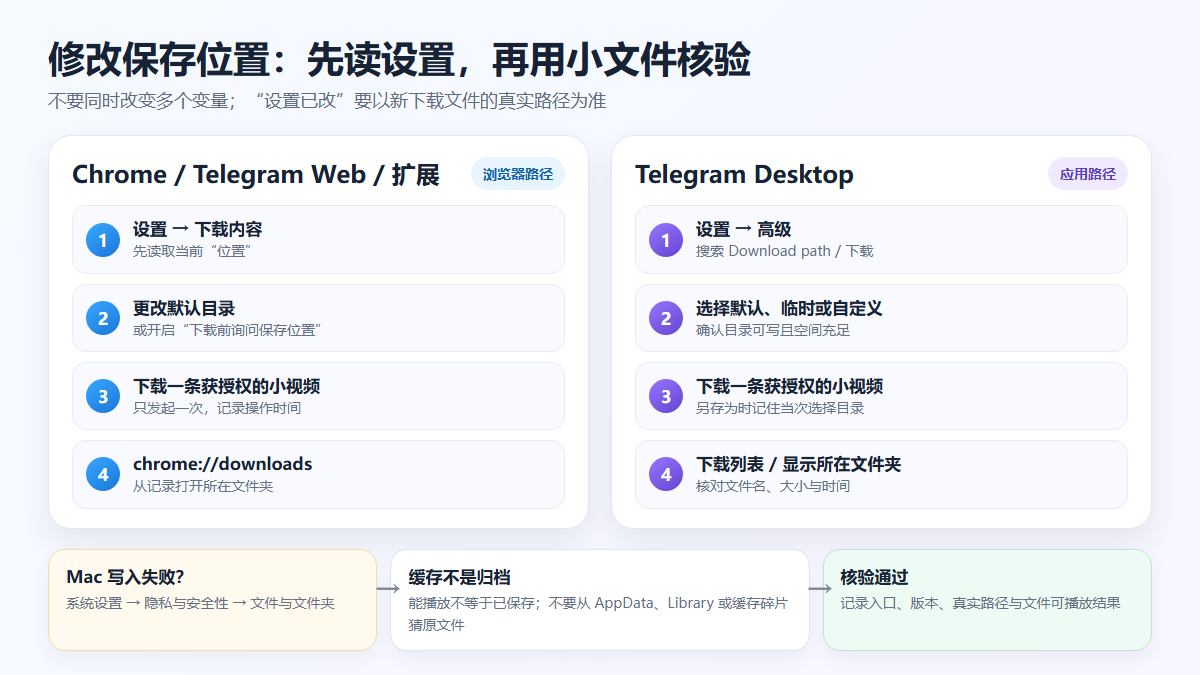
Схема показывает настройки и процесс проверки; текст меню может меняться в зависимости от языка и версии.
Файл явно загружен, но не находится: диагностика по симптомам
| Симптом | Более вероятная причина | Рекомендуемое действие |
|---|---|---|
| Chrome показывает завершение, но папка Downloads по умолчанию пуста | Место по умолчанию изменено или в этот раз использовался диалог сохранения | Откройте папку напрямую из chrome://downloads, затем проверьте настройки загрузок Chrome |
После имени файла появились (1), (2) |
Конфликт одинаковых имён, Chrome автоматически создаёт уникальное имя | Отсортируйте по времени загрузки и сверьте размер, не ищите только по исходному имени файла |
В каталоге остался только .crdownload |
Загрузка ещё идёт, была прервана или завершилась некорректно | Вернитесь в историю загрузок и посмотрите статус и ошибку; не меняйте расширение временного файла, выдавая его за полное видео |
| В Telegram воспроизводится, но в папке видео нет | Воспроизведение использует потоковые данные или кэш, официальное сохранение не выполнялось | Для сообщений, которые вы вправе сохранять, явно используйте загрузку или «Сохранить как» и записывайте целевой каталог |
| В пользовательском пути Telegram Desktop нет нужного файла | В этот раз использовалось «Сохранить как», настройка не сработала или целевой каталог недоступен для записи | Сверьте диалог выбора файла, список загрузок приложения и права на каталог; повторите тест с небольшим файлом |
| Mac не реагирует на загрузку или выдаёт ошибку прав | У Chrome/Telegram нет прав на Downloads или пользовательский каталог | Проверьте права в «Конфиденциальность и безопасность → Файлы и папки»; не открывайте доступ к лишним каталогам |
| Найдено несколько видео с одинаковым именем | Несколько загрузок, несколько профилей Chrome или несколько клиентов сохраняли раздельно | Сравните полный путь, время изменения и размер файла, затем откройте и проверьте содержимое |
В Windows можно искать в Проводнике в папке Downloads или в подтверждённом пользовательском каталоге по имени, расширению и дате изменения; в Mac можно отсортировать в Finder в «Загрузках» или включить строку пути, чтобы убедиться в расположении. Не загружайте файлы на незнакомые сайты «по восстановлению» для распознавания содержимого, особенно не загружайте туда видео из личных чатов, файлы сессий или полные экспортные пакеты.
Воспроизводимый способ проверки за 2 минуты
Чтобы точно определить фактический путь сохранения на текущем устройстве, используйте небольшое видео, загруженное вами, публично разрешённое к сохранению или на которое у вас есть явное разрешение:
- Запишите время теста и исходное сообщение, убедитесь, что видео нормально воспроизводится и существует законный способ сохранения.
- В текущем клиенте выполните только одну загрузку, не меняя одновременно настройки браузера, приложения и системы.
- В случае Web/расширения проверьте
chrome://downloads; в случае Desktop проверьте список загрузок или путь загрузки в приложении. - Откройте папку напрямую из истории, сверьте имя файла, размер, время изменения и возможность нормального воспроизведения.
- После изменения места сохранения повторите тест с другим небольшим файлом и убедитесь, что новый файл попадает в новый каталог.
- Запишите текущую систему, версию клиента/веб-версии, версию расширения и фактический путь, чтобы можно было воспроизвести проблемы в дальнейшем.
| Пункт проверки | Запись на 19 августа 2026 года |
|---|---|
| Операционная система | Windows 11 Pro, версия 10.0.26200 |
| Браузер | Google Chrome 151.0.7922.138 |
| Telegram WebK | Официальный вход доступен; страница без входа не предоставляет надёжного номера сборки, поэтому в этой статье мы не указываем и не используем старый номер сборки |
| Telegram WebA | Официальный вход доступен; официальный репозиторий исходного кода package.json в этот день показывал версию 12.0.39 |
| Расширение | Версия в интернет-магазине Chrome 2.2.5.8, идентификатор расширения gnkkimhkpmldcibibpdhegbjcgdpiakc |
| Telegram Desktop | На этом компьютере не установлен, в статье не утверждается текущая версия клиента; поведение путей проверено по публичным записям проблем официального проекта и трекеру проблем Telegram |
| Mac | Фактическая загрузка на Mac не выполнялась; путь Chrome по умолчанию и шаги по правам macOS проверены по официальной документации Google и Apple |
Приведённая проверка подтверждает только публичные точки входа, информацию о версиях, механизм загрузки и настройки путей; она не означает вход в приватные аккаунты или загрузку защищённого контента. Веб-страницы, расширения и клиенты динамически обновляются, поэтому следует ориентироваться на то, что отображается на фактическом устройстве в текущий день.
Границы прав, конфиденциальности и законного использования
- Сохраняйте только тот контент, которым вы владеете, который публично разрешён к загрузке или на который у вас есть явное разрешение, и соблюдайте законодательство вашей страны, условия Telegram и авторские права правообладателя.
- Настройки путей не дают прав доступа к каналу и не могут превратить защищённые, удалённые или недоступные сообщения в файлы, которые можно законно сохранить.
- Не передавайте третьим лицам код подтверждения Telegram, пароль двухэтапной аутентификации, QR-код для входа, cookie, каталог сессии или полный экспорт чата.
- Не рассматривайте внутренний кэш как надёжную резервную копию; кэш может очищаться, фрагментироваться, шифроваться или меняться от версии к версии; для правильного архивирования используйте функции загрузки, «Сохранить как» или экспорта, предоставляемые клиентом.
- Описания функций, лимитов, конфиденциальности или производительности в магазинах расширений и на страницах продуктов следует оценивать независимо по странице на текущий день; в этой статье не делается предположений о скорости, проценте успеха, лимитах файлов, проверках безопасности или поддержке приватного контента.
Публично доступные ссылки на отдельные сообщения можно при необходимости попробовать обработать с помощью Онлайн-инструмент для Telegram, но сообщения, требующие входа, приватного приглашения или ставшие недействительными, нельзя получить, просто вставив ссылку. Для массовой организации медиа из каналов, которыми вы владеете или которые разрешено архивировать, можно обратиться к Руководство по массовой загрузке медиа из каналов Telegram.
Часто задаваемые вопросы
Всегда ли видео, скачанные в Telegram Web, находятся в Downloads?
Не обязательно. Если в Chrome не изменены настройки по умолчанию, в Windows и Mac обычно используется системная папка Downloads; если вы изменили расположение по умолчанию, включили «Запрашивать каждый раз» или каталог задан политикой организации, файлы будут помещены в другое место. Ориентируйтесь на «Показать в папке» для этой записи в chrome://downloads.
Почему после завершения загрузки расширением не появляется папка Telegram?
Потому что расширения браузера обычно используют систему загрузок Chrome и не равнозначны Telegram Desktop. Проверенное в этой статье расширение из магазина не задаёт отдельный абсолютный каталог, поэтому файлы обычно попадают в текущее место загрузок Chrome, а не создают автоматически папку Telegram Desktop.
Где сохраняются видео Telegram на Mac?
В Chrome по умолчанию обычно /Users/<用户名>/Downloads; в Telegram Desktop часто это подкаталог Telegram Desktop внутри этого каталога, но настраиваемый путь и «Сохранить как» меняют расположение. Сначала проверьте историю загрузок Chrome или путь загрузок Desktop, затем откройте фактический каталог в Finder.
Используют ли Telegram Desktop и Telegram Web общий путь загрузки?
Нет, автоматически не используют. Telegram Web/расширение управляются браузером, Telegram Desktop управляет собственным путём загрузки. Даже если в итоге оба находятся в Downloads, следует проверять отдельно в истории загрузок каждого.
Видео воспроизводится, но почему не удаётся найти полный файл локально?
Воспроизведение может использовать потоковые данные или кэш, что не означает, что видео сохранено как отдельный файл. Для сообщений, которые вы вправе сохранить, явно выполните загрузку или «Сохранить как», затем откройте папку из истории загрузок; не изменяйте расширение фрагментов кэша напрямую.
Можно ли с помощью этих путей найти видео из защищённых или приватных каналов?
Руководство по путям только помогает найти файлы, уже законно сохранённые на вашем устройстве, не даёт дополнительных прав на аккаунт и не должно использоваться для обхода защиты контента. При отсутствии доступа, возможности сохранения или разрешения правообладателя следует прекратить действия и связаться с каналом или владельцем контента.
Источники и дата обновления
- Справка Google Chrome: загрузка файлов, путь по умолчанию и изменение расположения
- Chrome for Developers: API chrome.downloads
- Официальный список приложений Telegram: Desktop, WebA и WebK
- Официальный проект Telegram Desktop: запись воспроизведения с путём загрузки в папку Telegram Desktop
- Трекер проблем Telegram: разница между настраиваемым путём загрузки и «Сохранить как»
- Поддержка Apple: управление доступом приложений Mac к файлам и папкам
- Поддержка Microsoft: поиск файлов в Windows
- Интернет-магазин Chrome: Telegram Video Downloader
- Условия лицензирования контента Telegram
Дата обновления: 19 августа 2026 года. Пути загрузки, названия меню, версии, разрешения и поведение продуктов могут меняться; ориентируйтесь на текущие настройки на устройстве и официальные страницы.