Telegram でダウンロードした動画はどこに保存される?Windows と Mac のパスガイド
Telegram でダウンロードした動画はどこに保存される?Windows と Mac のパスガイド
Telegram Web またはブラウザー拡張機能からのダウンロードは通常 Chrome が保存します。Telegram Desktop はアプリ内のダウンロードパスを使用します。Windows と Mac では既定のディレクトリが異なり、カスタム保存先や「名前を付けて保存」は既定値を上書きします。最も早い方法は、Chrome のダウンロード記録または Desktop のダウンロード一覧から保存先フォルダーを開くことです。一般的なパスを下表に示します。

カバーはファイルのダウンロードと検索の概念イラストであり、Telegram、Chrome、Windows、macOS の実際の画面スクリーンショットではありません。
まず答え:ダウンロード入口ごとに保存先が異なる
動画が Chrome と Telegram Desktop のどちらに保存されたかを先に判断します。両者は別々のダウンロード記録と設定を使用します。「チャット内で再生できる」ことも、管理可能なローカルファイルとして保存済みであることを意味しません。
| ダウンロード入口 | Windows の一般的な既定の場所 | Mac の一般的な既定の場所 | 最も確実な確認方法 |
|---|---|---|---|
| Telegram Web のネイティブダウンロード | C:\Users\<用户名>\Downloads |
/Users/<用户名>/Downloads |
Chrome のダウンロード記録を開き、「フォルダーを開く」またはフォルダーアイコンをクリック |
| Telegram Video Downloader 拡張機能 | 通常 Chrome の Downloads 設定に従う | 通常 Chrome の Downloads 設定に従う | Chrome のダウンロード記録で該当項目の完全なローカルパスを確認 |
| Telegram Desktop の通常ダウンロード | 通常 C:\Users\<用户名>\Downloads\Telegram Desktop |
通常 /Users/<用户名>/Downloads/Telegram Desktop |
Telegram Desktop の「設定 → 詳細設定 → ダウンロードパス/ダウンロード」で現在値を確認 |
| 「名前を付けて保存」または毎回確認を有効化 | その都度のファイル選択ダイアログで確定したフォルダーに従う | その都度のファイル選択ダイアログで確定したフォルダーに従う | ダウンロード記録または最近使用した Finder/エクスプローラーの場所に戻る |
| オンライン再生またはキャッシュのみ | すぐ使える動画ファイルが存在するとは限らない | すぐ使える動画ファイルが存在するとは限らない | 保存を許可されたメッセージに対して明示的に「ダウンロード」または「名前を付けて保存」を実行し、キャッシュをアーカイブ扱いしない |
Chrome 公式が説明する既定パスは、Windows 10 以降では \Users\<用户名>\Downloads、Mac では /Users/<username>/Downloads です。Telegram Desktop の既定サブディレクトリ、一時ディレクトリ、カスタムディレクトリは、設定、インストール元、「名前を付けて保存」操作によって変化するため、表の Desktop パスはアプリ内の現在設定で確認すべきであり、アドレスバーに盲目的に貼り付けるべきではありません。
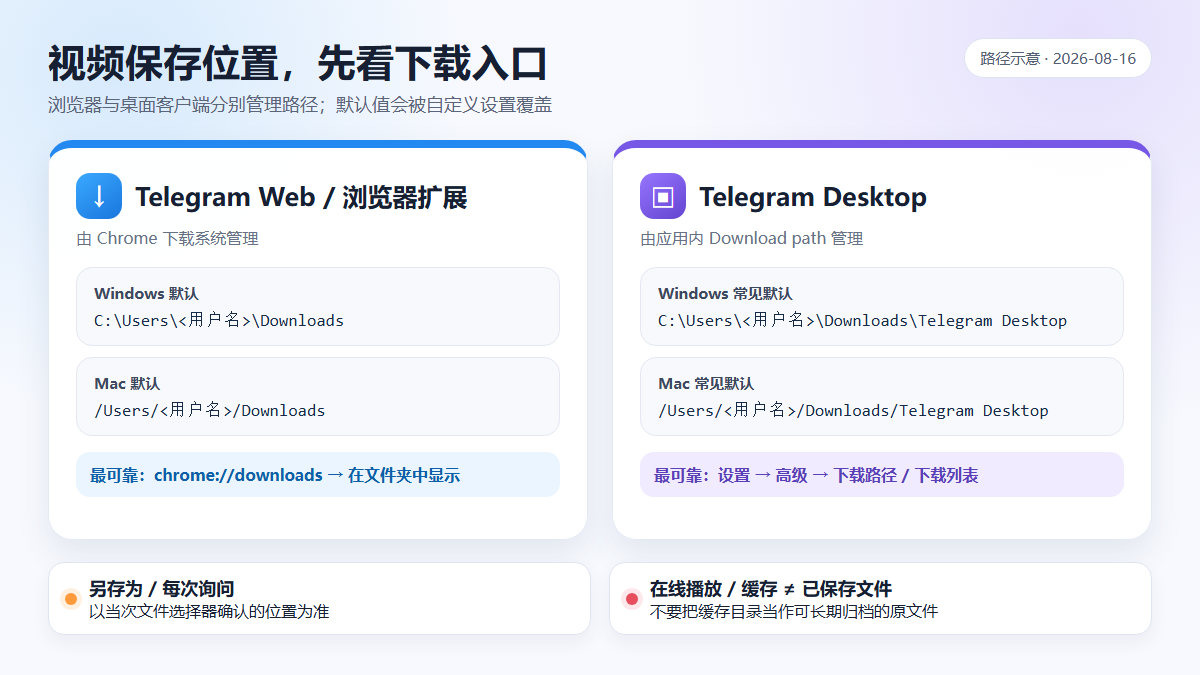
上の図はパスの関係を示す概念図であり、実際の製品インターフェースではありません。山括弧内のユーザー名は本機のアカウント名に置き換える必要があります。
方法 1:Chrome のダウンロード記録から Telegram Web または拡張機能のファイルを特定する
Telegram WebK または Telegram WebA でネイティブダウンロードをクリックした場合、または Telegram Video Downloader 拡張機能のインストールページ からインストールした拡張機能でダウンロードを開始した場合は、まず Chrome を確認し、Telegram Desktop フォルダーを先に検索しないでください。
- Chrome メニューの「ダウンロード」を開きます。アドレスバーに
chrome://downloadsと入力してもかまいません。 - 操作時刻、ファイル名、サイズが一致する項目を見つけ、ステータスが完了であることを確認します。
- 「フォルダーを開く」またはフォルダーアイコンをクリックし、実際の保存ディレクトリをシステムから直接開きます。
- 記録が消去されている場合は、Chrome の「設定 → ダウンロード」で「保存先」および「各ファイルの保存先を確認する」が有効か確認します。
- それでも見つからない場合は、その設定に表示されたディレクトリから更新日時順に
.mp4、.mov、.webmなどの可能性のある拡張子を検索します。Telegram の動画がすべて MP4 であると仮定しないでください。
本記事が 2026 年 8 月 19 日に確認した Chrome ウェブストアのバージョンは 2.2.5.8、拡張機能 ID は gnkkimhkpmldcibibpdhegbjcgdpiakc です。本機にインストールされた同一バージョンのマニフェストは downloads をオプション権限として記載しており、そのダウンロード実装は Chrome のダウンロード API を呼び出し、独立した絶対保存ディレクトリを指定していません。したがって実際の場所は、Chrome のダウンロード設定、ファイル選択ダイアログ、システムポリシーによって決まります。ストアのバージョン、権限、実装は今後も変化しうるため、トラブルシューティングではインストール済みの現在のバージョンを基準にしてください。
基本的なダウンロード手順だけを確認したい場合は、先に Telegram Web 動画ダウンロードチュートリアル を参照してください。ダウンロード記録が完了ではなく失敗を示している場合は、Telegram 動画ダウンロード失敗のトラブルシューティング に進んでください。
方法 2:Telegram Desktop でダウンロードパスを確認する
Telegram Desktop と Chrome はそれぞれダウンロードを管理します。アプリの公開イシュー記録と Telegram イシュートラッカーはいずれも、現在のデスクトップクライアントが「設定 → 詳細設定」の下にダウンロードパスまたはダウンロード一覧を提供していることを示しています。インターフェースの翻訳では Download path、Downloads、「ダウンロードパス」、「ダウンロード」と表示されることがあります。
- Telegram Desktop の「設定 → 詳細設定」を開きます。
- 「ダウンロードパス/ダウンロード」を探し、現在のオプション(Telegram Desktop フォルダー、一時フォルダー、カスタムフォルダー)を読み取ります。
- ダウンロード一覧がある場合は、まず時刻順に目的の項目を見つけ、「フォルダーを表示」のような入口を使用します。バージョンによってボタン文言が多少異なる場合があります。
- 許可を得た特定のメッセージで「名前を付けて保存」を使用した場合、ファイル選択ダイアログで最終的に確定したディレクトリを覚えておきます。そのディレクトリは通常のダウンロードパスを上書きできます。
- 動画を再生しただけで、ダウンロードや保存を実行していない場合、
AppData、Library、tdata、またはブラウザーキャッシュ内の断片を、長期アーカイブ可能な元ファイルとして扱わないでください。
Telegram 公式イシュートラッカーの Desktop に関する説明は特に重要です。アプリ設定のダウンロードパスは、別途場所を指定していないダウンロードに適用されます。ユーザーが「名前を付けて保存」を選んだ場合は、その都度選択した場所が基準になります。したがって「設定ではカスタムディレクトリなのにファイルが別の場所にある」は必ずしもプログラムの不具合ではなく、その時に「名前を付けて保存」を使ったかを先に確認してください。
保存先を変更する方法
Chrome の既定のダウンロードフォルダーを変更する
- Chrome の「設定 → ダウンロード」を開きます。
- 「保存先」の横にある「変更」を選択し、現在のアカウントで書き込み可能かつ十分な空き容量がある通常のフォルダーを指定します。
- 毎回場所を決めたい場合は、「各ファイルの保存先を確認する」を有効にします。
- 自分でアップロードした、または保存を明確に許可された小さな動画で再テストし、ダウンロード記録からフォルダーを開いて確認します。
Chrome 拡張機能 API は、拡張機能がユーザーの Downloads ディレクトリに対する相対的なファイル名またはサブディレクトリを提供することだけを許可し、通常の filename パラメータで任意の絶対パスに書き込むことはできません。最終的には Chrome の設定、保存ダイアログ、組織ポリシーによって制御されます。
Telegram Desktop のダウンロードパスを変更する
- 「設定 → 詳細設定 → ダウンロードパス」を開きます。
- Telegram Desktop フォルダー、一時フォルダー、カスタムフォルダーの中から適したオプションを選択します。
- カスタムディレクトリを選ぶ場合は、現在のアカウントに書き込み権限があることを確認し、初回テストでオフラインネットワークドライブ、権限が不明なシステムディレクトリ、同期異常のあるフォルダーを使用しないようにします。
- 小さなテストファイルをダウンロードし、アプリ内の記録とファイルシステム上の場所が一致することを確認します。
Mac で権限がないと表示された場合
macOS はアプリによるデスクトップ、書類、ダウンロードなどのフォルダーへのアクセスを個別に制御します。「システム設定 → プライバシーとセキュリティ → ファイルとフォルダ」を開き、Chrome または Telegram が目的の場所へのアクセスを許可されているか確認します。現在のタスクに必要なディレクトリ権限だけを付与してください。会社管理の Mac の場合は管理者に連絡し、組織ポリシーを回避しようとしないでください。
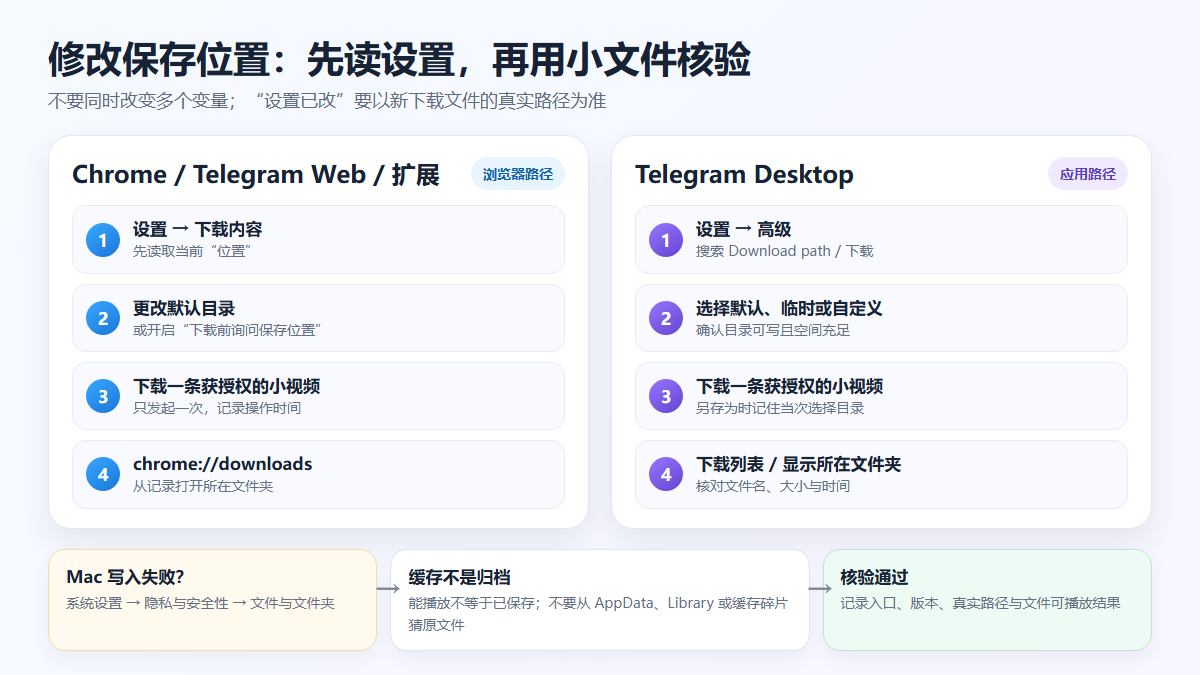
上の図は設定と確認の流れを示す概念図であり、メニュー文言は言語とバージョンによって変わります。
ダウンロードは完了したはずなのにファイルが見つからない:症状別のトラブルシューティング
| 症状 | より可能性が高い原因 | 推奨する対応 |
|---|---|---|
| Chrome は完了と表示するが既定の Downloads が空 | 既定の場所が変更された、またはその時に保存ダイアログを使用した | chrome://downloads から保存先フォルダーを直接開き、Chrome のダウンロード設定も確認する |
ファイル名の後に (1)、(2) が付く |
同名ファイルの衝突により Chrome が重複しない名前を自動生成した | ダウンロード時刻順に並べ、サイズを照合する。元のファイル名だけで検索しない |
ディレクトリに .crdownload だけが残っている |
ダウンロードが進行中、中断、または正常完了していない | ダウンロード記録に戻ってステータスとエラーを確認し、一時ファイルの拡張子を変更して完全な動画として扱わない |
| Telegram では再生できるがフォルダーに動画がない | 再生がストリーミングデータまたはキャッシュを使用しており、正式な保存を実行していない | 保存する権利のあるメッセージに対して明示的にダウンロードまたは名前を付けて保存を使用し、保存先ディレクトリを記録する |
| Telegram Desktop のカスタムパスに目的のファイルがない | その時に名前を付けて保存を使用した、設定が反映されていない、または保存先が書き込み不能 | その時のファイル選択ダイアログ、アプリのダウンロード一覧、ディレクトリ権限を確認し、小さなファイルで再テストする |
| Mac でダウンロードが無反応または権限エラー | Chrome/Telegram に Downloads またはカスタムディレクトリの権限がない | 「プライバシーとセキュリティ → ファイルとフォルダ」で権限を確認し、無関係なディレクトリを開放しない |
| 同名の動画が複数見つかる | 複数回のダウンロード、複数の Chrome プロファイル、複数のクライアントがそれぞれ保存した | 完全なパス、更新日時、ファイルサイズを比較し、開いて内容を確認する |
Windows ではエクスプローラーの Downloads または確認済みのカスタムディレクトリで、名前、拡張子、更新日時で検索できます。Mac では Finder の「ダウンロード」で並べ替えるか、パスバーを表示して場所を確認できます。内容を識別するために、なじみのない「復元ツール」サイトへファイルをアップロードしないでください。特に私的なチャット動画、セッションファイル、完全なエクスポートパッケージをアップロードしないでください。
再現可能な 2 分間の確認方法
現在のデバイスで実際の保存パスを正確に判断するには、自分でアップロードした、公開保存が許可された、または明確な許可を得た小さな動画を使用します。
- テスト時刻と元のメッセージを記録し、動画が正常に再生でき、合法的な保存入口があることを確認します。
- 現在のクライアントで一度だけダウンロードを実行し、ブラウザー、アプリ、システム設定を同時に変更しないようにします。
- Web/拡張機能の場合は
chrome://downloadsを確認します。Desktop の場合はアプリ内のダウンロード一覧またはダウンロードパスを確認します。 - 記録から保存先フォルダーを直接開き、ファイル名、サイズ、更新日時、正常に再生できるかを確認します。
- 保存先を変更した後、別の小さなファイルで再テストし、新しいファイルが新しいディレクトリに入ることを確認します。
- 現在のシステム、クライアント/Web バージョン、拡張機能バージョン、実際のパスを記録します。そうして初めて、後のトラブルシューティングを再現できます。
| 確認項目 | 2026 年 8 月 19 日の記録 |
|---|---|
| オペレーティングシステム | Windows 11 Pro、バージョン 10.0.26200 |
| ブラウザー | Google Chrome 151.0.7922.138 |
| Telegram WebK | 公式入口にアクセス可能。未ログインページは信頼できるビルド番号を公開していないため、本記事では記入せず、古いビルド番号も流用しない |
| Telegram WebA | 公式入口にアクセス可能。公式ソースコードリポジトリの package.json は当日バージョン 12.0.39 を表示 |
| 拡張機能 | Chrome ウェブストアのバージョン 2.2.5.8、拡張機能 ID gnkkimhkpmldcibibpdhegbjcgdpiakc |
| Telegram Desktop | 本機に未インストールのため、本記事は現在のクライアントバージョンを主張しない。パス動作は公式プロジェクトのイシュー記録と Telegram イシュートラッカーで確認 |
| Mac | Mac 実機でのダウンロードは未実施。Chrome の既定パスと macOS の権限手順は Google、Apple の公式ドキュメントで確認 |
以上の確認は、公開入口、バージョン情報、ダウンロード機構、パス設定のみを確認するもので、私的アカウントへのログインや保護されたコンテンツのダウンロードを意味しません。Web ページ、拡張機能、クライアントは動的に更新されるため、実際のデバイスの当日表示を基準にしてください。
権限、プライバシー、合法的利用の境界
- 自分が所有する、公開ダウンロードが許可されている、または明確な許可を得たコンテンツのみを保存し、所在国の法律、Telegram の利用規約、権利者の著作権条件を遵守してください。
- パス設定はチャンネルへのアクセス権を与えるものではなく、保護された、削除された、またはアクセス権のないメッセージを合法的に保存可能なファイルに変えることもできません。
- 第三者に Telegram の確認コード、二段階認証パスワード、ログイン QR コード、Cookie、セッションディレクトリ、完全なチャットエクスポートを提供しないでください。
- 内部キャッシュを信頼できるバックアップとして扱わないでください。キャッシュは削除、分割、暗号化、バージョンによる変化が起こりうるため、正しいアーカイブにはクライアントが提供するダウンロード、名前を付けて保存、エクスポート機能を使用してください。
- 拡張機能ストアや製品ページの機能、容量、プライバシー、性能に関する説明は、当日のページで独自に判断してください。本記事は速度、成功率、ファイル上限、セキュリティ審査、非公開コンテンツ対応能力を推測しません。
公開アクセス可能な単一メッセージリンクは必要に応じて Telegram オンラインツール を試せますが、ログイン、非公開招待、無効化されたメッセージはリンクを貼り付けても権限を得られません。自分が所有する、またはアーカイブを許可されたチャンネルメディアを一括整理する必要がある場合は、Telegram チャンネルメディアの一括ダウンロードチュートリアル を参照してください。
よくある質問
Telegram Web でダウンロードした動画は必ず Downloads にありますか?
いいえ。Chrome の既定設定を変更していない場合、Windows と Mac は通常システムの Downloads を使用します。既定の保存先を変更した、毎回確認を有効にした、組織ポリシーでディレクトリを指定された場合は、別の場所に入ります。chrome://downloads の該当項目にある「フォルダーを開く」で確認してください。
拡張機能でダウンロードが完了したのに Telegram フォルダーがないのはなぜですか?
ブラウザー拡張機能は通常 Chrome のダウンロードシステムを使用し、Telegram Desktop とは異なります。本記事で確認したストア版拡張機能には独立した絶対ディレクトリ設定がないため、ファイルは通常 Chrome の現在のダウンロード先に入り、Telegram Desktop フォルダーを自動作成しません。
Mac では Telegram の動画はどこに保存されますか?
Chrome の既定は通常 /Users/<用户名>/Downloads です。Telegram Desktop はよくそのディレクトリ下の Telegram Desktop サブディレクトリになりますが、カスタムパスと名前を付けて保存で場所が変わります。まず Chrome のダウンロード記録または Desktop のダウンロードパスを確認し、Finder で実際のディレクトリを開いてください。
Telegram Desktop と Telegram Web はダウンロードパスを共有しますか?
自動的には共有しません。Telegram Web/拡張機能はブラウザーが管理し、Telegram Desktop はアプリ自身のダウンロードパスで管理します。最終的にどちらも Downloads にあっても、それぞれのダウンロード記録から確認してください。
動画は再生できるのに、ローカルで完全なファイルが見つからないのはなぜですか?
再生はストリーミングデータまたはキャッシュを使用している可能性があり、独立したファイルとして保存されたことを意味しません。保存する権利のあるメッセージに対して明示的にダウンロードまたは名前を付けて保存を実行し、ダウンロード記録から保存先フォルダーを開いてください。キャッシュ断片の拡張子を直接変更しないでください。
これらのパスで保護された非公開チャンネルの動画を見つけられますか?
パスガイドは、すでに合法的に本機へ保存されたファイルの場所を特定するためのもので、アカウント権限を増やしたり、コンテンツ保護を回避するために使用すべきではありません。アクセス権、保存入口、権利者の許可がない場合は操作を中止し、チャンネルまたはコンテンツ所有者に連絡してください。
出典と更新日時
- Google Chrome ヘルプ:ファイルのダウンロード、既定の保存先、場所の変更
- Chrome for Developers:chrome.downloads API
- Telegram 公式アプリ一覧:Desktop、WebA、WebK
- Telegram Desktop 公式プロジェクト:ダウンロード先が Telegram Desktop フォルダーになる再現記録
- Telegram イシュートラッカー:カスタムダウンロードパスと「名前を付けて保存」の違い
- Apple サポート:Mac アプリによるファイルとフォルダへのアクセスを制御する
- Microsoft サポート:Windows でファイルを検索する
- Chrome ウェブストア:Telegram Video Downloader
- Telegram コンテンツライセンス条項
更新日時:2026 年 8 月 19 日。ダウンロードパス、メニュー名、バージョン、権限、製品の動作は変化する可能性があるため、デバイス上の現在の設定および公式ページを基準にしてください。