Telegram Video Downloader 安全嗎?權限、隱私與防詐騙檢查清單
Telegram Video Downloader 安全嗎?權限、隱私和防詐騙檢查清單
不能僅憑「已上架 Chrome 商店」就斷定 Telegram Video Downloader 安全。安裝前應同時核對擴充功能 ID、發佈者、權限、網站存取、隱私揭露與更新記錄;安裝後把存取範圍限制在 Telegram Web,並先用已授權的低敏感樣本測試。任何索要 Telegram 驗證碼、雲端密碼或要求關閉安全防護的頁面,都應立即退出。
先給結論:符合哪些條件才值得安裝
對瀏覽器擴充功能而言,「安全」不是永久標籤,而是一個與目前版本、安裝來源、權限範圍、資料流向和使用內容共同相關的判斷。本文核驗的對象是 Chrome Web Store 中 ID 為 gnkkimhkpmldcibibpdhegbjcgdpiakc 的擴充功能,商店顯示版本 2.2.5.8,更新日期為 2026 年 6 月 8 日。
可以把決定簡化為三類:
| 結論 | 適用條件 | 建議 |
|---|---|---|
| 可以在受控條件下試用 | ID 與發佈者一致;你理解頁面存取和帳號/付費功能;只處理自己擁有或已獲授權的內容 | 限制網站存取,先用低敏感樣本,更新後複查權限 |
| 暫緩安裝 | 商店揭露、隱私政策和產品文案解釋不一致;新增權限用途不清楚;付款網域無法確認 | 先向開發者詢問資料類別、保存期限、第三方和刪除方式 |
| 立即停止 | 來自網路硬碟或陌生 ZIP/CRX;索要 Telegram 驗證碼、雲端密碼或工作階段檔案;要求關閉 Safe Browsing | 關閉頁面,刪除擴充功能,檢查帳號工作階段和付款記錄 |
本次核驗發現:該項目具有 Chrome Web Store 的 Featured 和發佈者記錄訊號,但商店介紹中的「不收集資料」與商店隱私揭露區列出的「個人身分資訊、財務與支付資訊」並不完全一致;公開安裝套件還包含帳號、下載額度和付費相關邏輯。因此,合理結論不是「它一定危險」,也不是「它絕對安全」,而是需要按功能分別理解資料處理,並堅持最小授權。
本文檢查了什麼,沒有檢查什麼
核驗環境與日期如下:
- 作業系統:Microsoft Windows 11 專業版 25H2,Build 26200,64 位元。
- 瀏覽器:Google Chrome
151.0.7922.175。 - Telegram Web K:即時頁面資源顯示
2.2 (674)。 - Telegram Web A:即時頁面資源顯示
12.0.43。 - 目標擴充功能:Chrome 線上應用程式商店版本
2.2.5.8,Manifest V3。 - 檢查日期:2026 年 8 月 31 日(Asia/Shanghai)。
檢查方式包括:讀取當天的 Chrome 線上應用程式商店項目、開發者隱私政策、Google 與 Telegram 官方說明,並下載商店目前公開的 CRX3 套件做靜態檢查。該安裝套件的 SHA-256 為 563B58266B15F58E9431788556EE73F2B10D4FE4DE478BF50C2A78467C7CDF89,方便複核同一份樣本。
本文沒有登入私人 Telegram 帳號,沒有讀取聊天,沒有下載受保護內容,也沒有進行完整原始碼稽核、惡意軟體沙箱分析或長期網路封包擷取。靜態檢查可以確認擴充功能具備哪些能力,不能單獨證明這些能力已被濫用,也不能保證未來更新仍保持相同行為。
Chrome 商店徽章能說明什麼
目標項目目前顯示 Featured,並提示發佈者有良好紀錄、擴充功能遵循推薦做法。這些都是有價值的正面訊號:Google 官方說明,Featured 擴充功能會由 Chrome 線上應用程式商店團隊檢查技術做法、使用者體驗、設計和平台 API 使用;Established Publisher 訊號則與身分驗證和持續的正面紀錄有關。
但徽章不是逐行程式碼證明,也不是「以後所有版本都零風險」的保險。擴充功能更新後可能增加權限、帳號功能或新的第三方服務;發佈者帳號也可能遭到接管。正確用法是把徽章當成第一層篩選,再繼續查看:
- 商店網址和擴充功能 ID 是否完全一致。
- 安裝彈出視窗顯示哪些權限。 3.「隱私」區域揭露了哪些資料類別。
- 更新後 Chrome 是否要求接受新的權限。
- 實際開啟的登入、付款和支援網域是否與發佈者說明一致。
目前版本實際宣告了哪些權限
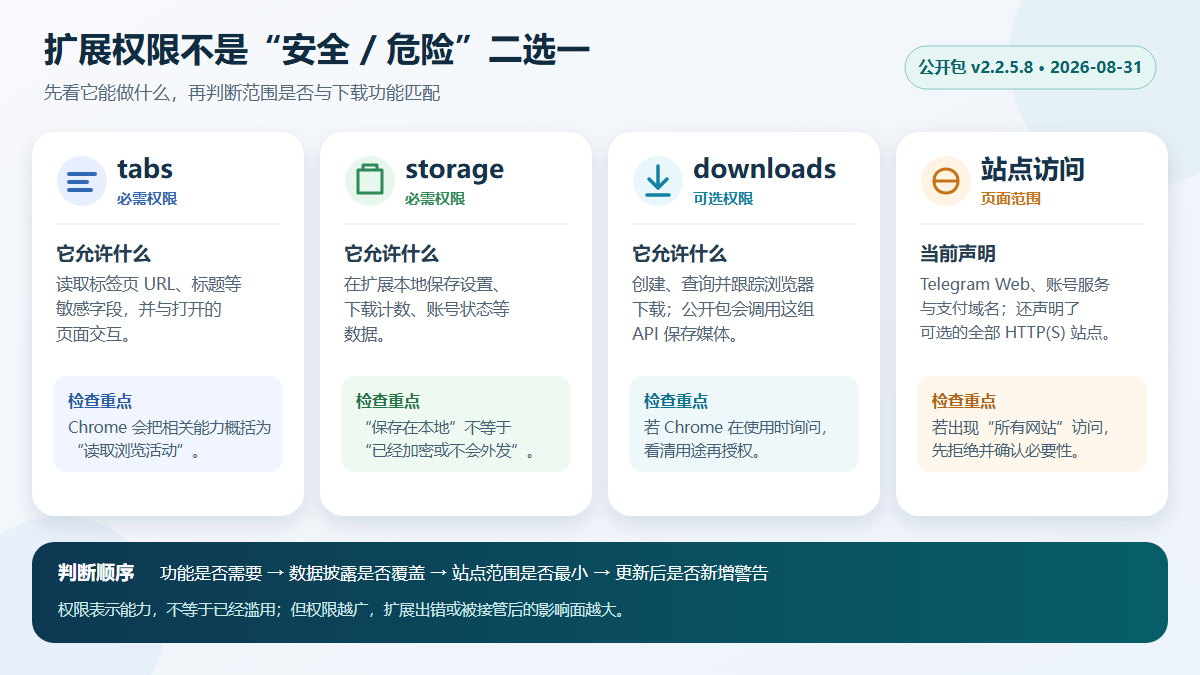
公開套件的 manifest.json 宣告了以下範圍。權限表示擴充功能能夠執行的動作,並不自動等於它已經傳送了聊天或媒體;但能力範圍越廣,程式缺陷、供應鏈問題或帳號被接管後的影響面也越大。
| 權限或範圍 | 目前公開套件 | 可能影響 | 使用者應如何判斷 |
|---|---|---|---|
tabs |
必要權限 | 可存取分頁的 URL、標題等敏感欄位,並與分頁通訊;Chrome 會把相關能力概括為讀取瀏覽活動 | 下載擴充功能需要定位 Telegram 分頁有合理性,但不應因此取得無關網站內容 |
storage |
必要權限 | 可在擴充功能本機儲存設定、下載額度、帳號狀態等資料 | 「儲存在本機」不等於已加密,也不等於從不與伺服器同步 |
downloads |
可選權限 | 可建立、查詢並追蹤瀏覽器下載;公開套件會呼叫該 API 儲存媒體和顯示進度 | 如果 Chrome 在執行時詢問,確認目前動作確實是你發起的下載 |
https://web.telegram.org/* |
必要網站存取 | 內容指令碼可觀察並修改 Telegram Web 頁面,從可見媒體中加入下載按鈕 | 這是核心功能所需的高信任範圍;不要在含有敏感聊天的主帳號上盲目測試 |
| 帳號與付費網域 | 必要網站存取 | 目前套件宣告 tgd.vip.easyisgood.cn 與 *.kodepay.io,並包含帳號、額度和付費邏輯 |
網域用途應在隱私權政策和付款頁面中清楚說明;HTTPS 只能證明傳輸加密,不證明業務可信 |
| 全部 HTTP(S) 網站 | 可選網站存取 | 目前套件還宣告 http://*/* 與 https://*/* 為可選範圍 |
若後續彈出「讀取和變更所有網站資料」,先拒絕,除非開發者能解釋具體功能與期限 |
Google 官方說明,擴充功能取得某個網站的資料權限後,可以讀取、請求或修改該匹配範圍內的頁面資料。對 Telegram 下載擴充功能而言,它要辨識可見媒體,通常必須觀察 Telegram Web 頁面;這就是為什麼「自動出現下載按鈕」與「完全不需要頁面存取權限」不能同時作為準確描述。
頁面存取不等於 Telegram 帳號密碼
合法擴充功能不需要你把 Telegram 簡訊/應用程式驗證碼、兩步驗證雲端密碼或匯出的工作階段檔案交給它。你應只在官方 https://web.telegram.org/ 登入 Telegram,並讓 Chrome 密碼管理器核對網域。
目標擴充功能目前套件包含自己的電子郵件登入、下載額度和付費功能。擴充功能自己的電子郵件驗證碼與 Telegram 登入驗證碼不是一回事:即使你選擇使用付費功能,也不要把 Telegram 憑證填入擴充功能彈出視窗、客服表單或付款頁面。
隱私揭露中最值得核對的矛盾
撰寫日的商店介紹宣稱不收集使用者資料、沒有追蹤、下載不經過外部伺服器;Telegram 下載器隱私權政策也稱不收集、儲存或傳輸個人資訊,所有下載在本機完成,不使用 Cookie 或追蹤技術。
與此同時,同一商店項目的「隱私」區域明確列出該擴充功能處理:
- 個人身分資訊;
- 財務與支付資訊。
公開套件靜態檢查也能看到電子郵件登入、帳號狀態、下載額度、使用者中心和付款服務相關程式碼與外部網域。這個結果不能證明媒體檔案被上傳,也不能證明付款服務會讀取你的銀行卡號;它說明「媒體下載路徑可能在本機完成」和「擴充功能的帳號/付費功能處理個人資料」可能同時成立。因此,隱私權政策應該明確區分:
- 不登入與不付費時會處理什麼;
- 使用郵箱帳號時會傳送和保存什麼;
- 付款由哪個主體和域名處理;
- 資料保存多久,如何刪除或匯出;
- 哪些欄位留在瀏覽器,哪些欄位傳送到伺服器;
- 是否存在分析、錯誤日誌、客服或反濫用記錄。
在這些範圍得到清楚解釋前,不應把“本地下載”擴展成“所有功能都零資料處理”。如果你不需要帳號或付費能力,優先不登入、不綁定付款資訊,並只使用必要的下載功能。
安裝前後 7 步可重現檢查
1. 從已確認頁面進入商店
從 DownloadVideos365 外掛安裝頁進入 Chrome Web Store 後,仍要核對網址列和擴充功能 ID:
gnkkimhkpmldcibibpdhegbjcgdpiakc
不要透過搜尋廣告、網盤、群組檔案或陌生“破解教學”安裝 ZIP、CRX 或開發者模式指令碼。名稱和圖示可以複製,擴充功能 ID 更難偽裝。
2. 閱讀安裝彈窗,不要只點“新增擴充功能”
Google 說明,權限警告表示擴充功能可能執行相應動作,不等於它一定危險。反過來,沒有醒目的警告也不等於零風險,因為部分權限不會單獨顯示警告,多個權限的提示還可能合併。
把彈窗內容與核心功能逐項對照:Telegram 頁面存取和下載權限有明顯用途;攝像頭、麥克風、剪貼簿、全部網站、代理、原生應用程式通訊等若突然出現,則需要額外解釋。
3. 對照商店“隱私”區域和開發者政策
至少記錄資料類別、政策更新時間、開發者網站、聯絡方法和第三方。行銷段落與結構化隱私披露不一致時,以更保守的理解為準,並向開發者詢問具體範圍,而不是自行假設“商店寫錯了”。
4. 把站點存取限制在 Telegram Web
Chrome 官方提供的路徑是:
- 開啟“擴充功能”選單。
- 進入“管理擴充功能”。
- 開啟目標擴充功能的“詳細資訊”。
- 查看“網站存取權限”,選擇點擊時、特定網站或所有網站。
如果功能允許,優先選擇特定網站並只保留 https://web.telegram.org/*。不要為了排錯直接開放所有網站,也不要預設允許隱身模式;涉及網銀、郵箱、企業後台或密碼管理器的瀏覽器配置,應與下載擴充功能分開。
5. 使用單獨瀏覽器配置和低敏感樣本
建立一個不儲存工作電子郵件、網路銀行和企業後台登入的 Chrome 設定檔,只登入必要的 Telegram 帳號。先用自己上傳、公開可儲存或已獲權利人授權的一支非敏感影片測試,不要從客戶群組、付費課程、私訊或商業資料開始。
測試時記錄:擴充功能版本、Chrome 版本、Telegram Web 版本、彈出的權限、開啟的網域、下載檔案名稱與儲存位置。若頁面跳到非預期的登入或付款網域,立即停止。
6. 更新後重新檢查
Chrome 擴充功能會自動更新。Google 說明,新增會觸發警告的權限時,擴充功能可能被停用,直到使用者接受。看到新的權限提示時,不要為了恢復功能直接同意;先檢查商店更新日期、版本、開發者說明和權限用途。
7. 不使用時關閉或刪除
偶爾下載的使用者可以在任務完成後關閉擴充功能。刪除擴充功能會阻止它繼續運作,但不會自動撤回已經提交給第三方的電子郵件、付款或帳號資料;這些資訊要按對應服務的刪除、退出或退款流程處理。
如果你只需要處理公開訊息連結,可以先嘗試 Telegram 線上工具;需要在 Telegram Web 中單一或批次操作時,再參考 Telegram Web 外掛下載教學,並繼續保留本節的權限邊界。
常見詐騙和高風險訊號
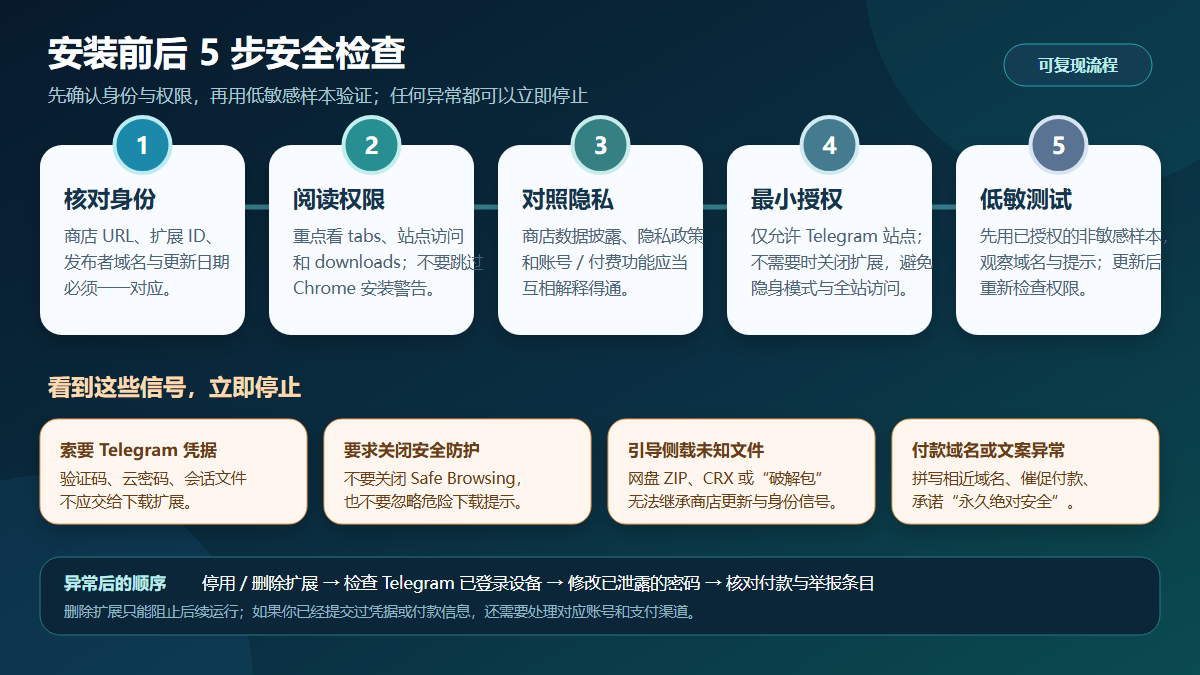
以下任一訊號都值得停止,而不是繼續嘗試:
- 索要 Telegram 憑證。 包括簡訊/應用程式驗證碼、兩步驟驗證雲端密碼、QR code 登入確認、
tdata或工作階段匯出檔案。 - 引導關閉 Chrome 安全防護。 Google 建議保留 Safe Browsing;不要因為「擴充功能被誤報」就關閉保護或強制保留危險下載。
- 要求側載未知套件。 商店以外的 ZIP、CRX、使用者腳本和「破解版」繞過了項目的發佈者身分、自動更新與檢舉入口。
- 網域只差一個字元。 付款或登入頁即使顯示 HTTPS,也要核對完整網域、發佈者和訂單主體。鎖形圖示只說明目前連線經過加密。
- 突然申請所有網站或無痕存取。 與 Telegram 下載無關的範圍可能讓擴充功能接觸電子郵件、網路銀行、工作後台和其他敏感頁面。
- 用急迫感推動付款。 「馬上失效」「永久無限」「百分之百安全」「官方 Telegram 授權」等無法核實的承諾都不是安全證據。
- 遠端客服要求瀏覽器資料。 不要傳送瀏覽器使用者目錄、擴充功能儲存空間、主控台中可能包含的帳號狀態或完整螢幕錄影。
懷疑帳號或付款資訊已經外洩怎麼辦
按影響範圍從小到大處理:
- 在 Chrome 中停用並刪除可疑擴充功能,儲存商店 URL、ID、版本和異常提示作為證據。
- 在 Telegram 的「設定 → 裝置」檢查已登入裝置,終止不認識的工作階段。
- 如果曾在非官方頁面輸入 Telegram 雲端密碼,立即修改,並確認復原電子郵件安全。
- 如果重複使用了電子郵件密碼,修改電子郵件密碼並開啟多重要素驗證。
- 如果提交了付款資訊,檢查訂單主體、支付管道和近期交易;發現異常時聯絡支付機構或發卡銀行。
- 透過 Chrome Web Store 條目的“檢舉問題”提交證據,不要公開貼上驗證碼、工作階段權杖或完整帳單。
單純遇到下載按鈕缺失、進度中斷或儲存失敗,並不等於帳號被盜。可以先按 Telegram 影片下載失敗排查 檢查頁面版本、網站存取、自動下載和儲存目錄;若目標是完整聊天封存,則對照 下載外掛與 Telegram Desktop 匯出,選擇更符合權限和稽核需求的工具。
內容保護、隱私和合法使用邊界
Telegram 官方說明,群組或頻道管理員可以啟用 Restrict Saving Content,以限制轉發、截圖和儲存媒體。這反映了發布者對受眾與傳播範圍的選擇。下載工具不會自動給你著作權、再散布權或越過存取控制的授權。
Telegram 內容授權條款要求平台內容只用於正常、合法和預期用途,並遵守權利人設定的著作權條件。實際操作中應遵守以下邊界:
- 只儲存自己發布、公開允許下載或已經獲得權利人明確許可的內容。
- 不因自己能加入私密頻道,就推定可以複製、出售或再發布其中的媒體。
- 付費課程、客戶資料、未公開工作文件、私人影像和未成年人內容需要更嚴格的授權與保管措施。
- 不用批次工具抓取與當前目的無關的聊天、成員或媒體,也不要把 Telegram 資料用於未經同意的模型訓練或資料集。
- 如管理員關閉儲存功能,優先向管理員或權利人申請原檔案和使用許可,而不是把技術可行性當成合法性。
關於私密頻道、管理員限制和按鈕缺失的區別,可進一步閱讀 Telegram 私密頻道下載限制。
常見問題
Chrome Web Store 上架就代表絕對安全嗎?
不代表。商店上架、Featured 和發布者記錄是有價值的篩選訊號,但不能替代權限、隱私揭露、版本變化和實際網域檢查。任何擴充功能都可能因缺陷、更新或發布者帳號被接管而改變風險。
為什麼 Telegram 下載擴充功能需要讀取 Telegram Web 頁面?
它要辨識頁面中已經載入的媒體並新增下載按鈕,通常需要觀察和修改 Telegram Web 的頁面內容。這種能力與功能相關,也意味著擴充功能可能接觸你在該頁面可見的資訊,所以應限制網站範圍並避免在敏感聊天中盲測。
“下載在本機完成”是否等於完全不傳送資料?
不等於。媒體檔案可以在本機儲存,同時帳號登入、下載額度、付款、客服或錯誤處理仍可能連線伺服器。應分別核對媒體路徑與帳號/付費資料,而不是用一句“本機處理”涵蓋全部功能。
擴充功能可以索要 Telegram 驗證碼或雲端密碼嗎?
不應該。Telegram 登入只應在官方 web.telegram.org 完成。擴充功能自己的電子郵件驗證碼屬於另一套帳號功能,不能要求你提供 Telegram 簡訊驗證碼、應用程式驗證碼、兩步驗證雲端密碼、QR 碼確認或工作階段檔案。
怎樣把擴充功能存取範圍降到最低?
在 Chrome 的“管理擴充功能 → 詳細資料 → 網站存取權限”中,優先限制為 Telegram Web;不需要時關閉擴充功能,不預設允許無痕模式,也不要授予所有網站存取權。若限制後核心功能失效,再根據明確說明逐項決定,而不是一次放開。
刪除擴充功能後還需要做什麼?
如果只是安裝後未登入、未付款、未輸入憑證,刪除通常可以阻止後續執行。若曾提交電子郵件、Telegram 憑證或付款資訊,還要檢查 Telegram 已登入裝置、修改相應密碼、核對支付交易,並按隱私政策申請刪除帳號資料。
來源與更新時間
本文更新於 2026 年 8 月 31 日(Asia/Shanghai),以下頁面均在寫作日重新造訪:
- Chrome Web Store:目標 Telegram Video Downloader 擴充功能
- Google Chrome 說明:安裝與管理擴充功能
- Chrome Web Store 說明:擴充功能權限警告的含義
- Chrome Web Store 說明:Featured 與發佈者徽章
- Chrome 開發人員文件:權限警告指南
- Chrome 開發人員文件:保護擴充功能使用者隱私
- Google Chrome 說明:危險網站與 Safe Browsing 警告
- Telegram 官方:Restrict Saving Content
- Telegram 內容授權條款
- DownloadVideos365:Telegram 下載器隱私權政策