Telegram Video Downloader è sicuro? Permessi, privacy e checklist antifrode
Telegram Video Downloader è sicuro? Permessi, privacy e checklist antifrode
Non basta la presenza su Chrome Web Store per concludere che Telegram Video Downloader sia sicuro. Prima di installarlo conviene verificare insieme ID dell'estensione, publisher, permessi, accesso ai siti, informativa sulla privacy e cronologia degli aggiornamenti; dopo l'installazione va limitato l'accesso a Telegram Web e va fatto un test con un contenuto poco sensibile di cui si possiedono i diritti. Qualsiasi pagina che chieda codici di verifica Telegram, la password cloud o di disattivare le protezioni di sicurezza va abbandonata subito.
Prima la conclusione: a quali condizioni vale la pena installarla
Per un'estensione del browser, “sicuro” non è un'etichetta permanente, ma un giudizio legato alla versione attuale, alla fonte di installazione, all'ambito dei permessi, al flusso dei dati e ai contenuti trattati. L'oggetto di questa verifica è l'estensione presente su Chrome Web Store con ID gnkkimhkpmldcibibpdhegbjcgdpiakc, versione 2.2.5.8 nello store, aggiornata l'8 giugno 2026.
La decisione si può ridurre a tre casi:
| Conclusione | Condizioni | Consiglio |
|---|---|---|
| Si può provare in condizioni controllate | ID e publisher coerenti; si comprendono l'accesso alle pagine e le funzioni di account e pagamento; si trattano solo contenuti propri o autorizzati | Limitare l'accesso ai siti, partire da un campione poco sensibile, ricontrollare i permessi dopo gli aggiornamenti |
| Rinviare l'installazione | Presentazione nello store, informativa sulla privacy e testi del prodotto non coincidono; l'uso dei nuovi permessi non è chiaro; il dominio di pagamento non è verificabile | Chiedere allo sviluppatore quali categorie di dati, tempi di conservazione, terze parti e modalità di cancellazione |
| Fermarsi subito | Provenienza da cloud o da ZIP/CRX sconosciuti; richiesta di codici Telegram, password cloud o file di sessione; richiesta di disattivare la Navigazione sicura | Chiudere la pagina, rimuovere l'estensione, controllare sessioni dell'account e pagamenti |
Da questa verifica emerge che: la scheda ha i segnali In evidenza e la cronologia del publisher di Chrome Web Store, ma la descrizione dello store che dichiara “nessuna raccolta dati” non coincide del tutto con la sezione privacy strutturata, che elenca informazioni di identificazione personale e informazioni finanziarie e di pagamento; il pacchetto pubblico contiene inoltre logica relativa ad account, quota di download e pagamenti. La conclusione ragionevole non è quindi “è sicuramente pericolosa” né “è assolutamente sicura”, ma che il trattamento dei dati va compreso funzione per funzione e che vanno concessi i permessi minimi.
Cosa è stato verificato e cosa no
Ambiente e data della verifica:
- Sistema operativo: Microsoft Windows 11 Pro 25H2, Build 26200, 64 bit.
- Browser: Google Chrome
151.0.7922.175. - Telegram Web K: le risorse della pagina in tempo reale indicano
2.2 (674). - Telegram Web A: le risorse della pagina in tempo reale indicano
12.0.43. - Estensione in esame: versione su Chrome Web Store
2.2.5.8, Manifest V3. - Data della verifica: 31 agosto 2026 (Asia/Shanghai).
La verifica ha incluso la lettura della Scheda su Chrome Web Store del giorno, dell'informativa sulla privacy dello sviluppatore e delle indicazioni ufficiali di Google e Telegram, oltre al controllo statico del pacchetto CRX3 pubblico scaricato dallo store. L'hash SHA-256 di quel pacchetto è 563B58266B15F58E9431788556EE73F2B10D4FE4DE478BF50C2A78467C7CDF89, per poter ricontrollare lo stesso campione.
Questo articolo non ha effettuato l'accesso a un account Telegram privato, non ha letto chat, non ha scaricato contenuti protetti e non ha eseguito un audit completo del codice sorgente, un'analisi in sandbox di malware o una cattura di rete prolungata. Il controllo statico può confermare quali capacità possiede l'estensione, ma non può da solo dimostrare che siano state usate in modo improprio, né garantire che gli aggiornamenti futuri mantengano lo stesso comportamento.
Cosa dicono davvero i badge di Chrome Web Store
La scheda in esame mostra attualmente il badge In evidenza e segnala che il publisher ha una buona cronologia e che l'estensione segue le pratiche consigliate. Sono segnali positivi utili: Google spiega che le estensioni In evidenza vengono esaminate dal team di Chrome Web Store su pratiche tecniche, esperienza utente, design e uso delle API della piattaforma; il segnale di publisher consolidato riguarda invece la verifica dell'identità e una cronologia positiva continuativa.
Ma il badge non è la prova del codice riga per riga, né un'assicurazione che tutte le versioni future siano prive di rischi. Dopo un aggiornamento l'estensione può aggiungere permessi, funzioni di account o nuovi servizi di terze parti; anche l'account del publisher può essere compromesso. Il modo corretto di usare i badge è trattarli come primo filtro e poi controllare:
- Che indirizzo dello store e ID dell'estensione coincidano esattamente.
- Quali permessi mostra la finestra di installazione.
- Quali categorie di dati dichiara la sezione “Privacy”.
- Se dopo l'aggiornamento Chrome chiede di accettare nuovi permessi.
- Se i domini di login, pagamento e assistenza aperti corrispondono a quanto dichiarato dal publisher.
Quali permessi dichiara realmente la versione attuale
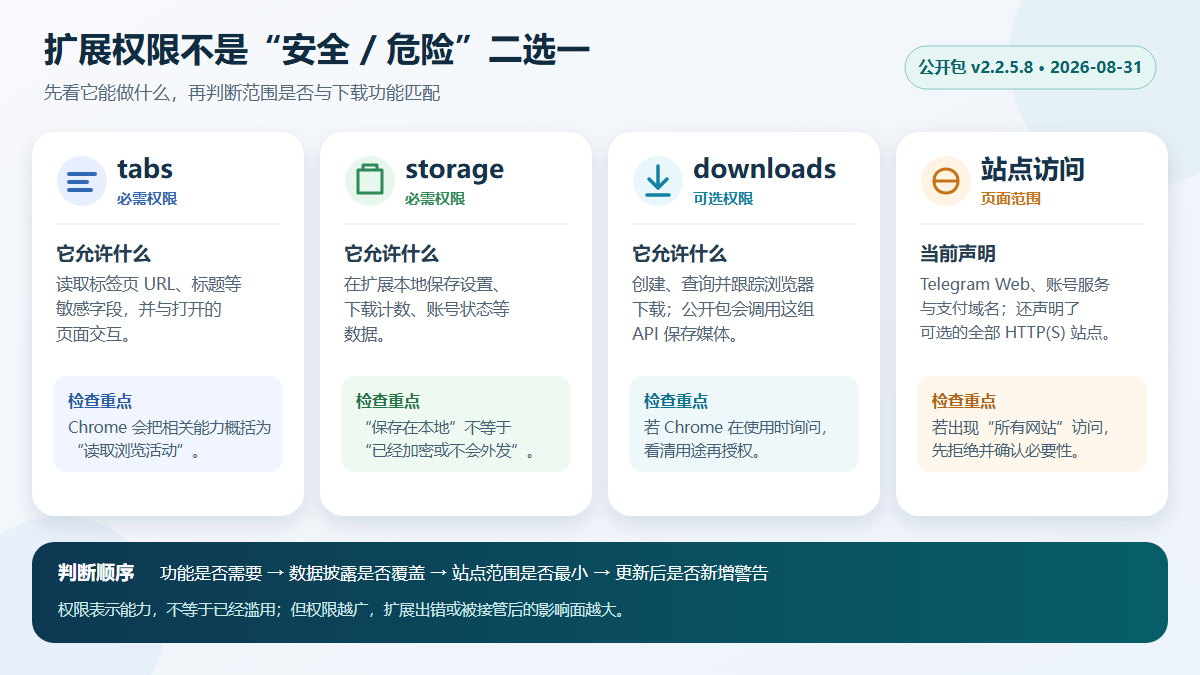
Il manifest.json del pacchetto pubblico dichiara i seguenti ambiti. I permessi indicano le azioni che l'estensione può compiere e non equivalgono automaticamente all'invio di chat o media; ma più ampia è la gamma di capacità, maggiore è la superficie di impatto in caso di difetti del programma, problemi nella catena di fornitura o account del publisher compromesso.
| Permesso o ambito | Pacchetto pubblico attuale | Possibile impatto | Come valutarlo |
|---|---|---|---|
tabs |
Permesso obbligatorio | Consente di accedere a URL, titoli e altri campi sensibili delle schede e di comunicare con esse; Chrome riassume questa capacità come lettura dell'attività di navigazione | Per un'estensione di download è ragionevole individuare la scheda Telegram, ma non dovrebbe per questo accedere a contenuti di siti non pertinenti |
storage |
Permesso obbligatorio | Consente di salvare localmente impostazioni, quota di download, stato dell'account e altri dati | “Salvato localmente” non significa cifrato, né che non venga mai sincronizzato con un server |
downloads |
Permesso opzionale | Consente di creare, interrogare e monitorare i download del browser; il pacchetto pubblico usa questa API per salvare i media e mostrare l'avanzamento | Se Chrome lo chiede durante l'uso, verificare che l'azione sia davvero un download avviato da te |
https://web.telegram.org/* |
Accesso ai siti obbligatorio | Lo script di contenuto può osservare e modificare le pagine di Telegram Web e aggiungere pulsanti di download ai media visibili | È un ambito ad alta fiducia richiesto dalla funzione principale; non fare test improvvisati con l'account principale che contiene chat sensibili |
| Domini di account e pagamento | Accesso ai siti obbligatorio | Il pacchetto attuale dichiara tgd.vip.easyisgood.cn e *.kodepay.io e include logica di account, quota e pagamento |
L'uso dei domini deve essere spiegato con chiarezza nell'informativa sulla privacy e nella pagina di pagamento; HTTPS dimostra solo la cifratura del trasporto, non l'affidabilità del servizio |
| Tutti i siti HTTP(S) | Accesso ai siti opzionale | Il pacchetto attuale dichiara inoltre http://*/* e https://*/* come ambiti opzionali |
Se in seguito compare la richiesta di “leggere e modificare i dati di tutti i siti”, rifiutare finché lo sviluppatore non spiega funzione e durata specifiche |
Google precisa che, una volta ottenuto il permesso sui dati di un sito, un'estensione può leggere, richiedere o modificare i dati delle pagine nell'ambito corrispondente. Per un downloader di Telegram, che deve riconoscere i media visibili, osservare le pagine di Telegram Web è di norma necessario: è per questo che “il pulsante di download compare da solo” e “non serve alcun accesso alle pagine” non possono essere entrambe descrizioni accurate.
Accesso alla pagina non significa accesso alle credenziali Telegram
Un'estensione legittima non ha bisogno che tu le consegni il codice di verifica SMS o app di Telegram, la password cloud della verifica in due passaggi o un file di sessione esportato. L'accesso a Telegram va fatto solo su https://web.telegram.org/ ufficiale, lasciando che il gestore di password di Chrome verifichi il dominio.
Il pacchetto attuale dell'estensione in esame include un proprio accesso via email, quota di download e funzioni di pagamento. Il codice di verifica email dell'estensione è cosa diversa dal codice di accesso a Telegram: anche scegliendo di usare le funzioni a pagamento, non inserire credenziali Telegram nella finestra dell'estensione, nei moduli di assistenza o nelle pagine di pagamento.
Le contraddizioni più rilevanti nell'informativa sulla privacy
Alla data di stesura la descrizione dello store dichiara che non vengono raccolti dati degli utenti, che non c'è tracciamento e che i download non passano da server esterni; anche Informativa sulla privacy del downloader per Telegram afferma che non vengono raccolte, conservate o trasmesse informazioni personali, che tutti i download avvengono in locale e che non si usano cookie o tecnologie di tracciamento.
Allo stesso tempo, la sezione “Privacy” della stessa scheda elenca esplicitamente che l'estensione tratta:
- informazioni di identificazione personale;
- informazioni finanziarie e di pagamento.
Il controllo statico del pacchetto pubblico mostra inoltre codice e domini esterni legati ad accesso via email, stato dell'account, quota di download, area utente e servizi di pagamento. Questo risultato non dimostra che i file multimediali vengano caricati, né che il servizio di pagamento legga il numero della carta; indica che “il percorso di download dei media può avvenire in locale” e “le funzioni di account e pagamento dell'estensione trattano dati personali” possono essere vere contemporaneamente. L'informativa dovrebbe quindi distinguere con chiarezza:
- cosa viene trattato senza accesso e senza pagamento;
- cosa viene inviato e conservato usando l'account email;
- quale soggetto e quale dominio gestiscono il pagamento;
- per quanto tempo i dati vengono conservati e come cancellarli o esportarli;
- quali campi restano nel browser e quali vengono inviati al server;
- se esistono analytics, log di errore, assistenza o registri antabuso.
Finché questi ambiti non sono spiegati con chiarezza, “download in locale” non va esteso a “tutte le funzioni senza alcun trattamento di dati”. Se le funzioni di account o pagamento non servono, è meglio non accedere e non associare dati di pagamento, usando solo le funzioni di download necessarie.
7 controlli riproducibili prima e dopo l'installazione
1. Entra nello store da una pagina già verificata
Dopo essere arrivato su Chrome Web Store da Pagina di installazione del plugin DownloadVideos365, controlla comunque la barra degli indirizzi e l'ID dell'estensione:
gnkkimhkpmldcibibpdhegbjcgdpiakc
Non installare ZIP, CRX o script in modalità sviluppatore arrivati da annunci di ricerca, cloud, file di gruppo o “guide alla versione craccata” sconosciute. Nome e icona possono essere copiati, l'ID dell'estensione è più difficile da falsificare.
2. Leggi la finestra di installazione, non solo “Aggiungi estensione”
Google spiega che gli avvisi sui permessi indicano che l'estensione potrebbe compiere determinate azioni, non che sia per forza pericolosa. Al contrario, l'assenza di un avviso evidente non equivale a rischio zero, perché alcuni permessi non generano un avviso separato e più permessi possono essere accorpati in un'unica richiesta.
Confronta il contenuto della finestra con le funzioni principali: l'accesso alle pagine Telegram e il permesso di download hanno un uso evidente; fotocamera, microfono, appunti, tutti i siti, proxy e comunicazione con app native, se compaiono all'improvviso, richiedono una spiegazione aggiuntiva.
3. Confronta la sezione Privacy dello store e la policy dello sviluppatore
Annota almeno le categorie di dati, la data di aggiornamento della policy, il sito dello sviluppatore, i contatti e le terze parti. Quando i paragrafi di marketing e l'informativa strutturata non coincidono, prevale l'interpretazione più prudente: chiedi allo sviluppatore l'ambito preciso, invece di dare per scontato che “lo store abbia scritto male”.
4. Limita l'accesso ai siti a Telegram Web
Il percorso indicato da Chrome è:
- Aprire il menu “Estensioni”.
- Entrare in “Gestisci estensioni”.
- Aprire “Dettagli” dell'estensione in esame.
- Controllare “Accesso ai siti” e scegliere “Al clic”, “Siti specifici” o “Tutti i siti”.
Se la funzione lo consente, scegli “Siti specifici” e mantieni solo https://web.telegram.org/*. Non aprire tutti i siti per risolvere un problema e non consentire l'accesso in incognito per impostazione predefinita; il profilo del browser usato per home banking, posta, gestionali aziendali o gestori di password va tenuto separato dall'estensione di download.
5. Usa un profilo browser separato e un campione poco sensibile
Crea un profilo Chrome che non salvi accessi a email di lavoro, home banking o gestionali, e accedi solo all'account Telegram necessario. Fai prima una prova con un video poco sensibile caricato da te, pubblico e scaricabile o autorizzato dal titolare dei diritti; non partire da gruppi di clienti, corsi a pagamento, chat private o materiali commerciali.
Durante il test annota: versione dell'estensione, versione di Chrome, versione di Telegram Web, permessi richiesti, domini aperti, nome del file scaricato e posizione di salvataggio. Se la pagina porta a un dominio di login o pagamento inatteso, fermati subito.
6. Ricontrolla dopo ogni aggiornamento
Le estensioni di Chrome si aggiornano automaticamente. Google spiega che, quando vengono aggiunti permessi che generano avvisi, l'estensione può essere disattivata finché l'utente non li accetta. Davanti a una nuova richiesta di permessi non accettare subito per ripristinare la funzione: controlla prima data di aggiornamento nello store, versione, note dello sviluppatore e uso previsto dei permessi.
7. Disattiva o rimuovi quando non la usi
Chi scarica occasionalmente può disattivare l'estensione al termine del lavoro. La rimozione impedisce che continui a funzionare, ma non ritira automaticamente i dati di email, pagamento o account già inviati a terzi; per quelli valgono le procedure di cancellazione, disiscrizione o rimborso del servizio corrispondente.
Se ti serve solo gestire link a messaggi pubblici, puoi provare prima Strumento online per Telegram; se devi operare singolarmente o in blocco su Telegram Web, consulta Guida al download del plugin per Telegram Web mantenendo i limiti di permesso descritti in questa sezione.
Truffe comuni e segnali ad alto rischio
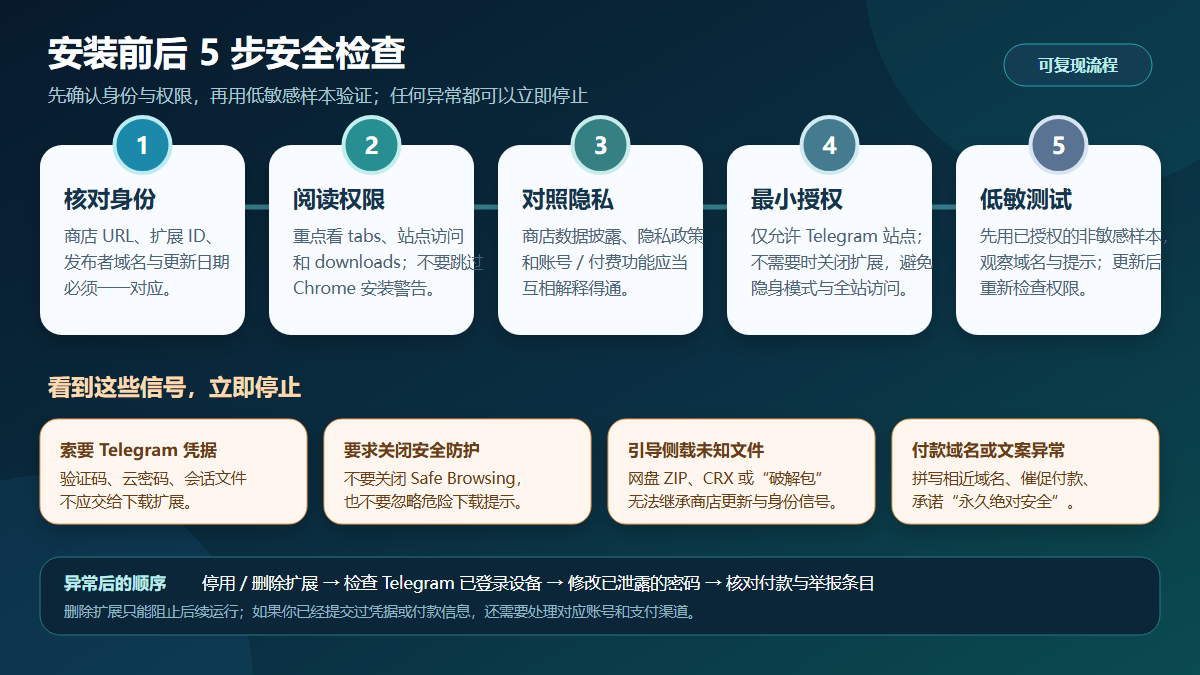
Ognuno di questi segnali è un motivo per fermarsi, non per insistere:
- Richiesta di credenziali Telegram. Compresi codici SMS o app, password cloud della verifica in due passaggi, conferma del login tramite QR,
tdatao file di sessione esportati. - Invito a disattivare le protezioni di Chrome. Google consiglia di mantenere la Navigazione sicura; non disattivare la protezione né forzare il mantenimento di download pericolosi perché “l'estensione è stata segnalata per errore”.
- Installazione da pacchetti sconosciuti. ZIP, CRX, userscript e “versioni craccate” fuori dallo store aggirano identità del publisher, aggiornamenti automatici e canali di segnalazione della scheda.
- Domini che differiscono per un carattere. Anche se la pagina di pagamento o login mostra HTTPS, verifica dominio completo, publisher e soggetto dell'ordine. L'icona del lucchetto indica solo che la connessione è cifrata.
- Richiesta improvvisa di accesso a tutti i siti o in incognito. Ambiti non legati al download da Telegram possono dare all'estensione accesso a posta, home banking, gestionali e altre pagine sensibili.
- Pressione all'acquisto con urgenza. Promesse non verificabili come “scade subito”, “illimitato per sempre”, “sicuro al 100%”, “autorizzato ufficialmente da Telegram” non sono prove di sicurezza.
- Assistenza remota che chiede dati del browser. Non inviare la cartella del profilo del browser, lo storage dell'estensione, lo stato dell'account visibile nella console o registrazioni complete dello schermo.
Cosa fare se sospetti che credenziali o dati di pagamento siano trapelati
Procedi dal problema più contenuto a quello più ampio:
- In Chrome disattiva e rimuovi l'estensione sospetta, conservando URL dello store, ID, versione e messaggi anomali come prova.
- In Telegram, in “Impostazioni → Dispositivi”, controlla i dispositivi connessi e termina le sessioni che non riconosci.
- Se hai inserito la password cloud di Telegram su una pagina non ufficiale, cambiala subito e verifica la sicurezza dell'email di recupero.
- Se hai riutilizzato la password dell'email, cambiala e attiva l'autenticazione a più fattori.
- Se hai fornito dati di pagamento, controlla soggetto dell'ordine, canale di pagamento e transazioni recenti; in caso di anomalie contatta il provider o la banca emittente.
- Segnala il problema tramite “Segnala un problema” nella scheda di Chrome Web Store, senza incollare pubblicamente codici di verifica, token di sessione o estratti conto completi.
Il solo fatto che il pulsante di download manchi, che il progresso si interrompa o che il salvataggio fallisca non significa che l'account sia stato compromesso. Puoi prima controllare versione della pagina, accesso ai siti, download automatici e cartella di salvataggio seguendo Risoluzione dei problemi di download dei video da Telegram; se l'obiettivo è archiviare intere chat, confronta con Plugin di download ed esportazione da Telegram Desktop e scegli lo strumento più adatto in termini di permessi e verificabilità.
Protezione dei contenuti, privacy e limiti d'uso legittimo
Telegram spiega ufficialmente che gli amministratori di gruppi o canali possono attivare Restrict Saving Content per limitare inoltro, screenshot e salvataggio dei media. È una scelta del pubblicatore sul pubblico e sulla diffusione. Uno strumento di download non concede automaticamente diritti d'autore, diritti di ridistribuzione o l'autorizzazione a superare i controlli di accesso.
I termini di licenza dei contenuti di Telegram richiedono che i contenuti della piattaforma siano usati solo per scopi normali, legittimi e previsti, rispettando le condizioni di copyright stabilite dai titolari dei diritti. In pratica vanno rispettati questi limiti:
- Salvare solo contenuti pubblicati da te, esplicitamente scaricabili in pubblico o per cui hai il consenso chiaro del titolare dei diritti.
- Non presumere, solo perché puoi accedere a un canale privato, di poter copiare, vendere o ridistribuire i media che contiene.
- Corsi a pagamento, materiali di clienti, documenti di lavoro non pubblici, immagini private e contenuti che coinvolgono minori richiedono autorizzazioni e misure di custodia più rigorose.
- Non usare strumenti di download massivo per raccogliere chat, membri o media non pertinenti allo scopo, e non usare dati Telegram per addestrare modelli o dataset senza consenso.
- Se l'amministratore ha disattivato il salvataggio, chiedi all'amministratore o al titolare il file originale e il permesso d'uso, invece di considerare la fattibilità tecnica come legittimità.
Per approfondire la differenza tra canali privati, limiti dell'amministratore e pulsanti mancanti, leggi Limiti al download nei canali privati di Telegram.
Domande frequenti
La presenza su Chrome Web Store garantisce che sia assolutamente sicura?
No. La presenza nello store, il badge In evidenza e la cronologia del publisher sono segnali utili, ma non sostituiscono il controllo di permessi, informativa sulla privacy, cambi di versione e domini reali. Qualsiasi estensione può cambiare livello di rischio per difetti, aggiornamenti o compromissione dell'account del publisher.
Perché un'estensione di download per Telegram deve leggere le pagine di Telegram Web?
Deve riconoscere i media già caricati nella pagina e aggiungere i pulsanti di download, quindi in genere deve osservare e modificare il contenuto delle pagine di Telegram Web. Questa capacità è legata alla funzione, ma significa anche che l'estensione può entrare in contatto con le informazioni visibili in quella pagina: per questo va limitato l'ambito dei siti ed evitato di fare test improvvisati in chat sensibili.
“Il download avviene in locale” significa che non viene inviato alcun dato?
No. I file multimediali possono essere salvati in locale mentre accesso all'account, quota di download, pagamenti, assistenza o gestione degli errori possono comunque connettersi a un server. Vanno verificati separatamente il percorso dei media e i dati di account e pagamento, senza coprire tutte le funzioni con la frase “elaborazione locale”.
Un'estensione può chiedere il codice di verifica Telegram o la password cloud?
Non dovrebbe. L'accesso a Telegram va fatto solo su web.telegram.org ufficiale. Il codice email dell'estensione appartiene a un altro sistema di account e non può richiederti il codice SMS o app di Telegram, la password cloud della verifica in due passaggi, la conferma tramite QR o file di sessione.
Come ridurre al minimo l'ambito di accesso dell'estensione?
In Chrome, in “Gestisci estensioni → Dettagli → Accesso ai siti”, limita l'accesso a Telegram Web; disattiva l'estensione quando non serve, non consentire l'incognito per impostazione predefinita e non concedere l'accesso a tutti i siti. Se la funzione principale smette di funzionare dopo la restrizione, valuta i singoli casi sulla base di spiegazioni chiare, invece di aprire tutto in una volta.
Cosa fare dopo aver rimosso l'estensione?
Se ti sei limitato a installarla senza accedere, pagare o inserire credenziali, la rimozione di solito basta a impedirne l'esecuzione. Se hai inviato email, credenziali Telegram o dati di pagamento, controlla anche i dispositivi connessi a Telegram, cambia le password corrispondenti, verifica le transazioni e richiedi la cancellazione dei dati dell'account secondo l'informativa sulla privacy.
Fonti e data di aggiornamento
Questo articolo è stato aggiornato il 31 agosto 2026 (Asia/Shanghai); le pagine seguenti sono state visitate di nuovo alla data di stesura:
- Chrome Web Store: estensione Telegram Video Downloader in esame
- Guida di Google Chrome: installare e gestire le estensioni
- Guida di Chrome Web Store: significato degli avvisi sui permessi delle estensioni
- Guida di Chrome Web Store: badge In evidenza e publisher
- Documentazione per sviluppatori Chrome: guida agli avvisi sui permessi
- Documentazione per sviluppatori Chrome: proteggere la privacy degli utenti delle estensioni
- Guida di Google Chrome: siti pericolosi e avvisi di Navigazione sicura
- Telegram ufficiale: Restrict Saving Content
- Termini di licenza dei contenuti di Telegram
- DownloadVideos365: informativa sulla privacy del downloader per Telegram