Telegram Video Downloader は安全ですか?権限、プライバシー、詐欺対策チェックリスト
Telegram Video Downloader は安全ですか?権限、プライバシー、詐欺対策チェックリスト
Chrome ストアに掲載されているというだけで Telegram Video Downloader が安全だと断定することはできません。インストール前に、拡張機能 ID、公開者、権限、サイトアクセス、プライバシー開示、更新履歴を同時に確認する必要があります。インストール後は、アクセス範囲を Telegram Web に限定し、まず許可済みの機密性の低いサンプルでテストしてください。Telegram の確認コード、クラウドパスワードを要求したり、セキュリティ保護を無効にするよう求めるページは、直ちに閉じてください。
まず結論:どのような条件を満たせばインストールする価値があるか
ブラウザ拡張機能にとって、「安全」は永続的なラベルではなく、現在のバージョン、インストール元、権限範囲、データの流れ、使用内容と関連する判断です。本記事で検証する対象は、Chrome Web Store で ID が gnkkimhkpmldcibibpdhegbjcgdpiakc の拡張機能で、ストアに表示されているバージョンは 2.2.5.8、更新日は 2026年6月8日です。
判断は次の 3 つに単純化できます:
| 結論 | 適用条件 | 推奨 |
|---|---|---|
| 管理された条件下で試用可能 | ID と公開者が一致している;ページアクセスおよびアカウント/有料機能を理解している;自分が所有するか許可を得た内容のみを扱う | サイトアクセスを制限し、まず機密性の低いサンプルを使用し、更新後に権限を再確認する |
| インストールを保留する | ストアの開示、プライバシーポリシー、製品説明の解釈が一致しない;追加された権限の用途が不明確;支払いドメインを確認できない | まず開発者にデータの種類、保存期間、第三者、削除方法を問い合わせる |
| 直ちに中止する | オンラインストレージまたは見知らぬ ZIP/CRX から取得した;Telegram の確認コード、クラウドパスワード、セッションファイルを要求する;Safe Browsing を無効にするよう求める | ページを閉じ、拡張機能を削除し、アカウントのセッションと支払い記録を確認する |
今回の検証で判明したこと:この項目には Chrome Web Store の Featured および公開者記録のシグナルがあるが、ストア紹介の「データを収集しません」と、ストアのプライバシー開示セクションに記載された「個人を特定できる情報、財務・支払い情報」は完全には一致していない;公開されたインストールパッケージには、アカウント、ダウンロード枠、支払い関連のロジックも含まれている。したがって、合理的な結論は「必ず危険」でも「絶対に安全」でもなく、機能ごとにデータ処理を理解し、最小限の権限付与を徹底する必要があるということである。
本記事が確認したこと、確認していないこと
検証環境と日付は以下のとおりです:
- OS:Microsoft Windows 11 Pro 25H2、Build 26200、64 ビット。
- ブラウザ:Google Chrome
151.0.7922.175。 - Telegram Web K:リアルタイムのページリソースには
2.2 (674)が表示されます。 - Telegram Web A:リアルタイムのページリソースが
12.0.43を表示。 - 対象拡張機能:Chrome Web Store バージョン
2.2.5.8、Manifest V3。 - 調査日:2026年8月31日(Asia/Shanghai)。
調査方法は、当日の Chrome Web Store エントリ、開発者のプライバシーポリシー、Google と Telegram の公式説明を読み、ストアで現在公開されている CRX3 パッケージをダウンロードして静的検査を行うことを含む。このインストールパッケージの SHA-256 は 563B58266B15F58E9431788556EE73F2B10D4FE4DE478BF50C2A78467C7CDF89 で、同一サンプルの再確認に便利である。
本記事では、個人の Telegram アカウントへのログイン、チャットの閲覧、保護されたコンテンツのダウンロード、完全なソースコード監査、マルウェアのサンドボックス分析、長期的なネットワークキャプチャのいずれも行っていない。静的検査では拡張機能がどのような能力を持つかを確認できるが、それらの能力が悪用されたことを単独で証明することはできず、将来の更新でも同じ動作が維持されることを保証するものでもない。
Chrome ストアのバッジが示すもの
対象のエントリには現在 Featured と表示され、公開者が良好な記録を持ち、拡張機能が推奨プラクティスに従っていることが示されている。これらは価値のあるポジティブなシグナルである:Google の公式説明によれば、Featured 拡張機能は Chrome Web Store チームによって技術的プラクティス、ユーザーエクスペリエンス、デザイン、プラットフォーム API の使用状況が検査される。Established Publisher シグナルは、本人確認と継続的なポジティブな記録に関連している。
しかしバッジは、行ごとのコードの証明ではなく、「今後のすべてのバージョンがリスクゼロ」であることを保証する保険でもない。拡張機能の更新後には、権限、アカウント機能、新しいサードパーティサービスが追加される可能性がある。公開者のアカウントが乗っ取られる可能性もある。正しい使い方は、バッジを第一層のスクリーニングとして扱い、さらに以下を確認することである:
- ストアの URL と拡張機能 ID が完全に一致しているか。
- インストール時のポップアップに表示される権限。
- 「プライバシー」セクションで開示されているデータカテゴリ。
- 更新後に Chrome が新しい権限の承認を求めるかどうか。
- 実際に開かれるログイン、支払い、サポートのドメインが公開者の説明と一致しているか。
現在のバージョンが実際に宣言している権限
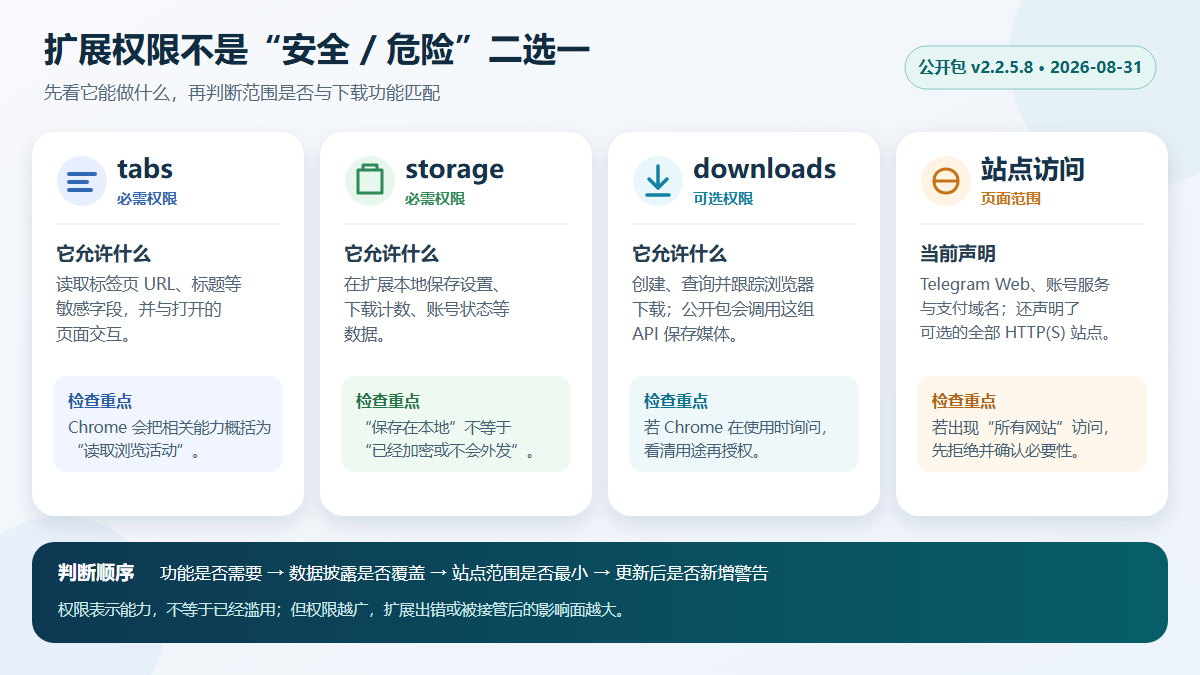
公開パッケージの manifest.json は以下の範囲を宣言している。権限は拡張機能が実行できるアクションを示すものであり、チャットやメディアをすでに送信したことと自動的に等しいわけではない。しかし、能力の範囲が広いほど、プログラムの欠陥、サプライチェーンの問題、アカウント乗っ取り後の影響範囲も大きくなる。
| 権限または範囲 | 現在の公開パッケージ | 考えられる影響 | ユーザーはどう判断すべきか |
|---|---|---|---|
tabs |
必須権限 | タブの URL、タイトルなどの機密フィールドにアクセスし、タブと通信できる。Chrome は関連する能力を閲覧アクティビティの読み取りと要約する | ダウンロード拡張機能が Telegram タブを特定する必要があるのは妥当だが、そのために無関係なウェブサイトのコンテンツを取得すべきではない |
storage |
必須権限 | 拡張機能のローカルに設定、ダウンロード割り当て、アカウント状態などのデータを保存できる | 「ローカルに保存」は暗号化済みであることと同じではなく、サーバーと一度も同期しないこととも同じではありません |
downloads |
オプションの権限 | ブラウザのダウンロードを作成、照会、追跡できます。公開パッケージはこの API を呼び出してメディアを保存し、進行状況を表示します | Chrome が実行時に確認を求めたら、現在の操作が本当にあなたが開始したダウンロードであることを確認してください |
https://web.telegram.org/* |
必須のサイトアクセス | コンテンツスクリプトは Telegram Web ページを観察および変更し、表示されているメディアにダウンロードボタンを追加できます | これはコア機能に必要な高い信頼範囲です。機密性の高いチャットを含むメインアカウントで盲目的にテストしないでください |
| アカウントと有料ドメイン | 必須のサイトアクセス | 現在のパッケージは tgd.vip.easyisgood.cn と *.kodepay.io を宣言し、アカウント、クォータ、支払いロジックを含んでいます |
ドメインの用途はプライバシーポリシーと支払いページで明確に説明されるべきです。HTTPS は伝送暗号化を証明できるだけで、事業者の信頼性を証明するものではありません |
| すべての HTTP(S) ウェブサイト | オプションのサイトアクセス | 現在のパッケージはさらに http://*/* と https://*/* をオプション範囲として宣言しています |
後で「すべてのウェブサイトのデータを読み取り、変更する」というダイアログが表示されたら、開発者が具体的な機能と期限を説明できない限り、まず拒否してください |
Google の公式説明によると、拡張機能が特定のサイトのデータ権限を取得すると、そのマッチ範囲内のページデータを読み取り、要求、または変更できます。Telegram ダウンロード拡張機能の場合、表示されているメディアを識別するには、通常 Telegram Web ページを観察する必要があります。これが、「ダウンロードボタンが自動的に表示される」と「ページアクセス権限がまったく不要」が同時に正確な説明になり得ない理由です。
ページアクセスは Telegram のアカウントパスワードを意味しない
正規の拡張機能は、Telegram の SMS/アプリ認証コード、二段階認証のクラウドパスワード、またはエクスポートしたセッションファイルをあなたが渡すことを必要としません。Telegram には公式の https://web.telegram.org/ でのみログインし、Chrome のパスワードマネージャーにドメインを確認させるべきです。
対象の拡張機能の現在のパッケージには、独自のメールログイン、ダウンロードクォータ、支払い機能が含まれています。拡張機能自体のメール認証コードと Telegram のログイン認証コードは別物です。有料機能の利用を選んだとしても、Telegram の認証情報を拡張機能のポップアップ、サポートフォーム、支払いページに入力しないでください。
プライバシー開示で最も確認すべき矛盾
執筆日時点のストア紹介では、ユーザーデータを収集せず、トラッキングもなく、ダウンロードは外部サーバーを経由しないと主張しています。Telegram ダウンローダーのプライバシーポリシー も、個人情報を収集、保存、送信せず、すべてのダウンロードはローカルで完了し、Cookie やトラッキング技術を使用しないと述べています。
一方で、同じストア項目の「プライバシー」セクションには、この拡張機能が処理するものとして明確に記載されています:
- 個人識別情報;
- 財務情報および支払い情報。
公開パッケージの静的検査でも、メールログイン、アカウント状態、ダウンロードクォータ、ユーザーセンター、支払いサービスに関連するコードと外部ドメインを確認できます。この結果はメディアファイルがアップロードされたことを証明するものではなく、支払いサービスがあなたの銀行カード番号を読み取ることも証明しません。これは「メディアのダウンロード経路はローカルで完了する可能性がある」と「拡張機能のアカウント/有料機能が個人データを処理する」が同時に成り立つ可能性があることを示しています。したがって、プライバシーポリシーは明確に区別すべきです:
- ログインなし・未払い時に何が処理されるか;
- メールアカウントを使用する際に何が送信され、保存されるか;
- 支払いはどの主体とドメインによって処理されるか;
- データはどのくらい保存され、どのように削除またはエクスポートするか;
- どのフィールドがブラウザに残り、どのフィールドがサーバーに送信されるか;
- 分析、エラーログ、カスタマーサポート、または不正利用防止の記録が存在するか。
これらの範囲が明確に説明されるまでは、「ローカルダウンロード」を「すべての機能がゼロデータ処理」に拡大解釈すべきではない。アカウントや有料機能が不要な場合は、ログインせず、支払い情報を紐付けず、必要なダウンロード機能のみを使用することを優先すべきである。
インストール前後の7ステップ再現可能チェック
1. 確認済みのページからストアに入る
DownloadVideos365 プラグインインストールページから Chrome Web Store に入った後も、アドレスバーと拡張機能 ID を確認する必要がある:
gnkkimhkpmldcibibpdhegbjcgdpiakc
検索広告、クラウドストレージ、グループファイル、または見知らぬ「クラックチュートリアル」を介して ZIP、CRX、または開発者モードのスクリプトをインストールしないこと。名前とアイコンはコピーできるが、拡張機能 ID は偽装するのがより難しい。
2. インストールポップアップを読み、「拡張機能を追加」をクリックするだけにしない
Google の説明によると、権限の警告は拡張機能が可能性として該当する動作を実行することを示すものであり、必ずしも危険であることを意味しない。逆に、目立った警告がないからといってリスクがゼロであるとは限らない。一部の権限は個別に警告を表示せず、複数の権限の通知が統合される場合もあるからだ。
ポップアップの内容とコア機能を項目ごとに照合する:Telegram ページへのアクセスとダウンロード権限には明らかな用途がある。カメラ、マイク、クリップボード、すべてのウェブサイト、プロキシ、ネイティブアプリ通信などが突然現れた場合は、追加の説明が必要である。
3. ストアの「プライバシー」セクションと開発者ポリシーを照合する
少なくともデータカテゴリ、ポリシーの更新日時、開発者のウェブサイト、連絡方法、第三者を記録する。マーケティングの段落と構造化されたプライバシー開示が一致しない場合は、より保守的な解釈を優先し、開発者に具体的な範囲を問い合わせるべきであり、「ストアの記載が間違っている」と自分で仮定してはならない。
4. サイトアクセスを Telegram Web に制限する
Chrome が公式に提供する手順は次のとおりである:
- 「拡張機能」メニューを開く。
- 「拡張機能を管理」に入る。
- 対象の拡張機能の「詳細」を開く。
- 「サイトへのアクセス権」を確認し、「クリック時」、「特定のサイト」、または「すべてのサイト」を選択する。
機能が許可する場合は、特定のサイトを選択し、https://web.telegram.org/* のみを保持することを優先する。トラブルシューティングのためにすべてのサイトを直接開放したり、シークレットモードをデフォルトで許可したりしないこと。ネットバンキング、メール、企業のバックオフィス、またはパスワードマネージャーに関わるブラウザ設定は、ダウンロード拡張機能とは別にすべきである。
5. 別のブラウザプロファイルと低感度のサンプルを使用する
仕事用メール、ネットバンキング、企業バックエンドのログインを保存しない Chrome プロファイルを作成し、必要な Telegram アカウントだけにログインします。まず、自分でアップロードした、公開保存可能な、または権利者から許可を得た非機密の動画 1 本でテストし、顧客グループ、有料講座、個別チャット、業務資料から開始しないでください。
テスト時には、拡張機能のバージョン、Chrome のバージョン、Telegram Web のバージョン、表示された権限、開かれたドメイン、ダウンロードしたファイル名と保存場所を記録します。予期しないログインまたは支払いドメインにページが遷移した場合は、直ちに中止してください。
6. 更新後の再確認
Chrome 拡張機能は自動的に更新されます。Google によると、警告を引き起こす新しい権限が追加された場合、ユーザーが承認するまで拡張機能が無効化されることがあります。新しい権限のプロンプトが表示されたら、機能を復旧するためにすぐに同意しないでください。まずストアの更新日、バージョン、開発者による説明、権限の用途を確認してください。
7. 使用しないときは無効化または削除する
たまにダウンロードするだけのユーザーは、タスク完了後に拡張機能をオフにできます。拡張機能を削除すると、それ以上実行されなくなりますが、すでに第三者に送信されたメールアドレス、支払い、アカウントデータが自動的に撤回されるわけではありません。これらの情報は、該当サービスの削除、退会、返金の手続きに従って処理する必要があります。
公開メッセージのリンクを処理するだけでよい場合は、まず Telegram オンラインツール を試してください。Telegram Web で単一または一括操作が必要な場合は、Telegram Web プラグインのダウンロードチュートリアル を参照し、引き続き本節の権限の境界を守ってください。
よくある詐欺と高リスクのサイン
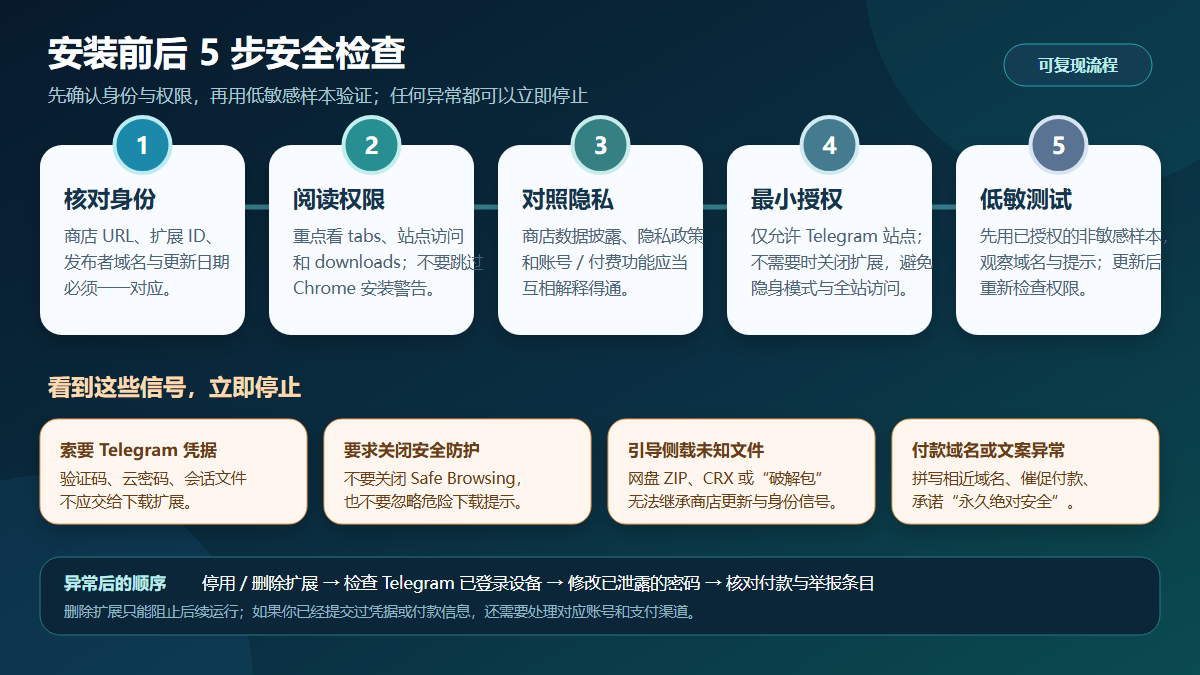
以下のいずれかのサインがあれば、続行を試みるのではなく、中止する価値があります:
- Telegram の認証情報を要求する。 SMS/アプリの確認コード、2段階認証のクラウドパスワード、QR コードログインの確認、
tdata、またはセッションのエクスポートファイルが含まれます。 - Chrome の安全保護を無効にするよう誘導する。 Google は Safe Browsing を有効にしておくことを推奨しています。「拡張機能が誤検知された」という理由で保護を無効にしたり、危険なダウンロードを強制的に保持したりしないでください。
- 未知のパッケージのサイドロードを求める。 ストア以外の ZIP、CRX、ユーザースクリプト、「クラック版」は、項目の公開元の身元、自動更新、報告窓口を迂回します。
- ドメインが1文字だけ異なる。 支払いまたはログインページに HTTPS が表示されていても、完全なドメイン、公開元、注文主体を確認してください。錠前アイコンは、現在の接続が暗号化されていることだけを示します。
- 突然、すべてのサイトまたはシークレット モードへのアクセスを要求する。 Telegram のダウンロードとは無関係な権限範囲により、拡張機能がメール、ネットバンキング、業務バックエンド、その他の機密ページに触れる可能性があります。
- 緊迫感で支払いを促す。 「まもなく無効」「永久無制限」「100% 安全」「公式 Telegram 認可」など、検証できない約束は安全性の証拠にはなりません。
- リモート サポートがブラウザー資料を要求する。 ブラウザーのユーザー ディレクトリ、拡張機能のストレージ、コンソールに含まれる可能性のあるアカウント状態、完全な画面録画を送信しないでください。
アカウントまたは支払い情報が漏えいした疑いがある場合の対処
影響範囲が小さいものから大きいものへ順に対処します:
- Chrome で疑わしい拡張機能を無効化して削除し、ストア URL、ID、バージョン、異常時のプロンプトを証拠として保存します。
- Telegram の「設定 → デバイス」でログイン済みデバイスを確認し、覚えのないセッションを終了します。
- 非公式ページで Telegram のクラウドパスワードを入力したことがある場合は、直ちに変更し、復旧用メールの安全性を確認します。
- メールのパスワードを使い回している場合は、メールのパスワードを変更し、多要素認証を有効にします。
- 支払い情報を送信した場合は、注文主体、支払いチャネル、最近の取引を確認します。異常が見つかった場合は、決済機関またはカード発行会社に連絡します。
- Chrome Web Store の項目の「問題を報告」から証拠を提出し、認証コード、セッショントークン、完全な請求情報を公開の場に貼り付けないでください。
単にダウンロードボタンの欠落、進行の中断、保存失敗に遭遇したからといって、アカウントが盗まれたわけではありません。まず Telegram 動画ダウンロード失敗のトラブルシューティング に従ってページのバージョン、サイトへのアクセス、自動ダウンロード、保存先を確認できます。目的がチャット全体のアーカイブ化なら、ダウンロードプラグインと Telegram Desktop のエクスポート を参照し、権限と監査の要件により合うツールを選んでください。
コンテンツ保護、プライバシー、合法的利用の境界
Telegram の公式説明によると、グループまたはチャンネルの管理者は Restrict Saving Content を有効にして、転送、スクリーンショット、メディアの保存を制限できます。これは、発信者が視聴者と拡散範囲を選択していることを反映しています。ダウンロードツールは、著作権、再配布権、またはアクセス制御を回避する許可を自動的に与えるものではありません。
Telegram のコンテンツライセンス条項は、プラットフォーム上のコンテンツを通常の、合法的かつ想定された用途にのみ使用し、権利者が設定した著作権条件を守ることを求めています。実際の運用では、以下の境界を守るべきです:
- 自分が投稿した、ダウンロードが公開で許可されている、または権利者から明確な許可を得たコンテンツのみを保存する。
- プライベートチャンネルに参加できるからといって、その中のメディアを複製、販売、再配布できると推定しない。
- 有料コース、顧客資料、未公開の業務ファイル、私的影像、未成年者のコンテンツには、より厳格な許可と保管措置が必要です。
- 一括ツールで現在の目的と無関係なチャット、メンバー、メディアを収集しない。また、同意なく Telegram データをモデル訓練やデータセットに使用しない。
- 管理者が保存機能を無効にしている場合は、技術的な実行可能性を合法性とみなすのではなく、管理者または権利者に原本ファイルと使用許諾を申請することを優先する。
プライベートチャンネル、管理者による制限、ボタン欠落の違いについては、Telegram プライベートチャンネルのダウンロード制限 を参照してください。
よくある質問
Chrome Web Store に掲載されているだけで絶対に安全ですか?
そうではありません。ストアへの掲載、Featured、発行者記録は有用な選別シグナルですが、権限、プライバシー開示、バージョン変更、実際のドメイン確認の代わりにはなりません。どんな拡張機能も、不具合、更新、発行者アカウントの乗っ取りによってリスクが変わる可能性があります。
なぜ Telegram ダウンロード拡張機能は Telegram Web ページを読み取る必要があるのですか?
ページ内にすでに読み込まれているメディアを識別してダウンロードボタンを追加するには、通常、Telegram Web のページ内容を監視および変更する必要があります。この能力は機能に関連する一方で、拡張機能がそのページであなたに見える情報に触れる可能性を意味するため、サイト範囲を制限し、機密性の高いチャットで盲目的に試すのは避けるべきです。
「ダウンロードはローカルで完了する」は、データを一切送信しないことと同じですか?
同じではありません。メディアファイルはローカルに保存できても、その一方でアカウントログイン、ダウンロード枠、支払い、カスタマーサポート、エラー処理は引き続きサーバーに接続する可能性があります。『ローカル処理』という一言で全機能を覆い隠すのではなく、メディアの経路とアカウント/支払いデータを別々に確認する必要があります。
拡張機能は Telegram の認証コードやクラウドパスワードを要求できますか?
そうすべきではありません。Telegram へのログインは公式の web.telegram.org でのみ行うべきです。拡張機能自身のメール認証コードは別のアカウント機能に属し、Telegram の SMS 認証コード、アプリ認証コード、二段階認証のクラウドパスワード、QR コード確認、セッションファイルの提供を求めることはできません。
拡張機能のアクセス範囲を最小限にするには?
Chrome の「拡張機能を管理 → 詳細 → サイトへのアクセス権」で、優先的に Telegram Web に制限します。不要なときは拡張機能をオフにし、シークレットモードを既定で許可せず、すべてのサイトへのアクセスも付与しないでください。制限後に中核機能が使えなくなった場合は、一度に開放するのではなく、明確な説明に基づいて項目ごとに判断してください。
拡張機能を削除した後、ほかに何をする必要がありますか?
インストール後にログイン、支払い、資格情報の入力を行っていなければ、削除によって通常その後の実行を防げます。メールアドレス、Telegram の資格情報、支払い情報を提出したことがある場合は、さらに Telegram のログイン済みデバイスを確認し、該当するパスワードを変更し、支払い取引を照合し、プライバシーポリシーに従ってアカウントデータの削除を申請してください。
出典と更新日時
本記事は 2026年8月31日(Asia/Shanghai) に更新され、以下のページは執筆日に再確認しています:
- Chrome Web Store:対象の Telegram Video Downloader 拡張機能
- Google Chrome ヘルプ:拡張機能のインストールと管理
- Chrome Web Store ヘルプ:拡張機能の権限警告の意味
- Chrome Web Store ヘルプ:Featured とパブリッシャーのバッジ
- Chrome 開発者ドキュメント:権限警告ガイド
- Chrome 開発者ドキュメント:拡張機能ユーザーのプライバシー保護
- Google Chrome ヘルプ:危険なサイトと Safe Browsing 警告
- Telegram 公式:Restrict Saving Content
- Telegram コンテンツライセンス条項
- DownloadVideos365:Telegram ダウンローダーのプライバシーポリシー