Ist Telegram Video Downloader sicher? Berechtigungen, Datenschutz und Anti-Betrug-Checkliste
Ist Telegram Video Downloader sicher? Berechtigungen, Datenschutz und Anti-Betrug-Checkliste
Allein weil eine Erweiterung im Chrome Web Store gelistet ist, lässt sich Telegram Video Downloader nicht als sicher einstufen. Prüfen Sie vor der Installation Erweiterungs-ID, Herausgeber, Berechtigungen, Website-Zugriff, Datenschutzhinweise und Update-Verlauf; beschränken Sie nach der Installation den Zugriff auf Telegram Web und testen Sie zuerst mit einem autorisierten, wenig sensiblen Beispiel. Jede Seite, die nach einem Telegram-Bestätigungscode, Cloud-Passwort oder dem Deaktivieren von Schutzfunktionen fragt, sollten Sie sofort verlassen.
Zuerst das Fazit: Unter welchen Bedingungen lohnt sich die Installation
Bei Browsererweiterungen ist „sicher“ kein dauerhaftes Etikett, sondern eine Beurteilung, die von aktueller Version, Installationsquelle, Berechtigungsumfang, Datenflüssen und genutztem Inhalt abhängt. Geprüft wird hier die Chrome-Web-Store-Erweiterung mit der ID gnkkimhkpmldcibibpdhegbjcgdpiakc. Der Store zeigt Version 2.2.5.8, Aktualisierungsdatum 8. Juni 2026.
Die Entscheidung lässt sich in drei Kategorien zusammenfassen:
| Fazit | Bedingung | Empfehlung |
|---|---|---|
| Test unter kontrollierten Bedingungen möglich | ID und Herausgeber stimmen überein; Sie verstehen Seitenzugriff sowie Konto-/Zahlungsfunktionen; Sie verarbeiten nur eigene oder autorisierte Inhalte | Website-Zugriff beschränken, zuerst wenig sensible Beispiele verwenden, nach Updates Berechtigungen erneut prüfen |
| Installation aufschieben | Store-Hinweise, Datenschutzerklärung und Produktbeschreibung widersprechen sich; der Zweck neuer Berechtigungen ist unklar; Zahlungsdomain nicht bestätigbar | Zuerst den Entwickler nach Datenkategorien, Speicherdauer, Dritten und Löschwegen fragen |
| Sofort abbrechen | Quelle ist Cloudspeicher oder unbekannte ZIP/CRX; Abfrage von Telegram-Bestätigungscode, Cloud-Passwort oder Sitzungsdatei; Aufforderung, Safe Browsing zu deaktivieren | Seite schließen, Erweiterung entfernen, Kontositzungen und Zahlungsverlauf prüfen |
Die Prüfung ergab: Der Eintrag besitzt Featured- und Herausgeber-Signale im Chrome Web Store, aber die Store-Beschreibung „sammelt keine Daten“ und der im Store ausgewiesene Datenschutzbereich mit „personenbezogenen Identitätsinformationen, Finanz- und Zahlungsinformationen“ stimmen nicht vollständig überein; das öffentliche Installationspaket enthält zudem Konto-, Download-Kontingent- und Zahlungslogik. Daher lautet das angemessene Fazit weder „definitiv gefährlich“ noch „absolut sicher“, sondern Datenverarbeitung muss funktionsbezogen verstanden werden, und minimale Berechtigungen sollten konsequent eingehalten werden.
Was wir geprüft haben und was nicht
Prüfumgebung und Datum:
- Betriebssystem: Microsoft Windows 11 Pro 25H2, Build 26200, 64 Bit.
- Browser: Google Chrome
151.0.7922.175. - Telegram Web K: Live-Seitenressourcen zeigen
2.2 (674). - Telegram Web A: Live-Seitenressourcen zeigen
12.0.43. - Zielerweiterung: Chrome Web Store Version
2.2.5.8, Manifest V3. - Prüfdatum: 31. August 2026 (Asia/Shanghai).
Geprüft wurden der Chrome Web Store-Eintrag am selben Tag, die Entwickler-Datenschutzerklärung, offizielle Erläuterungen von Google und Telegram sowie eine statische Prüfung des aktuell öffentlichen CRX3-Pakets aus dem Store. Der SHA-256 dieses Pakets ist 563B58266B15F58E9431788556EE73F2B10D4FE4DE478BF50C2A78467C7CDF89, damit dieselbe Probe nachvollzogen werden kann.
Dieser Artikel hat kein privates Telegram-Konto angemeldet, keine Chats gelesen, keine geschützten Inhalte heruntergeladen und keine vollständige Quellcode-Auditierung, Malware-Sandbox-Analyse oder langfristige Netzwerkaufzeichnung durchgeführt. Eine statische Prüfung kann bestätigen, welche Fähigkeiten die Erweiterung besitzt, aber nicht allein beweisen, dass diese Fähigkeiten missbraucht wurden, und auch nicht garantieren, dass künftige Updates dasselbe Verhalten beibehalten.
Was Chrome-Store-Abzeichen aussagen
Der Zieleintrag zeigt derzeit Featured und weist darauf hin, dass der Herausgeber eine gute Bilanz hat und die Erweiterung empfohlene Praktiken befolgt. Das sind wertvolle positive Signale: Google erklärt offiziell, dass Featured-Erweiterungen vom Chrome Web Store-Team unter anderem in technischen Praktiken, Nutzererfahrung, Design und Nutzung von Plattform-APIs geprüft werden; das Established-Publisher-Signal hängt mit Identitätsprüfung und einer anhaltend positiven Bilanz zusammen.
Doch ein Abzeichen ist kein zeilenweiser Codebeweis und keine Versicherung dafür, dass „alle künftigen Versionen risikofrei“ sind. Nach einem Update können Berechtigungen, Kontofunktionen oder neue Drittdienste hinzukommen; auch ein Herausgeberkonto kann übernommen werden. Die richtige Nutzung besteht darin, das Abzeichen als erste Filterstufe zu betrachten und dann weiter zu prüfen:
- Ob Store-Adresse und Erweiterungs-ID vollständig übereinstimmen.
- Welche Berechtigungen im Installationsdialog erscheinen.
- Welche Datenkategorien im Bereich „Datenschutz“ ausgewiesen sind.
- Ob Chrome nach einem Update die Zustimmung zu neuen Berechtigungen verlangt.
- Ob tatsächlich geöffnete Anmelde-, Zahlungs- und Support-Domains der Herausgeberbeschreibung entsprechen.
Welche Berechtigungen die aktuelle Version tatsächlich deklariert
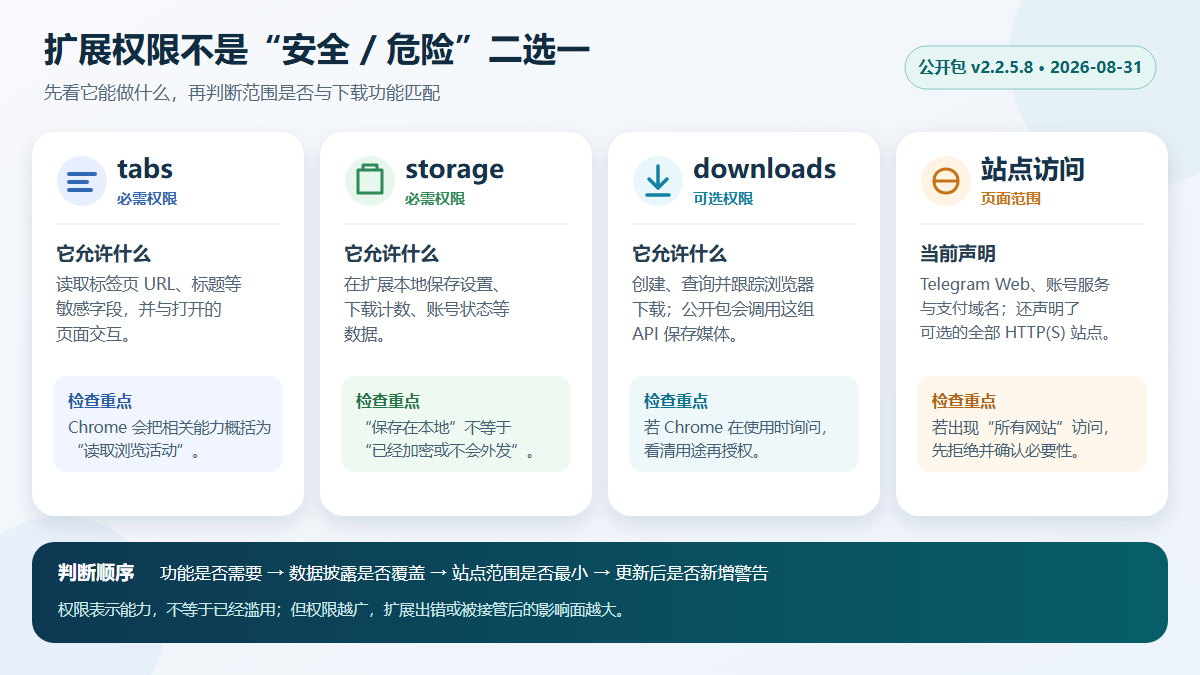
Das öffentliche Paket manifest.json deklariert folgenden Umfang. Berechtigungen bedeuten, dass die Erweiterung die entsprechenden Aktionen ausführen kann, nicht automatisch, dass sie Chats oder Medien gesendet hat; je breiter der Umfang, desto größer ist jedoch die Auswirkung bei Programmfehlern, Lieferkettenproblemen oder übernommenen Konten.
| Berechtigung oder Bereich | Aktuelles öffentliches Paket | Mögliche Auswirkung | Wie Nutzer entscheiden sollten |
|---|---|---|---|
tabs |
Erforderliche Berechtigung | Kann auf sensible Felder wie URL und Titel von Tabs zugreifen und mit Tabs kommunizieren; Chrome fasst die Fähigkeit als Lesen des Browserverlaufs zusammen | Dass eine Download-Erweiterung Telegram-Tabs finden muss, ist plausibel, sie sollte dadurch aber keinen Zugriff auf unbezogene Website-Inhalte erhalten |
storage |
Erforderliche Berechtigung | Kann Einstellungen, Download-Kontingente, Kontostatus und andere Daten lokal in der Erweiterung speichern | „Lokal gespeichert“ bedeutet nicht verschlüsselt und nicht, dass niemals mit einem Server synchronisiert wird |
downloads |
Optionale Berechtigung | Kann Browser-Downloads erstellen, abfragen und verfolgen; das öffentliche Paket ruft diese API auf, um Medien zu speichern und Fortschritt anzuzeigen | Wenn Chrome zur Laufzeit fragt, bestätigen Sie, dass die aktuelle Aktion tatsächlich ein von Ihnen gestarteter Download ist |
https://web.telegram.org/* |
Erforderlicher Website-Zugriff | Content-Skripte können die Telegram-Web-Seite beobachten und verändern und aus sichtbaren Medien Download-Schaltflächen hinzufügen | Dies ist ein vertrauensintensiver Bereich, der für die Kernfunktion nötig ist; nicht blind mit dem Hauptkonto in sensiblen Chats testen |
| Konto- und Zahlungsdomains | Erforderlicher Website-Zugriff | Das aktuelle Paket deklariert tgd.vip.easyisgood.cn und *.kodepay.io und enthält Konto-, Kontingent- und Zahlungslogik |
Der Domainzweck sollte in Datenschutzerklärung und Zahlungsseite klar erklärt werden; HTTPS belegt nur Transportverschlüsselung, nicht Vertrauenswürdigkeit des Geschäfts |
| Alle HTTP(S)-Websites | Optionaler Website-Zugriff | Das aktuelle Paket deklariert zudem http://*/* und https://*/* als optionalen Bereich |
Wenn später „Alle Websitedaten lesen und ändern“ erscheint, zuerst ablehnen, es sei denn, der Entwickler erklärt konkrete Funktion und Dauer |
Google erklärt offiziell, dass eine Erweiterung mit Datenberechtigung für eine Website Seiteninhalte im passenden Bereich lesen, anfragen oder ändern kann. Eine Telegram-Download-Erweiterung muss sichtbare Medien erkennen und deshalb normalerweise die Telegram-Web-Seite beobachten; deshalb können „automatisch erscheinende Download-Schaltfläche“ und „überhaupt kein Seitenzugriff nötig“ nicht gleichzeitig zutreffend sein.
Seitenzugriff ist nicht gleich Telegram-Konto-Passwort
Eine legitime Erweiterung verlangt nicht, dass Sie ihr den Telegram-SMS-/App-Bestätigungscode, das Cloud-Passwort der Zwei-Faktor-Authentifizierung oder exportierte Sitzungsdateien geben. Melden Sie sich bei Telegram nur auf dem offiziellen https://web.telegram.org/ an und lassen Sie den Chrome-Passwortmanager die Domain prüfen.
Das aktuelle Paket der Zielerweiterung enthält eigene E-Mail-Anmeldung, Download-Kontingente und Zahlungsfunktionen. Der E-Mail-Bestätigungscode der Erweiterung ist nicht dasselbe wie der Telegram-Anmeldecode: Auch wenn Sie kostenpflichtige Funktionen nutzen, geben Sie keine Telegram-Zugangsdaten in Erweiterungs-Popups, Support-Formulare oder Zahlungsseiten ein.
Widersprüche in den Datenschutzangaben, die am wichtigsten sind
Am Redaktionsdatum behauptete die Store-Beschreibung, keine Nutzerdaten zu sammeln, kein Tracking durchzuführen und Downloads nicht über externe Server laufen zu lassen; Datenschutzerklärung des Telegram Downloaders gab ebenfalls an, keine personenbezogenen Daten zu sammeln, zu speichern oder zu übertragen, alle Downloads lokal abzuschließen und keine Cookies oder Tracking-Technologien zu verwenden.
Gleichzeitig listet der Bereich „Datenschutz“ desselben Store-Eintrags ausdrücklich, dass die Erweiterung verarbeitet:
- personenbezogene Identitätsinformationen;
- Finanz- und Zahlungsinformationen.
Die statische Prüfung des öffentlichen Pakets zeigt zudem Code und externe Domains für E-Mail-Anmeldung, Kontostatus, Download-Kontingente, Nutzerzentrum und Zahlungsdienste. Das Ergebnis beweist nicht, dass Mediendateien hochgeladen werden, und auch nicht, dass der Zahlungsdienst Ihre Kartennummer liest; es zeigt, dass „Mediendownload kann lokal erfolgen“ und „Konto-/Zahlungsfunktionen verarbeiten personenbezogene Daten“ gleichzeitig zutreffen können. Daher sollte die Datenschutzerklärung klar unterscheiden:
- was ohne Anmeldung und ohne Zahlung verarbeitet wird;
- was bei Nutzung eines E-Mail-Kontos gesendet und gespeichert wird;
- welche Stelle und Domain die Zahlung verarbeitet;
- wie lange Daten gespeichert werden und wie Löschung oder Export möglich sind;
- welche Felder im Browser bleiben und welche an Server gesendet werden;
- ob Analyse, Fehlerprotokolle, Support- oder Missbrauchspräventionsaufzeichnungen existieren.
Bevor diese Bereiche klar erklärt sind, darf „lokaler Download“ nicht zu „alle Funktionen ohne Datenverarbeitung“ erweitert werden. Wenn Sie keine Konto- oder Zahlungsfunktionen benötigen, melden Sie sich bevorzugt nicht an, hinterlegen keine Zahlungsinformationen und nutzen nur die nötigen Download-Funktionen.
7 nachvollziehbare Prüfschritte vor und nach der Installation
1. Über eine bestätigte Seite zum Store gelangen
Nach dem Aufruf von DownloadVideos365-Erweiterungsinstallationsseite im Chrome Web Store prüfen Sie weiterhin Adressleiste und Erweiterungs-ID:
gnkkimhkpmldcibibpdhegbjcgdpiakc
Installieren Sie keine ZIP-, CRX- oder Entwicklermodus-Skripte über Suchanzeigen, Cloudspeicher, Gruppendateien oder unbekannte „Crack-Anleitungen“. Name und Symbol lassen sich kopieren, die Erweiterungs-ID ist schwerer zu fälschen.
2. Installationsdialog lesen, nicht nur „Erweiterung hinzufügen“ klicken
Google erklärt, dass eine Berechtigungswarnung bedeutet, dass die Erweiterung die entsprechende Aktion möglicherweise ausführt, nicht dass sie zwingend gefährlich ist. Umgekehrt bedeutet eine fehlende auffällige Warnung nicht null Risiko, da manche Berechtigungen keine separate Warnung anzeigen und mehrere Berechtigungshinweise zusammengefasst werden können.
Vergleichen Sie den Dialoginhalt Punkt für Punkt mit der Kernfunktion: Telegram-Seitenzugriff und Download-Berechtigung haben einen klaren Zweck; Kamera, Mikrofon, Zwischenablage, alle Websites, Proxy, Kommunikation mit nativen Anwendungen usw. benötigen eine zusätzliche Erklärung, wenn sie plötzlich auftauchen.
3. Store-Bereich „Datenschutz“ und Entwicklerrichtlinie vergleichen
Notieren Sie mindestens Datenkategorien, Aktualisierungsdatum der Richtlinie, Entwicklerwebsite, Kontaktwege und Dritte. Wenn Marketingabsatz und strukturierte Datenschutzhinweise nicht übereinstimmen, gilt die konservativere Auslegung, und Sie sollten den Entwickler nach dem konkreten Umfang fragen, statt selbst anzunehmen, „der Store habe sich vertippt“.
4. Website-Zugriff auf Telegram Web beschränken
Der offizielle Chrome-Weg ist:
- Das Menü „Erweiterungen“ öffnen.
- „Erweiterungen verwalten“ aufrufen.
- Beim Zielerweiterungseintrag „Details“ öffnen.
- Unter „Website-Zugriff“ die Option bei Klick, bestimmte Websites oder alle Websites wählen.
Wenn die Funktion es zulässt, bevorzugen Sie bestimmte Websites und behalten nur https://web.telegram.org/* bei. Öffnen Sie zur Fehlersuche nicht direkt alle Websites und erlauben Sie nicht standardmäßig den Inkognito-Modus; Browserprofile für Online-Banking, E-Mail, Unternehmens-Backends oder Passwortmanager sollten vom Download-Erweiterungsprofil getrennt sein.
5. Separates Browserprofil und wenig sensibles Beispiel verwenden
Erstellen Sie ein Chrome-Profil, das keine Arbeits-E-Mail, kein Online-Banking und keine Unternehmens-Backend-Anmeldungen speichert, und melden Sie nur das nötige Telegram-Konto an. Testen Sie zuerst mit einem nicht sensiblen Video, das Sie selbst hochgeladen haben, das öffentlich gespeichert werden darf oder für das Sie eine Rechteerlaubnis haben; beginnen Sie nicht mit Kundengruppen, bezahlten Kursen, privaten Chats oder Geschäftsmaterial.
Notieren Sie beim Test: Erweiterungsversion, Chrome-Version, Telegram-Web-Version, aufpoppende Berechtigungen, geöffnete Domains, Download-Dateiname und Speicherort. Wenn die Seite zu einer unerwarteten Anmelde- oder Zahlungsdomain springt, sofort abbrechen.
6. Nach Updates erneut prüfen
Chrome-Erweiterungen aktualisieren sich automatisch. Google erklärt, dass eine Erweiterung bei neuen Berechtigungen, die eine Warnung auslösen, möglicherweise deaktiviert wird, bis der Nutzer zustimmt. Wenn neue Berechtigungshinweise erscheinen, stimmen Sie nicht einfach zu, um die Funktion wiederherzustellen; prüfen Sie zuerst Store-Aktualisierungsdatum, Version, Entwicklerhinweise und Berechtigungszweck.
7. Bei Nichtbenutzung deaktivieren oder entfernen
Gelegentliche Nutzer können die Erweiterung nach der Aufgabe deaktivieren. Das Entfernen der Erweiterung stoppt ihre weitere Ausführung, widerruft aber nicht automatisch bereits an Dritte übermittelte E-Mail-, Zahlungs- oder Kontodaten; diese müssen nach den Lösch-, Kündigungs- oder Erstattungswegen des jeweiligen Dienstes behandelt werden.
Wenn Sie nur öffentliche Nachrichtenlinks verarbeiten müssen, können Sie zuerst Telegram-Onlinetool versuchen; wenn Sie in Telegram Web einzelne oder mehrere Dateien bearbeiten müssen, lesen Sie Anleitung zum Herunterladen der Telegram Web-Erweiterung und behalten weiterhin die Berechtigungsgrenzen dieses Abschnitts bei.
Häufige Betrugs- und Hochrisikosignale
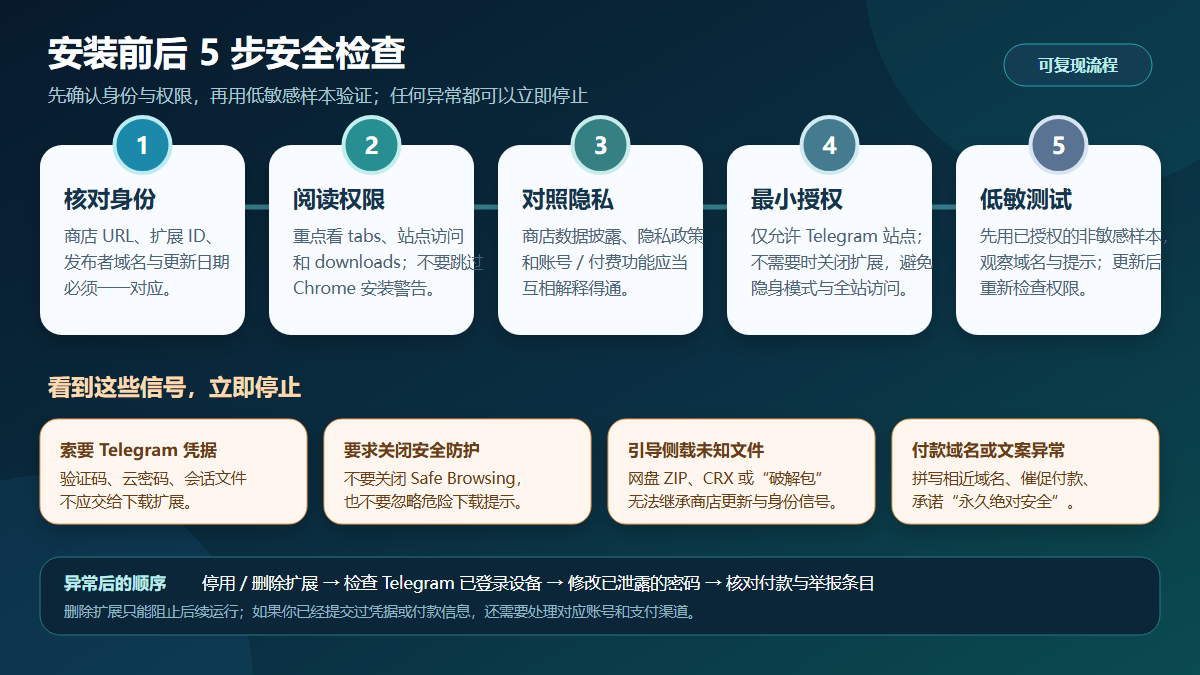
Jedes der folgenden Signale sollte zum Abbruch führen, statt weiter zu probieren:
- Abfrage von Telegram-Zugangsdaten. Dazu gehören SMS-/App-Bestätigungscodes, Cloud-Passwort der Zwei-Faktor-Authentifizierung, QR-Anmeldebestätigung,
tdataoder Sitzungsexportdateien. - Aufforderung, Chrome-Schutz zu deaktivieren. Google empfiehlt, Safe Browsing beizubehalten; deaktivieren Sie den Schutz nicht, weil „die Erweiterung fälschlich gemeldet wurde“, und erzwingen Sie keine gefährlichen Downloads.
- Sideloading unbekannter Pakete. ZIP, CRX, User-Skripte und „Crack-Versionen“ außerhalb des Stores umgehen Herausgeberidentität, automatische Updates und Meldewege des Eintrags.
- Domain mit nur einem Zeichen Unterschied. Auch wenn Zahlungs- oder Anmeldeseite HTTPS anzeigt, prüfen Sie vollständige Domain, Herausgeber und Auftraggeber. Das Schloss-Symbol belegt nur, dass die aktuelle Verbindung verschlüsselt ist.
- Plötzliche Anfrage nach allen Websites oder Inkognito-Zugriff. Ein Bereich ohne Bezug zum Telegram-Download kann der Erweiterung Zugriff auf E-Mail, Online-Banking, Arbeits-Backends und andere sensible Seiten geben.
- Zahlungsdruck durch Dringlichkeit. Nicht überprüfbare Versprechen wie „läuft sofort ab“, „dauerhaft unbegrenzt“, „hundertprozentig sicher“ oder „offiziell von Telegram autorisiert“ sind keine Sicherheitsnachweise.
- Remote-Support verlangt Browserdaten. Senden Sie keine Browser-Benutzerverzeichnisse, Erweiterungsspeicher, Kontostatus aus der Konsole oder vollständige Bildschirmaufzeichnungen.
Was tun, wenn Konto- oder Zahlungsdaten möglicherweise kompromittiert wurden
Gehen Sie nach Ausmaß der Auswirkung vor:
- Verdächtige Erweiterung in Chrome deaktivieren und entfernen; Store-URL, ID, Version und auffällige Hinweise als Belege sichern.
- In Telegram unter „Einstellungen → Geräte“ angemeldete Geräte prüfen und unbekannte Sitzungen beenden.
- Wenn Sie auf einer nicht offiziellen Seite das Telegram-Cloud-Passwort eingegeben haben, sofort ändern und die Sicherheit der Wiederherstellungs-E-Mail bestätigen.
- Wenn Sie das E-Mail-Passwort wiederverwendet haben, ändern Sie das E-Mail-Passwort und aktivieren Sie Multi-Faktor-Authentifizierung.
- Wenn Sie Zahlungsinformationen übermittelt haben, prüfen Sie Auftraggeber, Zahlungskanal und aktuelle Transaktionen; bei Auffälligkeiten kontaktieren Sie Zahlungsdienstleister oder Kartenausgeber.
- Melden Sie Belege über „Problem melden“ im Chrome-Web-Store-Eintrag; veröffentlichen Sie keine Bestätigungscodes, Sitzungstoken oder vollständigen Rechnungen.
Eine fehlende Download-Schaltfläche, ein abgebrochener Fortschritt oder ein Speicherfehler bedeutet nicht automatisch, dass das Konto gestohlen wurde. Prüfen Sie zunächst nach Fehlerbehebung bei fehlgeschlagenem Telegram-Video-Download Seitenversion, Website-Zugriff, automatischen Download und Speicherordner; wenn das Ziel eine vollständige Chat-Archivierung ist, vergleichen Sie mit Download-Erweiterung und Telegram Desktop-Export und wählen Sie ein Werkzeug, das besser zu Berechtigungs- und Audit-Anforderungen passt.
Inhaltsschutz, Datenschutz und Grenzen der rechtmäßigen Nutzung
Telegram erklärt offiziell, dass Gruppen- oder Kanaladministratoren Restrict Saving Content aktivieren können, um Weiterleiten, Screenshots und Speichern von Medien einzuschränken. Das spiegelt die Wahl des Veröffentlichenden zu Publikum und Verbreitungsbereich wider. Ein Download-Werkzeug verleiht Ihnen nicht automatisch Urheberrecht, Weiterverbreitungsrecht oder die Erlaubnis, Zugriffskontrollen zu umgehen.
Die Telegram-Bedingungen zur Inhaltslizenz verlangen, dass Plattforminhalte nur für normale, rechtmäßige und vorgesehene Zwecke und unter Beachtung der vom Rechteinhaber gesetzten Urheberrechtsbedingungen genutzt werden. In der Praxis sollten Sie folgende Grenzen einhalten:
- Nur Inhalte speichern, die Sie selbst veröffentlicht haben, die öffentlich zum Download erlaubt sind oder für die Sie eine ausdrückliche Erlaubnis des Rechteinhabers haben.
- Nicht allein weil Sie einem privaten Kanal beitreten können, annehmen, dass Sie Medien daraus kopieren, verkaufen oder weiterveröffentlichen dürfen.
- Bei bezahlten Kursen, Kundendaten, unveröffentlichten Arbeitsdateien, privaten Bildern und Inhalten von Minderjährigen sind strengere Autorisierungs- und Aufbewahrungsmaßnahmen nötig.
- Keine nicht zum aktuellen Zweck gehörenden Chats, Mitglieder oder Medien mit Batch-Werkzeugen erfassen und Telegram-Daten nicht ohne Einwilligung für Modelltraining oder Datensätze nutzen.
- Wenn Administratoren das Speichern deaktiviert haben, bevorzugt beim Administrator oder Rechteinhaber Originaldatei und Nutzungserlaubnis anfragen, statt technische Machbarkeit als Rechtmäßigkeit zu betrachten.
Zu Unterschieden bei privaten Kanälen, Administratoreinschränkungen und fehlenden Schaltflächen lesen Sie weiter Download-Beschränkungen für private Telegram-Kanäle.
Häufige Fragen
Bedeutet eine Listung im Chrome Web Store absolute Sicherheit?
Nein. Eine Store-Listung, Featured- und Herausgeber-Signale sind wertvolle Filter, ersetzen aber keine Prüfung von Berechtigungen, Datenschutzhinweisen, Versionsänderungen und tatsächlichen Domains. Jede Erweiterung kann durch Fehler, Updates oder übernommene Herausgeberkonten ihr Risiko verändern.
Warum muss eine Telegram-Download-Erweiterung die Telegram-Web-Seite lesen?
Sie muss bereits geladene Medien auf der Seite erkennen und Download-Schaltflächen hinzufügen; dafür muss sie normalerweise Inhalte der Telegram-Web-Seite beobachten und verändern. Diese Fähigkeit gehört zur Funktion, bedeutet aber auch, dass die Erweiterung Informationen sehen kann, die auf dieser Seite sichtbar sind. Deshalb sollte der Website-Bereich begrenzt und nicht in sensiblen Chats blind getestet werden.
Bedeutet „Download erfolgt lokal“, dass überhaupt keine Daten gesendet werden?
Nein. Mediendateien können lokal gespeichert werden, während Kontoanmeldung, Download-Kontingente, Zahlung, Support oder Fehlerbehandlung weiterhin Serververbindungen aufbauen können. Prüfen Sie Medienpfad und Konto-/Zahlungsdaten getrennt, statt mit einem Satz über lokale Verarbeitung alle Funktionen abzudecken.
Darf die Erweiterung nach einem Telegram-Bestätigungscode oder Cloud-Passwort fragen?
Nein. Die Telegram-Anmeldung sollte nur auf dem offiziellen web.telegram.org erfolgen. Ein E-Mail-Bestätigungscode der Erweiterung gehört zu einem anderen Kontosystem; Sie dürfen keinen Telegram-SMS-Code, App-Code, Cloud-Passwort der Zwei-Faktor-Authentifizierung, QR-Bestätigung oder Sitzungsdateien herausgeben.
Wie lässt sich der Zugriff der Erweiterung minimieren?
Unter Chrome „Erweiterungen verwalten → Details → Website-Zugriff“ sollten Sie den Zugriff bevorzugt auf Telegram Web beschränken; deaktivieren Sie die Erweiterung, wenn Sie sie nicht brauchen, erlauben Sie nicht standardmäßig den Inkognito-Modus und erteilen Sie keinen Zugriff auf alle Websites. Wenn die Kernfunktion nach der Beschränkung ausfällt, entscheiden Sie anhand einer klaren Erklärung einzeln, statt alles auf einmal freizugeben.
Was ist nach dem Entfernen der Erweiterung noch zu tun?
Wenn Sie nur installiert, aber nicht angemeldet, nicht bezahlt und keine Zugangsdaten eingegeben haben, kann das Entfernen die weitere Ausführung meist stoppen. Wenn Sie E-Mail, Telegram-Zugangsdaten oder Zahlungsinformationen übermittelt haben, prüfen Sie zusätzlich die angemeldeten Telegram-Geräte, ändern Sie die betreffenden Passwörter, gleichen Sie Zahlungstransaktionen ab und beantragen Sie gemäß Datenschutzerklärung die Löschung der Kontodaten.
Quellen und Aktualisierung
Dieser Artikel wurde am 31. August 2026 (Asia/Shanghai) aktualisiert. Die folgenden Seiten wurden am Redaktionsdatum erneut aufgerufen:
- Chrome Web Store: Ziel-Telegram Video Downloader-Erweiterung
- Google Chrome Hilfe: Erweiterungen installieren und verwalten
- Chrome Web Store-Hilfe: Bedeutung von Erweiterungsberechtigungswarnungen
- Chrome Web Store-Hilfe: Featured- und Herausgeber-Abzeichen
- Chrome-Entwicklerdokumentation: Leitfaden zu Berechtigungswarnungen
- Chrome-Entwicklerdokumentation: Datenschutz für Erweiterungsnutzer
- Google Chrome Hilfe: Warnungen zu gefährlichen Websites und Safe Browsing
- Telegram offiziell: Restrict Saving Content
- Telegram Inhaltslizenzbedingungen
- DownloadVideos365: Datenschutzerklärung des Telegram Downloaders