¿Es seguro Telegram Video Downloader? Lista de verificación de permisos, privacidad y antifraude
¿Es seguro Telegram Video Downloader? Lista de verificación de permisos, privacidad y antifraude
No basta con que esté publicado en Chrome Web Store para concluir que Telegram Video Downloader es seguro. Antes de instalarlo, conviene verificar al mismo tiempo el ID de la extensión, el editor, los permisos, el acceso a sitios, la divulgación de privacidad y el historial de actualizaciones; después de instalarlo, limita el alcance de acceso a Telegram Web y pruébalo primero con muestras de baja sensibilidad para las que tengas autorización. Cualquier página que solicite el código de verificación de Telegram, la contraseña de la nube o que pida desactivar la protección de seguridad debe cerrarse de inmediato.
Conclusión primero: qué condiciones deben cumplirse para que valga la pena instalarlo
Para una extensión de navegador, «seguro» no es una etiqueta permanente, sino un juicio relacionado conjuntamente con la versión actual, la fuente de instalación, el alcance de los permisos, el flujo de datos y el contenido que se utiliza. El objeto verificado en este artículo es la extensión de Chrome Web Store con ID gnkkimhkpmldcibibpdhegbjcgdpiakc, cuya versión mostrada en la tienda es 2.2.5.8 y cuya fecha de actualización es 2026-06-08.
La decisión puede simplificarse en tres categorías:
| Conclusión | Condiciones aplicables | Recomendación |
|---|---|---|
| Se puede probar en condiciones controladas | El ID y el editor coinciden; entiendes el acceso a la página y las funciones de cuenta/pago; solo manejas contenido propio o para el que tienes autorización | Limita el acceso a sitios, usa primero muestras de baja sensibilidad y revisa los permisos después de actualizar |
| Posponer la instalación | La divulgación de la tienda, la política de privacidad y el texto del producto no coinciden; el propósito de los permisos nuevos no está claro; el dominio de pago no se puede confirmar | Pregunta primero al desarrollador sobre las categorías de datos, el período de conservación, los terceros y el método de eliminación |
| Detener de inmediato | Proviene de un disco en la nube o de un ZIP/CRX desconocido; solicita el código de verificación de Telegram, la contraseña de la nube o archivos de sesión; exige desactivar Safe Browsing | Cierra la página, elimina la extensión y revisa las sesiones de la cuenta y los registros de pago |
Esta verificación encontró: la ficha tiene señales de Featured y de registro del editor en Chrome Web Store, pero la afirmación «no recopila datos» de la descripción de la tienda no coincide del todo con la «información de identificación personal, información financiera y de pago» enumerada en la sección de divulgación de privacidad de la tienda; el paquete de instalación público también contiene lógica relacionada con cuentas, cuotas de descarga y pagos. Por lo tanto, la conclusión razonable no es «definitivamente es peligroso» ni «es absolutamente seguro», sino que es necesario entender el tratamiento de datos por función y mantener la autorización mínima.
Qué se revisó en este artículo y qué no se revisó
El entorno y la fecha de verificación son los siguientes:
- Sistema operativo: Microsoft Windows 11 Pro 25H2, Build 26200, 64 bits.
- Navegador: Google Chrome
151.0.7922.175. - Telegram Web K: los recursos de la página en tiempo real muestran
2.2 (674). - Telegram Web A: la visualización de recursos de la página en tiempo real muestra
12.0.43. - Extensión objetivo: versión de Chrome Web Store
2.2.5.8, Manifest V3. - Fecha de revisión: 2026/8/31 (Asia/Shanghai).
El método de revisión incluye: leer la entrada de Chrome Web Store de ese día, la política de privacidad del desarrollador, las declaraciones oficiales de Google y Telegram, y descargar el paquete CRX3 público actual de la tienda para realizar una revisión estática. El SHA-256 de este paquete de instalación es 563B58266B15F58E9431788556EE73F2B10D4FE4DE478BF50C2A78467C7CDF89, lo que facilita la verificación de la misma muestra.
Este artículo no inició sesión en ninguna cuenta privada de Telegram, no leyó chats, no descargó contenido protegido, ni realizó una auditoría completa del código fuente, análisis de malware en sandbox o captura de tráfico de red a largo plazo. La revisión estática puede confirmar qué capacidades tiene la extensión, pero no puede por sí sola demostrar que estas capacidades hayan sido abusadas, ni garantizar que las futuras actualizaciones mantengan el mismo comportamiento.
Qué pueden indicar las insignias de la tienda de Chrome
La entrada objetivo actualmente muestra Featured e indica que el editor tiene un buen historial y que la extensión sigue las prácticas recomendadas. Todas estas son señales positivas valiosas: según la documentación oficial de Google, el equipo de Chrome Web Store revisa las prácticas técnicas, la experiencia de usuario, el diseño y el uso de las API de plataforma de las extensiones destacadas; la señal Established Publisher, por su parte, está relacionada con la verificación de identidad y un historial positivo continuo.
Pero la insignia no es una prueba línea por línea del código, ni un seguro de que «todas las versiones futuras tendrán cero riesgo». Tras una actualización, la extensión podría añadir permisos, funciones de cuenta o nuevos servicios de terceros; la cuenta del editor también podría ser secuestrada. El uso correcto es considerar la insignia como un primer filtro y luego seguir revisando:
- Si la dirección de la tienda y el ID de la extensión coinciden exactamente.
- Qué permisos muestra la ventana emergente de instalación.
- Qué categorías de datos se revelan en la sección de «Privacidad».
- Si Chrome solicita aceptar nuevos permisos después de la actualización.
- Si los dominios de inicio de sesión, pago y soporte que se abren realmente coinciden con lo declarado por el editor.
Qué permisos declara realmente la versión actual
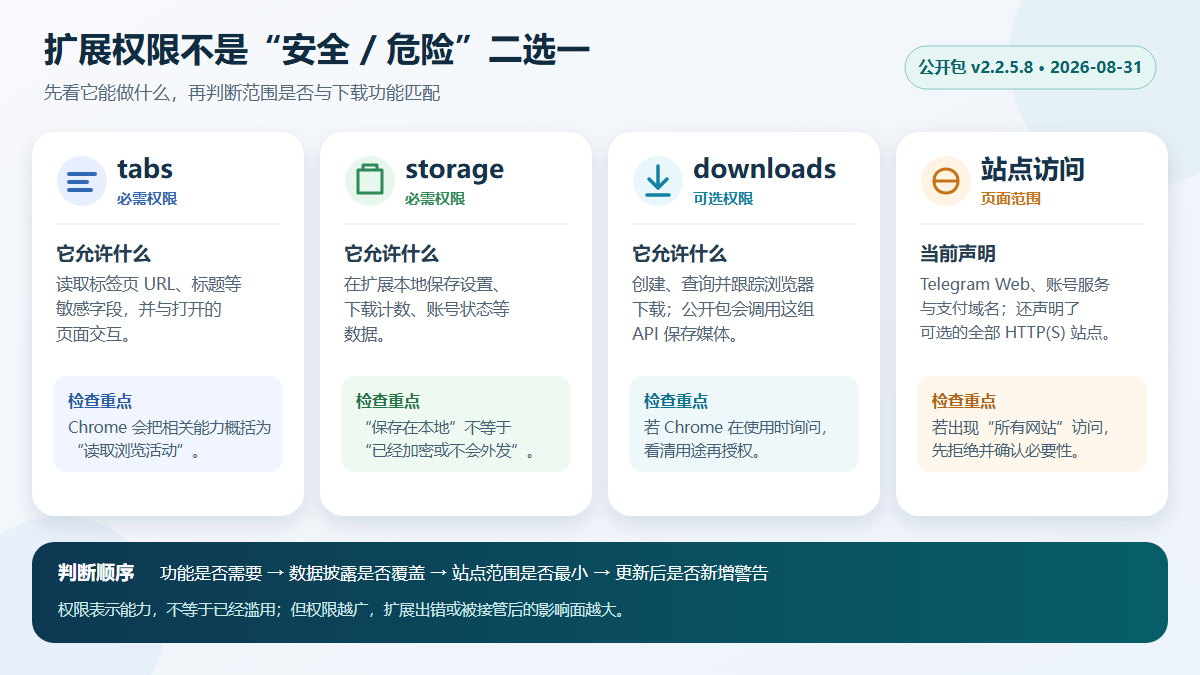
El manifest.json del paquete público declara los siguientes alcances. Los permisos indican las acciones que la extensión puede realizar, y no equivalen automáticamente a que ya haya enviado chats o medios; sin embargo, cuanto más amplio sea el alcance de las capacidades, mayor será el impacto de errores de software, problemas en la cadena de suministro o del secuestro de la cuenta.
| Permiso o alcance | Paquete público actual | Posible impacto | Cómo debe evaluarlo el usuario |
|---|---|---|---|
tabs |
Permisos requeridos | Puede acceder a campos sensibles como la URL y el título de las pestañas, y comunicarse con las pestañas; Chrome resume estas capacidades como lectura de la actividad de navegación | Que la extensión de descargas necesite localizar la pestaña de Telegram es razonable, pero no debería obtener por ello contenido de sitios web no relacionados |
storage |
Permisos requeridos | Puede guardar localmente en la extensión datos como ajustes, cuota de descargas, estado de la cuenta, etc. | «Guardado localmente» no equivale a estar cifrado, ni significa que nunca se sincronice con un servidor |
downloads |
Permisos opcionales | Puede crear, consultar y rastrear descargas del navegador; el paquete público llama a esta API para guardar medios y mostrar el progreso | Si Chrome pregunta en tiempo de ejecución, confirma que la acción actual es realmente una descarga iniciada por ti |
https://web.telegram.org/* |
Acceso obligatorio a sitios | Los scripts de contenido pueden observar y modificar la página de Telegram Web, añadiendo botones de descarga desde los medios visibles | Este es un ámbito de alta confianza requerido para la funcionalidad principal; no hagas pruebas a ciegas en tu cuenta principal con chats sensibles |
| Cuenta y dominio de pago | Acceso obligatorio a sitios | El paquete actual declara tgd.vip.easyisgood.cn y *.kodepay.io, e incluye lógica de cuenta, cuota y pago |
El uso del dominio debe explicarse claramente en la política de privacidad y en la página de pago; HTTPS solo demuestra cifrado de transmisión, no que el negocio sea confiable |
| Todos los sitios web HTTP(S) | Acceso opcional a sitios | El paquete actual también declara http://*/* y https://*/* como ámbitos opcionales |
Si más adelante aparece «Leer y cambiar todos los datos de los sitios web», recházalo primero, a menos que el desarrollador pueda explicar la función concreta y su plazo |
La documentación oficial de Google explica que, una vez que una extensión obtiene permiso para los datos de un sitio, puede leer, solicitar o modificar los datos de las páginas dentro de ese ámbito de coincidencia. Para una extensión de descarga de Telegram, para identificar medios visibles normalmente debe observar la página de Telegram Web; por eso «los botones de descarga aparecen automáticamente» y «no se necesita ningún permiso de acceso a páginas» no pueden ser descripciones precisas al mismo tiempo.
El acceso a la página no equivale a la contraseña de la cuenta de Telegram
Una extensión legítima no necesita que le entregues el código de verificación por SMS/aplicación de Telegram, la contraseña en la nube de verificación en dos pasos ni archivos de sesión exportados. Deberías iniciar sesión en Telegram solo en el https://web.telegram.org/ oficial y dejar que el gestor de contraseñas de Chrome verifique el dominio.
El paquete actual de la extensión objetivo incluye su propio inicio de sesión por correo electrónico, cuota de descargas y funciones de pago. El código de verificación por correo de la propia extensión no es lo mismo que el código de verificación de inicio de sesión de Telegram: incluso si eliges usar funciones de pago, no introduzcas credenciales de Telegram en la ventana emergente de la extensión, formularios de soporte ni páginas de pago.
La contradicción más digna de verificación en la divulgación de privacidad
La descripción de la tienda a la fecha de redacción afirma no recopilar datos de usuario, no rastrear y que las descargas no pasan por servidores externos; la política de privacidad de Telegram Downloader también indica que no recopila, almacena ni transmite información personal, que todas las descargas se realizan localmente y que no utiliza cookies ni tecnologías de rastreo.
Al mismo tiempo, la sección «Privacidad» de la misma ficha de la tienda enumera explícitamente que esta extensión trata:
- Información de identificación personal;
- Información financiera y de pago.
La inspección estática del paquete público también permite ver código y dominios externos relacionados con inicio de sesión por correo, estado de cuenta, cuota de descargas, centro de usuario y servicios de pago. Este resultado no prueba que los archivos multimedia se suban, ni prueba que el servicio de pago lea el número de tu tarjeta bancaria; indica que «la ruta de descarga de medios puede completarse localmente» y «las funciones de cuenta/pago de la extensión tratan datos personales» pueden ser ciertas al mismo tiempo. Por lo tanto, la política de privacidad debería distinguir claramente:
- Qué se procesa cuando no se inicia sesión y no se paga;
- Qué se envía y se guarda cuando se usa una cuenta de correo electrónico;
- Qué entidad y dominio procesan el pago;
- Cuánto tiempo se conservan los datos y cómo se eliminan o exportan;
- Qué campos permanecen en el navegador y qué campos se envían al servidor;
- Si existen registros de análisis, errores, atención al cliente o antiabuso.
Antes de que estos alcances se expliquen con claridad, no se debe extender “descarga local” a “todas las funciones tienen cero procesamiento de datos”. Si no necesitas cuenta ni capacidad de pago, prioriza no iniciar sesión, no vincular información de pago y usar solo la función de descarga necesaria.
Comprobación reproducible de 7 pasos antes y después de la instalación
1. Entrar a la tienda desde la página confirmada
Después de entrar a Chrome Web Store desde la página de instalación de la extensión DownloadVideos365, sigue verificando la barra de direcciones y el ID de la extensión:
gnkkimhkpmldcibibpdhegbjcgdpiakc
No instales archivos ZIP, CRX ni scripts en modo desarrollador a través de anuncios de búsqueda, discos en la nube, archivos de grupos o “tutoriales de crack” desconocidos. El nombre y el icono se pueden copiar; el ID de la extensión es más difícil de falsificar.
2. Lee la ventana emergente de instalación; no solo hagas clic en “Añadir extensión”
Google explica que una advertencia de permisos indica que la extensión podría realizar la acción correspondiente, lo que no significa que sea necesariamente peligrosa. A la inversa, la ausencia de una advertencia visible tampoco equivale a riesgo cero, porque algunos permisos no muestran una advertencia por separado y los avisos de varios permisos pueden combinarse.
Compara el contenido de la ventana emergente con las funciones principales punto por punto: el acceso a páginas de Telegram y los permisos de descarga tienen un uso evidente; si aparecen de repente cámara, micrófono, portapapeles, todos los sitios web, proxy, comunicación con aplicaciones nativas, etc., requieren una explicación adicional.
3. Contrasta la sección “Privacidad” de la tienda y la política del desarrollador
Como mínimo, registra las categorías de datos, la fecha de actualización de la política, el sitio web del desarrollador, el método de contacto y terceros. Cuando el párrafo de marketing no coincida con la divulgación estructurada de privacidad, guíate por la interpretación más conservadora y pregunta al desarrollador por el alcance específico, en lugar de asumir por tu cuenta que “la tienda se equivocó”.
4. Limita el acceso a sitios a Telegram Web
La ruta oficial que ofrece Chrome es:
- Abre el menú “Extensiones”.
- Entra en “Administrar extensiones”.
- Abre “Detalles” de la extensión objetivo.
- Consulta “Acceso a sitios web” y elige Al hacer clic, Sitios específicos o Todos los sitios.
Si la función lo permite, prioriza Sitios específicos y conserva solo https://web.telegram.org/*. No abras todos los sitios directamente para solucionar problemas ni permitas el modo incógnito de forma predeterminada; las configuraciones del navegador relacionadas con banca en línea, correo electrónico, paneles empresariales o gestores de contraseñas deben mantenerse separadas de la extensión de descarga.
5. Usa un perfil de navegador independiente y muestras poco sensibles
Crea un perfil de Chrome que no guarde inicios de sesión de correo de trabajo, banca en línea y paneles empresariales, y en el que solo inicies sesión en las cuentas de Telegram necesarias. Primero prueba con un video no sensible que hayas subido tú mismo, que sea público y guardable, o para el que tengas autorización del titular de los derechos. No empieces con grupos de clientes, cursos de pago, chats privados ni materiales comerciales.
Durante la prueba, registra: versión de la extensión, versión de Chrome, versión de Telegram Web, permisos solicitados, dominios abiertos, nombre del archivo descargado y ubicación de guardado. Si la página salta a un dominio de inicio de sesión o pago no previsto, detente de inmediato.
6. Volver a comprobar después de una actualización
Las extensiones de Chrome se actualizan automáticamente. Google explica que, cuando se añaden nuevos permisos que activan advertencias, la extensión puede desactivarse hasta que el usuario los acepte. Cuando veas un aviso de nuevos permisos, no los aceptes directamente solo para recuperar la funcionalidad; primero revisa la fecha de actualización en la tienda, la versión, las notas del desarrollador y el propósito de los permisos.
7. Desactivar o eliminar cuando no se use
Los usuarios que descargan ocasionalmente pueden desactivar la extensión después de completar la tarea. Eliminar la extensión evitará que siga ejecutándose, pero no retirará automáticamente los datos de correo electrónico, pago o cuenta ya enviados a terceros; esta información debe gestionarse según los procesos de eliminación, baja o reembolso del servicio correspondiente.
Si solo necesitas procesar enlaces de mensajes públicos, primero puedes probar herramienta en línea de Telegram; si necesitas operar de forma individual o por lotes en Telegram Web, consulta tutorial de descarga de la extensión de Telegram Web, y sigue manteniendo los límites de permisos de esta sección.
Estafas comunes y señales de alto riesgo
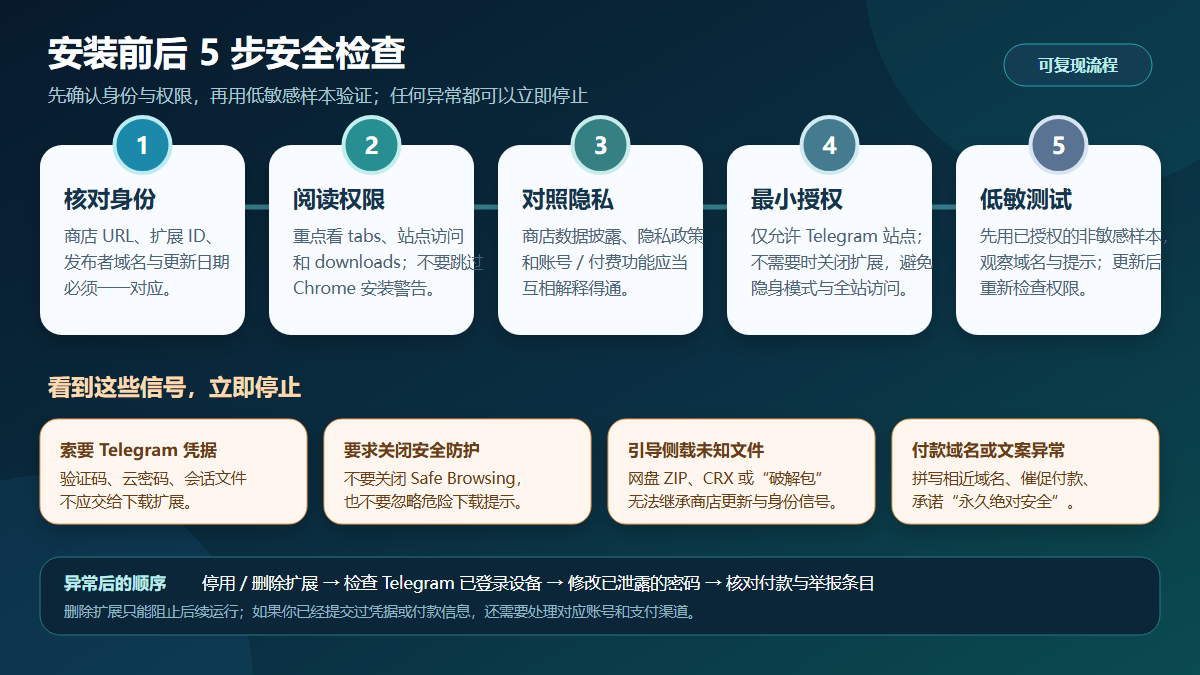
Cualquiera de las siguientes señales merece que te detengas, en lugar de seguir intentándolo:
- Solicitar credenciales de Telegram. Incluye códigos de verificación por SMS/aplicación, contraseña en la nube de verificación en dos pasos, confirmación de inicio de sesión por código QR,
tdatao archivos de exportación de sesiones. - Inducir a desactivar la protección de seguridad de Chrome. Google recomienda mantener Safe Browsing; no desactives la protección ni fuerces la conservación de descargas peligrosas porque “la extensión fue un falso positivo”.
- Exigir la instalación lateral de paquetes desconocidos. Los ZIP, CRX, scripts de usuario y “versiones crackeadas” fuera de la tienda eluden la identidad del editor, la actualización automática y el canal de denuncias del elemento.
- Dominio que difiere por un solo carácter. Aunque la página de pago o inicio de sesión muestre HTTPS, verifica el dominio completo, el editor y la entidad del pedido. El icono del candado solo indica que la conexión actual está cifrada.
- Solicitar de repente acceso a todos los sitios o en modo incógnito. Los alcances no relacionados con la descarga de Telegram pueden hacer que la extensión acceda a correo electrónico, banca en línea, paneles de trabajo y otras páginas sensibles.
- Presionar para pagar con urgencia. Promesas no verificables como “expira pronto”, “ilimitado para siempre”, “100 % seguro” o “autorizado oficialmente por Telegram” no son prueba de seguridad.
- El servicio de atención remoto solicita datos del navegador. No envíes el directorio de usuario del navegador, el almacenamiento de la extensión, el estado de la cuenta que pueda estar en la consola ni una grabación completa de pantalla.
Qué hacer si sospechas que tu cuenta o tu información de pago se ha filtrado
Actúa de menor a mayor impacto:
- Desactiva y elimina la extensión sospechosa en Chrome; guarda la URL de la tienda, el ID, la versión y los avisos anómalos como evidencia.
- En Telegram, ve a “Configuración → Dispositivos” y revisa los dispositivos con sesión iniciada; cierra las sesiones que no reconozcas.
- Si introdujiste la contraseña en la nube de Telegram en una página no oficial, cámbiala de inmediato y confirma que el correo de recuperación esté seguro.
- Si reutilizaste la contraseña del correo electrónico, cámbiala y activa la autenticación multifactor.
- Si proporcionaste información de pago, revisa la entidad del pedido, el canal de pago y las transacciones recientes; si detectas anomalías, contacta con la entidad de pago o el banco emisor de la tarjeta.
- Envíe pruebas a través de la opción "Informar un problema" de la ficha de Chrome Web Store; no pegue públicamente códigos de verificación, tokens de sesión ni facturas completas.
El simple hecho de encontrarse con la ausencia de un botón de descarga, una interrupción del progreso o un fallo al guardar no equivale a que la cuenta haya sido robada. Primero puede consultar Solución de problemas de descarga de videos de Telegram para verificar la versión de la página, el acceso al sitio, la descarga automática y el directorio de guardado; si el objetivo es archivar un chat completo, compare con Complemento de descarga y exportación de Telegram Desktop y elija la herramienta que mejor se ajuste a los requisitos de permisos y auditoría.
Protección de contenido, privacidad y límites de uso legal
La documentación oficial de Telegram indica que los administradores de grupos o canales pueden activar Restrict Saving Content para limitar el reenvío, las capturas de pantalla y el guardado de medios. Esto refleja la elección del publicador sobre la audiencia y el alcance de difusión. Las herramientas de descarga no te otorgan automáticamente derechos de autor, derechos de redistribución ni autorización para eludir controles de acceso.
Los términos de licencia de contenido de Telegram exigen que el contenido de la plataforma se utilice solo para fines normales, legales y previstos, y que se respeten las condiciones de derechos de autor establecidas por los titulares. En la práctica, se deben respetar los siguientes límites:
- Guardar únicamente contenido que hayas publicado tú mismo, que esté permitido descargar públicamente o para el cual hayas obtenido permiso explícito del titular de los derechos.
- No presumir que por poder unirse a un canal privado se puede copiar, vender o redistribuir los medios que contiene.
- Los cursos de pago, datos de clientes, documentos de trabajo no publicados, imágenes privadas y contenido de menores requieren medidas de autorización y custodia más estrictas.
- No utilizar herramientas de extracción masiva para obtener chats, miembros o medios no relacionados con el propósito actual, ni usar datos de Telegram para entrenamiento de modelos o conjuntos de datos sin consentimiento.
- Si el administrador desactiva la función de guardado, solicitar primero al administrador o al titular de los derechos el archivo original y el permiso de uso, en lugar de considerar la viabilidad técnica como legalidad.
Para obtener más información sobre las diferencias entre canales privados, restricciones de administrador y botones faltantes, puede leer Limitaciones de descarga en canales privados de Telegram.
Preguntas frecuentes
¿Estar publicado en Chrome Web Store significa que es absolutamente seguro?
No. La publicación en la tienda, la sección destacada y el historial del publicador son señales de filtrado valiosas, pero no sustituyen la verificación de permisos, divulgación de privacidad, cambios de versión y dominio real. Cualquier extensión puede cambiar su riesgo debido a defectos, actualizaciones o la toma de control de la cuenta del publicador.
¿Por qué una extensión de descarga de Telegram necesita leer la página de Telegram Web?
Necesita identificar los medios ya cargados en la página y añadir botones de descarga, lo que normalmente requiere observar y modificar el contenido de la página de Telegram Web. Esta capacidad está relacionada con la funcionalidad y también implica que la extensión podría acceder a la información visible en esa página, por lo que se debe limitar el alcance del sitio y evitar probarla a ciegas en chats sensibles.
¿"La descarga se completa localmente" equivale a no enviar ningún dato?
No. Los archivos multimedia se pueden guardar localmente, mientras que el inicio de sesión de la cuenta, la cuota de descargas, los pagos, el soporte técnico o el manejo de errores aún pueden conectarse a servidores. Se deben verificar por separado la ruta de los medios y los datos de cuenta/pago, en lugar de cubrir todas las funciones con una frase como "procesamiento local".
¿Puede una extensión solicitar el código de verificación de Telegram o la contraseña en la nube?
No debería. El inicio de sesión de Telegram solo debe completarse en el sitio oficial web.telegram.org. El código de verificación por correo electrónico de la propia extensión pertenece a otro conjunto de funciones de cuenta y no puede exigirte que proporciones el código de verificación por SMS de Telegram, el código de verificación de la aplicación, la contraseña en la nube de verificación en dos pasos, la confirmación por código QR o el archivo de sesión.
¿Cómo minimizar el alcance de acceso de la extensión?
En Chrome, en "Administrar extensiones → Detalles → Permisos de acceso al sitio", limite prioritariamente a Telegram Web; desactive la extensión cuando no la necesite, no permita el modo incógnito de forma predeterminada y no otorgue acceso a todos los sitios. Si la funcionalidad principal falla después de la restricción, decida elemento por elemento según las instrucciones claras, en lugar de permitir todo de una vez.
¿Qué se debe hacer después de eliminar la extensión?
Si solo la instaló pero no inició sesión, no pagó ni ingresó credenciales, eliminarla normalmente impide su ejecución posterior. Si proporcionó un correo electrónico, credenciales de Telegram o información de pago, también debe revisar los dispositivos con sesión iniciada en Telegram, cambiar las contraseñas correspondientes, verificar las transacciones de pago y solicitar la eliminación de los datos de la cuenta según la política de privacidad.
Fuentes y fecha de actualización
Este artículo se actualizó el 2026-08-31 (Asia/Shanghai); las siguientes páginas se consultaron de nuevo el día de redacción:
- Chrome Web Store: extensión Telegram Video Downloader objetivo
- Ayuda de Google Chrome: instalar y administrar extensiones
- Ayuda de Chrome Web Store: qué significan las advertencias de permisos de extensiones
- Ayuda de Chrome Web Store: insignias Featured y de editor
- Documentación para desarrolladores de Chrome: guía de advertencias de permisos
- Documentación para desarrolladores de Chrome: proteger la privacidad de los usuarios de extensiones
- Ayuda de Google Chrome: sitios peligrosos y advertencias de Safe Browsing
- Telegram oficial: Restringir el guardado de contenido
- Términos de licencia de contenido de Telegram
- DownloadVideos365: política de privacidad del descargador de Telegram