O Telegram Video Downloader é seguro? Lista de verificação de permissões, privacidade e antifraude
O Telegram Video Downloader é seguro? Permissões, privacidade e lista de verificação contra fraudes
Não se pode concluir que o Telegram Video Downloader é seguro apenas porque está listado na Chrome Web Store. Antes de instalar, deve-se verificar simultaneamente o ID da extensão, o publicador, as permissões, o acesso ao site, a divulgação de privacidade e o histórico de atualizações; após a instalação, restrinja o escopo de acesso ao Telegram Web e teste primeiro com amostras de baixa sensibilidade autorizadas. Qualquer página que solicite o código de verificação do Telegram, senha da nuvem ou que exija desativar a proteção de segurança deve ser imediatamente encerrada.
Conclusão antecipada: quais condições justificam a instalação
Para extensões de navegador, "seguro" não é um rótulo permanente, mas um julgamento relacionado em conjunto com a versão atual, a origem da instalação, o escopo de permissões, o fluxo de dados e o conteúdo utilizado. O objeto de verificação deste artigo é a extensão com ID gnkkimhkpmldcibibpdhegbjcgdpiakc na Chrome Web Store, cuja versão exibida na loja é 2.2.5.8, com data de atualização em 8/6/2026.
A decisão pode ser simplificada em três categorias:
| Conclusão | Condições aplicáveis | Recomendação |
|---|---|---|
| Pode ser testado em condições controladas | ID e publicador consistentes; você entende o acesso à página e os recursos de conta/pagamento; processa apenas conteúdo próprio ou autorizado | Restrinja o acesso ao site, use amostras de baixa sensibilidade primeiro, revise as permissões após atualizações |
| Adie a instalação | Divulgação da loja, política de privacidade e texto do produto inconsistentes; finalidade das novas permissões pouco clara; domínio de pagamento não confirmado | Pergunte ao desenvolvedor sobre categorias de dados, período de retenção, terceiros e métodos de exclusão |
| Pare imediatamente | Proveniente de armazenamento em nuvem ou ZIP/CRX desconhecido; solicita código de verificação do Telegram, senha da nuvem ou arquivos de sessão; exige desativar o Safe Browsing | Feche a página, remova a extensão, verifique a sessão da conta e os registros de pagamento |
Esta verificação constatou: o item possui sinais de Featured e registro de publicador na Chrome Web Store, mas a afirmação "não coleta dados" na introdução da loja não é totalmente consistente com "informações de identidade pessoal, informações financeiras e de pagamento" listadas na seção de divulgação de privacidade da loja; o pacote de instalação público também inclui lógica relacionada a conta, cota de download e pagamento. Portanto, a conclusão razoável não é "é definitivamente perigoso", nem "é absolutamente seguro", mas sim é necessário entender o processamento de dados por funcionalidade e persistir na autorização mínima.
O que este artigo verificou e o que não verificou
O ambiente de verificação e a data são os seguintes:
- Sistema operacional: Microsoft Windows 11 Pro 25H2, Build 26200, 64 bits.
- Navegador: Google Chrome
151.0.7922.175. - Telegram Web K: recursos da página em tempo real mostram
2.2 (674). - Telegram Web A: exibição de recursos da página em tempo real
12.0.43. - Extensão alvo: versão
2.2.5.8da Chrome Web Store, Manifest V3. - Data de verificação: 2026-08-31 (Asia/Shanghai).
Os métodos de verificação incluem: ler a entrada da Chrome Web Store do dia, a política de privacidade do desenvolvedor, as explicações oficiais do Google e do Telegram, e baixar o pacote CRX3 público atual da loja para verificação estática. O SHA-256 deste pacote de instalação é 563B58266B15F58E9431788556EE73F2B10D4FE4DE478BF50C2A78467C7CDF89, para facilitar a revisão da mesma amostra.
Este artigo não fez login em contas privadas do Telegram, não leu conversas, não baixou conteúdo protegido, nem realizou auditoria completa do código-fonte, análise de malware em sandbox ou captura de tráfego de rede de longo prazo. A verificação estática pode confirmar quais capacidades a extensão possui, mas não pode, por si só, provar que essas capacidades foram usadas indevidamente, nem garantir que atualizações futuras mantenham o mesmo comportamento.
O que os selos da Chrome Web Store podem indicar
A entrada alvo atualmente exibe Featured, e indica que o publicador tem um bom histórico e que a extensão segue práticas recomendadas. Esses são sinais positivos valiosos: segundo a documentação oficial do Google, extensões Featured são verificadas pela equipe da Chrome Web Store quanto a práticas técnicas, experiência do usuário, design e uso de APIs da plataforma; já o selo Established Publisher está relacionado à verificação de identidade e a um histórico positivo contínuo.
Mas o selo não é uma prova linha a linha do código, nem um seguro de que “todas as versões futuras terão risco zero”. Após atualizações, a extensão pode adicionar permissões, funcionalidades de conta ou novos serviços de terceiros; a conta do publicador também pode ser comprometida. O uso correto é tratar o selo como um primeiro nível de filtragem e depois continuar verificando:
- Se o endereço da loja e o ID da extensão são exatamente iguais.
- Quais permissões são exibidas no pop-up de instalação.
- Quais categorias de dados são divulgadas na seção “Privacidade”.
- Se, após a atualização, o Chrome exige a aceitação de novas permissões.
- Se os domínios de login, pagamento e suporte realmente abertos correspondem ao que o publicador informa.
Quais permissões são realmente declaradas pela versão atual
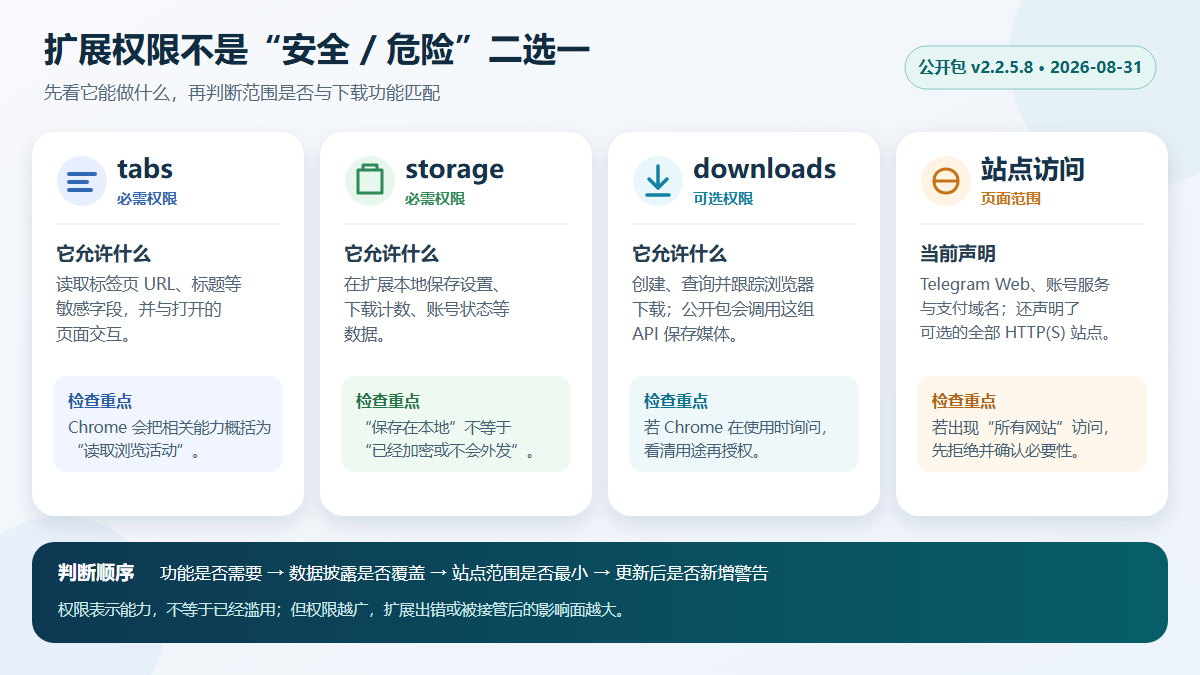
O manifest.json do pacote público declara os seguintes escopos. As permissões indicam ações que a extensão pode executar, mas não equivalem automaticamente a ela já ter enviado conversas ou mídia; porém, quanto maior o escopo de capacidades, maior também o impacto potencial de falhas no software, problemas na cadeia de suprimentos ou comprometimento da conta.
| Permissão ou escopo | Pacote público atual | Possível impacto | Como o usuário deve avaliar |
|---|---|---|---|
tabs |
Permissões necessárias | Pode acessar campos sensíveis como URL e título das abas, e se comunicar com as abas; o Chrome resume as capacidades relacionadas como leitura da atividade de navegação | É razoável que uma extensão de download precise localizar abas do Telegram, mas isso não deve lhe conceder acesso a conteúdo de sites não relacionados |
storage |
Permissões necessárias | Pode salvar localmente na extensão dados como configurações, cota de downloads, status da conta, etc. | “Salvo localmente” não significa que está criptografado, nem que nunca é sincronizado com servidores |
downloads |
Permissões opcionais | Pode criar, consultar e acompanhar downloads do navegador; o pacote público chama essa API para salvar mídia e exibir progresso | Se o Chrome perguntar em tempo de execução, confirme que a ação atual é realmente um download iniciado por você |
https://web.telegram.org/* |
Acesso obrigatório a sites | Scripts de conteúdo podem observar e modificar a página do Telegram Web, adicionando botões de download a partir da mídia visível | Este é um escopo de alta confiança necessário para a funcionalidade principal; não faça testes às cegas na conta principal com conversas sensíveis |
| Conta e domínio de pagamento | Acesso obrigatório a sites | O pacote atual declara tgd.vip.easyisgood.cn e *.kodepay.io, e inclui lógica de conta, cota e pagamento |
O uso do domínio deve ser explicado claramente na política de privacidade e na página de pagamento; HTTPS só prova criptografia de transporte, não prova que o negócio é confiável |
| Todos os sites HTTP(S) | Acesso opcional a sites | O pacote atual também declara http://*/* e https://*/* como escopos opcionais |
Se posteriormente aparecer “Ler e alterar todos os dados do site”, recuse primeiro, a menos que o desenvolvedor consiga explicar a funcionalidade específica e o prazo |
A documentação oficial do Google afirma que, depois que uma extensão obtém permissão de dados de um site, ela pode ler, solicitar ou modificar dados de páginas dentro desse escopo correspondente. Para uma extensão de download do Telegram, para identificar mídia visível, geralmente é necessário observar a página do Telegram Web; é por isso que “botões de download aparecem automaticamente” e “não precisa de permissão de acesso a páginas” não podem ser descrições precisas ao mesmo tempo.
Acesso à página não é o mesmo que senha da conta do Telegram
Uma extensão legítima não precisa que você forneça a ela o código de verificação por SMS/app do Telegram, a senha da verificação em duas etapas na nuvem ou arquivos de sessão exportados. Você deve fazer login no Telegram apenas no https://web.telegram.org/ oficial e deixar o gerenciador de senhas do Chrome verificar o domínio.
O pacote atual da extensão em questão contém seu próprio login por e-mail, cota de download e funcionalidades pagas. O código de verificação por e-mail da própria extensão não é a mesma coisa que o código de verificação de login do Telegram: mesmo que você opte por usar recursos pagos, não insira credenciais do Telegram no pop-up da extensão, em formulários de suporte ou em páginas de pagamento.
As contradições mais importantes de verificar na divulgação de privacidade
A descrição da loja na data de redação afirma que não coleta dados de usuário, não faz rastreamento e que os downloads não passam por servidores externos; a Política de Privacidade do Telegram Downloader também afirma que não coleta, armazena ou transmite informações pessoais, que todos os downloads são concluídos localmente e que não usa cookies ou tecnologias de rastreamento.
Ao mesmo tempo, a seção “Privacidade” do mesmo item da loja lista explicitamente que a extensão trata:
- Informações de identificação pessoal;
- Informações financeiras e de pagamento.
A análise estática do pacote público também revela código e domínios externos relacionados a login por e-mail, status da conta, cota de download, central do usuário e serviço de pagamento. Esse resultado não prova que os arquivos de mídia foram enviados, nem que o serviço de pagamento lerá o número do seu cartão bancário; ele indica que “o caminho de download de mídia pode ser concluído localmente” e “as funcionalidades de conta/pagamento da extensão tratam dados pessoais” podem ser verdadeiros ao mesmo tempo. Portanto, a política de privacidade deve distinguir claramente:
- O que é processado quando você não faz login e não paga;
- O que é enviado e armazenado ao usar uma conta de e-mail;
- Qual entidade e domínio processam o pagamento;
- Por quanto tempo os dados são armazenados e como excluí-los ou exportá-los;
- Quais campos permanecem no navegador e quais são enviados ao servidor;
- Se existem análises, registros de erros, suporte ao cliente ou registros de combate a abusos.
Antes que esses escopos sejam explicados com clareza, não se deve ampliar o “download local” para “todos os recursos têm zero tratamento de dados”. Se você não precisa de conta ou de recursos pagos, dê preferência a não fazer login, não vincular informações de pagamento e usar apenas os recursos de download necessários.
Verificação reproduzível em 7 etapas antes e depois da instalação
1. Acesse a loja a partir de uma página confirmada
Depois de entrar na Chrome Web Store pela página de instalação da extensão DownloadVideos365, ainda é preciso conferir a barra de endereços e o ID da extensão:
gnkkimhkpmldcibibpdhegbjcgdpiakc
Não instale ZIP, CRX ou scripts do modo desenvolvedor por meio de anúncios de busca, serviços de armazenamento em nuvem, arquivos de grupo ou “tutoriais de desbloqueio” desconhecidos. Nomes e ícones podem ser copiados; o ID da extensão é mais difícil de falsificar.
2. Leia a janela de instalação; não apenas clique em “Adicionar extensão”
O Google explica que um aviso de permissão indica que a extensão pode executar a ação correspondente, o que não significa que ela seja necessariamente perigosa. Por outro lado, a ausência de um aviso destacado também não significa risco zero, porque algumas permissões não exibem aviso separadamente e os alertas de várias permissões podem ser combinados.
Compare item a item o conteúdo da janela com as funcionalidades principais: as permissões de acesso e download de páginas do Telegram têm uso evidente; se permissões como câmera, microfone, área de transferência, todos os sites, proxy, comunicação com aplicativos nativos etc. aparecerem de repente, será necessária uma explicação adicional.
3. Compare a seção “Privacidade” da loja com a política do desenvolvedor
Registre pelo menos as categorias de dados, a data de atualização da política, o site do desenvolvedor, os métodos de contato e terceiros. Quando o texto de marketing divergir da divulgação estruturada de privacidade, adote a interpretação mais conservadora e pergunte ao desenvolvedor qual é o escopo específico, em vez de presumir que “a loja escreveu errado”.
4. Restrinja o acesso a sites ao Telegram Web
O caminho oficial fornecido pelo Chrome é:
- Abra o menu “Extensões”.
- Acesse “Gerenciar extensões”.
- Abra os “Detalhes” da extensão desejada.
- Veja “Acesso a sites” e escolha “Ao clicar”, “Sites específicos” ou “Todos os sites”.
Se a funcionalidade permitir, prefira sites específicos e mantenha apenas https://web.telegram.org/*. Não libere todos os sites de imediato só para solucionar problemas, nem permita o modo anônimo por padrão; perfis de navegador que envolvam internet banking, e-mail, painéis corporativos ou gerenciadores de senhas devem ser separados da extensão de download.
5. Use um perfil de navegador separado e amostras de baixa sensibilidade
Crie um perfil do Chrome que não salve e-mail de trabalho, internet banking e login de backoffice corporativo; faça login apenas na conta necessária do Telegram. Teste primeiro com um vídeo não sensível enviado por você, que possa ser salvo publicamente ou que tenha autorização do titular dos direitos; não comece por grupos de clientes, cursos pagos, conversas privadas ou materiais comerciais.
Durante o teste, registre: versão da extensão, versão do Chrome, versão do Telegram Web, permissões solicitadas, domínios abertos, nome do arquivo baixado e local de salvamento. Se a página redirecionar para um domínio de login ou pagamento não esperado, pare imediatamente.
6. Verificar novamente após atualização
As extensões do Chrome são atualizadas automaticamente. O Google explica que, quando novas permissões que disparam avisos são adicionadas, a extensão pode ser desativada até que o usuário aceite. Ao ver um novo aviso de permissão, não concorde de imediato só para restaurar a funcionalidade; verifique primeiro a data de atualização na loja, a versão, as notas do desenvolvedor e a finalidade das permissões.
7. Desativar ou excluir quando não estiver em uso
Usuários que baixam ocasionalmente podem desativar a extensão após concluírem a tarefa. Excluir a extensão impede que ela continue em execução, mas não retira automaticamente o e-mail, os dados de pagamento ou os dados de conta já enviados a terceiros; essas informações devem ser tratadas conforme os processos de exclusão, cancelamento ou reembolso do serviço correspondente.
Se você só precisa lidar com links de mensagens públicas, pode tentar primeiro a ferramenta online do Telegram; se precisar operar individualmente ou em lote no Telegram Web, consulte então o tutorial de download de plug-ins do Telegram Web, e continue seguindo os limites de permissão desta seção.
Golpes comuns e sinais de alto risco
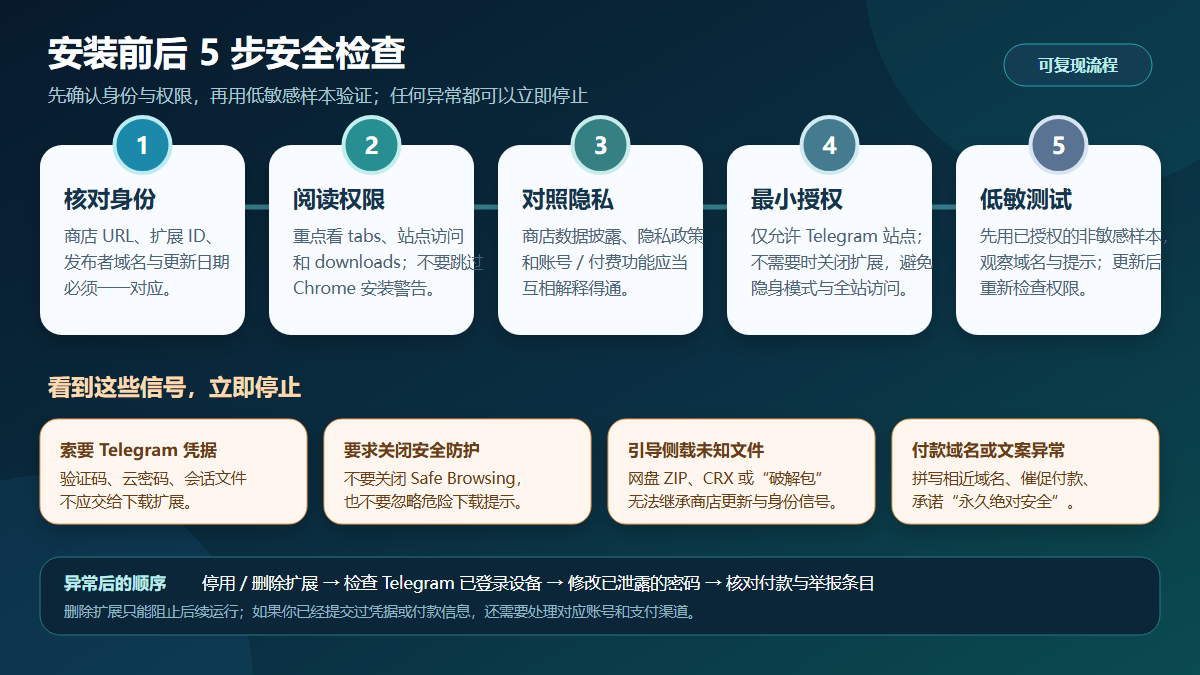
Qualquer um dos sinais a seguir justifica parar, em vez de continuar tentando:
- Solicitação de credenciais do Telegram. Inclui código de verificação por SMS/aplicativo, senha da nuvem da verificação em duas etapas, confirmação de login por QR code,
tdataou arquivo de exportação de sessão. - Indução a desativar a proteção de segurança do Chrome. O Google recomenda manter a Navegação Segura; não desative a proteção nem force a retenção de downloads perigosos só porque “a extensão foi sinalizada por engano”.
- Exigência de instalar pacotes desconhecidos por sideload. ZIP, CRX, scripts de usuário e “versões crackeadas” fora da loja contornam a identidade do publicador do item, a atualização automática e o canal de denúncias.
- Domínio com apenas um caractere de diferença. Mesmo que a página de pagamento ou login exiba HTTPS, verifique o domínio completo, o publicador e o titular do pedido. O ícone de cadeado só indica que a conexão atual é criptografada.
- Solicitação súbita de acesso a todos os sites ou em modo anônimo. Permissões sem relação com o download do Telegram podem dar à extensão acesso a e-mail, internet banking, painéis de trabalho e outras páginas sensíveis.
- Uso de senso de urgência para forçar o pagamento. Promessas não verificáveis como “expira já”, “infinito para sempre”, “100% seguro” e “autorizado oficialmente pelo Telegram” não são evidência de segurança.
- Atendimento remoto exigindo dados do navegador. Não envie o diretório de usuário do navegador, o armazenamento de extensões, o estado de conta que possa estar no console ou gravações de tela completas.
O que fazer se você suspeitar que a conta ou os dados de pagamento foram vazados
Trate conforme o impacto, do menor para o maior:
- No Chrome, desative e exclua a extensão suspeita, salvando a URL da loja, o ID, a versão e os avisos anômalos como evidência.
- No Telegram, em “Configurações → Dispositivos”, verifique os dispositivos conectados e encerre sessões desconhecidas.
- Se você digitou a senha da nuvem do Telegram em uma página não oficial, altere-a imediatamente e confirme a segurança do e-mail de recuperação.
- Se você reutilizou a senha do e-mail, altere a senha do e-mail e ative a autenticação multifator.
- Se você enviou dados de pagamento, verifique o titular do pedido, o canal de pagamento e as transações recentes; se notar algo anormal, contate a instituição de pagamento ou o emissor do cartão.
- Envie evidências pelo “Denunciar problema” do item da Chrome Web Store; não cole publicamente códigos de verificação, tokens de sessão ou faturas completas.
O simples fato de encontrar ausência do botão de download, interrupção do progresso ou falha ao salvar não significa que a conta foi invadida. Você pode primeiro verificar a versão da página, o acesso ao site, o download automático e o diretório de salvamento seguindo Solução de problemas de falha no download de vídeos do Telegram; se o objetivo for um arquivo completo de conversas, compare com Plugin de download e exportação do Telegram Desktop e escolha a ferramenta que melhor atenda às permissões e necessidades de auditoria.
Limites de proteção de conteúdo, privacidade e uso legal
A documentação oficial do Telegram explica que administradores de grupos ou canais podem ativar o Restrict Saving Content para limitar encaminhamento, capturas de tela e salvamento de mídia. Isso reflete a escolha do publicador quanto ao público e ao alcance da disseminação.
Os termos de licença de conteúdo do Telegram exigem que o conteúdo da plataforma seja usado apenas para fins normais, legais e previstos, respeitando as condições de direitos autorais definidas pelos titulares dos direitos. Na prática, devem ser respeitados os seguintes limites:
- Salve apenas conteúdo que você mesmo publicou, que tenha permissão pública para download ou para o qual você tenha obtido autorização explícita do titular dos direitos.
- Não presuma que pode copiar, vender ou redistribuir mídia de canais privados só porque consegue entrar neles.
- Cursos pagos, dados de clientes, documentos de trabalho não divulgados, imagens privadas e conteúdo de menores exigem medidas mais rigorosas de autorização e armazenamento.
- Não use ferramentas de coleta em massa para capturar conversas, membros ou mídia sem relação com o objetivo atual, nem use dados do Telegram para treinamento de modelos ou conjuntos de dados sem consentimento.
- Se o administrador desativar a função de salvamento, solicite primeiro ao administrador ou ao titular dos direitos o arquivo original e a permissão de uso, em vez de tratar a viabilidade técnica como legalidade.
Para saber mais sobre a diferença entre canais privados, restrições de administradores e ausência de botões, leia Limitações de download em canais privados do Telegram.
Perguntas frequentes
Estar listado na Chrome Web Store significa que é absolutamente seguro?
Não. Estar listado na loja, estar em destaque e ter um histórico do publicador são sinais de triagem valiosos, mas não substituem a verificação de permissões, divulgação de privacidade, mudanças de versão e domínio real. Qualquer extensão pode ter seu risco alterado por falhas, atualizações ou pela tomada de controle da conta do publicador.
Por que uma extensão de download do Telegram precisa ler a página do Telegram Web?
Ela precisa identificar a mídia já carregada na página e adicionar botões de download, o que geralmente exige observar e modificar o conteúdo da página do Telegram Web. Esse poder está relacionado à funcionalidade e também significa que a extensão pode ter acesso às informações visíveis para você nessa página; por isso, deve-se limitar o escopo do site e evitar testes às cegas em conversas sensíveis.
“O download é feito localmente” significa que nenhum dado é enviado?
Não. Os arquivos de mídia podem ser salvos localmente, enquanto login na conta, cotas de download, pagamentos, suporte ou tratamento de erros ainda podem se conectar a servidores. Deve-se verificar separadamente o caminho da mídia e os dados de conta/pagamento, em vez de usar a frase “processamento local” para cobrir todas as funcionalidades.
A extensão pode solicitar o código de verificação do Telegram ou a senha da nuvem?
Não deveria. O login no Telegram só deve ser feito no web.telegram.org oficial. O código de verificação por e-mail da própria extensão pertence a outro conjunto de funcionalidades de conta e não pode exigir que você forneça o código de verificação por SMS do Telegram, código do aplicativo, senha de verificação em duas etapas na nuvem, confirmação por QR code ou arquivo de sessão.
Como reduzir ao mínimo o escopo de acesso da extensão?
No Chrome, em “Gerenciar extensões → Detalhes → Acesso a sites”, restrinja preferencialmente ao Telegram Web; desative a extensão quando não precisar dela, não permita o modo anônimo por padrão e não conceda acesso a todos os sites. Se o recurso principal deixar de funcionar após a restrição, decida item por item com base em explicações claras, em vez de liberar tudo de uma vez.
O que ainda é preciso fazer depois de excluir a extensão?
Se você apenas instalou, mas não fez login, não pagou e não inseriu credenciais, a exclusão geralmente pode impedir a execução futura. Se você já enviou e-mail, credenciais do Telegram ou informações de pagamento, também deve verificar os dispositivos conectados ao Telegram, alterar as senhas correspondentes, conferir as transações de pagamento e solicitar a exclusão dos dados da conta de acordo com a política de privacidade.
Fontes e data de atualização
Este artigo foi atualizado em 2026-08-31 (Asia/Shanghai); as páginas a seguir foram revisitadas no dia da redação:
- Chrome Web Store: extensão alvo Telegram Video Downloader
- Ajuda do Google Chrome: instalar e gerenciar extensões
- Ajuda da Chrome Web Store: o que significam os avisos de permissão de extensões
- Ajuda da Chrome Web Store: selos Featured e de publicador
- Documentação para desenvolvedores do Chrome: guia de avisos de permissão
- Documentação para desenvolvedores do Chrome: proteger a privacidade dos usuários de extensões
- Ajuda do Google Chrome: sites perigosos e avisos do Safe Browsing
- Telegram oficial: Restrict Saving Content
- Termos de licença de conteúdo do Telegram
- DownloadVideos365: política de privacidade do baixador do Telegram