Telegram 동영상 화질이 나빠지는 이유? 원본 파일, 압축 및 선명도 설명
Telegram 동영상 화질이 나빠지는 이유? 원본 파일, 압축 및 선명도 설명
Telegram 동영상이 흐려지는 것은 보통 ‘다운로드 버튼이 화질을 망가뜨렸다’기보다 전송, 채널 트랜스코딩 또는 재생 화질 선택 단계에서 이미 변화가 생겼기 때문입니다. 검증 가능한 마스터를 보존하려면 보낸 사람이 File 방식으로 전송하게 하고, 파일 크기, 동영상 파라미터, SHA-256을 원본과 비교해야 합니다. 이미 손실된 세부 정보는 어떤 다운로드 도구로도 무손실 복원할 수 없습니다.
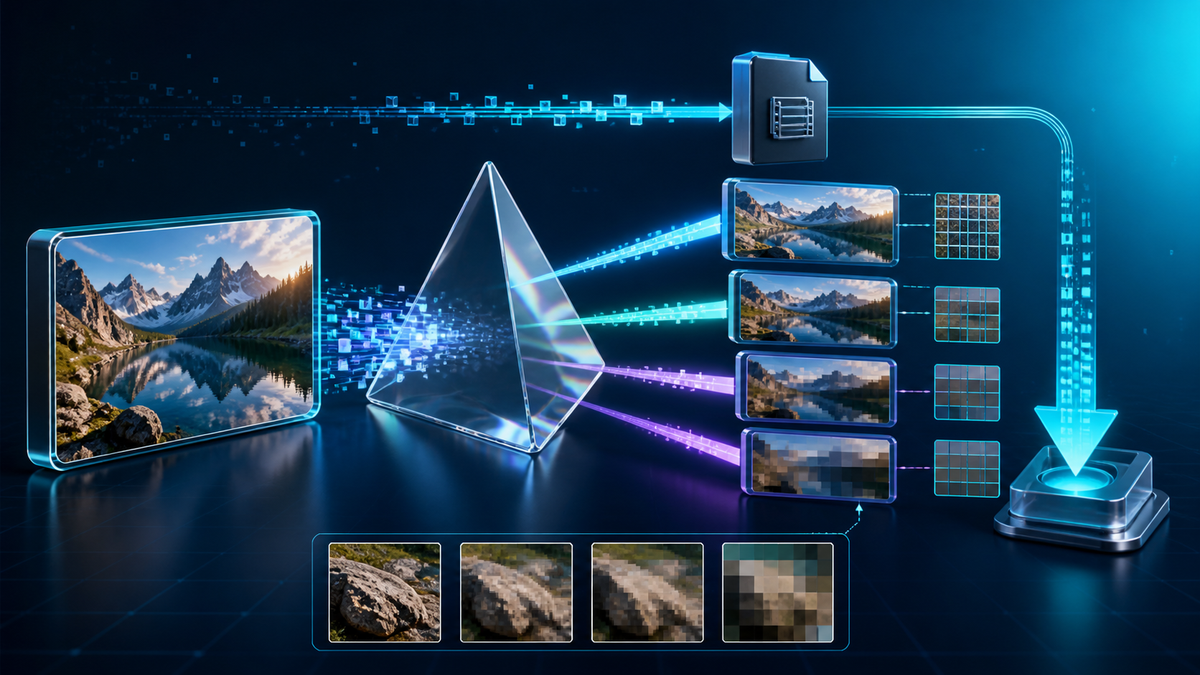
커버는 마스터, 압축 분기, 다운로드 경로로 화질 변화를 표현한 브랜드 없는 개념 일러스트이며 Telegram, Chrome 또는 확장 프로그램의 실제 인터페이스가 아닙니다.
먼저 결론: 화질이 어느 단계에서 나빠졌는지 찾기
‘원본 화질’, ‘고화질’, ‘최고 품질’은 자주 혼용되지만 같은 뜻이 아닙니다. Telegram 공식 설명에 따르면 대형 채널에 새로 업로드된 동영상은 여러 화질 버전으로 최적화될 수 있고, 플레이어는 네트워크에 따라 자동 선택하며 High, Medium, Low를 수동 선택할 수도 있습니다. 화면이 여전히 1080p여도 이미 재인코딩되었을 수 있습니다. 해상도가 같다고 해서 비트레이트, 색상 정보, 오디오 트랙 또는 파일 바이트가 업로드 전과 같다는 뜻은 아닙니다.
| 발생 단계 | 나타날 수 있는 변화 | 다운로드 측에서 되돌릴 수 있는지 | 가장 신뢰할 수 있는 처리 |
|---|---|---|---|
| 보낸 사람이 일반 동영상으로 전송 | 클라이언트가 선택한 압축 수준에 따라 처리 | 삭제된 세부 정보는 복원 불가 | 마스터가 필요하면 File 방식으로 전송 |
| 대형 채널에 동영상 게시 | Telegram이 여러 재생 화질 버전 생성 | 기존 화질 선택만 가능, 업로드 전 파일 재구성 불가 | 재생 시 최고 화질 선택, 정확한 보관은 게시자에게 파일 버전 요청 |
| 플레이어가 네트워크에 따라 자동 선택 | 현재 화면이 Low 또는 Medium일 수 있음 | 페이지에서 제공하는 더 높은 화질로 전환 가능 | 플레이어 품질 메뉴에서 High 선택 후 다시 확인 |
| 브라우저나 확장 프로그램이 미디어 저장 | 다운로드 성공은 저장 가능한 파일을 얻었다는 뜻일 뿐 | 마스터라는 증거가 될 수 없음 | 크기, 파라미터, SHA-256 비교, 파일명만으로 결론 내리지 않기 |
| 로컬 플레이어 스케일링 또는 하드웨어 디코딩 | 보기 효과는 변할 수 있지만 파일 자체는 그대로일 수 있음 | 플레이어 교체 또는 100% 비율로 재확인 가능 | 파일 파라미터를 먼저 확인한 뒤 실제 재인코딩 여부 판단 |
이미 권한이 있는 Telegram Web 페이지에서 현재 미디어를 저장하는 경우라면 먼저 Telegram Video Downloader 플러그인 설치 페이지에서 대상 확장 프로그램을 확인할 수 있습니다. Chrome 스토어는 현재 미디어 다운로드와 일괄 다운로드를 설명하며, 압축된 동영상을 업로드 마스터로 복원한다고 약속하지 않습니다. 따라서 ‘다운로드 완료’는 파일 무결성 검증을 대신할 수 없습니다.
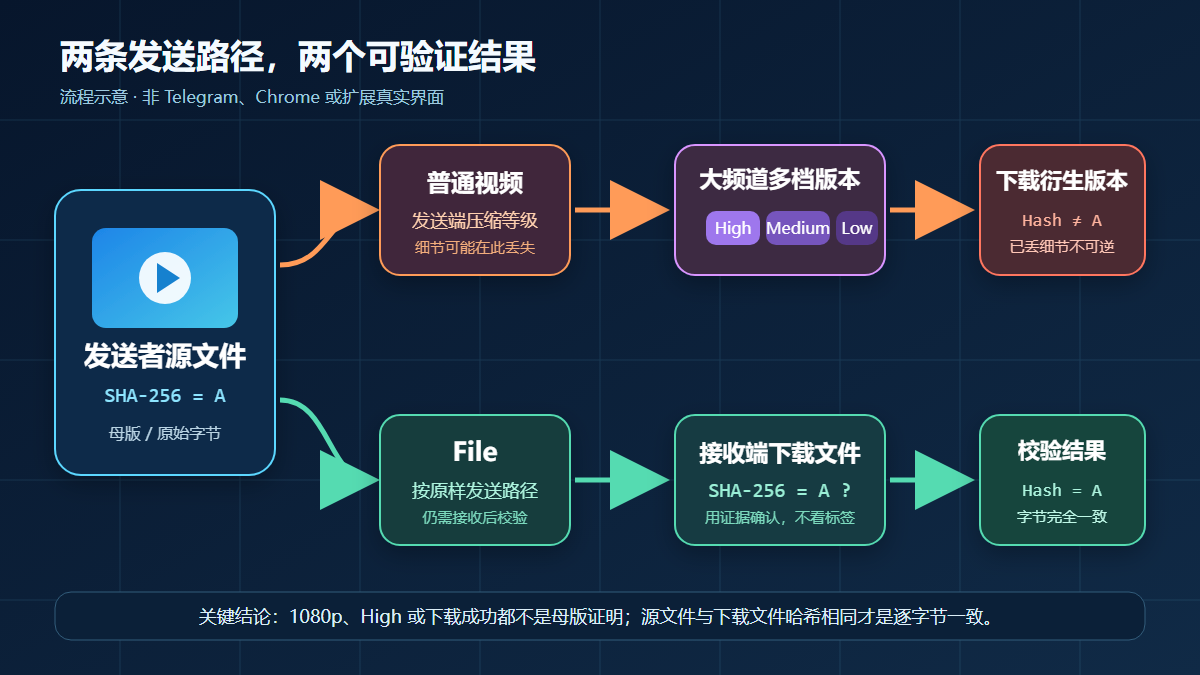
위 그림은 Telegram 공식 설명을 바탕으로 정리한 절차 도식이며 Telegram 또는 확장 프로그램의 실제 인터페이스가 아닙니다.
이 글의 검증 환경과 증거 범위
다음 정보는 2026년 8월 28일에 다시 검증했으며, 버전은 작성일 환경을 설명하기 위한 것이지 앞으로 영구적으로 변하지 않는다는 뜻이 아닙니다.
| 항목 | 이번 검증 결과 |
|---|---|
| 시스템 | Windows 11 Pro, 버전 10.0.26200 |
| 브라우저 | Google Chrome 151.0.7922.174 |
| Telegram Web | Web K 2.2 (673); Web A 12.0.42 |
| 대상 확장 프로그램 | Chrome 스토어 ID gnkkimhkpmldcibibpdhegbjcgdpiakc, 버전 2.2.5.8, 스토어 표시 업데이트 2026년 6월 9일 |
| 사이트 내 페이지 | 플러그인 페이지, Telegram 도구 페이지 및 이 글에서 사용한 게시된 내부 링크 모두 HTTP 200 반환 |
이번에는 개인 계정에 로그인하지 않았고, 비공개 또는 보호된 콘텐츠를 다운로드하지 않았으며, 알 수 없는 마스터로 화질, 속도, 성공률 또는 대용량 파일 한도 테스트를 하지 않았습니다. 압축 경로에 관한 결론은 Telegram 공식 공지와 공식 문제 플랫폼에서 나왔습니다. 확장 프로그램에 관해서는 현재 스토어 항목과 접근 가능한 제품 페이지만 인용하며 제품 홍보를 독립 테스트 결론으로 쓰지 않습니다.
원본 파일, 전체 해상도, 최고 재생 화질의 차이
| 표현 | 더 정확한 의미 | 업로드 마스터 증명 가능 여부 |
|---|---|---|
| 원본 파일 | 보낸 사람의 로컬 원본 파일과 바이트 단위로 일치하는 파일 | 가능하지만 양쪽 SHA-256이 같아야 함 |
| 전체 해상도 | 가로세로 픽셀이 업로드 해상도와 같을 수 있음 | 불가능; 재인코딩 후에도 같은 가로세로 유지 가능 |
| 최고 재생 화질 | 현재 플레이어가 제공하는 최고 화질 | 불가능; 기존 파생 버전 중 최고 화질일 뿐 |
| 파일 크기 동일 | 두 파일의 바이트 수가 비슷하거나 같음 | 불가능; 해시와 스트림 파라미터 비교 필요 |
| 파일명에 HD, 1080p 또는 Original 포함 | 이름 또는 인터페이스 라벨 | 불가능; 라벨은 무결성 증거가 아님 |
‘원본 화질인가’를 가장 엄격하게 판단하는 방법은 하나입니다. 보낸 사람의 원본 파일과 다운로드 파일의 SHA-256이 완전히 같은 경우입니다. 해시가 다르면 파일 바이트가 다르다는 뜻일 뿐이며, 반드시 육안으로 화질이 나빠진다는 의미는 아닙니다. 이어서 해상도, 비트레이트, 길이, 프레임 레이트, 코덱, 오디오 트랙, 메타데이터를 비교해야 합니다.
Telegram 동영상이 흐려지는 이유
1. 일반 동영상으로 전송할 때 압축이 이미 전송 단계에서 발생할 수 있음
Telegram은 이미 공식 업데이트에서 전송 전 동영상 압축 정도를 선택하는 기능을 제공했습니다. 공식 문제 플랫폼도 ‘원본 그대로’ 전송하려면 File 옵션을 사용하라고 명확히 권장합니다. 즉 수신자가 나중에 저장한 파일은 Telegram에 현재 존재하는 버전에 충실할 수 있을 뿐, 보낸 사람이 업로드 전에 이미 버린 세부 정보를 되살릴 수는 없습니다.
보내는 사람이 시사용 마스터, 소재 납품 또는 장기 보관을 원한다면 압축 슬라이더를 최고로 올리는 것만으로 무손실이라고 생각하면 안 됩니다. 최고 화질 선택은 뚜렷한 손실을 줄일 수 있지만 파일 모드와 해시 검증을 대체할 수는 없습니다.
2. 대형 채널에는 High, Medium, Low 여러 화질 버전이 있을 수 있음
Telegram 공식 2024년 공지에 따르면 대형 채널에 새로 업로드된 동영상은 최적화되어 여러 화질 버전으로 압축됩니다. 플레이어는 연결 상태에 따라 자동으로 화질을 선택할 수 있으며, 약한 네트워크에서는 더 압축된 버전이 먼저 표시될 수 있고 고속 연결에서는 전체 해상도를 볼 수 있습니다.
여기서 ‘전체 해상도’ 역시 ‘업로드 마스터가 바이트 단위로 변하지 않음’을 뜻하지 않습니다. 해상도는 픽셀 가로세로를 설명하고, 재인코딩은 동영상 데이터가 어떻게 저장되는지를 설명합니다. 둘은 서로 대체할 수 없습니다. 채널 메시지 플레이어에 품질 메뉴가 없다고 해서 현재 파일이 반드시 압축되지 않았다고 단정할 수도 없습니다. 이 기능의 적용 채널과 클라이언트는 변할 수 있기 때문입니다.
3. Android 외부 공유 경로에서 ‘파일로 보내기’가 작동하지 않는 문제가 있었음
Telegram 공식 문제 플랫폼에는 현재 Android 시나리오 하나가 기록되어 있습니다. 시스템 갤러리나 파일 관리자에서 ‘공유’를 통해 Telegram으로 들어간 뒤 Send as file를 선택해도 파일이 압축 미디어로 전송될 수 있다는 내용입니다. 공식 페이지가 제시한 우회 방법은 Telegram 앱 안으로 돌아가서 클립(📎)을 누르고 File 메뉴에서 파일을 선택하는 것입니다.
이것은 특정 플랫폼, 특정 작업 경로의 문제 기록이므로 ‘모든 Android가 압축한다’로 확대해석하면 안 됩니다. 중요한 것은 재현 경로입니다. Telegram 앱 내부의 파일 메뉴에서 전송한 뒤 수신 파일과 원본 파일 해시를 비교하세요.
4. 재생 화면이 흐리다고 해서 다운로드 파일이 바뀌었다는 뜻은 아님
네트워크 적응, 플레이어 스케일링, 디스플레이 스케일링, 하드웨어 디코딩 모두 보기 효과에 영향을 줄 수 있습니다. 먼저 문제를 나눠 보세요. 플레이어 화면이 흐리면 최고 품질로 전환하고, 다운로드 후 파일 해상도와 비트레이트를 읽고, 마지막으로 파일이 다른지 판단합니다. 채팅 창의 썸네일, 첫 프레임 또는 전체 화면 확대 효과만 보고 ‘다운로드가 2차 압축되었다’고 결론 내리지 마세요.
재현 가능한 점검: 다운로드한 파일이 마스터인지 파생 버전인지 판단
- 합법적 샘플 확보. 직접 업로드했거나 공개 저장 가능하거나 권리자의 허락을 받은 동영상만 사용하세요. 가능하면 보낸 사람의 로컬 원본 파일을 보관하세요.
- 전송 방식 기록. 보낸 사람이 일반 동영상인지
File인지 확인하게 하세요. 메시지 말풍선 모양만 보고 추측하지 마세요. - 최고 재생 화질 선택. 대형 채널 플레이어에 품질 메뉴가 나타나면 먼저 High를 선택하고 동영상이 정상 로드될 때까지 기다리세요.
- 샘플 하나만 다운로드. Telegram 자체 저장 메뉴를 사용할 수 있습니다. Chrome 확장이 필요하면 확장 ID와 현재 버전을 먼저 확인한 뒤 같은 권한 있는 메시지에서 다운로드하세요. 기본 흐름은 Telegram Web 단일 및 일괄 다운로드 튜토리얼을 참고할 수 있습니다.
- 파일 크기와 동영상 파라미터 비교. 너비, 높이, 길이, 프레임 레이트, 동영상 비트레이트, 코덱, 오디오 트랙을 확인하세요.
ffprobe이 설치되어 있다면 다음을 실행할 수 있습니다.
ffprobe -v error -select_streams v:0 -show_entries stream=codec_name,width,height,r_frame_rate,bit_rate -show_entries format=duration,size,bit_rate -of json "downloaded.mp4"
- SHA-256 비교. Windows PowerShell에서 각각 실행할 수 있습니다.
Get-FileHash -Algorithm SHA256 "source.mp4"
Get-FileHash -Algorithm SHA256 "downloaded.mp4"
- 증거에 따라 해석. 해시가 같으면 파일이 바이트 단위로 일치함을 증명합니다. 해시가 다르지만 파라미터가 비슷하면 같은 파일이 아니라는 뜻일 뿐입니다. 해상도나 비트레이트가 뚜렷하게 낮으면 더 낮은 버전 또는 재인코딩 버전을 받은 것입니다. 원본 파일이 없을 때는 ‘현재 구할 수 있는 최고 버전’만 설명할 수 있고 ‘원본 파일’이라고 주장할 수 없습니다.
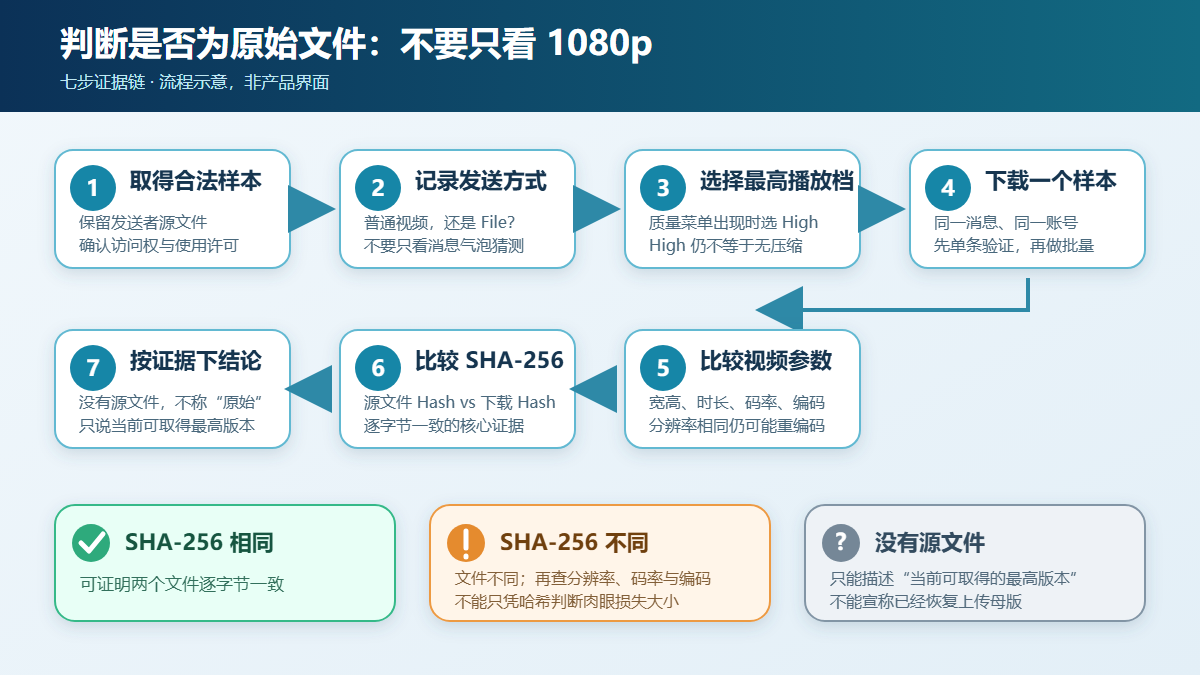
이 점검 절차는 증거로 문제를 단계별로 배제하는 설명용 그림이며 Telegram, Chrome 또는 확장 프로그램의 실제 인터페이스가 아닙니다.
보내는 쪽에서 원본 화질을 최대한 보존하는 방법
바이트 단위 일치가 필요할 때: File 방식으로 전송
- Telegram 앱에서 대상 채팅 또는 채널을 엽니다.
- 클립 또는 첨부 버튼을 누르고
File, 파일 관리자 또는 동등한 메뉴에서 동영상을 선택합니다. 클라이언트마다 문구가 조금씩 다를 수 있습니다. - 전송 전에 일반 동영상의 자르기, 필터 또는 압축 흐름으로 들어가지 않았는지 확인합니다.
- 수신 측에서 다운로드한 뒤 SHA-256을 비교합니다. 중요한 전달물은 파일명, 크기, 전송 시간 기록도 남기세요.
Android 시스템 ‘공유’ 메뉴에서 Telegram으로 들어간 뒤 파일 방식을 유지할 수 없다면 Telegram 앱 내부의 클립과 File 메뉴를 사용하세요. 업무 소재라면 작은 샘플로 먼저 검증한 뒤 전체 파일을 보내세요.
채팅 내에서 바로 미리 보기가 필요할 때: 재인코딩 가능성을 받아들이는 선택
일반 동영상은 채팅에서 바로 재생하기 더 편리하지만 클라이언트 압축이 발생할 수 있습니다. 대형 채널은 여러 재생 버전을 생성할 수도 있습니다. 전송 전에 클라이언트가 제공하는 최고 압축 수준을 선택하면 결과가 나아질 수 있지만 원본 파일과 같다고 보장할 수는 없습니다. Telegram은 대형 채널이 절대 재인코딩되지 않도록 보장하는 일반 인코딩 파라미터 세트를 공식적으로 제시하지 않았습니다. 정확한 마스터가 필요할 때 파일 방식은 여전히 검증 가능한 경로입니다.
다운로드 쪽에서 ‘최고 화질’을 ‘원본 화질’로 오해하지 않는 방법
- 업스트림을 먼저 확인. 보낸 사람에게
File로 보냈는지, 원본 파일이 있는지 물어보세요. 다운로드 쪽에서 대신할 수 없는 정보입니다. - 최고 재생 화질을 먼저 선택한 뒤 저장. 품질 메뉴가 있으면 High를 선택하고, 메뉴가 없으면 현재 화질을 추측하지 마세요.
- 단일 샘플로 확장 프로그램 검증. 확인된 플러그인 설치 페이지에서 스토어로 들어가 ID를 확인한 뒤 작업하세요. 확장 페이지가 미디어를 다운로드할 수 있다고 해서 그 미디어가 마스터임을 증명하는 것은 아닙니다.
- 증거 보존. 메시지 링크, 다운로드 날짜, 파일 크기, 파라미터, SHA-256을 기록하세요. 일괄 작업은 먼저 표본 검사한 뒤 전체로 확대하세요.
- ‘복구’로 사실을 가리지 않기. AI 업스케일, 샤프닝, 노이즈 제거는 보기 효과를 바꿀 수 있지만 손실 압축으로 삭제된 실제 픽셀을 복원하지 못하며, 생성 결과를 원본 파일이라고 부를 수도 없습니다.
버튼이 없거나 다운로드가 중단되거나 파일을 찾을 수 없다면 먼저 Telegram 동영상 다운로드 실패 문제 해결에 따라 브라우저와 페이지 문제를 처리하세요. 감사 가능한 장기 보관이 목적이라면 다운로드 플러그인과 Telegram Desktop 내보내기 비교과 비교해 더 적합한 도구를 선택할 수 있습니다.
제한, 개인정보, 저작권 및 합법적 사용 경계
- 다운로드 도구는 계정 권한을 늘려주지 않습니다. 정상적으로 가입, 열람 또는 저장할 수 없는 콘텐츠는 접근 제어를 우회해 얻어서는 안 됩니다.
- Telegram 콘텐츠 라이선스 약관은 플랫폼 콘텐츠를 정상적이고 합법적이며 의도된 용도로만 사용하고 권리자의 저작권 및 사용 범위 제한을 준수하도록 요구합니다.
- 비공개 채팅, 유료 콘텐츠, 강의, 고객 자료, 비공개 업무 파일은 저작권, 영업 비밀, 개인정보와 동시에 관련될 수 있습니다. 저장, 공유 또는 재게시 전에 명확한 허가를 받아야 합니다.
- 파일 해시는 두 파일이 일치하는지 증명할 수 있지만 당신에게 전파 권리가 있다거나 콘텐츠가 진실하고 악성 코드가 없으며 재게시에 적합하다는 것을 증명하지는 않습니다.
- 이 글은 확장 프로그램 홍보에 있는 제한 콘텐츠, 파일 크기, 형식, 할당량, 속도, 평점, 사용자 수 또는 개인정보 약속을 검증하지 않았습니다. 이러한 변동 정보는 설치 및 결제 당일에 스토어와 제품 약관을 다시 확인해야 합니다.
자주 묻는 질문
Telegram 다운로드 플러그인이 압축된 동영상을 복원할 수 있나요?
아니요. 다운로드 도구는 Telegram이 현재 제공하거나 페이지에서 접근 가능한 미디어 버전만 얻을 수 있습니다. 업로드 또는 트랜스코딩 단계에서 이미 손실된 세부 정보는 무손실 재구성할 수 없습니다. 마스터가 필요하면 보낸 사람에게 File 방식으로 보낸 원본 파일을 요청하고 해시를 비교하세요.
1080p로 받으면 원본 화질인가요?
아니요. 1080p는 해상도만 설명하며 동영상은 여전히 더 낮은 비트레이트, 다른 코덱, 다른 색상 정보 또는 다른 오디오 트랙을 사용할 수 있습니다. 원본 파일과 다운로드 파일의 SHA-256을 비교해야 바이트 단위 일치를 증명할 수 있습니다.
플레이어의 High는 무압축과 같은가요?
아니요. High는 현재 플레이어가 제공하는 더 높은 품질 단계입니다. Telegram 공식 설명은 대형 채널 동영상이 여러 압축 버전을 생성한다고도 밝힙니다. ‘전체 해상도’만으로 파일이 재인코딩되지 않았다고 증명할 수 없습니다.
File 방식으로 보내면 반드시 원본 파일이 보존되나요?
공식은 File 옵션을 ‘원본 그대로 전송’ 경로로 설명하지만 실제 검증은 여전히 해야 합니다. Android 외부 공유에서 파일 방식이 작동하지 않은 문제 기록이 있었습니다. 그런 경우 Telegram 앱 내부의 클립에서 File로 들어가 수신 후 SHA-256을 비교하세요.
휴대폰에서는 선명한데 컴퓨터에서는 흐린 이유는 무엇인가요?
먼저 두 클라이언트가 서로 다른 재생 화질을 선택했는지 확인하고, 실제 다운로드 파일의 해상도, 비트레이트, 크기를 비교하세요. 디스플레이 스케일링, 플레이어, 네트워크 화질 선택이 모두 보기 차이를 만들 수 있습니다. 화면 느낌만으로 파일이 바뀌었다고 판단하면 안 됩니다.
이미 압축 버전만 있다면 진짜 원본 화질로 되돌릴 수 있나요?
정확히 복원할 수 없습니다. 샤프닝, 초해상도 또는 AI 업스케일은 새로운 추정 세부 정보를 생성할 뿐 이미 사라진 원본 데이터를 복원하지 않습니다. 신뢰할 수 있는 방법은 보낸 사람, 채널 관리자 또는 콘텐츠 소유자에게 원본 파일을 요청하는 것입니다.
출처 및 업데이트 시간
이 글은 **2026년 8월 28일(Asia/Shanghai)**에 업데이트되었으며, 인용 페이지는 작성일 다시 방문했습니다.
- Telegram 공식: 대형 채널의 동적 동영상 화질과 다중 압축
- Telegram 공식 문제 플랫폼: 대형 채널 재인코딩과 File로 원본 전송
- Telegram 공식 문제 플랫폼: Android 외부 공유의 Send as file 문제와 우회 방법
- Telegram 공식: 동영상 전송 전 압축 정도 선택
- Telegram 공식 앱 목록: Web K와 Web A
- Telegram 콘텐츠 라이선스 약관
- Chrome 웹 스토어: 대상 Telegram Video Downloader 확장 프로그램
- DownloadVideos365: Telegram Video Downloader 플러그인 페이지
- DownloadVideos365: Telegram 온라인 도구