¿Por qué se ve peor el video de Telegram? Archivo original, compresión y calidad
¿Por qué se ve peor el video de Telegram? Archivo original, compresión y nitidez
Que un video de Telegram se vea borroso normalmente no se debe a que "el botón de descarga haya estropeado la calidad", sino a que el video ya cambió al enviarse, al transcodificarse en un canal o al elegirse la calidad de reproducción. Para conservar un máster verificable, conviene pedir al emisor que lo envíe con la opción File y comparar el tamaño del archivo, los parámetros de video y el SHA-256 con el archivo de origen; las herramientas de descarga no pueden restaurar sin pérdidas los detalles que ya se perdieron.

La portada muestra el máster, las ramas de compresión y la ruta de descarga para ilustrar el cambio de calidad; es una ilustración conceptual sin marcas, no una interfaz real de Telegram, Chrome ni la extensión.
Primero la conclusión: en qué punto se pierde la calidad
"Calidad original", "alta definición" y "máxima calidad" se usan como sinónimos, pero no son lo mismo. Telegram explica oficialmente que los videos nuevos subidos a canales grandes pueden optimizarse en varios niveles de calidad; el reproductor elige automáticamente según la red y también permite seleccionar High, Medium o Low a mano. Aunque la imagen siga siendo 1080p, puede haber sido recodificada; la misma resolución no implica el mismo bitrate, la misma información de color, la misma pista de audio ni los mismos bytes que antes de subirse.
| Etapa | Cambio posible | ¿Se puede recuperar al descargar? | La medida más fiable |
|---|---|---|---|
| El emisor envía como video normal | El cliente procesa el video según el nivel de compresión elegido | No se pueden recuperar los detalles eliminados | Si se necesita el máster, enviar con la opción File |
| El video se publica en un canal grande | Telegram genera varias versiones de calidad de reproducción | Solo se puede elegir entre las versiones existentes; no se reconstruye el archivo previo a la subida | Elegir la calidad más alta al reproducir; para archivar con exactitud, pedir al publicador la versión como archivo |
| El reproductor elige calidad según la red | Lo que se ve puede ser Low o Medium | Se puede cambiar a una calidad superior si la página la ofrece | Abrir el menú de calidad del reproductor y elegir High para volver a mirar |
| El navegador o la extensión guardan el medio | Una descarga correcta solo demuestra que se obtuvo un archivo guardable | No demuestra que sea el máster | Comparar tamaño, parámetros y SHA-256; no decidir por el nombre del archivo |
| Escalado o decodificación por hardware en el reproductor local | La percepción puede cambiar sin que el archivo cambie | Se puede cambiar de reproductor o revisar al 100 % | Revisar primero los parámetros del archivo y luego juzgar si se recodificó |
Si solo se quiere guardar el medio actual desde una página autorizada de Telegram Web, se puede empezar por comprobar la extensión objetivo en Página de instalación del complemento Telegram Video Downloader. La ficha actual de Chrome Web Store describe descarga de medios y descarga por lotes, pero no promete convertir un video ya comprimido en el máster subido, así que "la descarga terminó" no sustituye la verificación de integridad.
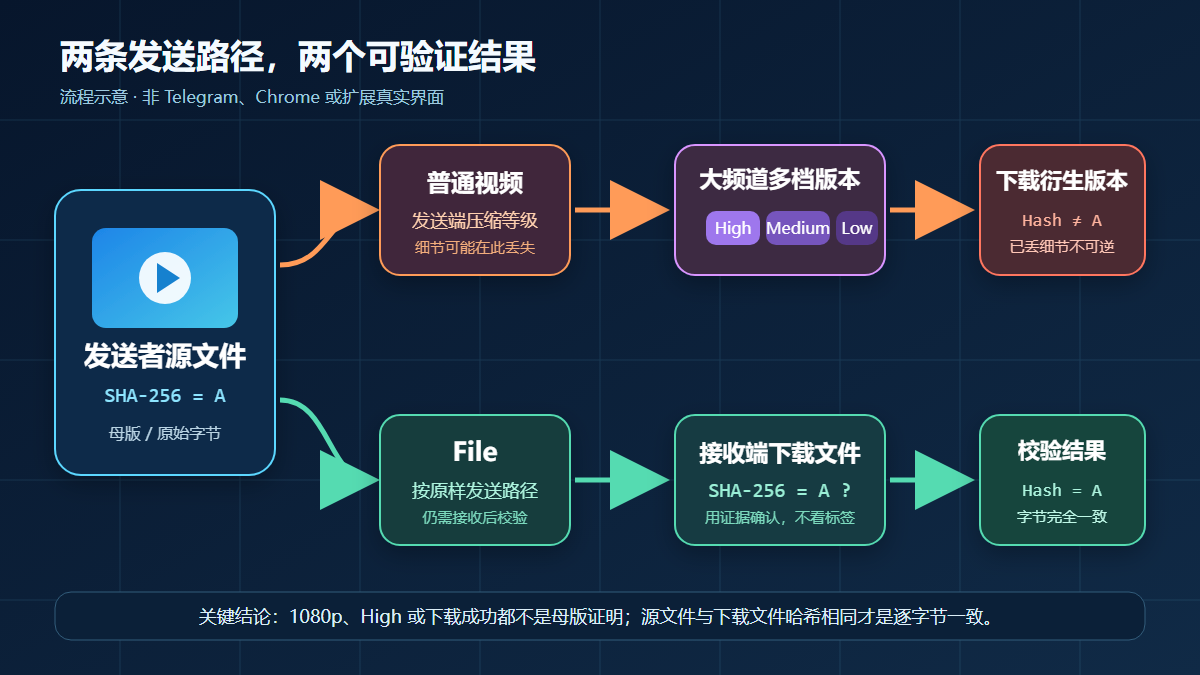
El diagrama anterior es un esquema elaborado a partir de las explicaciones oficiales de Telegram, no una interfaz real de Telegram ni de la extensión.
Entorno de verificación y alcance de la evidencia
La siguiente información se volvió a verificar el 28 de agosto de 2026; las versiones solo describen el entorno del día de redacción y no implican que no vayan a cambiar:
| Elemento | Resultado de esta verificación |
|---|---|
| Sistema | Windows 11 Pro, versión 10.0.26200 |
| Navegador | Google Chrome 151.0.7922.174 |
| Telegram Web | Web K 2.2 (673); Web A 12.0.42 |
| Extensión objetivo | ID en Chrome Web Store gnkkimhkpmldcibibpdhegbjcgdpiakc, versión 2.2.5.8, ficha de la tienda actualizada el 9 de junio de 2026 |
| Páginas del sitio | La página del complemento, la página de herramientas de Telegram y los enlaces internos publicados que se usan aquí devolvieron HTTP 200 |
En esta ocasión no se inició sesión en cuentas privadas, no se descargó contenido privado ni protegido y no se hicieron pruebas de calidad, velocidad, tasa de éxito o límite de archivos grandes con un máster desconocido. Las conclusiones sobre las rutas de compresión provienen de los anuncios oficiales de Telegram y de su plataforma oficial de preguntas; sobre la extensión solo se citan la ficha actual de la tienda y la página de producto accesible, sin presentar el material promocional como resultado de una prueba independiente.
Diferencias entre archivo original, resolución completa y máxima calidad de reproducción
| Expresión | Significado más preciso | ¿Prueba que es el máster subido? |
|---|---|---|
| Archivo original | Archivo idéntico byte a byte al archivo de origen del emisor | Sí, pero hace falta que el SHA-256 coincida en ambos lados |
| Resolución completa | El ancho y el alto en píxeles pueden coincidir con los de la subida | No; tras recodificar pueden mantenerse las mismas dimensiones |
| Máxima calidad de reproducción | El nivel más alto que ofrece el reproductor actual | No; es solo el nivel más alto entre las versiones derivadas disponibles |
| Mismo tamaño de archivo | Los dos archivos ocupan un número de bytes igual o parecido | No; siguen siendo necesarios el hash y los parámetros de flujo |
| Nombre con HD, 1080p u Original | Una etiqueta del nombre o de la interfaz | No; la etiqueta no es prueba de integridad |
La única comprobación estricta de "es la calidad original" es que el SHA-256 del archivo de origen del emisor y el del archivo descargado sean idénticos. Un hash distinto solo significa que los bytes son diferentes, no necesariamente que la diferencia sea visible; conviene seguir comparando resolución, bitrate, duración, tasa de fotogramas, codificación, pistas de audio y metadatos.
Por qué se ve borroso un video de Telegram
1. Al enviar como video normal, la compresión puede ocurrir ya en el emisor
Telegram ya ofrecía en sus actualizaciones oficiales la posibilidad de elegir el grado de compresión del video antes de enviarlo. Su plataforma oficial de preguntas también recomienda explícitamente usar la opción File cuando se quiere enviar "tal cual". Esto significa que el archivo que luego guarda quien recibe solo puede ser fiel a la versión que existe en Telegram, y no puede recuperar los detalles que ya se descartaron antes de la subida.
Si eres quien envía y necesitas un máster de revisión, una entrega de material o un archivo a largo plazo, no basta con subir el control de compresión al máximo para considerarlo sin pérdidas. Elegir la calidad más alta reduce las pérdidas evidentes, pero no sustituye el modo archivo ni la verificación por hash.
2. Los canales grandes pueden tener versiones High, Medium y Low
Un anuncio oficial de Telegram de 2024 explica que los videos recién subidos a canales grandes se optimizan y se comprimen en varias versiones de calidad. El reproductor puede elegir el nivel automáticamente según la conexión; con red débil puede mostrar primero una versión más comprimida y con conexión rápida se puede ver la resolución completa.
Aquí, "resolución completa" tampoco equivale a "máster subido sin cambiar un byte". La resolución describe el ancho y el alto en píxeles; la recodificación describe cómo se guardan los datos de video. No son equivalentes. Si el reproductor de un mensaje de canal no muestra menú de calidad, tampoco se puede deducir que el archivo no esté comprimido, porque los canales y clientes a los que aplica esta función cambian.
3. En Android hubo un problema con "enviar como archivo" desde el menú externo de compartir
La plataforma oficial de preguntas de Telegram recoge un caso en Android: al compartir desde la galería o el gestor de archivos del sistema hacia Telegram y elegir Send as file, el archivo puede enviarse igualmente como medio comprimido. La solución alternativa que indica la página oficial es volver a la app de Telegram, pulsar el clip y elegir el archivo desde la entrada File.
Es el registro de un problema en una plataforma y una ruta de acción concretas, y no debe generalizarse a "todos los Android comprimen". Lo importante es reproducir la ruta: enviar desde la entrada de archivos dentro de la app de Telegram y después comparar el hash del archivo recibido con el del original.
4. Que se vea borroso al reproducir no significa que el archivo descargado se haya reescrito
La adaptación a la red, el escalado del reproductor, el escalado del monitor y la decodificación por hardware pueden afectar a lo que se ve. Conviene separar el problema: si la imagen del reproductor se ve borrosa, cambiar a la calidad máxima; tras descargar, leer la resolución y el bitrate del archivo; solo entonces decidir si el archivo es distinto. No hay que concluir que "la descarga se comprimió otra vez" solo por la miniatura del chat, el primer fotograma o el zoom a pantalla completa.
Comprobación reproducible: ¿es el máster o una versión derivada?
- Consigue una muestra legal. Usa solo videos que hayas subido tú, que sean de guardado público o para los que ya tengas permiso del titular. Lo mejor es conservar el archivo de origen local del emisor.
- Anota el modo de envío. Pide al emisor que confirme si fue como video normal o con
File; no lo deduzcas solo por el aspecto de la burbuja del mensaje. - Elige la calidad de reproducción más alta. Si el reproductor del canal grande muestra un menú de calidad, selecciona primero High y espera a que el video cargue con normalidad.
- Descarga una sola muestra. Puedes usar la opción de guardado de Telegram; si necesitas una extensión de Chrome, comprueba antes el ID y la versión actual y descarga del mismo mensaje autorizado. El flujo básico se describe en Tutorial de descarga individual y por lotes en Telegram Web.
- Compara el tamaño y los parámetros de video. Revisa ancho, alto, duración, tasa de fotogramas, bitrate de video, codificación y pistas de audio. Con
ffprobeinstalado, puedes ejecutar:
ffprobe -v error -select_streams v:0 -show_entries stream=codec_name,width,height,r_frame_rate,bit_rate -show_entries format=duration,size,bit_rate -of json "downloaded.mp4"
- Compara el SHA-256. En Windows PowerShell puedes ejecutar, respectivamente:
Get-FileHash -Algorithm SHA256 "source.mp4"
Get-FileHash -Algorithm SHA256 "downloaded.mp4"
- Interpreta según la evidencia. Un hash idéntico demuestra que los archivos son iguales byte a byte; un hash distinto con parámetros parecidos solo indica que no es el mismo archivo; una resolución o un bitrate claramente menores indican que se obtuvo una versión de menor nivel o recodificada. Sin el archivo de origen, solo se puede describir "la versión más alta disponible actualmente", nunca afirmar que es el "archivo original".
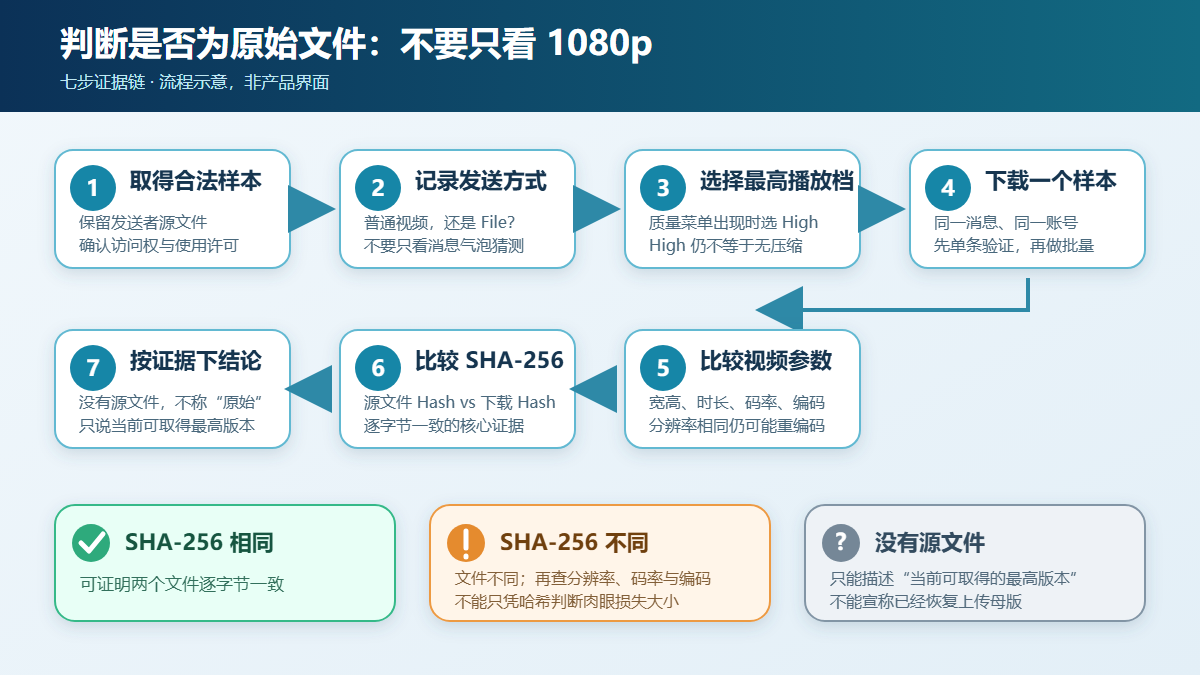
Este flujo de comprobación descarta posibilidades con evidencia paso a paso; es una imagen explicativa, no una interfaz real de Telegram, Chrome ni la extensión.
Cómo conservar la máxima calidad original posible en el lado del emisor
Si hace falta una identidad byte a byte: enviar como File
- Abre el chat o canal de destino dentro de la app de Telegram.
- Pulsa el clip o el botón de adjuntar y elige el video desde
File, el gestor de archivos o una entrada equivalente; el texto puede variar algo según el cliente. - Antes de enviar, confirma que no has entrado en un flujo de recorte, filtros o compresión de video normal.
- Quien recibe debe comparar el SHA-256 tras descargar; en entregas importantes conviene guardar también el nombre del archivo, el tamaño y la hora de envío.
Si al entrar en Telegram desde el menú "Compartir" de Android no se mantiene el modo archivo, usa el clip dentro de la app de Telegram y la entrada File. Para material de trabajo, valida primero con una muestra pequeña y después envía el lote completo.
Si hace falta reproducción directa en el chat: aceptar la posibilidad de recodificación
Un video normal es más cómodo de reproducir directamente en el chat, pero puede sufrir compresión en el cliente; en canales grandes además pueden generarse varias versiones de reproducción. Elegir el nivel de compresión más alto que ofrezca el cliente antes de enviar puede mejorar el resultado, pero no garantiza que sea igual al archivo de origen. Telegram no publica un conjunto de parámetros de codificación que garantice que un canal grande nunca recodifique; cuando se necesita el máster exacto, el modo archivo sigue siendo la ruta verificable.
Cómo evitar en la descarga confundir "el nivel más alto" con "la calidad original"
- Confirma primero el origen. Pregunta al emisor si lo envió con
Filey si conserva el archivo de origen; es la información que no se puede sustituir desde el lado de la descarga. - Elige la calidad de reproducción más alta antes de guardar. Si existe el menú de calidad, selecciona High; si no existe, no adivines el nivel actual.
- Valida la extensión con una sola muestra. Entra en la tienda desde Página de instalación del complemento y comprueba el ID antes de usarla. Que la página de la extensión permita descargar medios no significa que pueda demostrar que el medio es el máster.
- Guarda la evidencia. Anota el enlace del mensaje, la fecha de descarga, el tamaño, los parámetros y el SHA-256. En tareas por lotes, revisa una muestra antes de ampliar al lote completo.
- No ocultes los hechos con "reparaciones". El escalado con IA, el enfoque o la reducción de ruido cambian lo que se ve, pero no recuperan los píxeles reales eliminados por una compresión con pérdida ni convierten el resultado generado en archivo original.
Si falta el botón, la descarga se interrumpe o no se encuentra el archivo, primero conviene resolver el problema del navegador y de la página con Solución de problemas cuando falla la descarga de video de Telegram; si el objetivo es un archivo auditable a largo plazo, se puede comparar con Comparación entre el complemento de descarga y la exportación de Telegram Desktop para elegir la herramienta más adecuada.
Límites, privacidad, derechos de autor y uso legal
- Las herramientas de descarga no amplían los permisos de la cuenta. El contenido al que no se puede acceder, ver o guardar con normalidad no debe obtenerse eludiendo controles de acceso.
- Los términos de licencia de contenido de Telegram exigen que el contenido de la plataforma se use solo para fines normales, legales y previstos, y que se respeten las restricciones del titular sobre derechos de autor y alcance de uso.
- Los chats privados, el contenido de pago, los cursos, el material de clientes y los archivos de trabajo no publicados pueden implicar derechos de autor, secretos comerciales y privacidad personal; antes de guardarlos, compartirlos o republicarlos hay que obtener autorización expresa.
- El hash de un archivo puede demostrar si dos archivos son idénticos, pero no demuestra que tengas derecho a difundirlo, ni que el contenido sea auténtico, esté libre de código malicioso o sea apto para volver a publicarse.
- Este artículo no ha verificado el contenido restringido, los límites de tamaño de archivo, los formatos, las cuotas, la velocidad, las valoraciones, el número de usuarios ni las promesas de privacidad que aparecen en el material promocional de la extensión; esa información cambia y debe revisarse en la tienda y en las condiciones del producto el mismo día de la instalación o del pago.
Preguntas frecuentes
¿Puede un complemento de descarga de Telegram recuperar un video comprimido?
No. Las herramientas de descarga solo obtienen la versión del medio que Telegram ofrece actualmente o que la página permite acceder; los detalles perdidos en la subida o en la transcodificación no se pueden reconstruir sin pérdidas. Si se necesita el máster, hay que pedir al emisor el archivo de origen enviado con File y comparar los hashes.
¿Descargar en 1080p significa calidad original?
No. 1080p solo describe la resolución; el video puede usar un bitrate menor, otra codificación, otra información de color u otra pista de audio. Solo comparar el SHA-256 del archivo de origen con el del archivo descargado demuestra que son idénticos byte a byte.
¿High en el reproductor equivale a "sin compresión"?
No. High es el nivel de mayor calidad que ofrece el reproductor actual; Telegram también explica oficialmente que los videos de canales grandes generan varias versiones comprimidas. La "resolución completa" tampoco demuestra por sí sola que el archivo no se haya recodificado.
¿Enviar como File garantiza conservar el archivo original?
La opción File está descrita oficialmente como la ruta para enviar tal cual, pero conviene verificarlo igualmente. Hay registros de un problema en el que el modo archivo fallaba al compartir desde fuera de la app en Android; en ese caso, entra en File desde el clip dentro de la app de Telegram y compara el SHA-256 al recibir.
¿Por qué se ve nítido en el móvil y borroso en el ordenador?
Primero comprueba si los dos clientes tienen seleccionada una calidad de reproducción distinta y después compara resolución, bitrate y tamaño del archivo descargado. El escalado de pantalla, el reproductor y la selección de calidad según la red pueden causar diferencias de percepción; no se puede juzgar que el archivo se haya reescrito solo por cómo se ve en pantalla.
Si solo queda la versión comprimida, ¿se puede recuperar la calidad original real?
No se puede recuperar con exactitud. El enfoque, la superresolución o el escalado con IA solo generan detalles estimados nuevos; no devuelven los datos originales que ya se perdieron. Lo fiable es pedir el archivo de origen al emisor, al administrador del canal o al titular del contenido.
Fuentes y fecha de actualización
Este artículo se actualizó el 28 de agosto de 2026 (Asia/Shanghai); todas las páginas citadas se visitaron de nuevo el día de redacción:
- Telegram oficial: calidad dinámica de video y compresión en varios niveles en canales grandes
- Plataforma oficial de preguntas de Telegram: recodificación en canales grandes y uso de File para enviar tal cual
- Plataforma oficial de preguntas de Telegram: problema de Send as file al compartir desde fuera de la app en Android y método alternativo
- Telegram oficial: elegir el grado de compresión antes de enviar un video
- Lista oficial de aplicaciones de Telegram: Web K y Web A
- Términos de licencia de contenido de Telegram
- Chrome Web Store: extensión objetivo Telegram Video Downloader
- DownloadVideos365: página del complemento Telegram Video Downloader
- DownloadVideos365: herramienta en línea de Telegram